

2025. szeptember 3.általa megosztva Kevin Miller nak nek DVD létrehozása
A 3GP egy multimédiás konténerformátum, amelyet a 3. generációs partnerségi projekt (3GPP) fejlesztett ki mobileszközökhöz. Eredetileg a fájlméret csökkentésére tervezték a mobilhálózatokon keresztüli hatékony átvitel érdekében, majd széles körben elterjedt videók rögzítésére és megosztására a korai okostelefonokon és hagyományos mobiltelefonokon. Még ma is sok felhasználó őrzi becses 3GP klipjeit régi eszközein, memóriakártyákon vagy felhőalapú biztonsági mentéseken.
Égő 3GP-ről DVD-re egy praktikus és hasznos módja az emlékek megőrzésének. Ez az útmutató végigvezeti Önt a teljes folyamaton, a 3GP formátum megismerésétől és a szükséges eszközök előkészítésétől kezdve az intuitív konvertáló és írási szoftverek használatáig. Akár személyes képeit szeretné megőrizni, akár gyönyörű lemezeket szeretne készíteni megosztásra, a 3GP fájlokat egyszerűen megbízható, kiváló minőségű DVD-kké konvertálhatja.
- 1. rész. Miért érdemes 3GP-t DVD-re írni
- 2. rész. Előkészületek a 3GP DVD-re írására
- 3. rész. Lépésről lépésre útmutató: Hogyan írjunk 3GP-t DVD-re
- 4. rész. GYIK
1. rész. Miért érdemes 3GP-t DVD-re írni?
Mielőtt belemerülnénk a technikai lépésekbe, fontos kitalálni, miért érdemes 3GP fájlokat DVD-re írni. A DVD-nek egyedi előnyei vannak más tárolási módszerekkel szemben.
A DVD-tárolás előnyei
• Tartósság: A merevlemezekkel vagy flash adattárolókkal ellentétben a DVD-k kevésbé hajlamosak az adatvesztésre áramingadozás vagy rosszindulatú programok miatt. Egy megfelelően tárolt lemez évtizedekig is eltarthat.
• Offline hozzáférés: A DVD-k nem igényelnek internet-hozzáférést, így ideálisak távoli megtekintéshez, utazáshoz vagy korlátozott internetkapcsolattal rendelkező területeken.
• Univerzális lejátszás: A legtöbb háztartás még mindig rendelkezik DVD-lejátszók laptopokhoz, így a lemezek megbízható formátumot biztosítanak a videók barátokkal és családdal való megosztására.
Használati esetek
Családi videómegőrzés: Sok régebbi mobiltelefon 3GP formátumban rögzít videókat, például egy gyermek első sétájának, ünnepi bulijának vagy ballagásának felvételeit. Ezen videók DVD-re írása kézzelfogható dokumentumokká alakíthatja a 3GP fájlokat, amelyeket könnyű megosztani és együtt megnézni.
Munkaprezentáció céljai: Ha 3GP formátumban vannak termékbemutatóid, vásárlói véleményeid vagy oktatóanyagaid, DVD-re írásuk lehetővé teszi a zökkenőmentes bemutatást, még korlátozott vagy instabil hálózat esetén is.
Adatmentési igények: Azok számára, akik a fizikai mentést részesítik előnyben, a DVD-k egy további adatvédelmi réteget jelentenek. Még ha a merevlemez meghibásodik is, a 3GP fájljai továbbra is biztonságban lesznek a DVD-n.
Összefoglalva, akár a tárolás tartósságát, a hozzáférés kényelmét vagy a megosztás univerzalitását nézzük, a 3GP fájlok DVD-re konvertálása jelentős előnyöket mutat, különösen alkalmas az értékes emlékek hosszú távú megőrzésére.
2. rész. 3GP DVD-re írásának előkészületei
Miután tisztáztuk a 3GP DVD-re írásának okait, nézzük meg konkrétan, hogy milyen hardver-, szoftver- és fájlelőkészítésre van szükség a művelet végrehajtásához.
Szoftverkövetelmények
A felhasználóknak le kell tölteniük egy DVD-író szoftver, amely beépített 3GP fájl- és DVD-formázási támogatással leegyszerűsíti a folyamatot. Ha a 3GP fájljait írás előtt meg kell vágni, körbevágni vagy javítani kell, jobb, ha van egy beépített szerkesztőeszköz.
Hardverkövetelmények
• DVD-íróval rendelkező számítógép: A legtöbb 2020 előtt gyártott laptop és asztali számítógép beépített DVD-meghajtóval rendelkezik. Ha az eszközöd nem rendelkezik beépített optikai meghajtóval, vásárolhatsz egy külső DVD-meghajtót, és USB-n keresztül csatlakoztathatod.
• Üres, írható DVD-k
DVD-R/DVD+R: Ezek a lemezek csak egyszer írhatók ki, és a legtöbb DVD-lejátszó eszközzel kompatibilisek, így ideálisak azokhoz a fájlokhoz, amelyekről végleges biztonsági mentést kell készíteni.
DVD-RW/DVD+RW: Ezek a lemezek többször törölhetők és ismételten írhatók. Ideiglenes projektekhez alkalmasak, de valamivel drágábbak, mint a DVD-R/DVD+R lemezek.
3GP videofájlok
Meg kell határoznia a 3GP fájl tárolási helyét, és meg kell győződnie arról, hogy a fájl nem sérült. És ki kell számolnia az összes 3GP videofájl teljes méretét, hogy biztosan elférjenek egy üres DVD-n.
3. rész Lépésről lépésre útmutató: Hogyan írjunk 3GP-t DVD-re
A különféle DVD-író szoftverek közül a Blu-ray Master választotta a DVD-készítő a legjobb szoftver 3GP DVD-re írásához egyszerű kialakításával és hatékony funkcióival.
Ingyenes letöltés
Windowshoz
Biztonságos letöltés
Ingyenes letöltés
macOS számára
Biztonságos letöltés
Íme, miért tűnik ki:
• Rendkívül könnyen használható: A szoftverfelület egyszerű és intuitív, nem igényel szakmai ismereteket. Minden alapvető funkciót egyértelmű ikonok kísérnek.
• Teljes 3GP és DVD formátumok támogatása: Natívan támogatja a 3GP fájlokat további bővítmények nélkül, és minden szabványos DVD-típusra képes kiírni őket, beleértve a DVD-R, DVD+R, DVD-RW, DVD+RW, egyrétegű és kétrétegű lemezeket. Ezenkívül a szoftver automatikusan MPEG-2 formátumra konvertálja a 3GP fájlokat.
• Vonzó DVD menükészítési funkciók: Az alapvető lemezíró eszközökkel ellentétben a DVD Creator lehetővé teszi egyéni DVD-menük tervezését. Több mint 50 beépített sablon közül választhat, vagy feltöltheti saját háttérképeit és zenéit, hogy személyre szabott menüt hozzon létre.
• Beépített videószerkesztő eszköz: Ez az eszköz lehetővé teszi 3GP-videók szerkesztését, például vágást, forgatást, valamint a fényerő/kontraszt beállítását. Akár vízjelet vagy feliratot is hozzáadhatsz.
• Gyors égési sebesség: A fejlett gyorsítási technológiának köszönhetően a DVD Creator akár 50%-t is gyorsabban ír, mint más eszközök, a képminőség feláldozása nélkül. Az írási sebességet az igényeidnek megfelelően állíthatod be.
• Platformfüggetlen kompatibilitás: Támogatja a Windows 11/10/8/7 és a Mac 10.9 vagy újabb verziókat, így zökkenőmentesen fog futni, függetlenül attól, hogy milyen eszközt használsz.
Hogyan lehet 3GP videókat DVD-re írni Windows/Mac rendszeren ezzel az eszközzel? Fedezzük fel együtt.
1. lépés. 3GP fájlok importálása
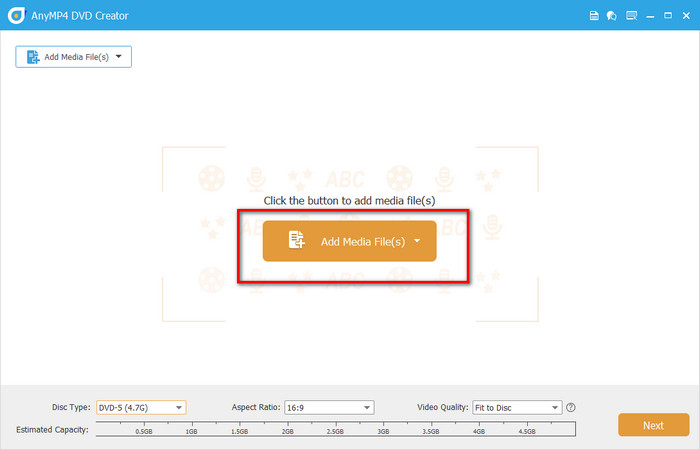
Töltse le és telepítse a szoftvert a letöltés gombra kattintva. Indítsa el a számítógépén, és válassza a DVD-lemez írási módként. Ezután kattintson a Médiafájl(ok) hozzáadása gombra a 3GP fájlok feltöltéséhez.
Jegyzet: Ne felejtsd el behelyezni az üres DVD-lemezt a számítógépbe.
2. lépés. 3GP videók szerkesztése
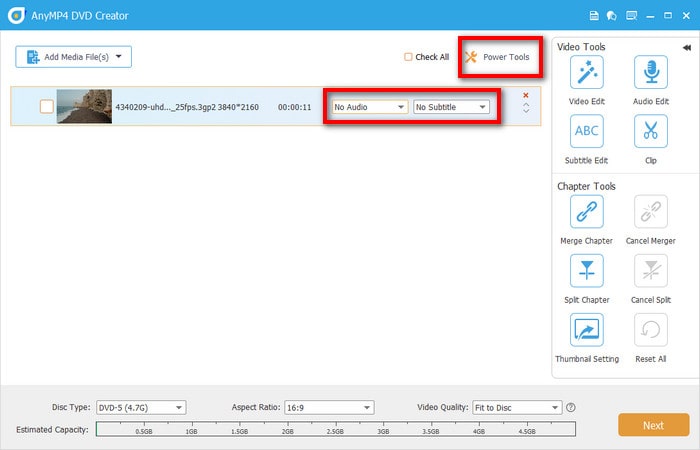
Kattints a Elektromos szerszám gombra a jobb oldali szerkesztőpanel megnyitásához, ahol vághat, ratázhat, vághat, vízjeleket adhat hozzá, beállíthatja a videóeffektusokat (fényerő, kontraszt, telítettség, színárnyalat és szűrő). Lehetőség van fejezetek egyesítésére, fejezetek felosztására, valamint a bélyegképek beállításainak módosítására is.
Jegyzet: Ellenőrizd a videofájlt, és kattints a Hang bár vagy Felirat a jobb oldali sávra audió sávok és feliratok hozzáadásához.
3. lépés Kimeneti beállítások
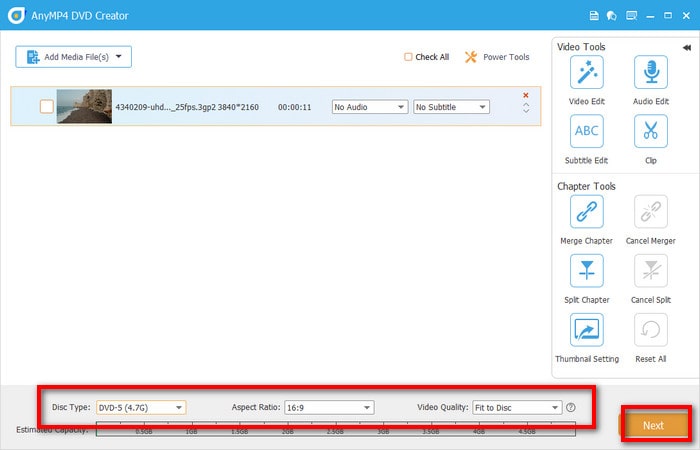
Az alsó sávon válassza ki a megfelelő DVD-típust (DVD-5/DVD-9), képarányt (16:9/4:3) és videóminőséget (lemezhez igazítva, alacsony, közepes vagy magas). Ezután kattintson a Következő gombot a folytatáshoz.
4. lépés. DVD menü beállítása
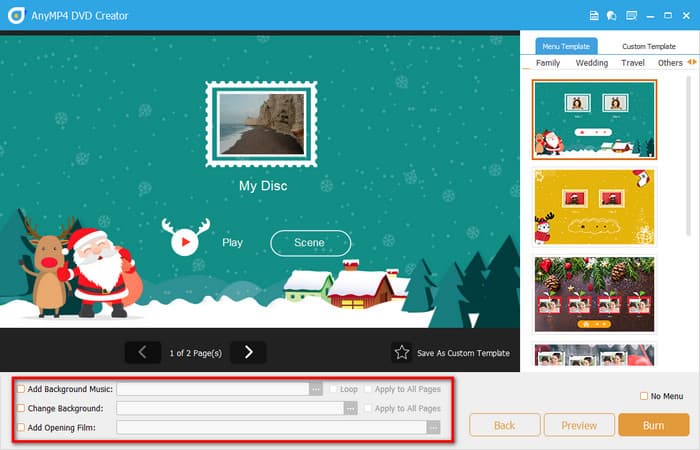
Válasszon menüt a DVD-hez a jobb oldali menüpanelen, például családi, esküvői, utazási és egyebeket. Ha egyedi menüt szeretne létrehozni, az alsó sávban háttérzenét adhat hozzá, megváltoztathatja a hátteret és hozzáadhat egy nyitófilmet.
5. lépés. Előnézet és írás
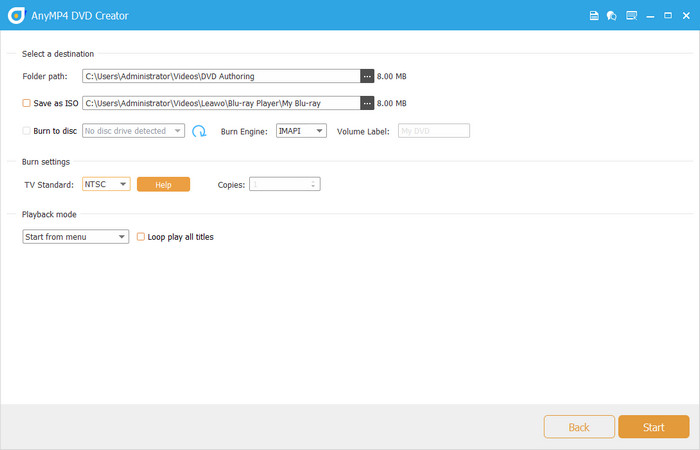
Kattintson az Előnézet gombra a DVD tartalmának megtekintéséhez, majd kattintson a Éget gombra a mappa elérési útjának, az írómotornak és a TV-szabványnak (NTSC/PAL) a kiválasztásához. Ezután kattintson a Rajt gombot az égési folyamat elindításához.
Ezen a ponton a teljes 3GP-ről DVD-re írási folyamat befejeződött. A videók importálásától, a menük megtervezésén át a kimeneti paraméterek beállításáig és az írási folyamat elindításáig minden lépés egyértelmű. Az íróeszköz használata során különösen nagyra értékeltem a letisztult felületet és az intuitív működést. Még a kezdő felhasználók is könnyedén elvégezhetik a teljes folyamatot. A gazdag menüsablonok és a praktikus szerkesztési funkciók lehetővé teszik számomra, hogy gyorsan olyan DVD-terméket hozzak létre, amely vizuálisan vonzó és nagymértékben kompatibilis.
4. rész. GYIK
-
Milyen formátumúnak kell lennie egy videónak ahhoz, hogy DVD-re írjam?
Lejátszható DVD létrehozásához a videókat MPEG-2 formátumba kell konvertálni. A legtöbb DVD-író szoftver, beleértve a Blu-ray Master által kiválasztott DVD Creatort is, automatikusan kezeli ezt a konverziót olyan formátumokból, mint a 3GP, MP4, AVI és MKV.
-
Kiírhatok 3GP-t DVD-re Windows Media Playerrel?
Nem. A Windows Media Player nem támogatja a DVD-írást. Bár képes audio CD-ket írni és bizonyos videoformátumokat lejátszani, nem képes videofájlokat DVD formátumba konvertálni. Szükséged lesz egy ingyenes DVD-író szoftver hogy megfelelően írja ki a 3GP fájlokat.
-
Lejátszik egy DVD-lejátszó egy 3GP fájlt?
Nem közvetlenül. A hagyományos DVD-lejátszók nem tudják olvasni a 3GP fájlokat. A kompatibilitás biztosítása érdekében a 3GP videót megfelelő szoftverrel DVD formátumba kell konvertálni és fel kell másolni.
-
Lehet Blu-ray Master DVD készítőt készíteni? Diavetítés DVD-re írása Mac gépen?
Igen, ez a DVD-író képes diavetítéseket DVD-re írni Macen úgy, hogy a diavetítést MP4-hez hasonló videoformátumba konvertálja, majd hozzáadja a szoftverhez DVD-lemez, mappa vagy ISO-fájl létrehozásához. A program számos népszerű videoformátumot támogat, és olyan funkciókat kínál, amelyekkel testreszabhatja a DVD-menüt, háttérzenét adhat hozzá, és beállíthatja a kimeneti minőséget az írás előtt.
Következtetés
Égő 3GP-ről DVD-re nemcsak nagyszerű módja az emlékek megőrzésének, hanem praktikus választás a kompatibilitás és a kényelem javítása érdekében. A Blu-ray Master által kiválasztott DVD-készítővel megtapasztalhatjuk a teljes folyamat hatékonyságát és zökkenőmentességét. A szoftver támogatja a 3GP formátum közvetlen olvasását további konvertálás nélkül, így jelentős időt takarít meg. Az írott DVD simán lejátszható a lejátszókon, reszponzív menükkel és kielégítő képminőséggel. Összességében ez egy kipróbálásra érdemes megoldás. Töltse le most, és kezdje el az írási utaját!
Továbbiak a Blu-ray Mastertől
Digitálisról DVD-re
