

2025. augusztus 19.általa megosztva Kevin Miller nak nek DVD létrehozása
Amikor kicsomagolja a VOB fájlokat a DVD-ről, hogyan lehet a VOB-ot ugyanúgy lejátszani, mint a DVD-t? Ami a helyzetet illeti, helyette a VOB-t ISO-ra kell konvertálnia. A VOB fájlokat a VLC Media Player vagy más médialejátszók játsszák le, de nem választhat ki egy fejezetet a lejátszáshoz, amelyet az eredeti DVD-ként kívánt fájlokhoz. Mind a VOB, mind az ISO fájlok érintettek a DVD-adatokban, de van néhány jelentős különbség a két fájlformátum között. A VOB ISO-ba konvertálásához többet megtudhat a különbségekről és a módjáról égesse ki a VOB fájlokat ISO képfájlba, most további részleteket tudhat meg a cikkből.

- 1. rész: A VOB és az ISO közötti különbségek
- 2. rész. Egyszerű módszer a VOB ISO-ra konvertálására
- 3. rész. GYIK a VOB ISO-vá konvertálásával kapcsolatban
1. rész. Különbségek a VOB és az ISO között
A VOB egy konténerformátum, amely videókat, hangsávokat, menüt és feliratokat tartalmaz egy DVD-hez, amely a VIDEO_TS mappában érhető el. MPEG-2 kódolású, amely kompatibilis a legtöbb médialejátszóval. Az ISO a DVD archívuma és képfájlja, amely az optikai lemezen lévő adatok szektoronkénti másolata, bináris fájlban tárolva.
- DVD = ISO = AUDIO_TS+ VIDEO_TS
- VIDEO_TS = IFO + BUP + VOB
- VOB = digitális videó (H.262/MPEG-2 2. rész vagy MPEG-1 2. rész) + digitális hang (MPEG-1, MPEG-2, PCM, AC-3, DTS) + feliratok + DVD menük
Egyszerűen, ha VOB-t ISO fájlokká kell konvertálnia, hozzá kell adnia az IFO és a BUP fájlokat, amelyek a kiválasztott menü szerint képesek lejátszani a videót. (Jelölje be ingyenes VOB fájllejátszó itt)
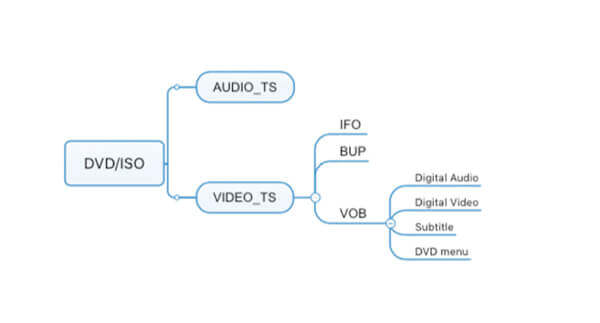
Itt található a VOB és az ISO összehasonlító táblázata.
| ISO | VS | VOB |
| Lemezképfájl. | Fájltípus | Videófájl. |
| DVD/Blu-ray lemezadatok teljes biztonsági mentése. | Fő cél | DVD-videó tartalmat tárol. |
| Egyetlen fájl, amely belsőleg tartalmazza a teljes lemezpartíciós táblát és a fájlrendszer-struktúrát | Fájlszerkezet | Egy vagy több független fájl. |
| Először virtuális optikai meghajtón keresztül kell csatlakoztatni, vagy lemezre írni, majd fizikai lemezként olvasni. | Kompatibilitás | DVD-lejátszó szoftver/eszköz szükséges az olvasáshoz. |
| Az eredeti lemezkapacitással megegyező (pl. Blu-ray: 25 GB/50 GB). | Fájl méret | Egyetlen fájl mérete általában 1-4 GB (a DVD-k kapacitásának particionálása korlátozza). |
2. rész. Az egyszerű módszer a VOB ISO-ra konvertálására
DVD-készítő egy kiváló VOB-ISO író Windows 11/10/8/7 és Mac 10.9 vagy újabb rendszerekhez, a kívánt DVD menüvel, sablonokkal, IFO-val, BUP-pal és sok mással. Lehetővé teszi VOB fájlok közvetlen DVD-vé konvertálását kiváló kép- és hangminőséggel, néhány kattintással. Ezenkívül szerkesztheti a menü sablonokat, hozzáadhat hangsávot, feliratot és egyebeket.
- A VOB-ból egyetlen kattintással konvertálhat ISO-képet, DVD-t vagy Blu-ray lemezt.
- Támogatja a videoformátumok széles skáláját, beleértve a VOB, AVI, MKV stb.
- Kiterjedt videószerkesztő eszközöket biztosít, mint például az elforgatás, a klip, a körbevágás és egyebek.
- Hangsávok és feliratok hozzáadása vagy módosítása VOB-videókhoz egy ISO-fájlhoz.
- Szerkessze a videókat menüsablonnal, hogy ISO-képet készítsen a DVD/Blu-ray lemezről.
Ingyenes letöltés
Windowshoz
Biztonságos letöltés
Ingyenes letöltés
macOS számára
Biztonságos letöltés
Hogyan lehet VOB-t könnyedén ISO-ra konvertálni
1. lépés.Telepítse a VOB–ISO konvertert
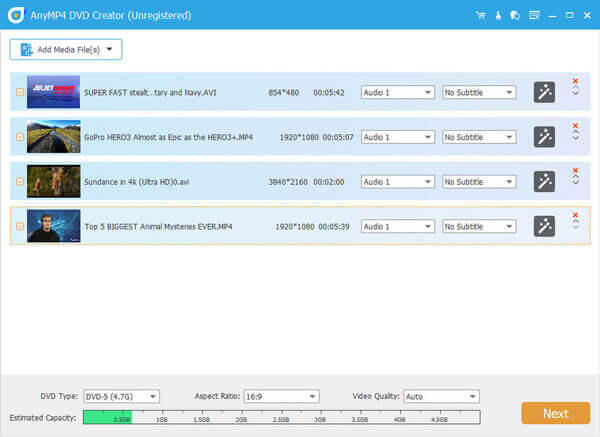
Miután telepítette a VOB to ISO írót, elindíthatja a programot a számítógépén, és kattintson a gombra Médiafájlok hozzáadása menüt a bal felső sarokban a VOB videók programba való betöltéséhez.
2. lépés.Szerkessze meg a videót, és adjon hozzá egy fejezetet
Kattints a Elektromos szerszámok gombot a VOB fájlok szerkesztéséhez vagy a DVD fejezeteinek módosításához. Válassza ki a kívántat Videó szerkesztése A jobb oldalon található eszköz például megnyitja a videószerkesztő ablakot, majd igény szerint csiszolhatja a videófájlt.
Jegyzet: Az alsó sáv lehetővé teszi a felhasználók számára a DVD típusának (DVD-5, DVD-9, BD-25 és BD-50), a képaránynak (16:9 vagy 4:3) és a videó minőségének (lemezhez igazítva, alacsony, közepes vagy magas) beállítását is.
3. lépésVálassza ki a kívánt DVD-sablont
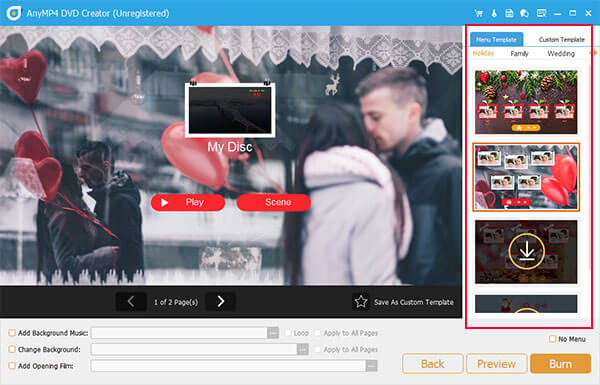
Ezt követően kattintson a Következő gombot a jobb alsó sarokban a menüablak megnyitásához. Keresse meg a Menüsablon lapon válassza ki kedvenc sablonját. Ha inkább személyre szabott menüt szeretne készíteni, menjen a Egyéni sablon fülön, és adjon hozzá háttérzenét, képet és egyebeket.
Jegyzet: Képes vagy háttérzenét hozzáadni, hátteret módosítani és nyitófilmet hozzáadni a VOB fájljaidhoz, ami még több kreativitást hoz.
4. lépés.Mentse a VOB fájlokat ISO-ba
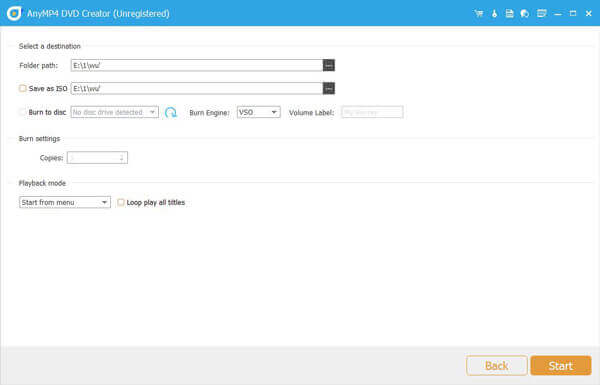
Kattints a Előnézet gombot a hatás megtekintéséhez. Megütheti a Éget opciót, ha elégedett a kimeneti ISO-fájllal. A Profil ablakban ellenőrizheti a Mentés ISO-ként opciót, és kattintson a hárompontos ikonnal ellátott gombra az ISO-fájl célmappájának beállításához.
5. lépés.ISO létrehozása VOB fájlból
Természetesen választhatsz a Éget lemezre opció VOB fájlok DVD-re írásához. Üsd a Rajt gombot a VOB ISO-ra konvertálásának megkezdéséhez. Az egész folyamathoz bizonyos ideig tart; könnyedén megtalálhatja az ISO fájlt a célmappából.
Ezzel a DVD-készítővel konvertálhat is DVD-ről ISO-ra képfájlokat.
Tippek
Miután megerősítette az ISO képfájlt, ajánlott biztonsági másolatot készíteni. Az ISO fájlok alkalmasak a VOB tartalom hosszú távú tárolására, és menthetők külső merevlemezre, felhőalapú tárhelyre, vagy fizikai lemezre írhatók az adatvesztés elkerülése érdekében.
3. rész GYIK a VOB ISO-ba konvertálásával kapcsolatban
-
Másoljam a DVD-ket ISO vagy VOB fájlba?
Nincs jobb, és minden attól függ, mire van szüksége. Az ISO-fájlon belüli VOB-fájlok azok a videofájlok, amelyek a legtöbb médialejátszón megtalálhatók. Az ISO fájl a teljes DVD-másolat, amelyhez csatolni kell a képet a lejátszáshoz. ISO-fájl lejátszásakor megtapasztalhatja, hogy mi ugyanaz, mint a DVD-lejátszás, míg a VOB-fájlok lejátszása nem mindig úgy történik, mint egy DVD-lejátszás.
-
Lehet VOB fájlokat közvetlenül DVD-re írni?
Az, hogy közvetlenül DVD-re írhat-e VOB fájlokat, attól függ, hogy milyen DVD-írót használ. A DVD Creator egy professzionális DVD-készítő, amely közvetlenül konvertálhat VOB fájlokat DVD-vé.
-
Hogyan alakíthatok egy mappát ISO-vé?
A DVD-mappa ISO-fájllá alakításához DVD-másolásra lesz szüksége. 1. lépés: Ingyenesen letölthető és futtatható a DVD Copy a számítógépen. 2. lépés: Kattintson a Fájl elemre a menüben, és válassza ki a Forrás kiválasztása lehetőséget a DVD-mappa megnyitásához a DVD-mappa importálásához. 3. lépés: Kattintson a Tovább gombra, és válassza a Mentés mappaként lehetőséget a Cél legördülő listából. Végül kattintson a Start gombra, hogy egy DVD-mappát ISO-fájllá alakítson.
-
Hogyan konvertálhatok VOB fájlt MP4 formátumba?
A VOB fájlok MP4 filmekké konvertálásához szüksége lesz a professzionális MP4 konverterre, a Video Converter Ultimate-re. 1. lépés: Futtassa a Video Converter Ultimate programot a számítógépen, és kattintson a Fájl hozzáadása gombra a VOB-fájl importálásához ebbe a szoftverbe. 2. lépés: Válassza ki az MP4-et a Profil legördülő listájából. 3. lépés Kattintson a Konvertálás gombra a VOB MP4-re való módosításához. A részletes útmutató itt található: Hogyan lehet konvertálni MP4-re.
Becsomagolás
Ez a cikk megosztja, hogyan kell konvertálja a VOB-t ISO-ba könnyedén. További részleteket kell megtudnia a VOB és az ISO közötti különbségekről. Amikor ISO-fájlt hoz létre, a videókat ugyanúgy lejátszhatja, mint a DVD-t a számítógépén. A DVD Creator a legjobb módszer a feladat elvégzésére. Nemcsak könnyen használható, de a videó minőségének optimalizálására is képes a folyamat során. A bónusz funkciók segíthetnek profi szintű lemezképfájlok létrehozásában.
Továbbiak a Blu-ray Mastertől
Digitálisról DVD-re
