

2025. október 17.általa megosztva Kevin Miller nak nek DVD létrehozása
Azt gondolhatnánk, hogy a DVD-ket elavultnak tekintik. Ennek ellenére később megbánhatja, hogy most természetesnek veszi őket. Egy olyan világban, ahol szinte minden elérhetővé válik az interneten, előfordulhat, hogy még mindig személyes és szentimentális hatást kell adnod fényképeidhez vagy videóidhoz. De ha pusztán DVD-lemezt használunk, hogyan tudod a kreatív oldaladat működésre bírni? Ezért ennek egyik módja egy DVD-menü létrehozása.
Természetesen, ha a legjobb menüt szeretné elkészíteni a DVD-hez, akkor ehhez a legjobb eszközre is szüksége van. Tartsa velünk ezt az útmutatót, és mi elvezetjük Önt a páratlan lépéshez DVD-menü létrehozása a premiere pro-ban és DVD Creator.
- 1. rész. DVD-menü készítése a Blu-ray Master DVD Creatorral
- 2. rész. DVD-menü létrehozása az Adobe Premiere Pro programmal
- 3. rész. DVD-menü létrehozása a WinX DVD Author programmal
- 4. rész. Gyakran ismételt kérdések a DVD-menük készítéséről
1. rész. DVD-menü létrehozása a Blu-ray Master DVD Creatorral
Mivel sok versengő eszköz van a piacon, ne menjen messzire DVD-készítő. Ez az offline eszköz karcsú felületéről ismert, amely még a kezdők számára is lehetővé teszi a DVD-menü sikeres létrehozását. A DVD Creator különféle sablonokat tartalmaz a témáidhoz, legyen szó a karácsonyi szezonban, születésnapról, diplomaosztó napjáról, nyáron stb. felvett videóról. Sőt, a sablont személyre szabhatod a neved hozzáadásával, a lejátszás gomb elhelyezésével, lenyűgöző munka. A DVD-k készítésének elsődleges feladatai mellett beépített videószerkesztőt is tartalmaz, amellyel feldobhatja fájljait, mielőtt megmutatná őket.
Ha részletes útmutatót szeretne adni a DVD-menü elkészítéséhez, kövesse az alábbi lépéseket:
1. lépés.Telepítsd a programot
Kezdéshez kattintson az alábbi ingyenes gombokra a program letöltéséhez az eszközére. Ezután futtassa, és kövesse a telepítővarázsló utasításait a telepítéshez.
Ingyenes letöltés
Windowshoz
Biztonságos letöltés
Ingyenes letöltés
macOS számára
Biztonságos letöltés
2. lépés.Importálja a fájlokat a szoftveren
Válaszd ki a DVD lemez gombot a lemez típusaként, amikor a program elindul. Ezután nyomja meg a Plusz ikont a felület közepén. Válassza ki a DVD-re felvenni kívánt videofájlokat, amikor a számítógép mappája megjelenik a felugró ablakban.

Az interfész alján konfigurálnia kell a technikai beállításokat a DVD-lemez típusának megfelelően. Először ellenőrizze a lemez tárolókapacitását, és válassza ki, hogy ez alá esik-e DVD 5 vagy DVD 9. Ezután lépjen tovább a Képarány a képernyőn lejátszott fájl keretméretének meghatározásához. Végül a Videó minőség, válasszon egyet az alacsonytól a magasig. Miután ezt megtette, jelölje be Következő.

3. lépésSzabja testre DVD menüsablonját
És most jön a mókás rész. A felület bal oldalán található, nem számszerűsíthető sablonok közül választhatsz a projekted témájához illesztve. A szerkesztőpanelen mozgasd a Játék és Színhely gombokat, ahová el szeretné helyezni. Ezután nevezze át a Saját lemez tetszés szerint, mint például a neved, a szenteste, a kedvenc évszakom stb.

4. lépés.Háttérzene hozzáadása
Másrészt ellenőrizze a Háttérzene hozzáadása és töltse fel a fájlt. Ellenőrizve a Hurok, ez azt jelenti, hogy a lejátszási lista ismétlődően fog lejátszani. Ha más képet szeretne a sablonhoz, jelölje be a lehetőséget Háttér módosítása. Lehet ütni Előnézet a kimenet ellenőrzéséhez, vagy ha már elégedett, folytassa a következővel Éget.
5. lépés.DVD írásának indítása
Végül állítsa be a kimeneti beállításokat, és kattintson a Rajt gombot a DVD-írási folyamat elindításához.

Most már tisztában kell lenned azzal, hogyan kell DVD-menüt létrehozni. Ezekkel az egyszerű és intuitív lépésekkel könnyedén stílusosabbá és vonzóbbá teheted személyes DVD-idet. Ha nem vagy elégedett a rendelkezésre álló menüsablonokkal, testre is szabhatod őket zene és gyönyörű háttérképek importálásával. Ez egy fizetős szoftver, amelynek ingyenes próbaverzióját kipróbálhatod, hogy felmérd a teljesítményét.
2. rész. DVD-menü létrehozása az Adobe Premiere Pro programmal
Az Adobe Premiere Pro az egyik idővonal-alapú videószerkesztő szoftver, amelyet a legtöbb szakember használ. Ha azonban DVD-menüt kell létrehoznia a fájljaihoz, akkor Adobe Encore-t és Adobe Photoshop-ot kell használnia. Egyszerűen fogalmazva: miután végzett a fájlok Adobe Premiere-en történő szerkesztésével, exportálnia kell őket az Encore-ba.
Minden további nélkül ez az egyszerűsített módszer, amelyet követhet:
1. lépés.Az Adobe Photoshop segítségével hozzon létre egy képet a fejezetmenühöz. A sablonban adjon hozzá szöveget a DVD-lemez címéhez, és hozzon létre egy dobozt, amely jelzi a lejátszást és a fejezet gombot. Miután ezt megtette, nyomja meg Jobb klikk a rétegek panelen, és válassza ki Konvertálás intelligens objektummá. Ezt követően mentse el a fájlt.
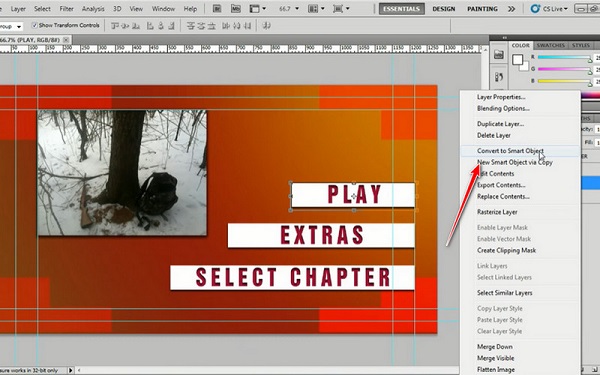
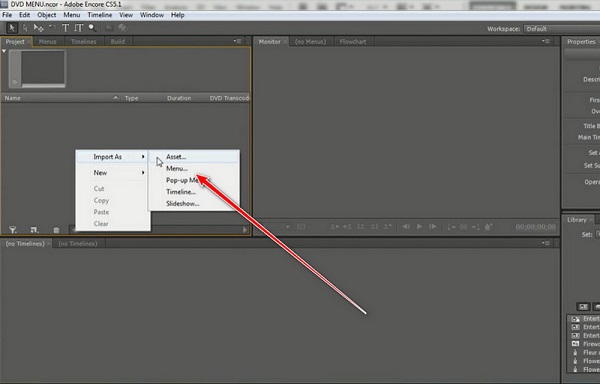
2. lépés.Ezután nyissa meg az Adobe Encore-t, és válassza ki Új projekt. Üss jobbra kattintás>eszköz a projektpanelen, és válassza ki a premierből szerkesztett videofájlokat. Tegye meg ugyanezt, de ezúttal a jobb gomb megnyomása után válassza ki Menü és importálja a régebben a Photoshopban létrehozott projektet.
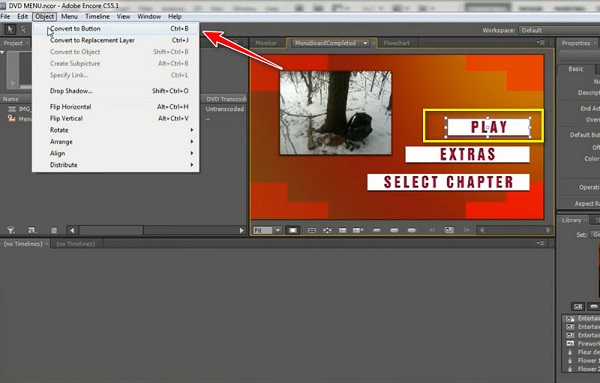
3. lépésVálassza ki a négyzeteket a létrehozott sablonból az előnézeti panelen. Találat Jobb klikk és válassza ki a Játék réteg. Akkor menj ide Objektum> Gombokká alakítás. Tegye ugyanezt a menübe helyezett többi réteggel is, hogy gombokká alakítsa azokat.
4. lépés.Ezután húzza az importált videót annak a gombnak megfelelően, amellyel le szeretné játszani. Végül, mielőtt kiírná a DVD-fájlt, ellenőrizze a DVD-menüt Projekt előnézet, amelyet az eszköz lapon fog látni.
A szakemberek számára az Adobe Premiere Pro átfogó eszközöket kínál a DVD-menük részletes elkészítéséhez és a létrehozott menük gyors exportálásához. Kár, hogy ez az eszköz nem rendelkezik menüsablonokkal. A DVD-menü testreszabása után ezeket a menüket egy másik DVD-szerkesztő eszközzel kell használni.
3. rész DVD menü készítése WinX DVD Authorral
Most pedig folytassa az utolsó DVD-író szoftver felfedezésével, WinX DVD szerző, egy hatékony eszköz, amely lehetővé teszi több videofájl DVD-re konvertálását. Ingyenes és felhasználóbarát DVD-író szoftverként néhány kattintással létrehozhatsz DVD-menüket. Alapvető szerkesztőeszközöket tartalmaz, mint például a vágás és a körbevágás, és lehetővé teszi a lemezek személyre szabását háttérzenével, fejezetmenükkel és feliratokkal. Számos videoformátumot támogat, beleértve az MP4, AVI, MKV és FLV formátumokat, így korlátozások nélkül készíthetsz DVD-ket. Kompatibilis a Windows 10 és 11 rendszerekkel, és egy könnyű, mégis hatékony megoldás otthoni videóarchiválásra vagy multimédiás tartalmak fizikai formátumban történő megosztására.
Kövess minket, hogy megismerd a DVD menü létrehozásának részletes folyamatát.
1. lépés.letöltés és telepítés WinX DVD szerző a hivatalos weboldalon keresztül. Nyissa meg a szoftvert a számítógépén, és válassza ki a Videó DVD-szerző választási lehetőség.

2. lépés.Kattints a + gombra az alsó részen a kiírni kívánt videofájlok importálásához. Több különböző formátumú videofájlt is importálhat.
Ezután megtekintheti a betöltött videók adatait, és kattintson a gombra. Következő gombot a folytatáshoz.

3. lépésA menüfelületen különféle menüsablonokat láthat. Válasszon egyet a kívántak közül, vagy használja a megadott beállításokat a háttérszöveg, a zene és egyebek testreszabásához.

4. lépés.Kattintson Következő új ablak megnyitásához. Állítsa be a létrehozott DVD-k adatait, és kattintson a Start gombra az írási folyamat megkezdéséhez.
Most már megtanultad, hogyan kell használni ezt az egyszerű eszközt intuitív lépésekkel. Amikor kipróbáltuk, elégedettek voltunk a hatékony videoírási folyamatával. Sokan dicsérik a könnyű használhatóságát és a felhasználóbarát jellegét. Azonban ez egy csak Windows rendszerre optimalizált eszköz, és egyesek szerint a kezelőfelülete kissé elavult.
4. rész. GYIK a DVD-menük készítéséről
-
Készíthetek DVD-menüt a Windows Movie Makerben?
Egyértelműen nem. A Windows Movie Maker egy natív program a Microsoft Windows rendszerhez. Ennek az eszköznek az elsődleges célja a videók szerkesztése, nem pedig DVD-menü létrehozása. Ezt megteheted a következővel: Windows DVD-készítő ha létre szeretne hozni egyet. Ha DVD-menüt szeretne létrehozni, a Windows DVD Maker programot kell használnia, vagy fel kell fedeznie a legjobb Windows DVD Maker alternatívákat, amelyek nagyobb testreszabási lehetőségeket, Windows 10/11 kompatibilitást és fejlett szerzői eszközöket kínálnak.
-
Hogyan készítsünk professzionális DVD-menüt Mac-en?
Sajnos a Windowstól eltérően nincs beépített program a DVD-készítéshez a Mac-eszközökön. Ez azonban nem jelenti azt, hogy többé nem készíthet DVD-menüt. Az Adobe Premiere Pro meg tudja csinálni a munkát, ha professzionálisan elkészített DVD menüre van szüksége magának. Ezen kívül ez a program tele van nagyszerű funkciókkal, amelyek feldobják a munkát szerkesztés közben.
-
Van a neten DVD menükészítő?
Sajnos nincs olyan online program, amely képes lenne DVD-készítésre és menükészítésre. Ennek egyik oka az, hogy ez a fajta tevékenység átfogó. Ezenkívül a DVD-készítés néha túl sokáig tart, és a videofájlok nagy mennyiségű helyet foglalnak el, amelyet egy offline program nem tud elfoglalni.
Becsomagolás
Valójában nem fogsz elmenni tanulság nélkül hogyan készítsünk DVD menüt miután elolvasta ezt a cikket. Ahogy mondani szokták, egy videó olyan, mint egy storyboard, de még figyelemre méltóbb lesz, ha a DVD-menü azonnal erős benyomást kelt, amikor a közönség beilleszti a lejátszójába. Bár az Adobe Encore Requires kiváló eszköz, kezdőknek nem biztos, hogy könnyű manőverezni vele. Másrészt nem kell harmadik féltől származó programot telepítenie, és nem kell közvetlenül a Blu-ray Master segítségével DVD-írást és DVD-menüt végrehajtania.
Továbbiak a Blu-ray Mastertől
- A 9 legjobb DVD-író szoftver – ingyenes és fizetős Windows és Mac rendszerre
- Blu-ray írása DVD-re: Végső útmutató az 1:1 arányú másolat beszerzéséhez
- DVD lejátszása laptopon – 4 egyszerű és ingyenes módszer 2026-ban
- 8 legjobb régiókód nélküli DVD-lejátszó (2026): Legjobb hardver- és szoftverajánlatok
Digitálisról DVD-re
