

2026. október 16.általa megosztva Kevin Miller nak nek Játssz Blu-ray-t
Gyors összefoglaló:
Amikor meg szeretnéd nyitni és lejátszani a BDMV-t, mindig a „Nem támogatott formátum” hibaüzenet jelenik meg. A BDMV egy összetett Blu-ray mappastruktúra. A megfelelő lejátszáshoz próbáld ki a Blu-ray Master Free Blu-ray Playert vagy a VLC Media Playert. Ellenkező esetben a Blu-ray rippelőeszközökkel konvertálhatod a BDMV mappákat kompatibilisebb videoformátumokba.
Ha megpróbáltad digitálisan menteni a Blu-ray gyűjteményeidet, előfordulhat, hogy egy hatalmas, BDMV nevű mappával találtad szembe magad. Amikor duplán rákattintasz, meglepő módon a Windows Media Player vagy a QuickTime „Nem támogatott formátum” üzenetét látod. Mi az a BDMV? Hogyan lehet lejátszani számítógépen?
A BDMV nem egyetlen fájl, amit egyetlen kattintással megnyithatsz és lejátszhatsz. A dekódolásához és megtekintéséhez a megfelelő videolejátszót kell használnod. Ez az útmutató célja, hogy elmagyarázza… Hogyan kell játszani a BDMV-t? mappák gördülékenyen és zökkenőmentesen. Kövess minket a részletekért.
- 1. rész: Mi az a BDMV fájl
- 1. módszer - BDMV közvetlen lejátszása Blu-ray Master ingyenes Blu-ray lejátszóval
- 2. módszer – Használja a VLC Media Playert (ingyenes, nyílt forráskódú)
- 3. módszer - BDMV konvertálása MP4-re univerzális lejátszáshoz
- 5. rész. Gyakran ismételt kérdések a BDMV fájllal kapcsolatban
1. rész. Mi az a BDMV fájl
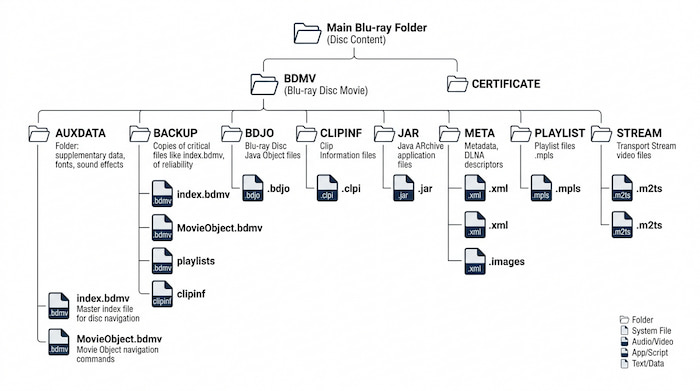
A BDMV egy könyvtártároló, amely a Blu-ray lemez futtatásához szükséges összes metaadatot, menüelrendezést, hangfolyamot és mappaszerkezetet tárolja. Tehát kulcsszerepet játszik a tartalom tárolásában és rendszerezésében, a kompatibilitásban és a navigációban. Ezenkívül a BDMV fájlok általában az index.bdmv fájllal rendelkeznek, amely a címeket, és a MovieObject.bdmv fájllal a Blu-ray lemez film metaadataihoz.
Mivel a BDMV erre a szigorú könyvtárelrendezésre támaszkodik, soha ne próbáljon meg külön-külön megnyitni az egyes .bdmv fájlokat. A film sikeres lejátszásához mindig importálnia vagy át kell húznia a teljes Blu-ray mappát (a BDMV mappát tartalmazó szülőmappát) a médialejátszóba.
Blu-ray Master ingyenes Blu-ray lejátszó egy professzionális médialejátszó, amely támogatja a Blu-ray BDMV mappák lejátszását. Könnyű eszköz, amely hatékony dekódolási képességgel rendelkezik. Komplex konfiguráció nélkül élvezheti BDMV mappáit, beleértve a kereskedelmi mappákat is. A BDMV-hez való hatékonnyá a felhasználóbarát felülete teszi, amely zökkenőmentes élményt nyújtó vezérlőkkel van felszerelve. Ezenkívül speciális funkciókat is kínál, többek között feliratok beszúrását, a képernyő rugalmas átméretezését és egyebeket. Ez az eszköz azoknak ajánlott, akik egyszerű plug-and-play megoldást keresnek a BDMV mappák lejátszásához.
1. módszer - Játssza le a BDMV-t közvetlenül a Blu-ray Master ingyenes Blu-ray lejátszóval
Blu-ray Master ingyenes Blu-ray lejátszó egy professzionális médialejátszó, amely támogatja a Blu-ray BDMV mappák lejátszását. Könnyű eszköz, amely hatékony dekódolási képességgel rendelkezik. Komplex konfiguráció nélkül élvezheti BDMV mappáit, beleértve a kereskedelmi mappákat is. A BDMV-hez való hatékonnyá a felhasználóbarát felülete teszi, amely zökkenőmentes élményt nyújtó vezérlőkkel van felszerelve. Ezenkívül speciális funkciókat is kínál, többek között feliratok beszúrását, a képernyő rugalmas átméretezését és egyebeket. Ez az eszköz azoknak ajánlott, akik egyszerű plug-and-play megoldást keresnek a BDMV mappák lejátszásához.
- Professzionálisan játsszon le Blu-ray filmeket HD minőségben.
- Hozzon létre egyéni lejátszási listát a folyamatos streameléshez.
- Különböző videókat támogat, például MP4, WMV, MOV stb., akár 4K videókat is.
- Beépített szűrők a videó fényerejének, kontrasztjának stb.
Ingyenes letöltés
Windowshoz
Biztonságos letöltés
Ingyenes letöltés
macOS számára
Biztonságos letöltés
1. lépés. Miután letöltötte és telepítette, indítsa el a Blu-ray lejátszót a számítógépén. Kattintson a Fájlok megnyitása elemre, és tallózással keresse meg a lejátszani kívánt BDMV fájlt.

2. lépés. Természetesen a videó automatikusan elindul, ha rákattint. Módosítsa a képernyőt, vagy állítsa be a hangerőt tetszés szerint.
3. lépés A Blu-ray lejátszóval a felső menüből is módosíthat néhány beállítást a videón. Módosíthatja a nyelvi beállításokat, valamint hozzáadhat feliratokat és effektusokat.

A Blu-ray Master ingyenes Blu-ray lejátszó ingyenes és zökkenőmentes módot kínál a BDMV mappák megnyitására és lejátszására. Komplex konfigurációk nélkül élvezheti a kiváló minőségű videolejátszást. Ezenkívül teljes menünavigációval, fejezetválasztással és többnyelvű hangsávokkal rendelkezik. Ez az eszköz ideális azok számára, akik egy plug-and-play, megbízható megoldást keresnek a prémium Blu-ray tartalmak élvezetére Windows vagy Mac rendszeren technikai problémák nélkül.
2. módszer - Használj VLC Media Playert (ingyenes, nyílt forráskódú)
Lehetőség van BDMV lejátszására VLC-n. Mint bizonyára tudja, a VLC az egyik legjobb videólejátszók Mac-hez, Windows és Linux. Ingyenes szolgáltatása, összetett beállításai és hozzáférhetősége miatt vált népszerűvé. Természetesen a támogatott fájltípusok széles skálája az egyik legjobb szolgáltatás, amelyet kínálhat, mivel támogatja a Blu-ray-t, a DVD-t és az olyan általános videókat, mint az MKV, AVI, FLV és még sok más.
Profik
- Szinte minden típusú videó, hang és kép lejátszása.
- Nyílt forráskódú, ami nyitottá teszi a módosításra.
Hátrányok
- Túl sok hibajelentés a BDMV fájlok lejátszása során.
1. lépés.Titkosított BDMV mappák VLC-vel való lejátszásához először két fájlt kell telepítened. Látogass el egy megbízható, nyílt forráskódú AACS kulcsadatbázis oldalra, például a vlc-bluray.whoknowsmy.name oldalra, a KEYDB.cfg és a libaacs.dll (macOS esetén libaacs.dylib) letöltéséhez.
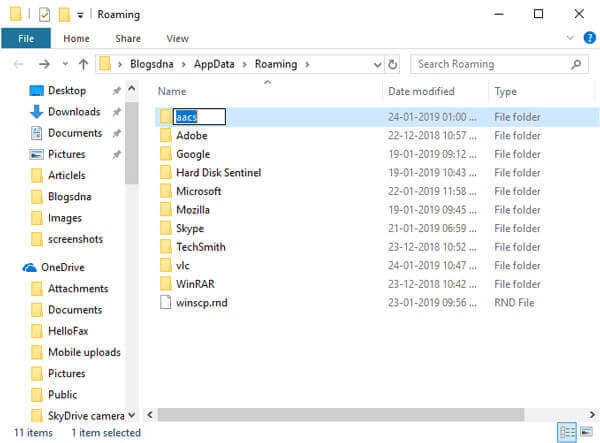
2. lépés.Windows rendszeren nyomja meg a Győzelem + R, típus %APPDATA%, nyomja meg Belép, hozz létre egy új mappát aacs néven, és illeszd be a KEYDB.cfg fájlt a (C:Users
Mac felhasználók esetén illesszék be a KEYDB.cfg fájlt a következőbe: ~/Könyvtár/Beállítások/aacs/ (hozd létre a mappát, ha még nem létezik).
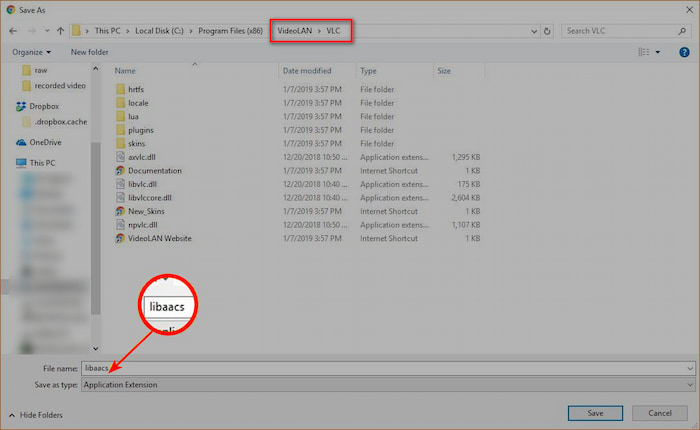
3. lépésEzután a libaacs fájlt a VLC telepítési könyvtárába kell helyezni. Windows rendszeren a libaacs.dll fájlt közvetlenül a fő VLC telepítési mappába másolhatjuk (általában a C:Program FilesVideoLANVLC mappába). Mac számítógépen kattintson a jobb gombbal a VLC alkalmazás ikonjára, majd válassza a A csomag tartalmának megjelenítése, és helyezze át a libaacs.dylib fájlt ide: Tartalom/MacOS/lib/.
4. lépés. Töltsd le és telepítsd a VLC-t a hivatalos weboldaláról. Ha kész, kattints duplán az alkalmazás ikonjára a megnyitásához.
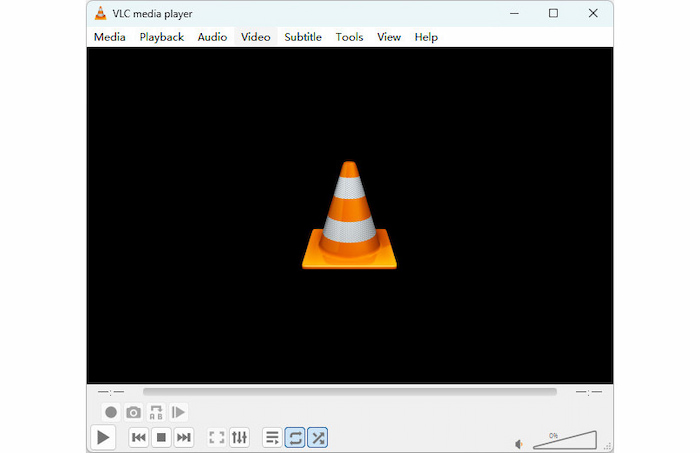
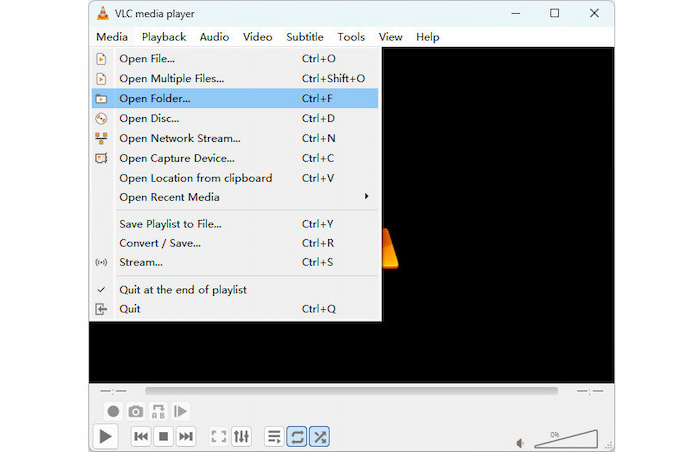
5. lépés. A fő felületen lépjen a felső menüsorba, és kattintson a gombra MédiaA legördülő listában válassza a lehetőséget. Fájl megnyitása a megtekinteni kívánt BDMV mappa megnyitásához.
6. lépés. Különböző beállításokat kínál a videólejátszás módosításához. Válassza ki és állítsa be igényei szerint.
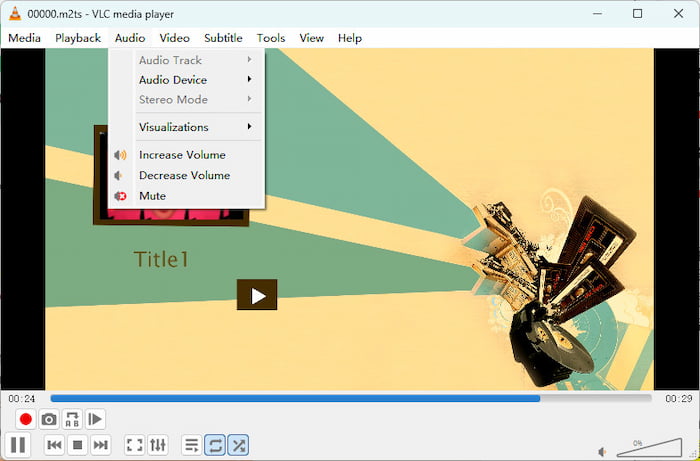
VLC egy globálisan megbízható, ingyenes választás a BDMV mappák lejátszásához Windows, Mac és Linux rendszereken. Bár képes lejátszani a BDMV mappákat, manuálisan kell letöltenie és konfigurálnia egy harmadik féltől származó kulcsadatbázist és az AACS dinamikus könyvtárat a rendszerkönyvtáraiban a védett fájlok kezeléséhez. Vegye figyelembe, hogy a VLC nem képes kezelni a legújabb Blu-ray lemez/BDMV mappákat. Ha korlátozott a költségvetése, ez az eszköz jó néhány régebbi, védelem nélküli BDMV mappa megtekintéséhez.
3. módszer - BDMV konvertálása MP4-re univerzális lejátszáshoz
Előfordulhat, hogy a médialejátszó használata nem fog működni, mivel a .BDMV mappákat más eszközökön, például iPhone-on, iPaden, TV-n stb. kell megnyitnod. Ehhez digitalizálnod kell a BDMV fájljaidat, és egy népszerű formátumban, például MP4 vagy MOV formátumban kell mentened őket. Ezért... Ingyenes Blu-ray Ripper jön.
Ezzel az asztali szoftverrel BDMV fájlokat konvertálhatsz MP4, MOV vagy más elterjedt videoformátumokká, hogy kompatibilisek legyenek az eszközöddel. Mesterséges intelligencia technológiával rendelkezik, ami azt jelenti, hogy a videókat pontosan konvertálja az eredeti minőség elvesztése nélkül. Sőt, a kimenetet is kezelheted, mivel a konverter lehetővé teszi a felbontás, a minőség, a bitráta, az FPS és egyéb beállítások szükség szerinti módosítását. Valóban ez a legjobb megoldás a videók professzionális konvertálására és lejátszására.
- Kényelmes a kötegelt átalakítás késedelem nélkül.
- Videók szerkesztése effektusokkal, szűrőkkel, vágással, felosztással stb.
- MP4, FLV, HEVC és több száz formátum támogatása.
- Konvertálja a BDMV-t 4K videóvá kiváló minőségben.
1. lépés. Töltse le és telepítse a Blu-ray Master Free Blu-ray Ripper programot a kezdéshez.
Ingyenes letöltés
Windowshoz
Biztonságos letöltés
Ingyenes letöltés
macOS számára
Biztonságos letöltés
Ha a szoftver fut, kattintson a gombra Blu-ray betöltése > Töltse be a Blu-ray mappát gombokat a BDMV fájl feltöltéséhez. Ez a fájl gyakran a Blu-ray mappában található.

2. lépés. A felület alján kattintson a Kimeneti formátum és válasszon ki egy profilt a legördülő listából. MP4 széleskörű kompatibilitása miatt kedvelt választás.
Tippek
A fogaskerék ikonra kattintva részletesen testreszabhatja a kimeneti paramétereket, például a felbontást, a kódolót (H.264/H.265), a bitrátát és egyebeket.

3. lépés A kimenet beállítása után kattintson a mappa ikonra, és válassza ki azt a mappát, ahová a konvertált fájlokat menteni szeretné.
Végül kattintson a Rip All gombot, és várjon néhány pillanatot, amíg elkészül. A konvertált BDMV-fájl mostantól elérhető lejátszásra.
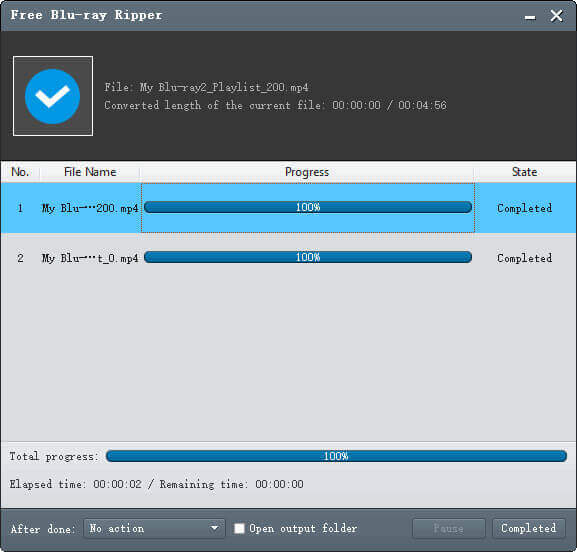
Az ingyenes Blu-ray Ripper a megfelelő választás a BDMV digitális formátumba konvertálásához. A fejlett konvertáló algoritmusnak és az egyszerű folyamatnak köszönhetően a Blu-ray tartalom elérhető a számítógépén.
5. rész. GYIK a BDMV fájlról
-
Mi a BDMV könyvtárszerkezet?
Ez egy mappa, amely a Blu-ray lemezek alapvető tartalmát kezeli. Ezen belül megtalálja a fő mappákat, beleértve a STREAM, CLIPINF, PLAYLIST, AUXDATA stb. mappákat. Ezenkívül további fájlok lesznek, mint például az index.bdmv és a MovieObject.bdmv a címekhez és a metaadatokhoz.
-
A VLC nem játssza le a BDMV-t, azt írja ki, hogy AACS dekódolás szükséges. Hogyan javítsam ki?
A VLC nem kezeli a másolásvédett BDMV mappákat. Ha meg szeretnéd nézni őket, próbáld ki a Blu-ray Master ingyenes Blu-ray lejátszót.
-
Hol található maga a videofájl a BDMV mappastruktúrában?
A következő útvonalon keresztül találhatod meg őket: A Blu-ray mappa -> BDMV -> STREAM. A STREAM mappában több M2TS fájl található.
-
A Plex vagy a Jellyfin közvetlenül le tudja játszani a BDMV mappákat, vagy konvertálnom kell őket?
Nem, nem tudják. Szükséged lesz professzionális Blu-ray rippelő eszközökre, mint például a MakeMKV, a Blu-ray Master Free Blu-ray Ripper stb., hogy a BDMV mappákat digitális formátumba konvertáld.
-
Mi a legjobb módja a BDMV-ből egyetlen MKV fájllá konvertálásnak minőségromlás nélkül?
A MakeMKV természetesen a legjobb választás a BDMV MKV-vé másolásához.
-
Mi a különbség a BDMV és az ISO között, és melyik a jobb Blu-ray lemezek biztonsági mentéséhez?
A BDMV lényegében egy nyitott mappába kicsomagolt lemez. Nagyszerű, ha bizonyos fájlokban szeretnél keresgélni, de a laza mappák rendetlenséget okozhatnak, és egyes médialejátszókat összezavarhatnak.
Az ISO egyetlen képfájl, amely klónozza a teljes lemezt. Úgy működik, mint egy letisztult, mindent az egyben csomag, amely első osztályú kompatibilitással rendelkezik a teljes Blu-ray menü lejátszásához.
Blu-ray lemezek biztonsági mentéséhez válaszd az ISO formátumot a gondtalan, teljes lemezes archiválásért és menükért. Válaszd a BDMV formátumot, ha könnyű hozzáférést szeretnél a nyers fájlokhoz, vagy ha bizonyos telepítőszervereken keresztül szeretnéd streamelni őket. -
Miért nincsenek szinkronban a feliratok, amikor közvetlenül a BDMV STREAM mappából játszom le az M2TS fájlokat?
A Blu-ray lemezek a „Zökkenőmentes elágazást” használják, ami azt jelenti, hogy a film valójában több tucat apró .m2ts videodarabra van osztva. A lejátszási lista fájl (.mpls) karmesterként működik, jelezve a lejátszónak, hogy mikor kell ugrani a vágásokat és késleltetni a feliratokat. Ha csak duplán kattintasz egy nyers .m2ts fájlra, akkor teljesen kihagyod a karmestert – így a felirat időzítése teljesen felborul.
Becsomagolás
A hagyományos médialejátszók nem férnek hozzá könnyen a BDMV fájlokhoz, és a tartalmuk lejátszásához néhány eljárás szükséges. Azonban megtanultad a helyes módot a megnyitáshoz és BDMV fájlok lejátszása olyan elérhető eszközökkel, mint a Blu-ray Master Free Blu-ray lejátszó és a VLC. Alternatív megoldásként az Free Blu-ray Ripper segít a BDMV MP4-re konvertálásában, így a videót streamelheted a számítógépeden. Ezek a legjobb megoldások a videók streamelésére, konvertálására, szerkesztésére és módosítására Windows és Mac rendszeren.
Továbbiak a Blu-ray Mastertől
Blu-ray filmek lejátszása

Könnyedén lejátszhat Blu-ray lemezeket, DVD-ket és különféle video-/audioformátumokat gazdag lejátszási funkciókkal.
100% Biztonságos. Nincs vírus
