

2026. október 8.általa megosztva Kevin Miller nak nek DVD rippelés
Gyors összefoglaló:
- • Ítélet: 4,2/5 csillag. Kezdőknek jó, gyors GPU-gyorsítás, de az ingyenes próbaidőszak túl rövid (5 perc).
- • Legjobban alkalmas: Olyan felhasználók, akik egyetlen kattintással DVD/Blu-ray-t MP4-re szeretnének konvertálni a beállítások módosítása nélkül.
A fizikai lemezek valóban nagyon törékenyek. Amikor megvásárolod kedvenc filmlemezeidet, mindig hiszed, hogy gondosan megőrizheted őket véglegesen, amíg egy váratlan karcolás miatt a lemez lejátszása közben meg nem szűnik. Manapság a lemezek digitális biztonsági mentésekké konvertálása már nem opció – hanem kényszer.
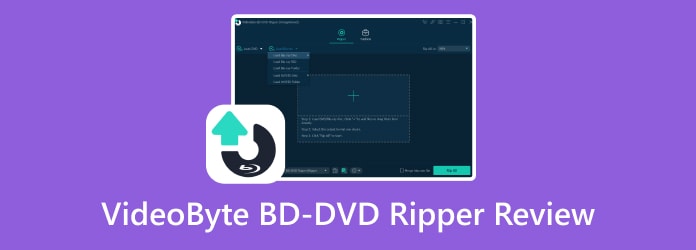
Ha egy hatékony módszert keresel kedvenc videóid lemezre írására, valószínűleg felfigyeltél a VideoByte BD-DVD Ripperre. Jó választás DVD/Blu-ray biztonsági mentésekhez? A szoftver azt állítja, hogy megkerüli a komplex lemeztitkosítási mechanizmusokat, és a fizikai adathordozókat NAS, Plex vagy mobileszközökhöz megfelelő formátumba konvertálja. Azonban az $59.95 árcédulája és a rendkívül korlátozott ingyenes próbaidőszak miatt valóban megéri ez a szoftver a befektetést? Ez... A VideoByte BD-DVD Ripper áttekintése A teljesítményét, sebességét és hiányosságait is megvizsgáljuk, hogy segítsünk a döntésben, mielőtt átadná a pénzét.
Tartalomjegyzék
- 1. rész: Mi az a VideoByte BD-DVD Ripper?
- 2. rész. Hogyan teszteljük a VideoByte BD-DVD Rippert
- 3. rész Mit szeretünk a VideoByte BD-DVD Ripperben
- 4. rész Amit nem szeretünk a VideoByte BD-DVD Ripperben
- 5. rész. A VideoByte BD-DVD Ripper használata
- 6. rész. Végső ítélet a VideoByte BD-DVD Ripperről
- 7. rész. A VideoByte BD-DVD Ripper legjobb alternatívája
- 8. rész. GYIK
1. rész. Mi az a VideoByte BD-DVD Ripper?
A VideoByte BD-DVD Ripper egy asztali alkalmazás, amelynek célja, hogy hatékony Blu-ray és DVD-másolást biztosítson Windows és Mac rendszeren. Rugalmas módot biztosít kedvenc filmjei streamelésére úgy, hogy bemásolja és kompatibilis formátumba konvertálja őket. Ez is egy nagyszerű megoldás, mivel a DVD- és Blu-ray lemezek a modern és fejlett eszközökkel együtt divatjamúlttá válnak.
Ismerve a VideoByte BD-DVD Ripper fő célját, többet kínál, mint a videók bemásolása és konvertálása. Az alábbiakban megtekintheti annak jellemzőit és előnyeit:
- Támogatja a rippelést Blu-ray vagy DVD-k több mint 300 videó- és hangformátumhoz.
- Készülékbeállítások, hogy a videó kompatibilis legyen a különféle kütyükkel.
- Tömörítetlen minőség DVD Lossless és MKV Lossless opciókkal.
- Növelje a teljesítményt a 6-szoros sebességű rippelési és konvertálási folyamattal.
- Szerkessze a metaadatokat, tömörítse és javítsa a videót további eszközökkel.
2. rész. Hogyan teszteljük a VideoByte BD-DVD Rippert?
Hogy lássuk, vajon a VideoByte BD-DVD Ripper megfelel-e a „6-szor gyorsabb” ígéretének, valós körülmények között teszteltünk egy benchmark tesztet, ahelyett, hogy magától értetődőnek vettük volna a marketingszámaikat.
Csatlakoztattunk egy LG WH16NS40 Blu-ray meghajtót a tesztpadomhoz. (Specifikációk: Intel Core i7-13700K, 32 GB DDR5 RAM, NVIDIA RTX 4070 12 GB, Windows 11 Pro operációs rendszer)Három reprezentatív lemezt választottunk ki a polcomról: egy szabványos kereskedelmi forgalomban kapható filmes DVD-t (DVD-9), egy kétrétegű Blu-ray lemezt (BD-50) és egy egyrétegű Blu-ray lemezt (BD-25), hogy teszteljük mind a rippelési sebességet, mind a kimeneti fájltömörítést.
A helyzet a következő: A VideoByte támogatja a hardveres gyorsítást, konkrétan az NVIDIA CUDA / NVENC és az Intel QuickSync Video (QSV), valamint az AMD APP alkalmazásokat.
A tesztem során, miután bekapcsoltuk az NVIDIA NVENC GPU gyorsítást a beállításokban, a CPU terhelése jelentősen csökkent 95%-ről körülbelül 28%-35%-re, míg az RTX 4070-es kártyám átvette a nehéz videókódolási feladatot. Ha van egy tisztességes grafikus kártyád vagy egy modern Intel CPU-d, a kódolási sebesség vajsima. Azonban érdemes megjegyezni, hogy a GPU-használata nincs teljesen kihasználva a nyers parancssori eszközökhöz képest, de egy fogyasztói grafikus felhasználói felületű ripperhez elég gyors a mindennapi használatra.
Íme a pontos számok az MP4 (HEVC / H.265, eredeti felbontás, forráshoz illő bitráta) kimeneti előbeállítással végzett benchmark tesztemből:
| Lemez típusa | Film címe / Régió | Eredeti méret | Kimeneti formátum | Kimeneti méret | Eltelt idő | Minőségromlás / Vizuális benyomás |
| DVD-9 | 1. régió | 7,8 GB | MP4 (H.264, 480p) | 1,8 GB | 3 perc 12 másodperc | Észrevehetetlen. A szöveg és a sötét jelenetek élesek maradnak, észrevehető pixelesedés nélkül. |
| BD-25 | A régió | 22,4 GB | MP4 (HEVC, 1080p) | 5,6 GB | 11 perc 45 másodperc | Elhanyagolható. Enyhe szemcsesimítás látható, ha ráközelítesz a 200%-re, de egy 65 lábas tévén ugyanúgy néz ki. |
| BD-50 | A régió | 43,1 GB | MKV (veszteségmentes előre beállított) | 41,2 GB | 21 perc 08 másodperc | Nulla veszteség. Bitről bitre történő videojel és TrueHD Atmos hangsáv áteresztése. |
| BD-50 | A régió | 43,1 GB | MP4 (HEVC tömörítésű) | 9,2 GB | 26 perc 30 másodperc | Enyhe kompresszió. A vízcseppekben látható finom részletek kissé lágyabbak, de ~78% tárhelyet takarítanak meg. |
Jegyzet: Minden tesztet bekapcsolt NVIDIA NVENC GPU gyorsítással végeztünk. A rippelési idők jelentősen hosszabbak lesznek, ha kizárólag a CPU szoftveres kódolására (x264/x265) hagyatkozunk.
3. rész Mit szeretünk a VideoByte BD-DVD Ripperben
Kezdő és profi felhasználói felület
Összesített értékelés: 4/5
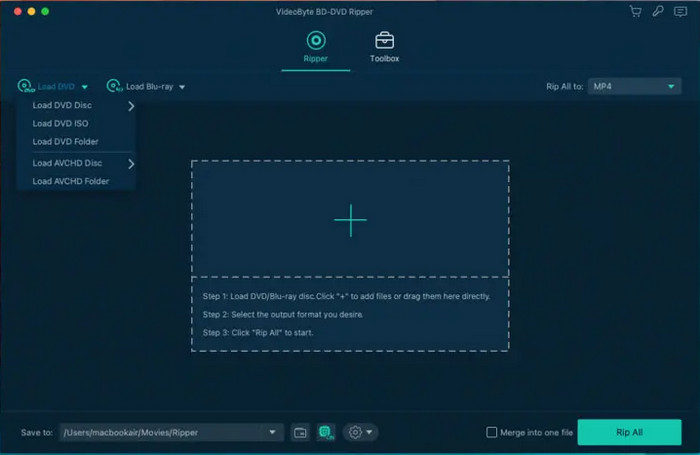
Akár kezdő, akár profi, a VideoByte BD-DVD Ripper intuitív kezelőfelülettel rendelkezik, amely megkönnyíti a riasztást a felhasználó számára. Itt a lemez betöltése pontos a főmenüben található opciókkal, lehetővé téve a lemez, a DVD-mappa, az ISO vagy az AVCHD betöltését. A tetején egy külön eszközrész látható, amikor a rippelés után konfigurálni vagy szerkeszteni kell a videókat.
Rugalmas kimeneti konfiguráció
Összesített értékelés: 3.5/5
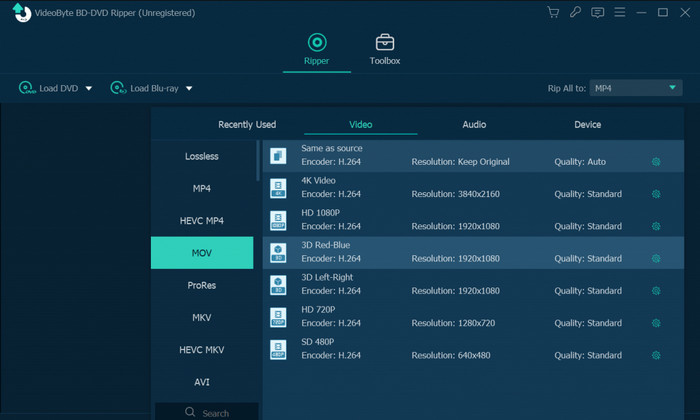
Mivel egy lemezről több filmet is betölthet, a VideoByte BD-DVD Ripper lehetővé teszi az egyéni beállítást, lehetővé téve különböző formátumok kiválasztását, mint pl. DVD-ről MP4-re, MOV stb., felbontások és mások.
Platformok közötti elérhetőség
Összesített értékelés: 4/5
Más Blu-ray ripperekkel ellentétben a VideByte BD-DVD Ripper Windows és Mac rendszereken is elérhető. Letölthető Windows 11/10, macOS 10.12 vagy újabb rendszerre.
Alapvető szerkesztési funkciók
Összesített értékelés: 3.5/5
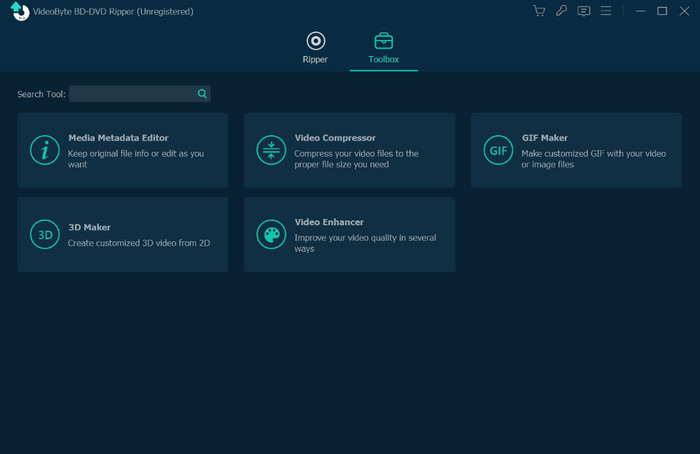
Mint már említettük, a Blu-ray/DVD Rippernek van egy külön része az összes szerkesztési funkcióval. Megtalálhatja a Metaadat-szerkesztőt, a 3D-készítőt, a Video Compressort és az Enhancert.
Összefoglalva, a VideoByte BD-DVD Ripper átlagos besorolással rendelkezik az interfész, a rendelkezésre állás és egyebek tekintetében. De hogy a teljességét kifejtsük, nézzük meg a következő részt.
Dekódolási képességek
Összesített értékelés: 4/5
Míg az alapvető ripperek a modern lemezvédelmi megoldásokba kapaszkodnak, a VideoByte remekül teljesít a kereskedelmi DRM-mel szemben. Tesztjeink során könnyedén megkerülte az AACS-t, a BD+-t, a régiókódokat, és különösen a Disney hírhedt 99 címes másolásvédelmét – ami általában összezavarja a szoftvereket, és rossz címciklust rippelnek, vagy teljesen összeomlanak. Automatikusan megkeresi az eredeti fő filmcímet, így nem kell manuálisan kitalálni, hogy melyik 40 GB-os stream az igazi.
Valódi hardveres gyorsítás
Összesített értékelés: 4/5
Egy kétrétegű BD-50 lemez rippelése órákig is eltarthat, ha a szoftvered csak a CPU dekódolására támaszkodik. A VideoByte az NVIDIA NVENC/CUDA és az Intel QSV hardveres gyorsítását használja. Egy RTX 4070 rendszeren egy 42 GB-os Blu-ray lemez nagy bitrátájú MP4 formátumra rippelése mindössze 21 percet vett igénybe, miközben a CPU-használatot elfogadható 30% körül tartotta. Ez azt jelenti, hogy a háttérben futva hagyhatod anélkül, hogy a számítógéped leállna.
Biztonság és rendszerstabilitás
Összesített értékelés: 4.5/5
Az ingyenes, „feltört” szoftverekkel vagy a kéretlen, reklámprogramokkal teli, nyílt forráskódú verziókkal ellentétben a VideoByte hivatalos telepítője 100% tiszta – nulla kártevő, nulla telemetriai kémprogram és rejtett böngészőeltérítők. A Windows 11-en és a macOS Sonoma-n végzett 15 órás kötegelt rippelési tesztjeink során egyetlen memóriaszivárgást vagy kényszerített bezárás miatti összeomlást sem tapasztalt régebbi, enyhén karcos lemezek olvasása közben.
4. rész. Amit nem szeretünk a VideoByte BD-DVD Ripperben
Árazás
Bár egyszeri vásárlásról van szó, $59,95 díjat fizetni a VideoByte BD-DVD Ripper pro verziójáért túl drága. Ha nem szeretne többet költeni rá, akkor ellenőrizze a ingyenes DVD-ripperek itt.
Használati korlátozások
Az ingyenes verzió esetében az öt perces rippelés nem elegendő a videóripper általános teljesítményének megtapasztalásához. Emellett az egyéb szükséges funkciókat is kizárjuk, amelyeknek az ingyenes próbaverzióban kell szerepelniük.
A „Cinavia eltávolítása” állítás vs. valóság
A marketinggel kapcsolatos állításokkal ellentétben a VideoByte nem tudja natívan eltávolítani a Cinavia vízjeleket. Ha megpróbálsz rippelni egy Cinavia által védett Blu-ray lemezt (a Sony/Universal lemezeken használt kalózkodás elleni hangjel), a videó rendben rippelődik, de a lejátszás hirtelen elnémul vagy 20 perc után hibát jelez a Cinavia-kompatibilis lejátszókon, például a PS4/PS5-ön vagy az okostévéken. Továbbra is szükséged van egy dedikált, drága Cinavia eltávolító eszközre az ilyen lemezek kezeléséhez.
Szuper korlátozott ingyenes próbaverzió (csak 5 percnyi rippelés)
Az ingyenes próbaverzió alapvetően egy felturbózott demó. Lemezenként 5 percre korlátozza a videókonverziót, ami még annak tesztelésére sem elég, hogy egy teljes 2 órás film alatt kitart-e a hangszinkron, vagy hogy a teljes Disney 99 címes lejátszási lista helyesen lett-e azonosítva. Szinte kénytelen leszel vakon megvásárolni az $59.95 licencet, hogy ellenőrizd a teljes film teljesítményét.
5. rész. A VideoByte BD-DVD Ripper használata
Most szeretnénk bemutatni Önnek, hogyan használhatja ezt az eszközt DVD-k másolására, és itt van a teljes útmutató.
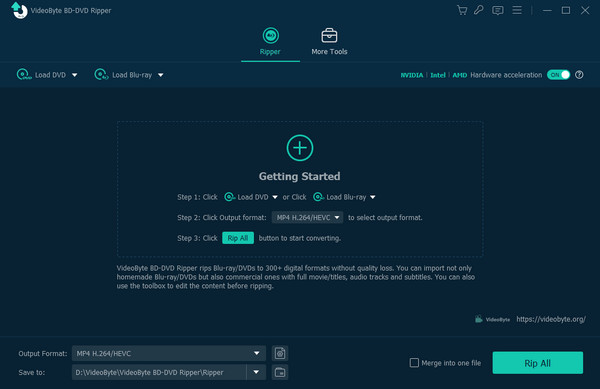
1. lépés.Töltse le a VideoByte BD-DVD Rippert a hivatalos webhelyéről. Telepítse az asztalra, és indítsa el a szoftvert.
Válaszd a Töltse be a DVD-t vagy Blu-ray betöltése opciókat a bemásolni kívánt DVD-fájl hozzáadásához.
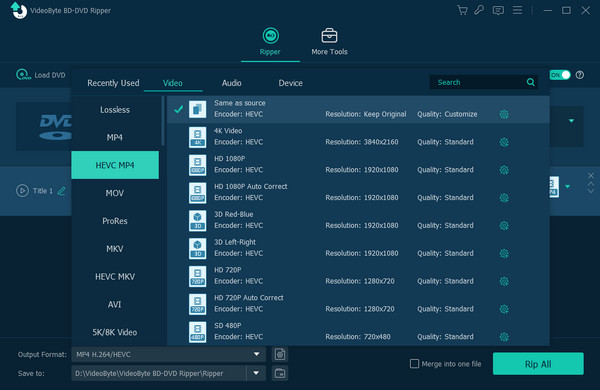
2. lépés.A DVD-fájl betöltése után lépjen a Kimeneti formátum legördülő menüből válassza ki a lehetőséget Videó szakasz. Akkor válassz HEVC MP4 > HD 1080P mint a kimeneti formátum.
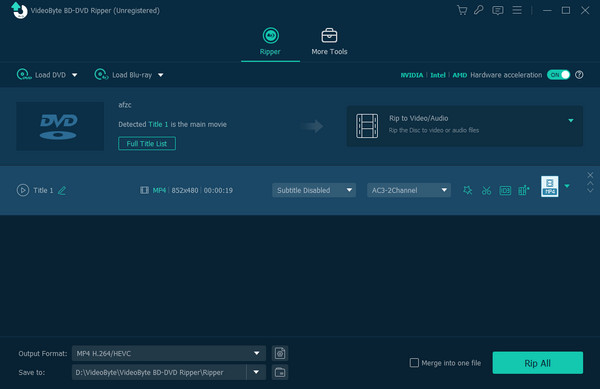
3. lépésVégül kattintson a Összes kibontása gomb a jobb alsó sarokban a bemásolási folyamat elindításához.
Jegyzet: Beállíthatja a célmappát és szerkesztheti a videót a megadott beállításokkal.
6. rész. Végső ítélet a VideoByte BD-DVD Ripperről
Szóval, megéri kipróbálni a VideoByte BD-DVD Rippert? Összességében egy stabil, praktikus eszköz, ha a kényelem az elsődleges szempont. Kezeli a mindennapi régiókódokat, GPU-gyorsítással felgyorsítja a Blu-ray rippelést, és nem kényszerít bonyolult videokódolási szakzsargon elsajátítására csak azért, hogy lejátszható MP4-et kapj iPad-en vagy Plexben.
De vannak hiányosságai is. Az $59.95-ös ár barátságtalannak tűnik, miközben léteznek olyan ingyenes eszközök, mint a MakeMKV, és az 5 perces ingyenes próbaidőszak őszintén szólva elég szűkös.
Vedd meg, ha van egy halom titkosított DVD-d/Blu-ray lemezed, könnyen tömörítenéd őket kisebb formátumokba, és egy letisztult, kezdőbarát felületet kedvelsz technikai fejfájás nélkül.
7. rész. A VideoByte BD-DVD Ripper legjobb alternatívája
A VideoByte BD-DVD Rippert különböző szempontokból tekintjük át, és most már tisztában kell lennie vele. Ezután egy jobb alternatívát készítettünk, ha nem szeretné letölteni a VideoByte BD-DVD Rippert. Ez a Blu-ray Master Blu-ray Ripper.
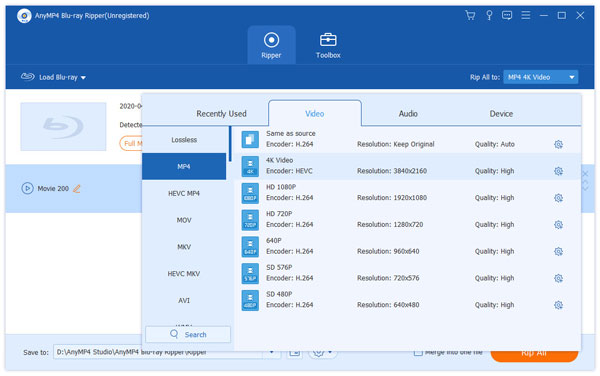
Blu-ray Master Blu-ray Ripper egy többplatformos eszköz, amely ugyanazokkal a funkciókkal rendelkezik, mint a vizsgált szoftver, amely hatékonyan konvertálja a Blu-ray filmeket MP4, MOV, MKV és még sok más digitális formátumba. Ezen felül egyedi jellemzői közé tartozik az eszközkompatibilitás, a nagyobb felbontás támogatása és a működőképes kimeneti beállítások. A videokódolót, a bitsebességet, a felbontást és a képkockasebességet tetszés szerint állíthatja be. Ezenkívül az alternatív ripper támogatja a legújabb Windows és Mac OS rendszereket, egyszerűbb beállítással a számítógépen.
Ingyenes letöltés
Windowshoz
Biztonságos letöltés
Ingyenes letöltés
macOS számára
Biztonságos letöltés
- Professzionális VideoByte BD-DVD Ripper alternatíva minden lemezhez.
- További szolgáltatások, például klipeffektus, vízjelkészítő stb.
- A funkciók használatához nincs szükség bővítményre vagy beépülő modulra.
- Minimális követelmények nagy sebességű gyorsítással.
| VideoByte BD-DVD Ripper | Blu-ray Master Blu-ray Ripper | |
|---|---|---|
| Kompatibilitás | Windows 11/10, macOS 10.12 vagy újabb | Windows 11/10/8, macOS 10.12 vagy újabb |
| Egyszerű használat | 4.5/5 | 5/5 |
| Kimeneti minőség | HD, 4K, 5K, 8K | HD, 4K, 5K, 8K |
| Kimeneti formátumok | MP4, MKV, 3GP, VOB stb. | MP4, MOV, MKV, FLV és még sok más. |
| Dekódolás | APS, CSS, ARccOS, CPRM, AACS, BD+, Cinavia. | Régiókódok, AACS, BD+, Cinavia. |
| Ripping Speed | Közepes | Gyors |
8. rész. GYIK
-
Illegális a DVD személyes használatra történő bemásolása?
Nem. Bár az eredeti másolatok bemásolására vonatkozó törvények országonként eltérőek, a biztonsági másolat készítése személyes vagy oktatási célokra nem illegális. A szerzői jogok megsértésének elkerülése érdekében ne ossza meg és ne adjon el videókat.
-
Hogyan lehet Blu Ray-ket másolni a VideoByte BD-DVD Ripper segítségével?
Töltse le és telepítse a szoftvert a számítógépére, majd helyezze be a lemezt az optikai meghajtóba. Kattintson a Blu-ray betöltése gombra a bemásolni kívánt videók feltöltéséhez. Konfigurálja a kimeneti formátumot és az egyéb beállításokat, és ha végzett, kattintson az Összes bemásolása gombra a bemásolás megkezdéséhez.
-
Létezik a VideoByte BD-DVD Ripper ingyenes verziója?
Igen. Az ingyenes verzió ötperces videómásolást tartalmaz DVD-re és Blu-ray-re. Ez nem elég annak ellenére, hogy a felhasználók 30 napig használhatják az ingyenes próbaverziót. Ráadásul számos funkciója zárolva van, így kezdőknek nehéz megmondani, hogy megéri-e.
-
Biztonságos a VideoByte BD-DVD Ripper használata, vagy vírusról van szó?
Igen, biztonságos. A VideoByte BD-DVD Ripper egy legitim asztali szoftver, amely nem tartalmaz kártevőket vagy vírusokat, és a hivatalos weboldaláról kell letöltenie.
-
Megkerülheti a VideoByte BD-DVD Ripper a Cinavia és a Disney 99-cím másolásvédelmét?
Megkerülheti a Disney 99-cím titkosítását, de a Cinavia vízjelvédelmet nem távolítja el.
-
VideoByte BD-DVD Ripper vs MakeMKV: Melyik a jobb 4K Blu-ray lemezek biztonsági mentéséhez?
A MakeMKV jobban teljesít a 4K Blu-ray filmek teljes másolásában egy nagy MKV fájlba. De ha 4K Blu-ray filmeket szeretne rippelni és tömöríteni nagymértékben kompatibilis formátumokba, például MP4/MOV-ba, a VideoByte BD-DVD Ripper jobb választás.
-
Van teljesen ingyenes alternatívája a VideoByte BD-DVD Rippernek 5 perces korlátozás nélkül?
Igen. A MakeMKV egy aranystandard a Blu-ray filmek dekódolásához és konvertálásához.
Becsomagolás
A A VideoByte BD-DVD Ripper áttekintése arra a következtetésre jut, hogy a szoftver megfelelő mind a könnyű használat, mind a bemásolási teljesítmény szempontjából. Sok mindent szeretünk benne, de a korlátozások és az árképzés terhet jelenthet a felhasználó számára. Ezért bemutattuk a Blu-ray Master Blu-ray Rippert, mint alternatívát az asztali számítógépen történő hatékony rippeléshez. Bőséges és könnyen használható, miközben az ára ésszerű. Kattintson az Ingyenes letöltés gombra most az ingyenes próbaverzió kipróbálásához.
Továbbiak a Blu-ray Mastertől
- A WinX DVD Ripper áttekintése és 5 alternatívája, amelyet nem szabad kihagyni
- A legújabb 5 ingyenes és nyílt forráskódú DVD-ripper kezdőknek és szakértőknek
- Az Aimersoft DVD Ripper áttekintése és a legjobb alternatív szoftver
- [Legfrissebb] Bármilyen DVD-t MP4 formátumba másolhat ingyen VLC-vel és annak 5 alternatívájával
Blu-ray Ripper áttekintése

Gyors és ingyenes rippelőszoftver, amellyel könnyedén visszafejtheti az összes DVD-t digitális formátumra a számítógépén.
100% Biztonságos. Nincs vírus
