

08 agosto 2025Pubblicato da Bretagna Garcia A Crea DVD
Quando si conservano e si collezionano video, il modo migliore per farlo è trasferirli su un disco vuoto. Con ciò, puoi avere il tuo modo di conservare i contenuti. Tuttavia, alcuni utenti non hanno idea di come creare DVD, che è la parte più difficile. Per fortuna, se lo desideri masterizzare video su DVD, sei sulla pagina giusta. In questa guida imparerai il processo più efficace per trasferire i tuoi video su DVD. Includeremo anche le cose che devi preparare prima di procedere al processo principale. Quindi, per imparare tutto questo, iniziamo a esplorare i modi migliori per masterizzare DVD.

- Parte 1. Cose da preparare per la masterizzazione di DVD
- Parte 2. Come masterizzare video su DVD con DVD Creator
- Parte 3. Come creare video su DVD in DVD Flick
- Parte 4. Come masterizzare video su DVD su Mac con strumenti integrati
- Parte 5. Domande frequenti sulla masterizzazione di video su DVD
| Soluzioni praticabili | Risoluzione dei problemi passo dopo passo |
| Come masterizzare video su DVD con DVD Creator | DVD Creator offre una soluzione efficiente per masterizzare DVD ad alta velocità. Puoi seguire questi passaggi per completare la masterizzazione del DVD... Passi completi |
| Come creare video su DVD in DVD Flick | Se vuoi apportare modifiche al contenuto durante la masterizzazione, puoi usare DVD Flick per masterizzare i tuoi DVD... Passi completi |
| Come masterizzare video su DVD su Mac con strumenti integrati | È possibile masterizzare video su DVD su un Mac senza utilizzare un software di masterizzazione... Passi completi |
Parte 1. Cose da preparare per la masterizzazione di DVD
Quando masterizzi video su DVD, è meglio preparare tutto ciò di cui hai bisogno. Con ciò, non è necessario perdere più tempo per ottenere tutte le cose di cui hai bisogno durante il processo. Se tutto è preparato, c'è la possibilità di raggiungere il tuo obiettivo principale senza problemi. Per ottenere maggiori informazioni sulle cose importanti da preparare, ti consigliamo di leggere tutti i dettagli di seguito prima di creare i DVD.
Driver del DVD
Un driver DVD o un'unità DVD-ROM è uno dei requisiti principali necessari per creare DVD. Ha funzioni importanti di cui hai bisogno. Innanzitutto, svolge un ruolo fondamentale nella scrittura dei dati sul disco. Se non lo sai ancora, un DVD è dotato di un laser in grado di scrivere i dati digitali che desideri inserire e archiviare nel supporto DVD. Inoltre, brucia dei piccoli buchi sulla superficie del disco, che rappresentano i dati codificati. Oltre a ciò, un driver DVD serve per la comunicazione con un computer.
Disco DVD vuoto
Dato che stai preparando tutto ciò che ti serve per masterizzare i DVD, un altro materiale importante di cui hai bisogno è un disco vuoto. Qui è dove inserisci il video che desideri masterizzare. Ma quando prepari un disco, ci sono cose che devi considerare. Esistono tipi di DVD che devi conoscere, come DVD-R e DVD-RW.
Video
Per masterizzare i DVD, devi anche preparare i video che desideri masterizzare. Ebbene, il limite del video in termini di dimensioni può variare a seconda del DVD utilizzato. Un masterizzatore DVD standard può masterizzare video fino a 4,7 GB quando si utilizza DVD-5. La durata del video raggiungerà fino a 2,5 ore. Quando si utilizza il DVD-9, il limite della dimensione del file sarà fino a 8,5 GB. La durata del video raggiungerà fino a 4 ore.
Software di masterizzazione DVD appropriato
Se il tuo disco, video e unità DVD sono già pronti, ciò di cui hai bisogno è un eccellente software di masterizzazione di DVD. È importante scegliere il software giusto per masterizzare DVD poiché ti darà il risultato desiderato. Quando scegli un software di masterizzazione di DVD, devi considerare le sue capacità di masterizzazione, le funzioni aggiuntive, la qualità e se può fornire un processo fluido.
Parte 2. Come masterizzare video su DVD con DVD Creator
Creatore di DVD è un eccellente programma di masterizzazione DVD con più funzionalità di quanto ci si possa aspettare. DVD Creator offre un'interfaccia intuitiva con un metodo di masterizzazione semplice. È anche possibile importare qualsiasi formato video, rendendolo più pratico per tutti gli utenti. Inoltre, offre un'opzione di anteprima, che consente di visualizzare il possibile output finale dopo la masterizzazione. In termini di velocità di masterizzazione, non rimarrete delusi, poiché offre una procedura di masterizzazione rapida, con cui è possibile masterizzare i video su DVD in pochi secondi. Inoltre, durante la masterizzazione dei video su DVD, è possibile svolgere più attività, in particolare per il miglioramento del video. DVD Creator consente di modificare i video. Include l'aggiunta di effetti, la regolazione di luminosità, saturazione e contrasto, l'aggiunta di filigrane e altro ancora. Quindi, per saperne di più sulla creazione di DVD, utilizzate i metodi seguenti.
Passo 1.Scarica DVD Creator sui tuoi computer Mac e Windows. Successivamente, avvia il programma e puoi iniziare con la procedura di masterizzazione del DVD.
Download gratuito
Per Windows
Download sicuro
Download gratuito
per macOS
Download sicuro
Passo 2.Fai clic su Aggiungi file multimediali dall'interfaccia centrale. Quindi, quando viene visualizzata la cartella del computer, puoi scegliere il video che desideri masterizzare.

Passaggio 3.Una volta che il video è già stato aggiunto all'interfaccia, premi Avanti per procedere al processo successivo.

Passaggio 4.In questa parte puoi personalizzare il menu dei tuoi video. Puoi anche utilizzare vari modelli di menu che possono aiutarti a migliorare il tuo video. Fare clic su Masterizza per procedere al processo di masterizzazione. Quindi, una volta terminato il processo, potrai già avere il tuo DVD.

Professionisti
- Può masterizzare DVD utilizzando metodi semplici.
- La qualità del video non verrà influenzata durante la procedura di masterizzazione.
- È accessibile sia su Mac che su Windows.
- Può offrire modelli di menu pronti all'uso.
- È possibile aggiungere sfondi.
Contro
- Accedi a più funzionalità ottenendo la versione a pagamento.
Parte 3. Come creare video su DVD in DVD Flick
Per masterizzare i video su un DVD, utilizzare Film in DVDCon questo masterizzatore, puoi ottenere il risultato desiderato in pochi minuti. Inoltre, il programma ti consente di apportare alcune modifiche ai tuoi contenuti. Durante il processo di masterizzazione, puoi aggiungere un titolo, un menu, impostazioni video e audio e altro ancora. Puoi anche masterizzare video senza problemi, il che lo rende un software ideale per la masterizzazione di DVD. Inoltre, il programma garantisce che la qualità video non verrà ridotta dopo la masterizzazione. Quindi, per quanto riguarda la masterizzazione di DVD, puoi fare affidamento su questo software. Tuttavia, ci sono alcuni svantaggi che è necessario conoscere quando si utilizza il software. In base alla nostra esperienza, lo strumento ha funzionalità limitate, soprattutto quando si utilizza la versione gratuita. Inoltre, offre un supporto tecnico limitato. Poiché il programma non è più in fase di sviluppo, ottenere supporto tecnico potrebbe essere difficile. Inoltre, scaricare il software richiede molto tempo. Tuttavia, se vuoi imparare a masterizzare DVD su Windows utilizzando DVD Flick, segui i passaggi seguenti.
Passo 1.Vai al sito Web principale di DVD Flick e premi Download per accedervi. Quindi, eseguilo sul tuo computer dopo il processo di installazione.
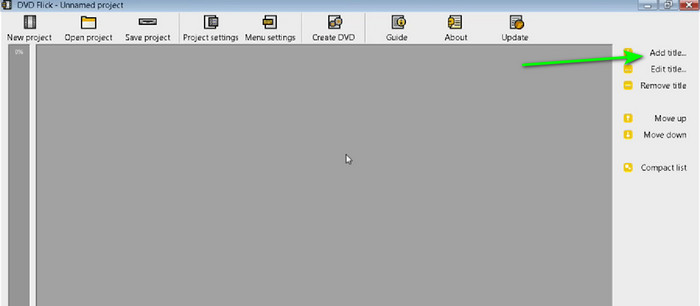
Passo 2.Dall'interfaccia destra, fai clic su Aggiungi titolo per aggiungere il video che desideri masterizzare. Scegli il video dalla cartella del tuo computer.
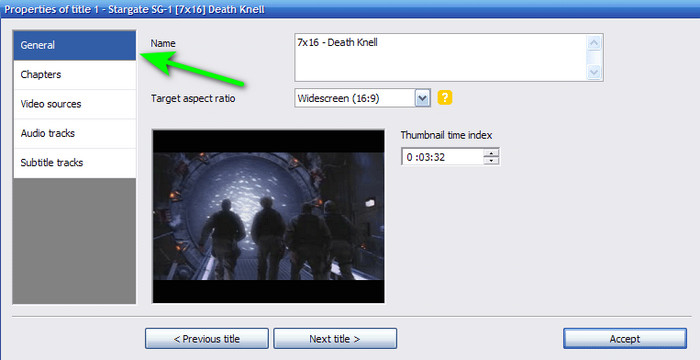
Passaggio 3.Quindi, procedi al menu Impostazioni progetto. Dalla sezione Generale, puoi modificare il nome, le proporzioni target e altri parametri.
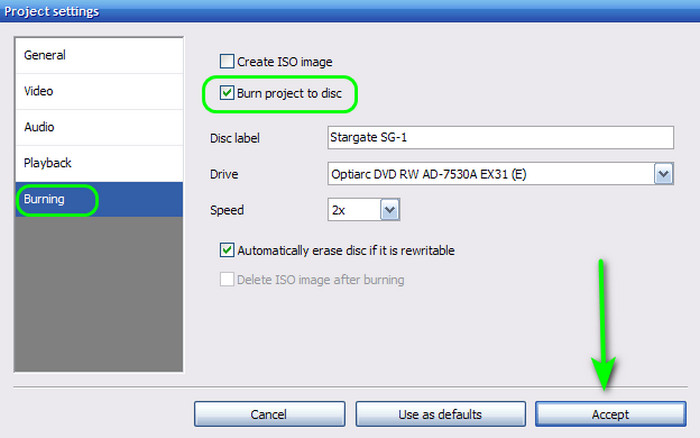
Passaggio 4.Successivamente, vai al menu Masterizzazione e seleziona la casella dell'opzione Masterizza progetto su disco. È inoltre possibile modificare l'etichetta del disco. Una volta terminato, fai clic su Accetta per procedere all'interfaccia principale del programma. Fare clic su Crea DVD per procedere al processo di masterizzazione. Una volta terminato, puoi già avere il tuo DVD.
Professionisti
- Può masterizzare video su DVD senza problemi.
- Non influisce sulla qualità del video.
- Il software può modificare titoli, etichette dei dischi, impostazioni video e audio e altro ancora.
- Fornisce DVD-5 e DVD-9 formati di output.
Contro
- L'interfaccia è obsoleta.
- Ha una curva di apprendimento ripida.
- Il programma richiede molto tempo per essere scaricato.
Parte 4. Come masterizzare video su DVD su Mac con strumenti integrati
Se utilizzi un Mac, puoi utilizzare il metodo predefinito per masterizzare DVDPrima di masterizzare un DVD su un Mac, assicurati che i seguenti prerequisiti siano soddisfatti. Innanzitutto, il tuo Mac dovrebbe avere un'unità DVD integrata. In caso contrario, dovresti procurarti un'unità DVD esterna. Inoltre, avrai bisogno di un disco DVD vuoto. Dopodiché, potrai iniziare a... masterizzare film su DVD su Mac.
Nota:
• iMac: le versioni precedenti al 2012 avevano unità DVD, mentre quelle successive al 2013 no.
• MacBook Pro: le versioni precedenti al 2012 erano dotate di unità DVD, mentre quelle successive al 2013 no.
• MacBook: le versioni dal 2006 al 2012 hanno unità DVD, mentre le altre no.
• Mac mini: le versioni precedenti al 2011 avevano unità DVD, mentre quelle successive al 2012 no.
• Mac Pro: le versioni precedenti al 2013 avevano unità DVD, mentre quelle successive al 2013 no.
Passo 1.Se il tuo Mac ha un'unità DVD integrata, inserisci il disco DVD vuoto nell'unità. In caso contrario, collega il disco DVD vuoto all'unità esterna e poi collega l'interfaccia USB dell'unità esterna al Mac.
Passo 2.Dalla schermata superiore, vai al menu File. Quindi, fai clic sull'opzione Nuova cartella di masterizzazione. Successivamente, la nuova cartella di masterizzazione verrà visualizzata sul desktop.

Passaggio 3.Successivamente, fai doppio clic sulla Nuova cartella di masterizzazione per aprirla. Quindi, puoi anche aprire un file video che desideri masterizzare. Trascina e rilascia il file nella nuova cartella di masterizzazione.

Passaggio 4.Per completare il processo, premi Masterizza dall'interfaccia in alto a destra. Quindi puoi già avere il tuo DVD.

Sebbene il Mac offra una modalità predefinita per la masterizzazione dei DVD, potrebbero esserci diverse carenze. Il processo di masterizzazione è troppo lento, il che lo rende più dispendioso in termini di tempo. Inoltre, offre solo un processo di masterizzazione semplice. Mancano alcune funzioni, come capitoli, menu e opzioni di personalizzazione. Inoltre, non è in grado di modificare i video. Pertanto, consigliamo DVD Creator per la creazione di DVD. Con questo programma, è possibile masterizzare senza problemi, modificare i video, personalizzare i menu e altro ancora. Clicca qui per scoprire altri modi su come... creare DVD da video su Mac.
Parte 5. Domande frequenti sulla masterizzazione di video su DVD
-
Perché non riesco a masterizzare un DVD sul mio computer?
Uno dei motivi è che forse il DVD che usi non è compatibile con l'unità disco. Ad esempio, ci sono momenti in cui l'unità disco non supporta i DVD-R. Detto questo, sarebbe meglio usare un altro DVD per avere un processo di masterizzazione efficace.
-
È meglio trasferire VHS su DVD o USB?
Sì, soprattutto se il tuo scopo principale è avere una collezione. In questo modo puoi conservare i tuoi contenuti per molto tempo.
-
È illegale masterizzare video su DVD per la vendita?
Decisamente sì. Masterizzare DVD è illegale. Si consiglia di ottenere il consenso del proprietario prima di masterizzare un DVD. Ma se vuoi masterizzare video su DVD per uso personale, puoi farlo.
-
Posso masterizzare MP4 su DVD?
Sì, puoi masterizzare file MP4 su un DVD, ma probabilmente dovrai convertire l'MP4 in un formato compatibile con DVD come MPEG-2. Molti software di masterizzazione DVD possono gestire automaticamente questa conversione e il processo di creazione del disco. Alcuni lettori DVD possono anche riprodurre file MP4 direttamente da un disco dati DVD, ma non è garantito.
-
Qual è il formato migliore per la masterizzazione di DVD?
Il formato migliore per masterizzare un DVD riproducibile sulla maggior parte dei lettori DVD è MPEG-2 (noto anche come H.262). Questo formato è specificamente progettato per i DVD e offre un buon equilibrio tra qualità video e dimensioni del file.
-
Come posso testare la riproduzione di un DVD masterizzato?
Per testare la riproduzione di un DVD masterizzato, assicurarsi che il disco sia finalizzato correttamente, pulirlo se necessario e quindi provare a riprodurlo su più lettori DVD o su un computer dotato di software di riproduzione DVD.
Conclusione
Con questa utile guida hai imparato come farlo masterizzare video su DVD su computer Windows e Mac. Inoltre, hai scoperto varie cose che devi preparare prima di procedere con la procedura di masterizzazione del DVD. Inoltre, se vuoi masterizzare DVD e modificare video allo stesso tempo, il miglior programma da utilizzare è DVD Creator. Con questo in mente, considera l'utilizzo del programma per un risultato finale positivo.
Altro da Blu-ray Master
Video su DVD
