

9 giugno 2025Pubblicato da Bretagna Garcia A Riproduci video
Il download del Blu-ray comporterà BDMV file, che non è un formato comune per i video. BDMV richiede strumenti speciali per accedere al suo contenuto e, sfortunatamente, un lettore multimediale integrato sul desktop non ha questa opzione. In questo caso, l'articolo fornirà i migliori lettori e come aprire efficacemente i file BDMV su Windows e Mac.

- Parte 1. Che cosa è il file BDMV
- Parte 2. Come riprodurre BDMV con il lettore BDMV
- Parte 3. Come riprodurre BDMV convertendo BDMV in MP4
- Parte 4. Domande frequenti sul file BDMV
Parte 1. Cos'è il file BDMV
BDMV è un contenitore che gestisce varie informazioni relative al contenuto di un disco Blu-ray. Ma anziché gestire dati video o audio, BDMV si concentra sui metadati che descrivono la struttura e il contenuto del disco. E quindi, svolge un ruolo cruciale nell'archiviazione e nell'organizzazione del contenuto, della compatibilità e della navigazione. Inoltre, un file BDMV di solito ha index.bdmv che fornisce i titoli e MovieObject.bdmv per i metadati del film del disco Blu-ray.
Detto questo, è difficile aprire un file BDMV poiché non contiene i dati video effettivi, il che significa Windows Media Player o nessun lettore video può recuperare il filmato. Avrai bisogno di uno speciale software di terze parti che possa accedere alla cartella BDMV e alla sua struttura per riprodurre il video effettivo.
Parte 2. Come riprodurre BDMV con il lettore BDMV
Per aprire un file .bdmv, il modo più diretto è utilizzare un software di riproduzione BDMV. In questa sezione, presentiamo 2 lettori BDMV per illustrarvi i passaggi dettagliati.
Lettore Blu-ray gratuito
Il modo più semplice per aprire i file BDMV su Windows o Mac è utilizzare Lettore Blu-ray gratuito. È un lettore multimediale professionale che supporta dischi Blu-ray, cartelle e immagini ISO per lo streaming di alta qualità. Ciò che lo rende efficace per BDMV è la sua interfaccia intuitiva, dotata di controlli per un'esperienza senza soluzione di continuità. Inoltre, ha delle caratteristiche speciali da offrire, tra cui l'inserimento di sottotitoli, il ridimensionamento flessibile dello schermo e altro ancora. Blu-ray Player è adatto per la riproduzione di video su dischi Blu-ray e file BDMV in diverse regioni.
- Riproduci film Blu-ray in qualità HD in modo professionale.
- Crea una playlist personalizzata per lo streaming continuo.
- Supporta vari tipi di video come MP4, WMV, MOV, ecc., anche video 4K.
- Filtri integrati per modificare la luminosità, il contrasto, ecc. del video.
Download gratuito
Per Windows
Download sicuro
Download gratuito
per macOS
Download sicuro
Passo 1. Una volta scaricato e installato, avvia Blu-ray Player sul tuo computer. Fai clic su Apri file e cerca il file BDMV che vuoi riprodurre.

Passo 2. Naturalmente, il video verrà riprodotto automaticamente quando clicchi su di esso. Ridimensiona lo schermo o regola il livello del volume come preferisci.
Passaggio 3. Con Blu-ray Player, puoi anche regolare alcune impostazioni del tuo video dal menu in alto. Puoi cambiare l'impostazione della lingua e aggiungere sottotitoli ed effetti.

VLC
È possibile riprodurre BDMV su VLC. Come forse saprai, VLC è uno dei migliori lettori video per Mac, Windows e Linux. Ha guadagnato popolarità grazie al suo servizio gratuito, alle impostazioni complesse e all'accessibilità. Naturalmente, la sua ampia gamma di tipi di file supportati è una delle migliori caratteristiche che potrebbe offrire, poiché supporta Blu-ray, DVD e video comuni come MKV, AVI, FLV e altro ancora.
Professionisti
- Riproduci quasi tutti i tipi di video, audio e immagini.
- Open-source, il che lo rende aperto alle modifiche.
Contro
- Troppe segnalazioni di errori nella riproduzione di file BDMV.
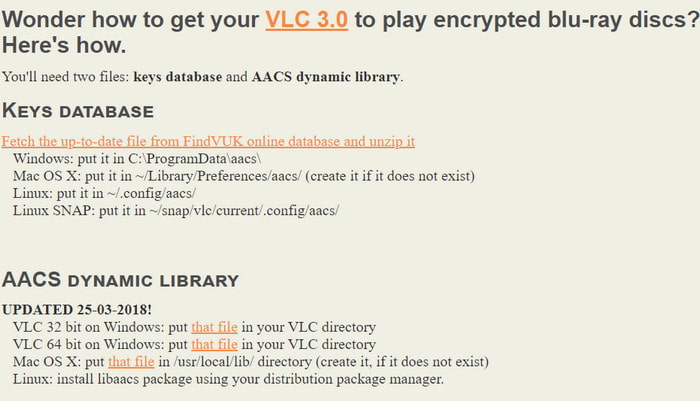
Passo 1. Scarica VLC dal suo sito ufficiale e installalo sul tuo PC. Una volta fatto, visita http://vlc-bluray.whoknowsmy.name/ per scaricare il database delle chiavi e la LIBRERIA DINAMICA AACS.
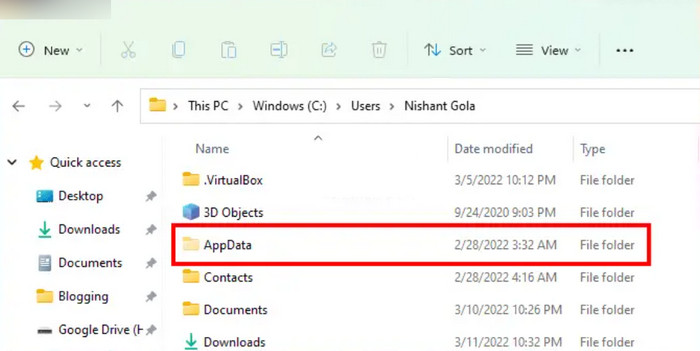
Passo 2. Dovrai aprire C:Utenti\il tuo nome utente\AppData sul tuo computer e seleziona Mostra cartelle e file nascosti. Quindi, crea una nuova cartella su App Data e incolla il file chiave scaricato.
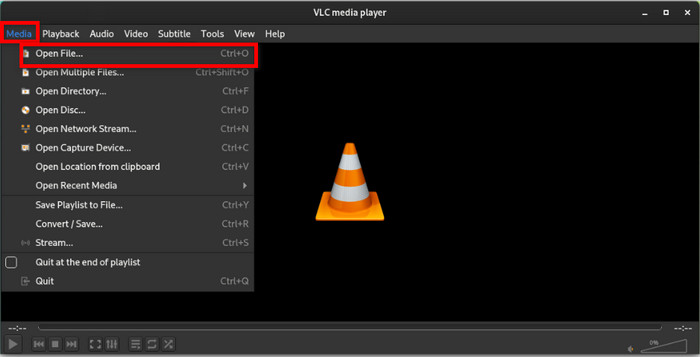
Passaggio 3. Su VLC, vai al menu Media e scegli Apri il file opzione per caricare il file BDMV. Quando appare un pop-up, clicca su Raggio blu opzione. Infine, il video inizierà a essere riprodotto.
Poiché BDMV di solito non contiene il video effettivo, VLC aiuta ad accedervi tramite una procedura specifica. Tuttavia, potrebbe non riprodurre il video come previsto e potresti riscontrare errori nei tuoi file BDMV.
Parte 3. Come riprodurre BDMV convertendo BDMV in MP4
A un certo punto, usare un lettore multimediale potrebbe non funzionare, perché potresti dover aprire file .bdm su altri dispositivi come iPhone, iPad, TV, ecc. Per questo, devi digitalizzare i file BDMV e salvarli in un formato diffuso come MP4 o MOV. Ecco perché Ripper Blu-ray gratuito arriva.
Con questo software desktop, puoi convertire BDMV in MP4, MOV o altri formati video comuni per renderli compatibili con il tuo dispositivo. È dotato di tecnologia AI, che consente di convertire i video con precisione senza perdere la qualità originale. Inoltre, puoi gestire l'output, poiché il convertitore ti consente di modificare risoluzione, qualità, bitrate, FPS e altre impostazioni a seconda delle tue esigenze. È davvero la soluzione definitiva per convertire e riprodurre video in modo professionale.
- Comodo per conversioni batch senza ritardi.
- Modifica i video con effetti, filtri, ritagli, divisioni, ecc.
- Supporta MP4, FLV, HEVC e centinaia di formati.
- Converti i video BDMV in 4K in alta qualità.
Passo 1.Per iniziare, scarica e installa Free Blu-ray Ripper.
Download gratuito
Per Windows
Download sicuro
Download gratuito
per macOS
Download sicuro
Una volta che il software è in esecuzione, fare clic su Carica disco per caricare il file BDMV. Quel file si trova spesso nella cartella Blu-ray.

Passo 2.Quindi, apri il file Profilo dal menu a discesa e procedere alla selezione del formato di output desiderato e di un preset con una nuova risoluzione.
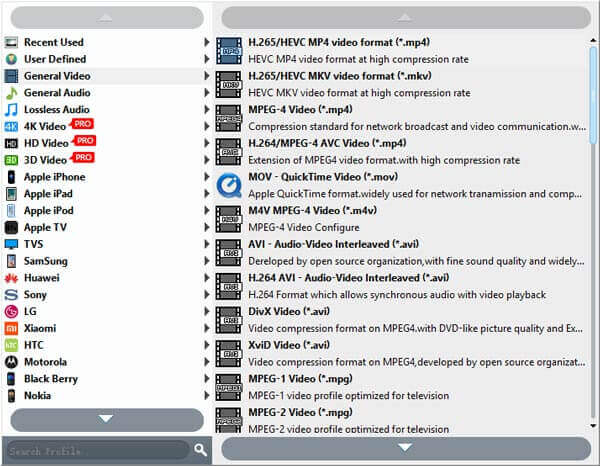
È anche possibile regolare l'output tramite il pulsante Impostazioni, modificando la risoluzione, il bitrate, gli FPS, ecc.
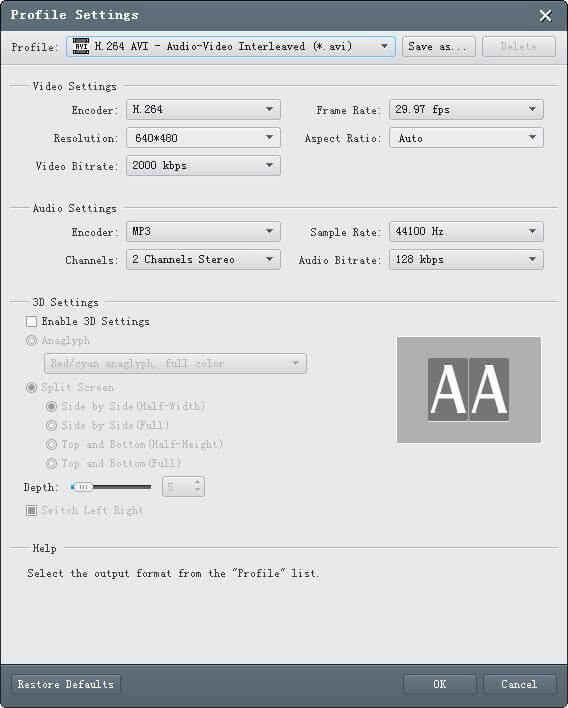
Passaggio 3.Dopo aver impostato l'output, vai alla sezione Sfoglia per scegliere una cartella in cui salvare i file convertiti.
Alla fine, fai clic su Convertire e attendi qualche istante finché non è terminato. Il file BDMV convertito è ora accessibile per la riproduzione.
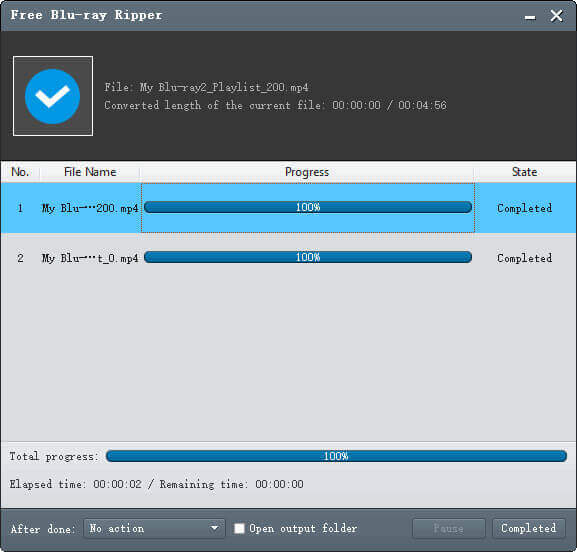
Free Blu-ray Ripper è la scelta ideale per convertire i file BDMV in formati digitali. Grazie all'algoritmo di conversione avanzato e alla semplicità del processo, i contenuti Blu-ray sono disponibili sul tuo computer.
Parte 4. Domande frequenti sul file BDMV
-
Jellyfin può riprodurre BDMV?
Tecnicamente, Jellyfin può riprodurre file BDMV, ma in determinate condizioni. Il server multimediale non garantisce una riproduzione fluida con BDMV e ha un problema nell'identificare episodi ed extra all'interno del file. Tuttavia, puoi comunque usare Jellyfin per remixare il file e aumentarne la compatibilità di riproduzione.
-
Come si crea un BDMV?
Converti il video in un formato adatto per Blu-ray, come H.264 o H.265. Quindi, converti i file audio in DTS-HD Master Audio o Dolby TrueHD. Avrai bisogno di un programma di authoring professionale per creare la cartella BDMV e di un software di masterizzazione per masterizzare un Blu-ray disco. Una volta fatto, inserisci il disco in un'unità ottica e vai alla directory principale in cui si trova il file BDMV.
-
Qual è la struttura delle directory BDMV?
È una cartella che gestisce il contenuto principale di un disco Blu-ray. Al suo interno, troverai le cartelle principali, tra cui STREAM, CLIPINF, PLAYLIST, AUXDATA, ecc. Inoltre, ci saranno file aggiuntivi come index.bdmv e MovieObject.bdmv per i titoli e i metadati.
Avvolgendo
I lettori multimediali comuni non accedono facilmente ai file BDMV e sono necessarie alcune procedure per riprodurne il contenuto. Tuttavia, hai imparato il modo corretto per aprire i file con strumenti disponibili come Blu-ray Player. In alternativa, Free Blu-ray Ripper aiuta a convertire i file BDMV in MP4, consentendo di riprodurre il video in streaming sul computer. Queste sono le soluzioni definitive per lo streaming, la conversione, l'editing e la modifica di video su Windows e Mac.
Altro da Blu-ray Master
- I migliori lettori Blu-ray senza limiti di regione (2026) | Riproduci qualsiasi disco
- 10 confronti e recensioni affidabili di lettori Blu-ray economici
- Guida alle piattaforme di streaming: dove guardare Tulsa King
- Dove guardare The Chosen: guida allo streaming della serie
- Dove guardare la serie Twilight: 10 migliori opzioni di streaming
- Leawo Blu-ray Creator: una recensione aggiornata e completa nel 2025
Riproduci film Blu-ray

Riproduci facilmente Blu-ray, DVD e vari formati video/audio con funzionalità di riproduzione avanzate.
100% Sicuro. Nessun virus
