

24 giugno 2025Pubblicato da Kevin Miller A Crea Blu-ray
Aggiungere i sottotitoli migliora l'esperienza visiva per diversi motivi. Per le persone con problemi di udito, i sottotitoli offrono un'accessibilità essenziale. Chi studia una lingua può utilizzare i sottotitoli per comprendere meglio la pronuncia, il vocabolario e la struttura delle frasi durante la visione di contenuti in madrelingua. I sottotitoli sono utili anche in ambienti rumorosi, dove l'audio potrebbe non essere udibile chiaramente, o quando si guardano film in lingua straniera che non includono la lingua preferita sul disco originale. Tuttavia, aggiungere i sottotitoli a un Blu-ray non è sempre semplice. I dischi Blu-ray spesso utilizzano tracce di sottotitoli incorporate. Questo rende più difficile... aggiungere sottotitoli al Blu-ray dischi senza software specializzato. Questo articolo ti aiuterà a superare queste sfide fornendoti istruzioni chiare e dettagliate, adatte a diverse situazioni. Che tu abbia bisogno di soluzioni o abbia esperienza tecnica, qui troverai soluzioni pratiche.

- Parte 1. Cosa sono i sottotitoli Blu-ray
- Parte 2. Come aggiungere sottotitoli a un Blu-ray (software di riproduzione)
- Parte 3. Come rippare un Blu-ray e aggiungere sottotitoli (software di ripping)
- Parte 4. Risoluzione dei problemi comuni dei sottotitoli
Parte 1. Cosa sono i sottotitoli Blu-ray
Sottotitoli Blu-ray Sono sovrapposizioni testuali che compaiono durante la riproduzione di un film Blu-ray. Questi sottotitoli sono particolarmente utili per film internazionali, persone con problemi di udito o un pubblico multilingue. I sottotitoli Blu-ray supportano una risoluzione più elevata, trasparenza e posizionamento avanzato.
Sottotitoli incorporati vs. esterni
I sottotitoli incorporati, noti anche come sottotitoli fissi, sono inclusi direttamente nel disco Blu-ray. Sono codificati nel flusso video o memorizzati come parte della traccia sottotitoli del disco. I sottotitoli esterni, invece, sono file di sottotitoli separati che non fanno parte della struttura originale. Tuttavia, è possibile caricarli manualmente durante la riproduzione.
Formati Blu-ray e tracce di sottotitoli
I dischi Blu-ray utilizzano un formato di sottotitoli specializzato chiamato PGS (Presentation Graphics Stream). I sottotitoli PGS sono basati su immagini, il che significa che ogni sottotitolo viene visualizzato come un'immagine grafica anziché come testo normale. Questo formato consente una formattazione ricca, colori multipli, animazioni fluide e il pieno supporto Unicode. È ideale per visualizzare accuratamente i caratteri di diverse lingue.
Parte 2. Come aggiungere sottotitoli a un Blu-ray (software di riproduzione)
Lettore Blu-ray , approvato da Blu-ray Master, è un software per la riproduzione di Blu-ray altamente performante. Con esso, è possibile riprodurre qualsiasi tipo di supporto, inclusi i formati di streaming multimediale locale e le sorgenti Blu-ray. Include Blu-ray standard, cartelle BDMV, file ISO e Blu-ray delle regioni A, B e C. Questo software consente di aggiungere facilmente sottotitoli ai Blu-ray, pronti per la visualizzazione con una sincronizzazione perfetta. Supporta vari formati di sottotitoli, tra cui SRT, ASS, SSA e altri.
Passo 1.Per iniziare, scarica gratuitamente il lettore Blu-ray scelto da Blu-ray Master. Installa il software di riproduzione multimediale e completa l'installazione. Al termine, inserisci il disco Blu-ray nel tuo lettore Blu-ray esterno e avvia il software.
Download gratuito
Per Windows
Download sicuro
Download gratuito
per macOS
Download sicuro
Passo 2.Clicca il Apri disco per importare la sorgente nel software. Se si dispone di una cartella BDMV o di un file ISO, utilizzare invece il pulsante Apri file. Una volta caricato il disco Blu-ray, il software inizierà automaticamente a riprodurre il contenuto.

Passaggio 3.Fai clic su Video nel menu in alto e seleziona Traccia sottotitoli dal menu a discesa. Fai clic su Aggiungi sottotitoli Opzione per importare i sottotitoli. Individua il file dei sottotitoli dai tuoi file locali e fai clic su Apri per incorporare i sottotitoli esterni nel tuo Blu-ray.

Passaggio 4.Dopo aver aggiunto i sottotitoli, questi si sincronizzeranno automaticamente con il video Blu-ray. Utilizza i controlli di riproduzione intelligenti per riavviare, mettere in pausa, interrompere, andare avanti o indietro nel video. Per accedere ad altri titoli, fai clic sul pulsante Playlist per esplorare i titoli disponibili.
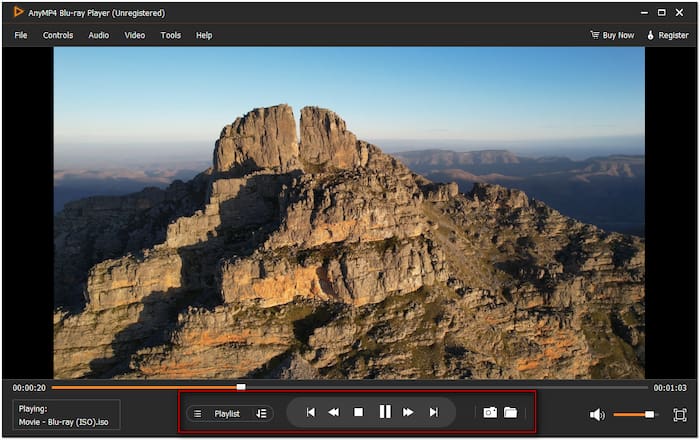
Il lettore Blu-ray, scelto dal master Blu-ray, ha semplificato l'inserimento dei sottotitoli. È possibile aggiungere sottotitoli a un disco Blu-ray o a qualsiasi altro Tipo Blu-ray durante la riproduzione. È un'ottima soluzione per guardare film in lingua straniera o aggiungere sottotitoli personalizzati.
Parte 3. Come rippare un Blu-ray e aggiungere sottotitoli (software di ripping)
Blu-ray Master Ripper Blu-ray gratuito è un software flessibile per il ripping di dischi Blu-ray. È pienamente compatibile con macOS 10.12 o versioni successive e Windows 11/10/8/7. Con esso, puoi rippare i Blu-ray in oltre 500 formati, inclusi MP4, MKV, MOV e altri. Oltre a rippare i Blu-ray, consente di importare sottotitoli software prima di eseguire il ripping. Supporta vari formati di sottotitoli, inclusi SRT, ASS, SSA e altri. Rende la conversione Blu-ray più efficiente e veloce.
Ecco come aggiungere i sottotitoli a un disco Blu-ray prima di copiarlo:
Passo 1.Inizia scaricando gratuitamente Blu-ray Master Free Blu-ray Ripper. Installa il software di ripping Blu-ray sul tuo sistema e segui la procedura di installazione fino al completamento. Una volta completata, inserisci il disco Blu-ray nel tuo lettore Blu-ray esterno ed esegui il software.
Download gratuito
Per Windows
Download sicuro
Download gratuito
per macOS
Download sicuro
Passo 2.Fare clic sul menu a discesa +Carica disco e selezionare Carica disco BD Per aggiungere un disco Blu-ray. Il software leggerà il disco direttamente dall'unità e lo caricherà in pochi minuti. Oltre ai dischi fisici, è possibile importare anche una cartella BDMV salvata sull'unità locale.

Passaggio 3.Clicca il Nessun sottotitolo Campo per importare un sottotitolo esterno salvato dalla cartella locale. Assicurati di caricare un sottotitolo in un formato come .srt o .ssa, .ass, ecc. Visualizza l'anteprima del video nel lettore integrato per verificare che i sottotitoli siano sincronizzati correttamente.
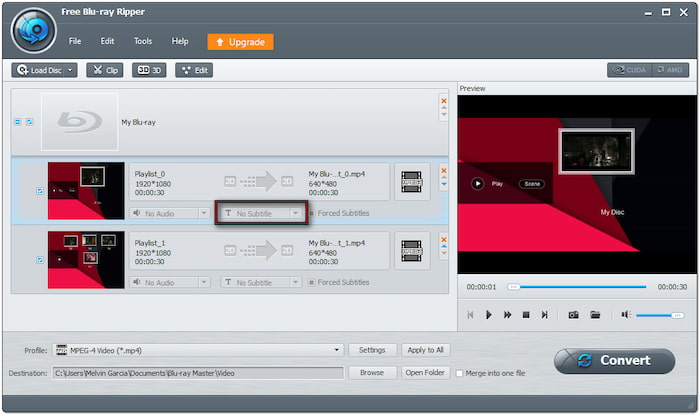
Passaggio 4.Fai clic sul campo Profilo e procedi alla categoria Video generale per selezionare il formato. Scegli Video MPEG-4 (*.mp4), che offre una compressione standard con output di alta qualità ma dimensioni ridotte. Tuttavia, il formato video MKV (*.mkv) è il migliore per rippare file di alta qualità.

Passaggio 5.Fai clic su Sfoglia accanto al campo Destinazione per impostare la directory di output. Se hai più video, puoi unirli in un unico file selezionando la casella Unisci in un unico file. Dopo aver impostato tutto, fai clic su Convertire per incorporare i sottotitoli nel Blu-ray.

Blu-ray Master Free Blu-ray Ripper è tra i i migliori ripper Blu-ray gratuiti Disponibile. Permette di estrarre contenuti Blu-ray e convertirli in oltre 500 formati di streaming multimediale. Oltre al ripping Blu-ray, consente di aggiungere sottotitoli soft ai dischi Blu-ray.
Parte 4. Risoluzione dei problemi comuni dei sottotitoli
Capire come identificare e risolvere i problemi più comuni dei sottotitoli può migliorare la tua esperienza di riproduzione multimediale. Di seguito sono riportati i problemi più frequenti e le soluzioni pratiche per garantire che i sottotitoli vengano visualizzati correttamente, sincronizzati e nella lingua che preferisci:
Sottotitoli fuori sincrono:
Se i sottotitoli compaiono troppo presto o troppo tardi, significa che la sincronizzazione non corrisponde al video. Molti lettori multimediali consentono di regolare in tempo reale il ritardo o l'anticipo dei sottotitoli.
Lingua non corretta:
Se i sottotitoli vengono visualizzati nella lingua sbagliata, potrebbe essere dovuto al caricamento del file sbagliato. Utilizza database di sottotitoli affidabili, come OpenSubtitles.org, per trovare tracce nella lingua corretta.
Formato sottotitoli non supportato:
Non tutti i lettori multimediali supportano tutti i formati di sottotitoli. Se il tuo lettore non supporta il formato dei sottotitoli, convertilo in uno compatibile, come .srt, utilizzando strumenti di conversione dei sottotitoli dedicati.
I sottotitoli non vengono visualizzati:
Se i sottotitoli non vengono visualizzati, assicurati che siano abilitati nelle impostazioni del tuo lettore multimediale. Verifica che il nome del file dei sottotitoli corrisponda esattamente al nome del file video e che si trovino nella stessa cartella.
Conclusione
Aggiungere sottotitoli al Blu-ray I contenuti possono essere utili in diversi modi. Per la riproduzione digitale, lettori multimediali come Blu-ray Player, consigliato da Blu-ray Master, semplificano l'aggiunta immediata di sottotitoli ai dischi Blu-ray. Tuttavia, l'integrazione dei sottotitoli sui dischi Blu-ray fisici può essere più complessa. Fortunatamente, è possibile aggirare queste limitazioni utilizzando Blu-ray Master Free Blu-ray Ripper per inserire i sottotitoli prima di copiare il disco Blu-ray.
Hai suggerimenti per i sottotitoli o riscontri un problema ostico? Scrivi le tue domande o esperienze nei commenti qui sotto. Ci piacerebbe sentire la tua opinione!
Altro da Blu-ray Master
Suggerimenti per i Blu-ray
