

28 agosto 2026Pubblicato da Kevin Miller A Converti video
Risposta rapida:
Per convertire un video da NTSC a PAL, è necessario modificare la frequenza dei fotogrammi da 29,97 fps a 25 fps e regolare la risoluzione a 720×576 (per DVD) o a risoluzioni HD standard. È possibile utilizzare strumenti gratuiti come Blu-ray Master Video Converter Ultimate o HandBrake per gestire automaticamente la sincronizzazione dei fotogrammi.
Immaginate di ricevere una scatola di vecchie videocassette di famiglia da un parente negli Stati Uniti, per poi collegarle al vostro lettore DVD o televisore del Regno Unito e ottenere solo una schermata nera, colori distorti o uno sfarfallio inguardabile. La riproduzione di un video proveniente da un'altra regione può causare questo tipo di problemi di compatibilità. NTSC e PAL sono due formati video utilizzati in diverse parti del mondo. Entrambi i formati presentano differenze specifiche in termini di frame rate, risoluzione, codifica del colore e riproduzione regionale. È possibile convertire NTSC in PAL? Sì, è possibile. Continuate a leggere per scoprire come effettuare la conversione. Da NTSC a PALQuesto articolo illustrerà due programmi specifici che vi aiuteranno ad adattarvi allo standard PAL. In questo modo, i vostri video NTSC verranno riprodotti correttamente sui dispositivi compatibili con il sistema PAL.

- Parte 1. Perché convertire NTSC in PAL
- Parte 2. Convertire NTSC in PAL con Blu-ray Master Video Converter Ultimate
- Parte 3. Convertire NTSC in PAL con HandBrake
- Parte 4. Risoluzione dei problemi e consigli degli esperti
- Parte 5. Domande frequenti sulla conversione da NTSC a PAL
Parte 1. Perché convertire NTSC in PAL
Prima di convertire, controlla le impostazioni di riproduzione: potresti non aver bisogno di alcuna conversione! Le moderne smart TV e i computer, come VLC Media Player, generalmente consentono la riproduzione di file NTSC e PAL. Ecco alcuni motivi comuni per cui potresti aver bisogno di convertire un file NTSC in PAL.
Incompatibilità di riproduzione
La maggior parte dei lettori DVD e dei televisori sono regionali e supportano solo il formato nativo del loro paese. La riproduzione di un video NTSC su un dispositivo compatibile con PAL può causare una riproduzione distorta. Sebbene alcuni hardware moderni offrano compatibilità multi-sistema, i modelli più vecchi e non globali seguono rigorosamente i vincoli di formato. Pertanto, la conversione da NTSC a PAL consente di riprodurre il formato senza problemi su un sistema di riproduzione PAL.
Linee di scansione e risoluzione
NTSC e PAL utilizzano risoluzioni diverse a causa della loro distinta struttura delle linee di scansione. NTSC utilizza 525 linee di scansione con una risoluzione di 720×480, mentre PAL opera con 625 linee di scansione e una risoluzione di 720×576. Il maggior numero di linee di scansione PAL offre una risoluzione verticale e una qualità dell'immagine leggermente migliori. Una volta convertito un DVD NTSC in PAL, il sistema regola il frame rate e interpola i fotogrammi per adattarli alla temporizzazione PAL.
Frequenza dei fotogrammi
NTSC utilizza 29,97 fotogrammi al secondo, mentre PAL opera a 25 fps. Questa discrepanza può causare incongruenze nel movimento, come una velocità innaturale, quando riprodotti su sistemi con standard diversi. Sebbene la conversione da NTSC a PAL riduca il frame rate, è necessaria per una riproduzione fluida e sincronizzata. Una corretta conversione del frame rate garantisce la sincronizzazione audio-video, evitando problemi comuni come errori di sincronizzazione labiale.
Codifica dei colori
NTSC e PAL differiscono anche nel modo in cui codificano e decodificano le informazioni sul colore. NTSC tende a soffrire di problemi di stabilità del colore nel tempo. PAL, invece, utilizza un metodo di alternanza di fase per ottenere una riproduzione del colore più accurata e stabile. La riproduzione del colore potrebbe apparire distorta durante la riproduzione di un video NTSC su un dispositivo PAL. Se convertire NTSC in PAL, la codifica del colore si regola, migliorando la qualità e la precisione del colore del video.
| Specificazione | Standard NTSC | Standard PAL | Suggerimento di conversione |
| Regioni primarie | Nord America, Giappone, Corea del Sud | Europa, Regno Unito, Asia, Australia | Rispettare gli standard regionali del pubblico di destinazione per i supporti fisici. |
| Frequenza dei fotogrammi | 29,97 fps (o 30 fps) | 25 fps | Ricampiona o elimina i fotogrammi per convertire da 29,97 fps a 25 fps. |
| Risoluzione SD | 720 × 480 pixel | 720 × 576 pixel | Regolate con attenzione le proporzioni per evitare che il video si distorca o compaiano bande nere. |
| Frequenza di aggiornamento | 60 Hz | 50 Hz | I moderni schermi digitali si sincronizzano automaticamente, ma i televisori di vecchia generazione richiedono una corrispondenza di frequenza precisa. |
| Codifica dei colori | Colore YIQ / NTSC | Linea YUV / Fase Alternata | La conversione corregge la distorsione del colore o gli errori di fase sui dispositivi hardware regionali. |
Parte 2. Converti NTSC in PAL con Blu-ray Master Video Converter Ultimate
IL Convertitore video definitivo , preferito da Maestro del Blu-rayè un software di conversione multimediale compatibile con Windows 11/10/8/7 e macOS 10.12 o versioni successive. Permette di caricare DVD NTSC e file video da convertire in formato PAL. Inoltre, consente di personalizzare le impostazioni del profilo per adattarle con precisione allo standard PAL. Le opzioni includono qualità, codificatore, risoluzione, frame rate, bitrate, canali e frequenza di campionamento. Il software supporta anche la conversione di DVD non crittografati o creati in casa. Include inoltre strumenti di modifica integrati per personalizzare i contenuti NTSC prima della conversione.
Ecco come convertire un video NTSC in PAL utilizzando Video Converter Ultimate:
Passo 1.Per prima cosa, devi scaricare gratuitamente Video Converter Ultimate, consigliato da Blu-ray Master. Installa il software di conversione multimediale e completa l'installazione. Una volta completata l'installazione, esegui il software sul tuo sistema.
Download gratuito
Per Windows
Download sicuro
Download gratuito
per macOS
Download sicuro
Passo 2.Avviare il software e selezionare Squartatore sezione. Clic Carica il DVD > Carica il disco DVD Nella barra di navigazione in alto a sinistra, puoi caricare il DVD NTSC inserito. Puoi anche caricare cartelle NTSC e file ISO tramite le opzioni corrispondenti.
Nota: Se desideri convertire video NTSC, vai alla sezione Convertitore e la procedura è simile a questa.
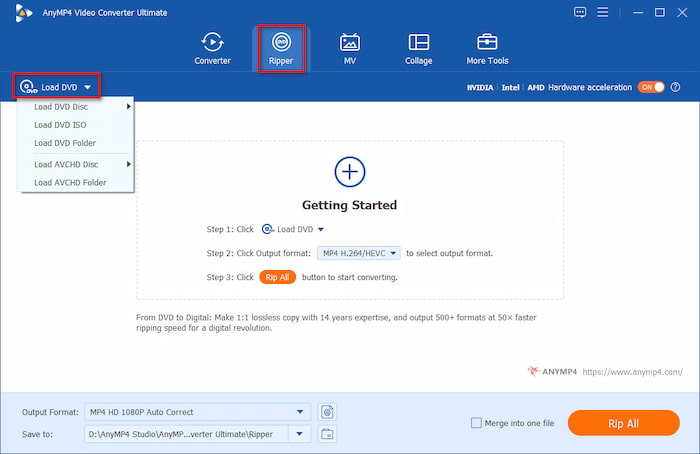
Passaggio 3.Clicca il Formato di output campo e navigare verso il video categoria. Puoi inserire PAL nella barra di ricerca per trovarlo rapidamente. Tuttavia, oggigiorno preferiamo scegliere MP4, 1080P come profilo di output. Quindi, fai clic sul pulsante a forma di ingranaggio per impostare frequenza dei fotogrammi A 25 FPS.
Nota:
Tradizionalmente, NTSC significa 480p e PAL significa 576p. Tuttavia, per i moderni video HD/4K (1080p, 4K MP4/MKV), "convertire in PAL" significa semplicemente modificare la frequenza dei fotogrammi a 25 FPS (o 50 FPS) per adattarsi agli standard di visualizzazione europei, senza ridurre la risoluzione.
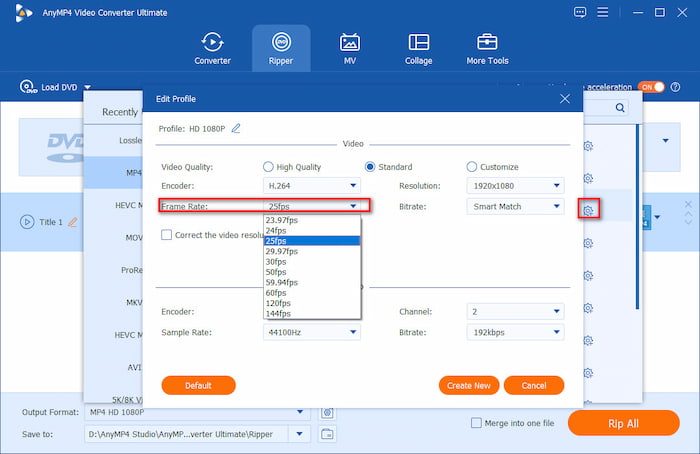
Passaggio 4.Infine, fai clic sul pulsante della cartella per impostare una cartella di download e fai clic Strappa tutto per iniziare la conversione di DVD NTSC in PAL.
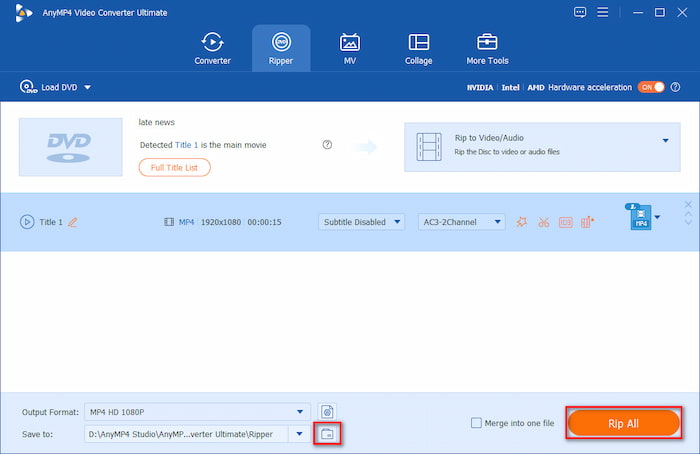
Video Converter Ultimate può convertire il Formato NTSC in modo efficiente e senza troppi sforzi. Prima di iniziare la conversione finale, non dimenticare di utilizzare la funzione "Unisci in un unico file". Questa è particolarmente utile se stai lavorando con più file NTSC. Seleziona la casella per combinare le clip in un unico file in formato PAL.
Parte 3. Convertire NTSC in PAL con HandBrake
Freno a mano è un software di transcodifica video molto popolare in grado di convertire DVD NTSC in formato PAL. Ma ecco il punto: HandBrake non converte direttamente i video in un formato PAL specifico. È necessario regolare impostazioni tecniche come frame rate e risoluzione per adattarle allo standard. Questo comporta l'impostazione del frame rate a 25 fps e della risoluzione a 720×576.
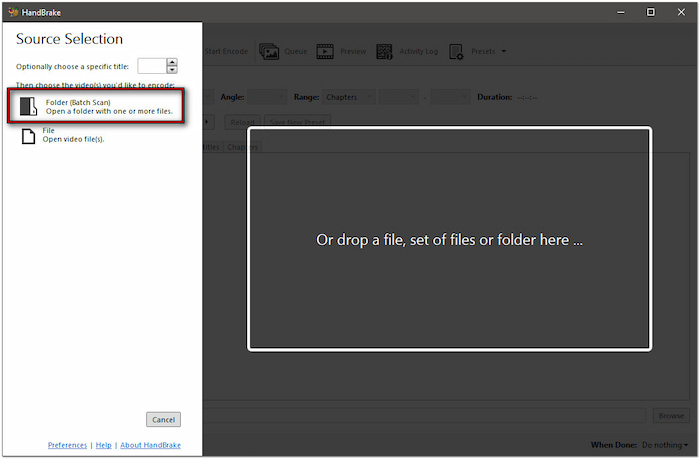
Passo 1.Avvia HandBrake e seleziona Cartella (scansione batch) per aprire una cartella contenente i file NTSC. Il software di transcodifica analizzerà e caricherà i file video NTSC importati, per poi visualizzarli. Una volta riconosciuti, ne vedrai il contenuto nella sezione Anteprima sorgente.
Nota importante: Se hai aggiunto un DVD NTSC criptato, devi prima decriptarlo. Purtroppo, HandBrake non può decodificare i DVD criptati da solo. È necessario utilizzare uno strumento separato per eseguire la decrittazione dei DVD, come CreaMKV
Passo 2.Passa alla scheda Video nel pannello delle impostazioni per configurare il profilo. Fai clic su Frequenza dei fotogrammi (FPS) Dal menu a discesa, modifica il valore del frame rate a 25 fps. Quindi, seleziona l'opzione "Picco frame rate" per mantenere il frame rate variabile.
Consiglio da professionisti: come evitare il "tremolio dei fotogrammi" (scatti)
La conversione da 29,97 FPS (NTSC) a 25 FPS (PAL) comporta la perdita di circa 5 fotogrammi al secondo. Nelle scene d'azione veloci o nelle inquadrature con panoramica, questo può causare lievi scatti (bracciamenti).
Per i video con movimento costante (sport, film d'azione), selezionare Frequenza fotogrammi costante (CFR). Per i video web con frequenza fotogrammi variabile, selezionare Frequenza fotogrammi di picco (PFR).

Passaggio 3.Una volta configurate le impostazioni del profilo, torna alla scheda Riepilogo. Seleziona MP4 come formato digitale moderno per PAL e controlla le informazioni del profilo qui sotto. Fai clic su Sfoglia per impostare il percorso di destinazione, quindi fai clic su Avvia codifica per cambiare il formato.
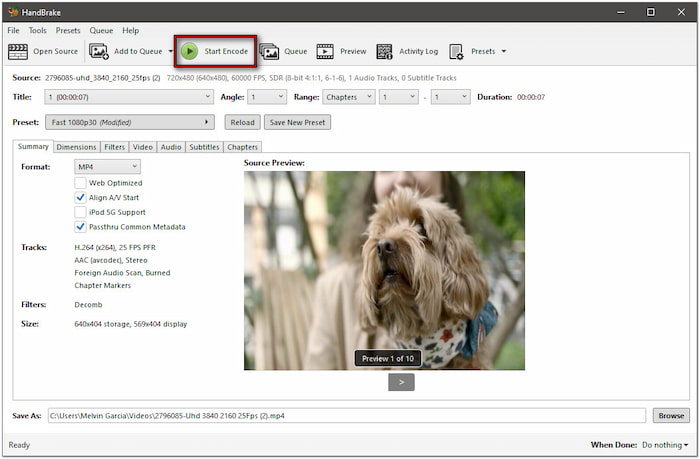
Sebbene HandBrake non offra un'opzione one-click, consente la personalizzazione per regolare le impostazioni tecniche. Personalizzando il frame rate e modificando la risoluzione, è possibile simulare efficacemente il formato PAL. Questo rende i video più adatti alla riproduzione su dispositivi PAL.
Parte 4. Risoluzione dei problemi e consigli degli esperti
La conversione tra diversi standard video non è sempre semplice. Ecco come risolvere i tre problemi più comuni che gli utenti riscontrano quando convertono contenuti NTSC a 29,97 FPS in PAL a 25 FPS.
1. Audio fuori sincrono o con intonazione alterata (differenza di velocità del 4%)
La conversione di un video da 29,97 FPS a 25 FPS può talvolta causare una perdita di sincronizzazione della traccia audio nel tempo, oppure rendere le voci sensibilmente più basse/alte di tono. Ciò accade se il convertitore accelera o rallenta il flusso video senza adattare di conseguenza il flusso audio.
Per evitare questa situazione, assicurati che il tuo software utilizzi il campionamento/eliminazione dei fotogrammi (rimuovendo circa 5 fotogrammi extra al secondo) anziché la modifica della velocità (modificando la durata originale).
Inoltre, in programmi come Blu-ray Master Video Converter Ultimate o HandBrake, mantieni attive le opzioni "Mantieni traccia audio originale", "Pass-through automatico AAC" o simili. Questo obbliga il codificatore a elaborare video e audio come flussi paralleli sincronizzati.
2. Linee frastagliate o strisce orizzontali (artefatti di intreccio/a pettine)
Questo fenomeno si verifica con maggiore probabilità durante la riproduzione di video più vecchi. I video NTSC più datati, soprattutto quelli registrati su videocassette VHS domestiche o su televisori 480i, utilizzano la tecnologia di scansione interlacciata, in cui ogni fotogramma è composto da due righe e campi alternati. Se tali video vengono convertiti direttamente in file digitali MP4 in formato PAL senza alcuna elaborazione, compariranno delle evidenti "linee a pettine" frastagliate quando l'immagine si muove rapidamente.
Per risolvere questo problema, attiva la deinterlacciatura.
- In Video Converter Ultimate: abilita il filtro video integrato per la deinterlacciatura prima di avviare Converti.
- In HandBrake: vai alla scheda Filtri, imposta Decomb o Deinterlaccia su Predefinito o Yadif. Questo trasforma i campi interlacciati 480i in fotogrammi progressivi fluidi.
3. Riproduzione a scatti nelle scene d'azione (scatti)
Ridurre la frequenza dei fotogrammi per adattarla a una riproduzione a 25 FPS potrebbe causare un leggero ritardo nelle riprese con movimenti rapidi o nei filmati di eventi sportivi.
È possibile utilizzare la frequenza dei fotogrammi costante (CFR) anziché la frequenza dei fotogrammi variabile (VFR). Se si utilizza un software di codifica avanzato, abilitare la funzione "Fusione fotogrammi" o "Compensazione del movimento" per ottenere transizioni fluide tra i fotogrammi rimanenti tramite calcoli matematici.
Parte 5. Domande frequenti sulla conversione da NTSC a PAL
-
Perché il mio DVD statunitense mostra una schermata nera o sfarfalla quando lo riproduco su un lettore DVD europeo?
Questo accade perché Stati Uniti ed Europa utilizzano standard DVD diversi: negli Stati Uniti si usa NTSC, mentre in Europa PAL. A causa delle differenze nella frequenza di aggiornamento e nel numero di linee di scansione, si verifica questa situazione.
-
Come posso convertire un video NTSC a 29,97 fps in un video PAL a 25 fps senza perdere la sincronizzazione audio?
È possibile utilizzare software di codifica video moderni, come HandBrake. Questi programmi possono eliminare circa 5 fotogrammi al secondo utilizzando il flusso ottico o la fusione dei fotogrammi, anziché modificare la velocità di riproduzione, mantenendo audio e video perfettamente sincronizzati.
-
HandBrake è in grado di convertire automaticamente il segnale NTSC in PAL, oppure devo modificare le impostazioni manualmente?
No. Devi impostare manualmente la frequenza dei fotogrammi a 25 FPS, selezionare PFR o CFR e impostare le dimensioni a 720x576 come destinazione PAL a definizione standard.
-
Qual è l'esatta differenza di risoluzione e frequenza dei fotogrammi tra lo standard NTSC e lo standard PAL?
NTSC SD: risoluzione 720 × 480 a 29,97 fotogrammi al secondo (frequenza di aggiornamento 60 Hz). PAL SD: risoluzione 720 × 576 a 25 fotogrammi al secondo (frequenza di aggiornamento 50 Hz).
-
I moderni televisori Smart 4K presentano ancora blocchi regionali NTSC e PAL?
No. I formati di trasmissione fisici NTSC e PAL sono praticamente obsoleti sui televisori moderni.
-
La conversione da NTSC a PAL causerà scatti o perdita di fotogrammi nelle scene con movimenti rapidi?
Sì. Modificare la frequenza dei fotogrammi video da 29,97 fps a 25 fps elimina circa 5 fotogrammi al secondo, il che può causare lievi scatti o micro-scatti durante i movimenti rapidi (come negli eventi sportivi o nelle panoramiche). Per ridurre al minimo questo effetto, utilizzare strumenti di codifica con l'interpolazione del movimento o la fusione dei fotogrammi abilitate.
Avvolgendo
Da NTSC a PAL La conversione può sembrare inizialmente tecnica, ma diventa un processo semplice ed efficace con gli strumenti giusti. Configurando le impostazioni, puoi garantire che i tuoi video NTSC siano pienamente compatibili con i sistemi basati su PAL. Se lavori con file video o DVD, Video Converter Ultimate e HandBrake ti permettono di ottenere conversioni di alta qualità. Tuttavia, se hai bisogno di una soluzione completa, Video Converter Ultimate è la soluzione che fa per te. Supporta la conversione da NTSC a PAL, consente impostazioni di profilo personalizzate, bypassa la crittografia e include persino strumenti di editing integrati per migliorare ulteriormente i tuoi video.
Altro da Blu-ray Master
Suggerimenti per i Blu-ray
