

7 agosto 2026Pubblicato da Kevin Miller A Copia Blu-ray
Aprire i Blu-ray sui computer può essere complicato perché i lettori DVD integrati sono stati rimossi dall'hardware moderno. Questo ha fatto sì che possedere una collezione fisica di Blu-ray sembrasse non valere la pena, dato che non sarebbe possibile guardarne il contenuto su tablet, smartphone o laptop. Fortunatamente, la conversione dei Blu-ray può sbloccare i Blu-ray che hai già acquistato una volta convertiti in MP4, rendendoli ideali per uno stile di vita mobile-first. In questo articolo, metteremo in evidenza tre opzioni di conversione dei Blu-ray che puoi utilizzare per convertire Blu-ray in MP4 L'obiettivo è rendere i supporti fisici più accessibili in formato digitale. Forniremo inoltre soluzioni ai problemi comuni che si presentano durante la conversione da fisico a digitale, come le dimensioni eccessive dei file, i codec complessi e la perdita di qualità.

Sommario
- Dietro le quinte: il nostro manifesto di test e valutazione
- L'essenziale: la checklist cruciale pre-ripping
- Metodo 1: La soluzione migliore a tutto tondo per conversioni rapide e pulite
- Metodo 2: Il percorso per utenti esperti per il controllo totale
- Metodo 3: Il Demone della Velocità Premium
- Il verdetto sulla copia di Blu-ray
- Domande frequenti sulla conversione di Blu-ray in formato MP4
Dietro le quinte: Il nostro manifesto su test e valutazione
Per garantire la massima trasparenza ai nostri lettori, illustriamo innanzitutto i parametri principali e l'ambiente di test che abbiamo utilizzato per valutare le prestazioni dei programmi di ripping Blu-ray che abbiamo presentato per la conversione di file ISO Blu-ray in MP4.
Le metriche principali
Capacità di decrittazione
Poiché le moderne edizioni Blu-ray sono solitamente dotate di una robusta protezione anticopia, il primo criterio che abbiamo utilizzato per selezionare i migliori programmi di ripping Blu-ray è la loro capacità di decrittazione. Utilizziamo le moderne opzioni di crittografia AACS e BD+ per valutare se questi programmi sono in grado di gestire i Blu-ray.
Efficienza di conversione
Grazie alla presenza di GPU e hardware moderni, abbiamo anche verificato se gli strumenti di ripping Blu-ray siano in grado di sfruttare i moderni sistemi di accelerazione GPU e se questi influiscano sull'efficienza e sulla velocità di conversione.
Preservazione della qualità
Dopo la conversione, abbiamo anche valutato la qualità del video convertito e l'abbiamo confrontata con la qualità originale del Blu-ray. La conservazione della qualità è uno dei fattori più importanti quando si converte un supporto fisico in formato digitale.
Esperienza utente (UX)
Infine, l'ultimo parametro che abbiamo utilizzato è stato l'esperienza utente complessiva con il programma. Questo implica valutare se il software è progettato per principianti o per utenti esperti. Ciò fornirà un'impressione oggettiva sull'adeguatezza del software al vostro livello di competenza.
L'ambiente di test
Abbiamo testato i programmi di ripping Blu-ray su un laptop con Windows 11 e un MacBook Tahoe da 26 pollici con macOS. Entrambi i computer sono dotati di 16 GB di RAM e, rispettivamente, di un processore Intel Core i7 e di un chip M5. Per aprire i supporti Blu-ray testati, abbiamo utilizzato un moderno lettore DVD esterno USB-C per garantire la riproduzione più efficiente possibile dei supporti fisici.
Gli elementi essenziali: Lista di controllo preliminare essenziale
Ora che abbiamo discusso di come abbiamo testato ciascun programma per la conversione di Blu-ray, passiamo alla lista di controllo essenziale che devi completare per evitare lacune tecniche che potrebbero indurre i principianti ad abbandonare il processo di conversione di file ISO Blu-ray in MP4.
Verifica della realtà dell'hardware
È necessario procurarsi un lettore Blu-ray dedicato e non un normale lettore DVD. Bisogna installare questo hardware per riprodurre i supporti Blu-ray sul computer, sia che si utilizzi un'unità esterna o un'unità integrata.
Avvertenza sulla conservazione
Assicurati di allocare spazio di archiviazione sufficiente, poiché i rip di Blu-ray sono estremamente grandi. Le copie remux non elaborate hanno solitamente una dimensione di 30-50 GB. Quando comprimi questi contenuti multimediali in MP4, la dimensione del file può comunque raggiungere i 3-8 GB.
Divisione del codec MP4
Poiché MP4 utilizza due codec comuni, H.264 Per quanto riguarda H.264 e H.265/HEVC, è necessario conoscerne gli usi principali. Per una compatibilità ottimale con i dispositivi più vecchi, è consigliabile utilizzare H.264. Se si desidera risparmiare spazio di archiviazione e si utilizzano lettori multimediali moderni, H.265/HEVC potrebbe essere una scelta migliore.
Metodo 1: La soluzione migliore a tutto tondo per conversioni pulite e veloci
Il primo metodo che illustreremo è la soluzione migliore in assoluto per estrarre in modo efficiente contenuti Blu-ray: Blu-ray Master Ripper Blu-ray gratuitoCome suggerisce il nome, questo programma è progettato esclusivamente per fungere da strumento di ripping di Blu-ray, il che lo rende una soluzione ideale per gli utenti comuni che desiderano un equilibrio tra semplicità, velocità e prezzo.
Compatibile con i sistemi Windows e macOS, la soluzione di ripping di Blu-ray Master è dotata di funzionalità avanzate per aggirare la protezione anticopia delle moderne edizioni Blu-ray. Inoltre, il software può convertire i supporti Blu-ray in oltre 500 formati digitali, inclusi i formati video più diffusi come MP4.
Oltre ai Blu-ray fisici, è possibile convertire in video digitale anche i contenuti salvati in una cartella Blu-ray o come file ISO. Durante la conversione dei video, il software offre profili di output specifici per dispositivi come iPhone, Android e iPad, oltre al formato MP4 generico.
Infine, per la conversione digitale dei supporti Blu-ray è possibile aggiungere anche strumenti di modifica di base come ritaglio, ridimensionamento e regolazione dei filtri.
Per imparare a usare Blu-ray Master Free Blu-ray Ripper, assicurati di leggere la nostra guida in tre passaggi qui sotto e di scaricare il programma per seguire più facilmente il nostro tutorial.
Download gratuito
Per Windows
Download sicuro
Download gratuito
per macOS
Download sicuro
Passo 1. Inserisci il supporto Blu-ray che desideri convertire in MP4 nell'unità esterna. Apri Blu-ray Master Free Blu-ray Ripper e seleziona Inserire il disco Blu-ray.

Nel menu Carica Blu-ray che si aprirà, seleziona uno dei due Titolo principale O Elenco completo dei titoli in base al contenuto che si desidera convertire in MP4.
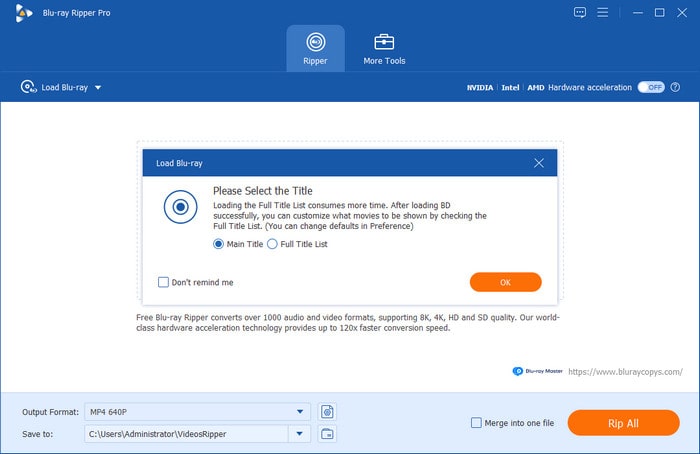
Passo 2. Successivamente, seleziona Formato di output e scegli MP4Quindi seleziona il profilo di conversione che desideri utilizzare.

Passaggio 3. Con il formato di output ora impostato su MP4, selezionare Strappa tutto per iniziare la conversione dei tuoi supporti Blu-ray in MP4.

Se desiderate un software progettato per essere facile da usare e in grado di applicare regolazioni di editing di base, Blu-ray Master Free Blu-ray Ripper dovrebbe essere la vostra prima scelta. Questo lo rende una delle migliori soluzioni per digitalizzare facilmente i vostri supporti Blu-ray.
Metodo 2: Il percorso per utenti esperti verso il controllo totale
Passando alla seconda opzione, evidenzieremo l'opzione migliore per il controllo totale quando conversione di Blu-ray in MP4 con HandBrakeTra le opzioni presenti in questo elenco, HandBrake è il terreno di gioco open-source definitivo per gli appassionati di tecnologia che desiderano gestire nel dettaglio bitrate, frame rate e tracce audio.
Pertanto, questa opzione è la migliore per gli utenti esperti che desiderano garantire un'elevata personalizzazione della conversione da Blu-ray a MP4 per impostazioni avanzate come bitrate, frame rate e tracce audio. Ciò offre al programma il controllo completo sulle impostazioni di codifica video avanzate e lo rende una soluzione eccellente per la conversione in batch.
Sfortunatamente, HandBrake non è in grado di decrittografare nativamente i Blu-ray commerciali, poiché richiede un software di terze parti per estrarre il contenuto del Blu-ray con MakeMKV e il software stesso per convertirlo in MP4.
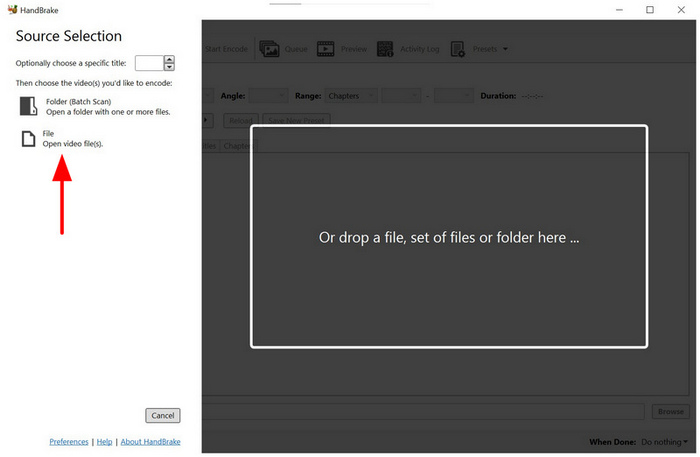
Passo 1. Apri il freno a mano e seleziona File per aprire il file MKV estratto dal supporto Blu-ray.
Passo 2. In HandBrake, selezionare Formae scegliere il MP4 opzione. Se desideri applicare modifiche avanzate, vai a Dimensioni, filtri, video, e altre impostazioni disponibili nel programma.

Passaggio 3. Ora che il formato è impostato e le regolazioni sono state applicate, seleziona Avvia codifica per iniziare la conversione dei file multimediali MKV estratti in MP4.

Poiché sia HandBrake che MakeMKV sono software gratuiti, queste due opzioni rappresentano ottime soluzioni se si desidera convertire Blu-ray in MP4 senza spendere nulla.
Metodo 3: Il Demone della Velocità Premium
Infine, il terzo metodo che metteremo in evidenza è la soluzione premium progettata per velocità ed efficienza nella gestione di Blu-ray in MP4 su Mac o Windows con DVDFab Ripper Blu-rayQuesta soluzione senza compromessi è ideale per chi possiede collezioni di grandi dimensioni e dà priorità alla velocità di conversione.
Oltre alla sua efficienza, DVDFab eccelle anche nel mantenere la qualità video e audio originale, risultando un'ottima opzione per gli utenti attenti alla qualità dei propri supporti Blu-ray. Inoltre, gestisce senza problemi dischi complessi con angolazioni multiple e codici regionali, il che lo rende una scelta ideale per la conversione di Blu-ray protetti.
Per imparare a usare il software, assicurati di leggere la nostra guida qui sotto.
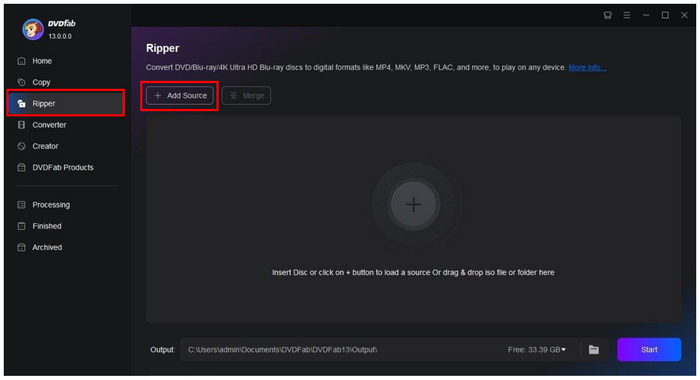
Passo 1. Apri DVDFab Blu-ray Ripper e seleziona il Squartatore scheda. Quindi, seleziona Aggiungi origine per caricare i supporti Blu-ray.
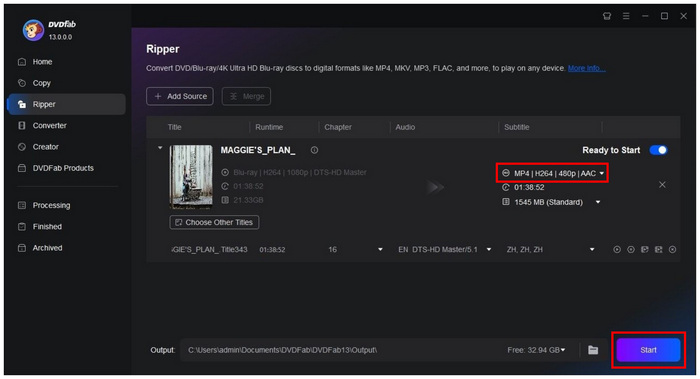
Passo 2. Con il supporto Blu-ray caricato, impostare il Produzione A MP4. Quindi seleziona Inizio per iniziare a estrarre il contenuto dal Blu-ray.
Passaggio 3. Attendi il completamento del processo di estrazione del Blu-ray.
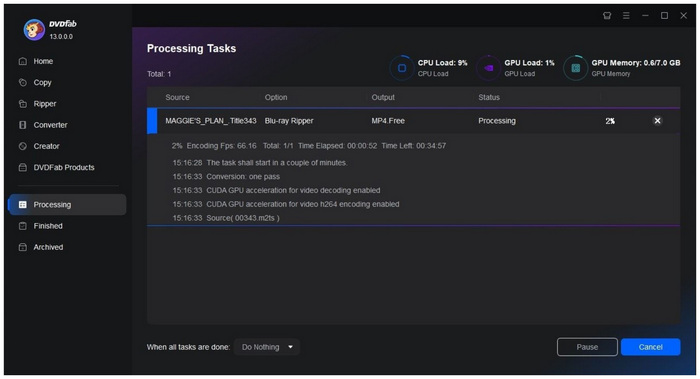
Tra le opzioni presenti in questo elenco, DVDFab Blu-ray Ripper rappresenta la scelta migliore per la conversione di supporti fisici in formato digitale.
Il verdetto sulla copia di Blu-ray
Con i tre Metodi di ripping Blu-ray Dopo un'attenta analisi, possiamo concludere che ognuno ha la sua nicchia. Se desiderate qualcosa di rapido e facile da usare, scegliete Blu-ray Master Free Blu-ray Ripper. Per gli utenti più esperti che desiderano intervenire su fotogrammi video e codec, HandBrake è la soluzione ideale. Infine, per collezioni di grandi dimensioni, il programma premium DVDFab è la scelta ottimale.
Per saperne di più sulle differenze e i punti di forza di ciascun programma, consultate la tabella comparativa qui sotto.
| Ripper Blu-ray | Facilità d'uso | Ideale per | Prezzi | Mantenimento della qualità video |
| Blu-ray Master Ripper Blu-ray gratuito | Molto facile | Utenti che preferiscono una soluzione rapida e semplice. | Gratuito | Ritenzione 1:1 |
| Freno a mano | Difficile | Utenti esperti che desiderano il controllo totale per la modifica di impostazioni video avanzate. | Gratuito | Qualità regolabile |
| DVDFab Ripper Blu-ray | Facile | Conversione batch rapida. | $69.99 – $99.99 | Ritenzione 1:1 |
Domande frequenti Informazioni sulla conversione di Blu-ray in formato MP4
-
È legale copiare un disco Blu-ray di mia proprietà per uso personale?
Sì, è possibile. Puoi copiare i contenuti Blu-ray per uso personale. Tuttavia, devi assicurarti che il materiale copiato non venga riprodotto e venduto, poiché ciò costituirebbe una forma di pirateria.
-
Perché il mio computer non riconosce il mio lettore Blu-ray esterno?
Il driver esterno potrebbe richiedere una configurazione specifica. Assicurati di consultare il manuale utente del driver. Per evitare tale procedura, utilizza driver plug-and-play.
-
Quanto tempo occorre in genere per convertire un film Blu-ray completo in formato MP4?
Dipende dal software e dall'hardware che utilizzerai. Per i software con accelerazione GPU, la media è di 10-40 minuti. Per i programmi generici, di solito lo standard è di 1 ora.
-
La conversione di un Blu-ray in MP4 comporta la perdita delle tracce audio surround 5.1 o Dolby Atmos?
Dipende dal software che utilizzerai. Alcuni programmi, come Blu-ray Master Free Blu-ray Ripper, possono preservare la qualità audio. Al contrario, programmi di base come MakeMKV e HandBrake solitamente non sono in grado di farlo.
-
Perché il file MP4 estratto è ancora così grande e come posso ridurne le dimensioni senza perdere qualità?
È possibile utilizzare programmi di compressione video. Tra le opzioni presenti in questo elenco, HandBrake è un'ottima scelta. È inoltre dotato di funzionalità avanzate per la regolazione della qualità.
Conclusione
Ora che abbiamo discusso del valore della digitalizzazione dei file multimediali Blu-ray, speriamo che questo articolo ti abbia aiutato a decidere quale metodo è il migliore per copiare Blu-ray in MP4Queste opzioni proteggeranno anche il tuo investimento in supporti fisici, poiché i file digitali convertiti saranno privi di graffi e più accessibili. Per iniziare a utilizzare la migliore opzione sul mercato, assicurati di selezionare Blu-ray Master Free DVD Ripper.
Altro da Blu-ray Master
- Blu-ray VS 4K: una comprensione più approfondita della risoluzione video
- Processo legittimo per eseguire il backup di Blu-ray su un disco rigido
- I migliori ripper Blu-Ray 4K tecnologicamente avanzati
- 4 Modi rapidi per copiare Blu-ray in formato audio WAV su PC 2024
- Converti il tuo Blu-ray in H.264 in 2 semplici modi [100% funzionante]
Copia Blu-ray in digitale
