

5 giugno 2026Pubblicato da Kevin Miller A Copia Blu-ray
Verdetto rapido:
MakeMKV (e HandBrake): Ideale per chi desidera copiare fedelmente un Blu-ray in formato digitale.
Blu-ray Master - Programma gratuito per la conversione di Blu-ray: Ideale per gli utenti attenti al budget che necessitano di uno strumento semplice e gratuito per la copia di Blu-ray.
Blu-ray Master Blu-ray Ripper: Ideale per i principianti che desiderano uno strumento potente e facile da usare per copiare i Blu-ray.
Conversione da Blu-ray a servizi digitali: Ideale per chi ha bisogno di convertire occasionalmente dei Blu-ray.
È un problema comune per i collezionisti di film: i dischi fisici offrono una qualità video e audio ineguagliabile, ma mancano della flessibilità dello streaming digitale. Con lo sviluppo dello streaming, questo problema si fa sempre più pressante. Come risolverlo? Convertire Blu-ray in digitale Oggi, i programmi di ripping Blu-ray più avanzati sono in grado di preservare l'intero contenuto dei film Blu-ray, offrendo la qualità video e audio originale. Inoltre, questo metodo può aiutare a proteggere i dischi fisici da potenziali macchie e graffi. In questa guida, condivideremo 6 modi per eseguire il backup dei tuoi film Blu-ray con facilità.

- Parte 1. Come testiamo e scegliamo il programma per la ripping di Blu-ray più adatto
- Parte 2. Conversione di dischi Blu-ray in formato digitale tramite MakeMKV
- Parte 3. Convertire i Blu-ray in file digitali con Blu-ray Master (programma gratuito per la conversione di Blu-ray).
- Parte 4. Convertire Blu-ray in digitale con Blu-ray Master Picked Blu-ray Ripper
- Parte 5. Come ottenere una copia digitale da Blu-ray tramite servizi
- Parte 6. Domande frequenti sulla conversione da Blu-ray a digitale
Avviso legale importante:
Aggirare la gestione dei diritti digitali (DRM) sui Blu-ray commerciali è legalmente vietato. Creare una copia digitale esclusivamente come backup personale di un disco di cui si possiede legalmente la proprietà rientra generalmente in una zona grigia del fair use, a condizione che non si distribuisca, condivida o venda il contenuto. Si prega di verificare di rispettare le leggi locali sul copyright del proprio paese prima di procedere.
Parte 1. Come testiamo e selezioniamo il programma di ripping Blu-ray più adatto
Per selezionare i programmi di ripping Blu-ray più affidabili e potenti, abbiamo condotto test pratici utilizzando un ambiente hardware e software standardizzato. Ogni strumento presentato in questa guida è stato rigorosamente valutato in termini di velocità di ripping, qualità dell'output e stabilità.
Il nostro ambiente di test:
- Sistemi operativi: macOS Sonoma (14.5) / Windows 11 Pro (23H2)
- Hardware: MacBook Pro (M3 Pro, 16 GB di RAM) / PC personalizzato (Intel i7-13700K, RTX 4070, 32 GB di RAM)
- Unità ottica: Unità Blu-ray esterna LG WP50NB40 (firmware aggiornato compatibile con UHD)
- Dischi di prova: Iron Man (Blu-ray standard 1080p) e Spider-Man: Into the Spider-Verse (Blu-ray 4K UHD)
Cosa abbiamo testato:
- Capacità di decrittazione: Lo strumento è in grado di aggirare con successo le protezioni standard AACS e BD+?
- Fedeltà video e audio: Il file digitale finale presenta artefatti visivi o interruzioni dovute alla compressione audio?
- Efficienza: Il tempo totale impiegato per generare una copia digitale pronta per la visione.
Parte 2. Trasferisci i dischi Blu-ray in digitale tramite MakeMKV
MakeMKV è un altro convertitore da Blu-ray a digitale che permette di creare copie digitali dei vostri Blu-ray. Tuttavia, è specializzato esclusivamente nella conversione di Blu-ray in file MKV. Durante il caricamento del Blu-ray, MakeMKV filtra i titoli di durata inferiore a 120 secondi. Inoltre, MakeMKV aiuta a rimuovere alcune protezioni del disco. È possibile attivare questa funzione con un solo clic.
Passo 1. Installa questo convertitore dal sito ufficiale. Dopo l'installazione, inserisci il disco nell'unità e avvia MakeMKV sul tuo computer. Il software caricherà il tuo disco Blu-ray e analizzerà i tuoi titoli. Puoi vedere le informazioni sulla fonte sulla destra.
Nota: Dopo aver elencato i titoli dei dischi Blu-ray, è possibile selezionarli o deselezionarli per mantenere i titoli che si desidera copiare in MKV.
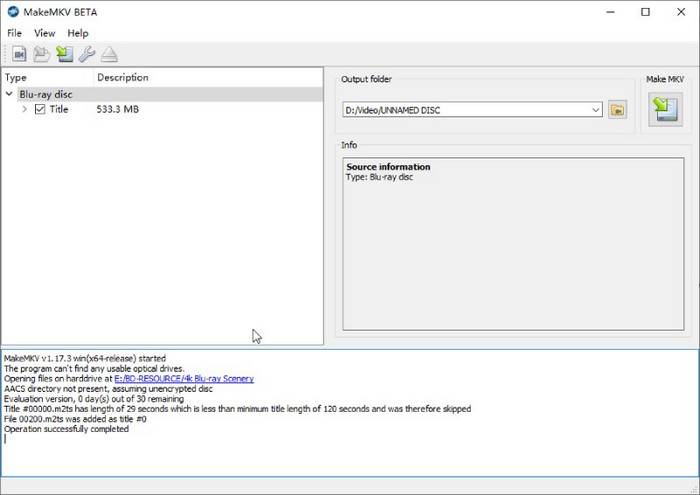
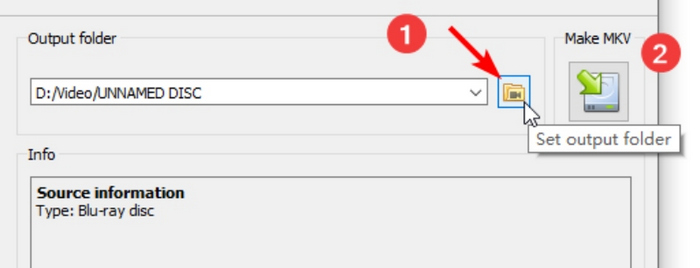
Passo 2. Clicca il Imposta cartella di output pulsante per impostare una cartella per l'archiviazione dell'output. Quindi, fai clic sul pulsante Make MKV qui accanto per iniziare a copiare il tuo video Blu-ray e ottenere una copia digitale in formato MKV.
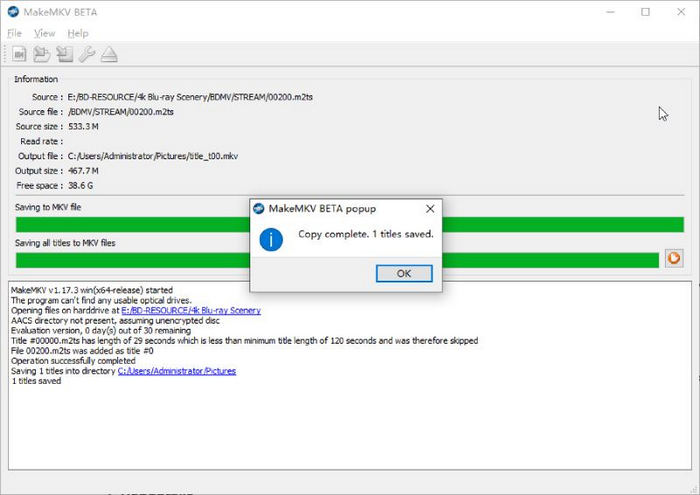
Passaggio 3. Un pop-up ti ricorderà il processo dopo aver strappato le estremità. Fai clic su OK per confermare e potrai trovare il video in uscita nella cartella appena impostata.
Dopo convertire Blu-ray in MKVMolti sanno che, in alcuni casi, i file MKV di grandi dimensioni occupano troppo spazio di archiviazione. Per questo motivo, HandBrake può essere utile per convertire i file MKV e ridurne le dimensioni. Si tratta di uno strumento gratuito e open-source che permette di convertire facilmente i file MKV in formato MP4, MOV o WebM. Continuate a leggere per scoprire come fare nel dettaglio.
Passaggio 4. Importa i file MKV estratti in HandBrake facendo clic su Open Source opzione.

Passaggio 5. Sotto il Riepilogo sezione, scegli MP4 come formato di destinazione nel Formato Elenco a discesa. Se necessario, è possibile regolare il codificatore, la risoluzione e altre impostazioni per ottimizzare la qualità video.
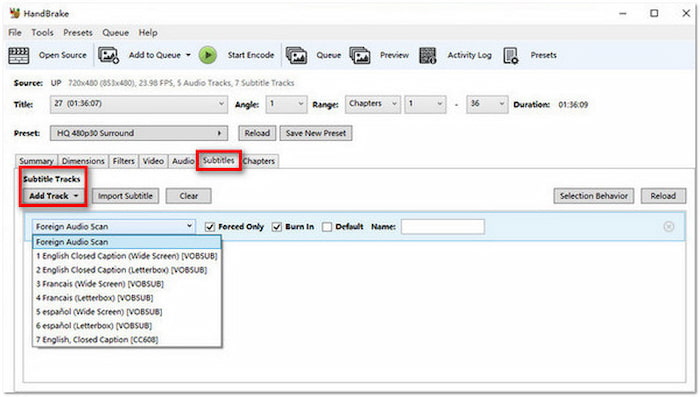
Passaggio 6. Infine, ricorda di impostare la cartella di download in basso. Quindi, fai clic su Avvia codifica nella barra dei menu in alto per iniziare la conversione.
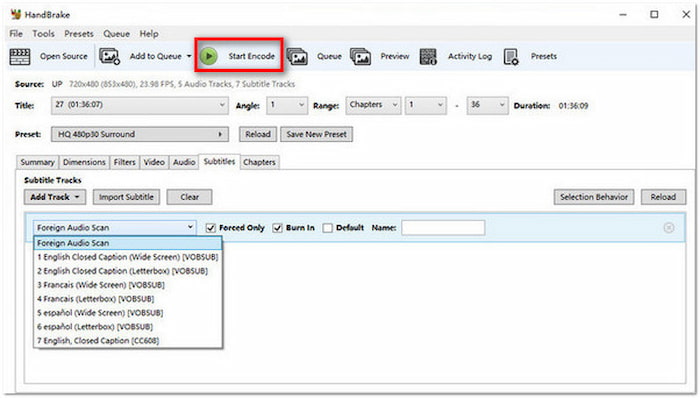
Con MakeMKV e HandBrake è possibile convertire facilmente e gratuitamente i Blu-ray in formato digitale. Il limite è che entrambi offrono solo un numero limitato di formati di output tra cui scegliere. Se questo non vi soddisfa e desiderate una soluzione più diretta, le seguenti opzioni potrebbero esservi d'aiuto.
Parte 3. Trasforma i Blu-ray in file digitali con Blu-ray Master Free Blu-ray Ripper
Ripper Blu-ray gratuito è un altro eccellente convertitore da Blu-ray a digitale. Questo programma professionale gratuito per la conversione di dischi può convertire i tuoi dischi in vari formati video comuni, inclusi video 4K UHD e 1080p HD. Diverse impostazioni di output ti aiutano a personalizzare frame rate, risoluzione, canali audio, bitrate audio e altro ancora. Inoltre, include le funzioni Clip, 3D e Edit per regolare gli effetti delle copie digitali del Blu-ray, e puoi visualizzare i video nell'apposita sezione Anteprima a destra.
- Copia Blu-ray in video digitali, come MP4, MKV, MOV, AVI, WMV, ecc.
- Impostazioni di output multiple per personalizzare il video.
- Compatibile con quasi tutti i dispositivi portatili.
- Impostazioni 3D per aggiungere anaglifi 3D o effetti schermo diviso.
- Copia Blu-ray 4K ed esportare vari profili 4K.
Download gratuito
Per Windows
Download sicuro
Download gratuito
per macOS
Download sicuro
Ecco la guida per convertire i Blu-ray in digitale.
Passo 1. Fai clic sul collegamento sopra per il download gratuito. Collega l'unità Blu-ray al computer e inserisci il disco al suo interno. Avvia Blu-ray Master Free Blu-ray Ripper per caricare il disco facendo clic sul collegamento. Carica Blu-ray Opzione. Scegli tra Carica disco Blu-ray, Carica ISO Blu-ray e Carica cartella Blu-ray a seconda della situazione.

Passo 2. Seleziona un formato digitale come output cliccando Formati di output dalla barra inferiore. MP4 è una delle opzioni più popolari. Puoi inserire il formato desiderato nella barra di ricerca per trovarlo.

Se necessario, puoi fare clic sull'icona a forma di ingranaggio per aprire la finestra "Modifica profilo" e regolare i parametri, tra cui codificatore, risoluzione, bitrate e altri.

Passaggio 3. È possibile verificare l'effetto target nel Modificare finestra, alla quale è possibile accedere cliccando sulle icone della bacchetta magica o delle forbici.
Scegli la cartella di download tramite Salvare opzione. Quando hai finito, fai clic Strappa tutto per avviare la copia del Blu-ray.

Parte 4. Convertire Blu-ray in digitale con Blu-ray Master Picked Blu-ray Ripper
Questo Ripper Blu-ray scelto da Blu-ray Master è un software di ripping Blu-ray che eccelle nella conversione di qualsiasi Blu-ray 2D/3D in formati digitali. Può esportare video in formati come MP4, AVI, WMV, FLV, MOV, ecc. Oppure, se vuoi riprodurre il tuo Blu-ray su dispositivi come iPhone, iPad, iPod e dispositivi Android come la serie Samsung Galaxy, puoi farlo facilmente l'impostazione corretta su di esso. Gli utenti possono ottenere una copia digitale del proprio disco Blu-ray senza perdita di qualità in pochi secondi.
- Supporta il ripping di film Blu-ray in qualsiasi formato comune o non comune.
- Supporta l'esportazione di filmati con qualità originale.
- Supporta l'unione di più riquadri/capitoli Blu-ray in uno solo.
- Supporta molteplici funzioni di modifica su dimensioni dello schermo, effetti immagine, volume audio, ecc.
- Supporta una comoda conversione batch.
Download gratuito
Per Windows
Download sicuro
Download gratuito
per macOS
Download sicuro
Ecco i passaggi per convertire Blu-ray in digitale.
Passo 1. Scarica gratuitamente Blu-ray Ripper dai link soprastanti. Installalo e avvialo. Dopo aver collegato l'unità Blu-ray al computer, inserisci il disco. Il software lo caricherà automaticamente. Oppure puoi cliccare su Carica Blu-ray al centro.
Nota: Dopo aver caricato il disco Blu-ray, puoi scegliere tra Titolo principale O Elenco completo dei titoli.
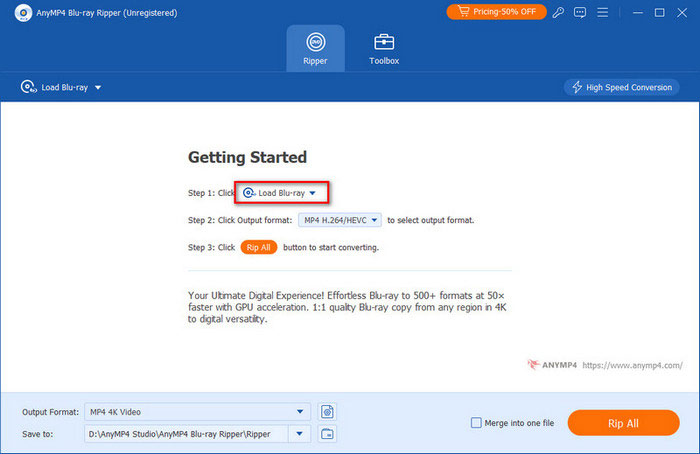
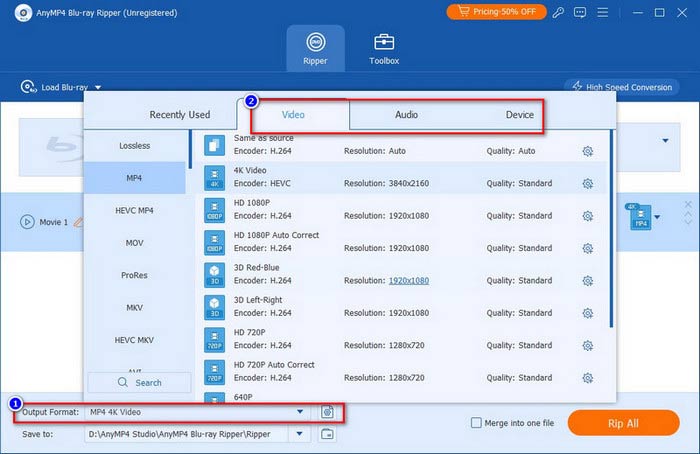
Passo 2. Scegli un formato digitale tra quelli Formato di output nell'angolo in basso a sinistra. Puoi scegliere MP4, che è un formato video comunemente usato. Oppure, se hai un certo dispositivo per la riproduzione, clicca Dispositivo per scegliere l'output correlato.
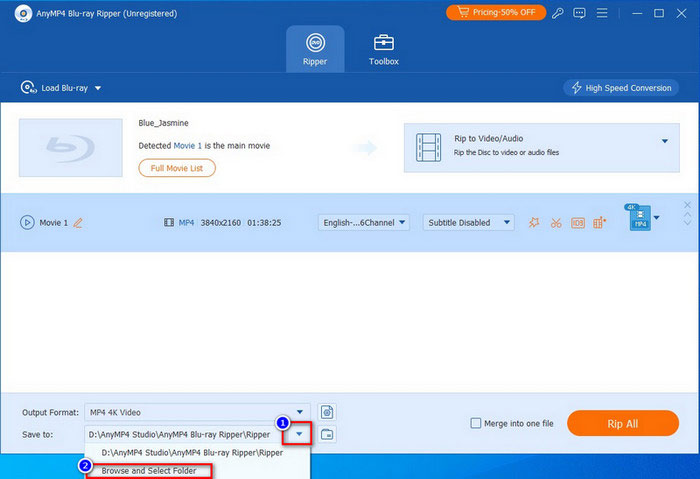
Passaggio 3. Successivamente, seleziona una cartella in cui salvare le tue copie digitali facendo clic sulla freccia rivolta verso il basso Salvare. Infine, fare clic su Strappa tutto pulsante per convertire il tuo disco Blu-ray in digitale.
Nota: Prima della conversione da Blu-ray a digitale, puoi cliccare sulle icone di modifica fornite per regolare gli effetti video, come sottotitoli, filigrana, ecc.
Parte 5. Come ottenere una copia digitale da Blu-ray tramite servizi
Oltre ai convertitori nell'ultima parte, puoi anche provare alcuni servizi online.
Usa VUDU per riscattare il disco Blu-ray
Vudu era un negozio di video digitali e un servizio di streaming statunitense. Operava negli Stati Uniti e in Messico. L'azienda offriva noleggio di video on demand, acquisto di film in formato digitale e integrazione con servizi di archiviazione digitale per lo streaming di copie digitali.
Oggi Vudu è ufficialmente rinominato Fandango at Home. Inoltre, a causa di modifiche alle licenze, il catalogo di conversione da disco a digitale è fortemente limitato. Le principali case di produzione come Disney (inclusi Marvel e Star Wars) non partecipano al servizio. Attualmente, il servizio supporta solo i titoli più vecchi idonei di specifiche case di produzione, come Warner Bros., Sony Pictures, Paramount e Lionsgate.
Ecco i semplici passaggi per convertire un Blu-ray in formato digitale su Vudu.
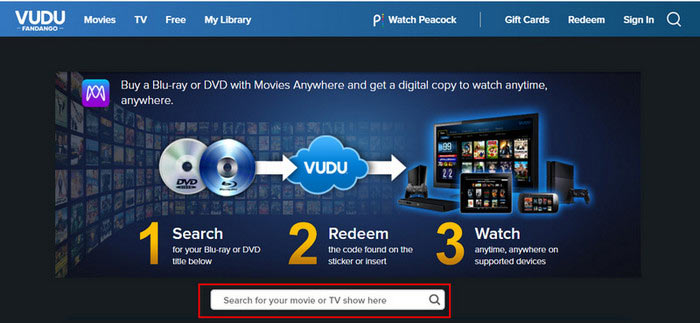
Passo 1. Crea inizialmente un account su Vudu con la tua email. Quindi, trova Riscatta nella barra in alto del sito ufficiale. Fare clic su Copia digitale.

Passo 2. Inserisci il nome del film che desideri convertire nel motore di ricerca.
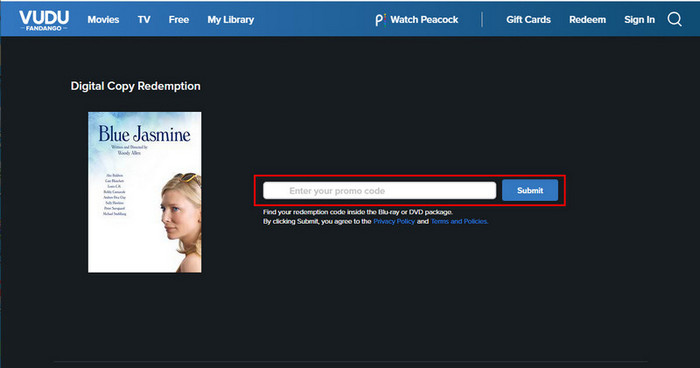
Passaggio 3. Quando il sito web trova il tuo film, inserisci il codice di riscatto del disco Blu-ray acquistato. Puoi trovarlo all'interno della custodia o sull'adesivo della custodia. Poi, presto inizierà il riscatto.
Digitalizza dischi Blu-ray tramite Movies Anywhere
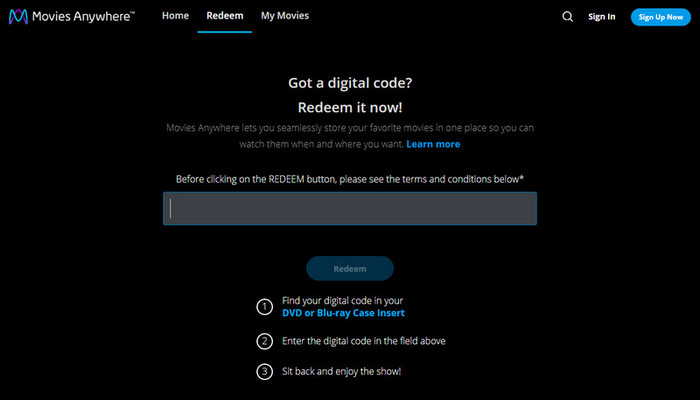
Questa è una piattaforma di streaming basata su cloud per guardare film. Indipendentemente dal film acquistato da iTunes, Vudu, Google Play, ecc., gli utenti possono acquisire copie digitali dai dischi acquistati. Offre un'esperienza di visione semplice e migliore.
Riscatta il film digitale
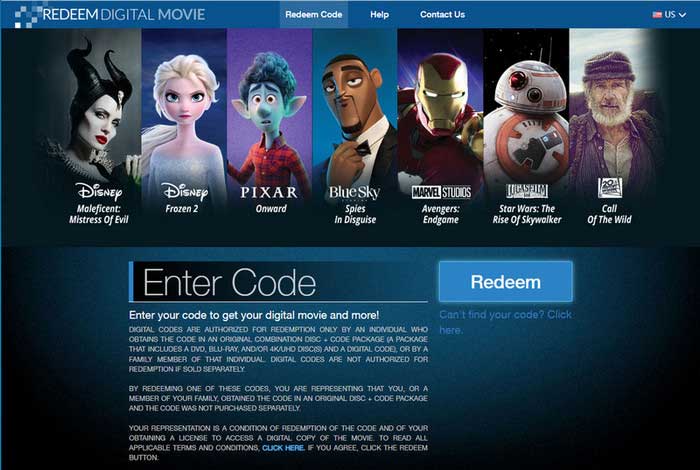
Questo è un sito Web mirato per digitalizzare i film Blu-ray. Puoi inserire direttamente il codice di riscatto sull'interfaccia. Supporta la conversione di codici di dischi Blu-ray acquistati individualmente da una combinazione di codici e pacchetti di codici originali.
Parte 6. Domande frequenti sulla conversione da Blu-ray a digitale
-
Puoi trasferire Blu-ray sul computer?
La risposta è si. Tutto ciò di cui hai bisogno è un'unità ottica Blu-ray e software di copia. Inserisci il disco nell'unità dopo aver collegato l'unità al computer. Quindi, segui le istruzioni del software, il film Blu-ray verrà presto trasferito sul tuo computer.
-
Puoi scaricare la copia digitale del Blu-ray?
Alcuni dischi Blu-ray contengono un codice di copia digitale. Con questo, puoi scaricare una copia digitale tramite piattaforme digitali (app Apple TV) o servizi web, come VUDU, Movies Anywhere e iTunes.
-
È illegale copiare Blu-ray?
Dipende dal tuo scopo e dalla tua area. In paesi come gli Stati Uniti, è legale copiare Blu-ray per uso personale invece di distribuirlo.
-
Qualcuno usa ancora il Blu-ray?
Sì, ci sono ancora molte persone che acquistano dischi Blu-ray oggi. Il disco Blu-ray garantisce la migliore qualità dell'immagine e del suono. Ancora più importante, garantisce una riproduzione permanente, indipendentemente da come cambia il servizio di streaming.
-
Qual è il miglior software gratuito in assoluto per copiare film Blu-ray sul mio disco rigido senza perdita di qualità?
MakeMKV e HandBrake sono le migliori opzioni per convertire i Blu-ray in formato digitale in modo completamente gratuito. MakeMKV è in grado di decrittografare e copiare i Blu-ray in modo efficiente, mantenendo la qualità originale. Freno a mano Offre prestazioni ottimali nella compressione e conversione di file MKV in altri formati compatibili, senza perdite di qualità visiva evidenti.
-
HandBrake è in grado di decrittografare e convertire i Blu-ray protetti da copia, oppure ho bisogno prima di un altro strumento?
No, HandBrake non è in grado di gestire i Blu-ray protetti da copia. Puoi provare altri programmi per la copia di Blu-ray con funzionalità di decrittazione avanzate, come DVDFab Blu-ray Ripper, Blu-ray Master Free Blu-ray Ripper, ecc.
-
Come posso digitalizzare la mia collezione di Blu-ray 4K UHD? Ho bisogno di un'unità ottica specifica?
Molti programmi per la copia di Blu-ray sono in grado di digitalizzare film Blu-ray 4K UHD, come ad esempio MakeMKV. Per copiare film Blu-ray 4K, è necessario un lettore ottico che la comunità definisce "compatibile con UHD" (tra i modelli più comuni si annoverano alcuni lettori LG o ASUS).
-
MakeMKV o HandBrake: quale dovrei usare per convertire i miei Blu-ray in MP4 per Plex?
È necessario utilizzarli contemporaneamente. CreaMKV è ottimo per la decrittazione dei Blu-ray e HandBrake può convertire e comprimere file MKV di grandi dimensioni in MP4 senza perdere molta qualità.
-
Quanto spazio di archiviazione occupa in media un singolo film Blu-ray rippato? È meglio usare il formato MP6 o MKV?
Un Blu-ray standard a 1080p occupa dai 30 ai 50 GB. Un Blu-ray 4K UHD occupa dai 50 ai 100 GB e oltre. Il formato MKV conserva tutte le informazioni del Blu-ray ed è possibile sceglierlo se si desidera una copia identica. Altrimenti, il formato MP4 è preferibile.
Avvolgendo
Grazie per essere arrivato alla fine di questo articolo. Abbiamo elencato vari metodi per te convertire Blu-ray in digitale. Se vuoi convertire il tuo disco Blu-ray in diversi tipi di formati, non puoi perderti Blu-ray Ripper e Blu-ray Ripper gratuito di cui abbiamo parlato. MakeMKV serve solo per acquisire copie MKV. Inoltre, se desideri solo una copia digitale di un solo disco Blu-ray acquistato, siti come Vudu o Movies Anywhere possono darti una mano. Ma suggeriamo che un potente ripper possa darti una garanzia a lungo termine nella gestione del disco.
Altro da Blu-ray Master
Copia Blu-ray in digitale

Copia gratuitamente e in pochi minuti i Blu-ray in qualsiasi formato video e audio con parametri diversi.
100% Sicuro. Nessun virus
