

27 agosto 2026Pubblicato da Kevin Miller A Copia Blu-ray
Riepilogo rapido:
Per convertire i Blu-ray in formato digitale sui moderni sistemi operativi macOS è necessario un'unità esterna USB-C e un software di conversione Blu-ray adeguato, in grado di gestire la decrittazione del disco.
- Il più veloce per l'uso quotidiano: Blu-ray Master - Ripper Blu-ray gratuito.
- Ideale per backup non compressi 1:1: MakeMKV.
- Ideale per la compressione e la riproduzione domestica di Blu-ray: Freno a mano.
I servizi di streaming modificano o rimuovono costantemente i film, ricordando agli appassionati di cinema che non si possiedono veramente i contenuti digitali se non si hanno i dischi fisici. Mentre i Mac moderni sono dotati di incredibili schermi XDR e chip della serie M perfetti per video ad alto bitrate, Apple ha abbandonato da tempo i lettori di dischi integrati e ha implementato rigide misure di sicurezza su macOS. Digitalizzare la propria collezione di Blu-ray non significa rimanere ancorati al passato; significa sfruttare appieno il potenziale dell'hardware e del display del Mac. In questa guida, vi consiglieremo 3 potenti metodi per rippare Blu-ray su MacCon un buon disco rigido esterno e la giusta configurazione, eseguire il backup della propria collezione in 1080p o 4K è semplice e sorprendentemente veloce.

Sommario
- I prerequisiti: cosa ti serve prima di estrarre i dati
- Percorso A: La soluzione più economica (ideale per archivisti occasionali)
- Percorso B: Lo standard '1:1 Raw Backup' (ideale per i cinefili più incalliti)
- Percorso C: La soluzione completa e potente (ideale per compressione e personalizzazione)
- Dettagli cruciali che ti interessano davvero
- Domande frequenti sulla copia di Blu-ray su Mac
IL Prerequisiti: Cosa ti serve prima di iniziare a estrarre i dati
La nostra metodologia di test
Per fornire raccomandazioni oggettive, ogni metodo presentato in questa guida è stato testato in un ambiente reale:
- Banco di prova: Apple MacBook Air (M2, 16 GB di memoria unificata) con macOS Sonoma/Sequoia.
- Hardware esterno: Masterizzatore Blu-ray portatile LG WP50NB40 collegato tramite un hub Anker Thunderbolt 4 / USB-C.
- Dischi testati: Blu-ray commerciale standard 1080p (protezione AACS v78) e Blu-ray 4K UHD.
Ogni strumento raccomandato è stato valutato in base a quattro rigorosi criteri:
1. Capacità di decrittazione: Aggirare i moderni sistemi di protezione dalla copia AACS, BD+ e strutturali senza causare arresti anomali.
2. Velocità ed efficienza di elaborazione: Integrazione nativa con l'accelerazione hardware VideoToolbox di macOS, anziché tramite livelli di traduzione.
3. Integrità dell'output: Conservazione delle tracce audio multicanale originali (Dolby Atmos, DTS-HD Master Audio) e dei bitrate video nativi.
4. Pulizia dell'interfaccia utente/esperienza utente: Dà la sensazione di essere un'applicazione nativa per macOS, piuttosto che una goffa conversione da Windows.
Confronto rapido
| Nome del prodotto | Compatibilità del sistema | Facilità d'uso | Decrittazione | Velocità di strappo | Formati di output | Caso d'uso principale |
| Blu-ray Master Ripper Blu-ray gratuito | Aggiornamento da macOS 10.12 a macOS Sequoia (Intel e Apple Silicon) | 5/5 (Preimpostazioni con un clic) | SÌ | Alta qualità (codifica MP4 diretta) | MP4, MOV, M4V, FLV, MP3, ecc. | Conversione diretta all'ecosistema Apple |
| CreaMKV | macOS 10.11+ (disponibile una build nativa per processori serie M) | 4/5 (Minimalista, orientato alla funzionalità) | SÌ | Ultraveloce (solo velocità di lettura limitata) | MKV non compresso | Archiviazione del disco bit per bit 1:1 |
| Freno a mano | macOS 10.13+ (Universal Binary) | 3/5 (Richiede conoscenze di codifica) | NO | Da moderato a lento (carico elevato di CPU/GPU) | MP4, MKV, MOV, WebM | Ripping di Blu-ray fai-da-te, riduzione delle dimensioni dei file e ottimizzazione dei codec |
Analisi realistica di hardware e storage
- Spazio di archiviazione: La conversione di un video Blu-ray richiede in genere da 25 a 50 GB di spazio di archiviazione non compresso. Un singolo disco 4K UHD può occupare fino a 100 GB di spazio. Si prega di preparare in anticipo un'unità a stato solido (SSD) con spazio libero sufficiente oppure di configurare la directory di output in modo che utilizzi un'unità a stato solido esterna formattata con il file system APFS.
Percorso A: Il campione del rapporto qualità-prezzo (ideale per archivisti occasionali)
Blu-ray Master Free Mac Blu-ray Ripper È un'ottima scelta per convertire Blu-ray su Mac, con output senza perdita di qualità. Dispone di potenti tecnologie di decrittazione integrate per gestire diverse protezioni anticopia e codici regionali dei Blu-ray. Puoi utilizzare questo strumento per convertire film Blu-ray in MP4, MKV, MOV e altri formati video/audio. Una delle sue caratteristiche principali è la possibilità di personalizzare i parametri, che ti permette di scegliere il codec H.265/ProRes 422, regolare il frame rate e apportare altre modifiche. Rispetto a MakeMKV, supporta una gamma più ampia di formati digitali.
Consulta la guida dettagliata su come estrarre i contenuti dai Blu-ray utilizzando questo potente strumento.
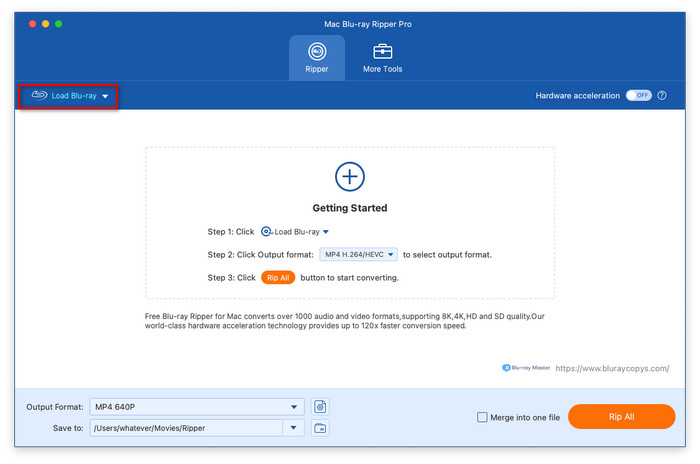
Passo 1.Scarica e installa Blu-ray Master Free Mac Blu-ray Ripper sul tuo computer Mac tramite i pulsanti qui sotto. Apri il software e, nella sezione Ripper, fai clic su Carica Blu-ray per riconoscere e caricare il disco Blu-ray inserito.
Download gratuito
Per Windows
Download sicuro
Download gratuito
per macOS
Download sicuro
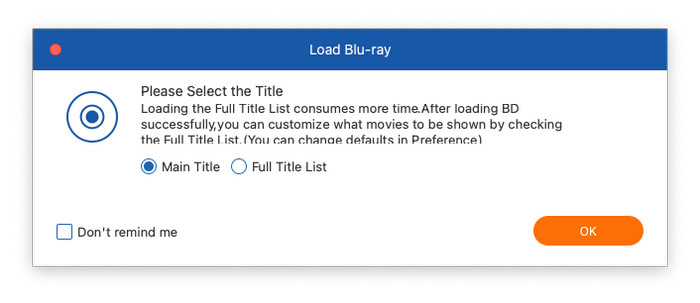
Passo 2.Si aprirà una finestra pop-up che ti chiederà di scegliere la modalità di estrazione: Titoli principali o Elenco titoli completo. Se selezioni Elenco titoli completo, verrà visualizzato l'elenco completo dei titoli del film Blu-ray e potrai selezionare quelli che desideri convertire.
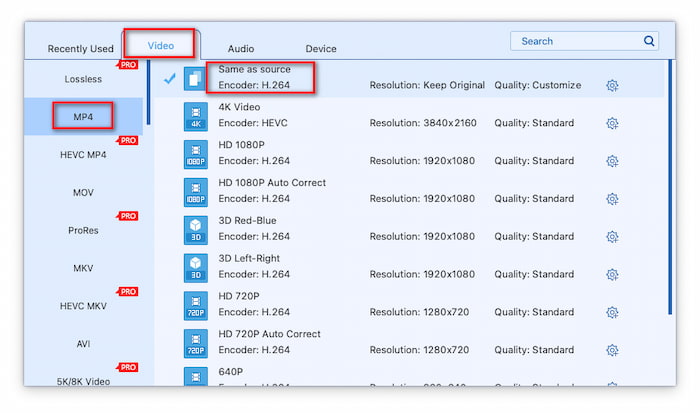
Passaggio 3.Successivamente, è necessario accedere alla sezione Formato di output per selezionare il formato di output desiderato. Nel menu a tendina Formato di output, troverete tre categorie: Video, Audio e Dispositivo. Generalmente, nella sezione Video, scegliamo il profilo MP4 "Come sorgente" come formato di esportazione. Se necessario, è possibile scegliere anche ProRes come formato di output.
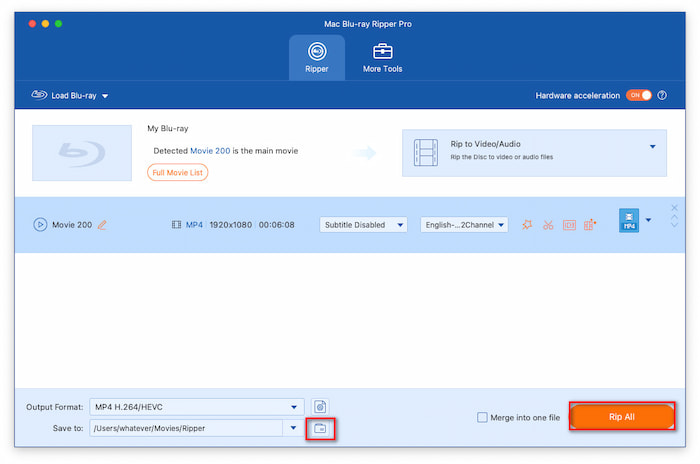
Passaggio 4.Infine, fai clic sull'icona della cartella per sfogliare e impostare una cartella di download per i file esportati. Per avviare la copia del Blu-ray, fai clic su Copia tutto.
Blu-ray Master Free Mac Blu-ray Ripper è la soluzione ideale "pronta all'uso" per gli utenti che apprezzano la semplicità, la velocità e la compatibilità immediata con i dispositivi Apple, il tutto senza spendere un centesimo. Tuttavia, durante i nostri test, abbiamo riscontrato delle limitazioni nella scelta e nell'esportazione di video di alta qualità. Puoi provare prima la versione gratuita per decidere se acquistarla.
Percorso B: Lo standard '1:1 Raw Backup' (ideale per i cinefili più incalliti)
CreaMKV MakeMKV è un noto strumento di decrittazione e ripping di Blu-ray che permette di estrarre Blu-ray su Mac senza perdita di qualità. È considerato uno strumento completamente gratuito e la chiave di registrazione può essere regolarmente ottenuta dal forum ufficiale di MakeMKV. A differenza di altri strumenti che ricodificano i file per ridurne le dimensioni, MakeMKV effettua un remux per estrarre le informazioni grezze di video, audio e sottotitoli e le copia 1:1 nel contenitore MKV, con conseguente aumento delle dimensioni del file.
Ecco i passaggi per lo strappo.
Passo 1.Dopo aver installato MakeMKV sul tuo computer, aprilo sul tuo Mac. Quindi, sotto Fonte sezione, inserire il disco Blu-ray inserito.

Passo 2.Una volta che MakeMKV ha terminato l'analisi del film Blu-ray, tutte le informazioni relative al Blu-ray vengono visualizzate nell'interfaccia. Qui è possibile consultare titoli, tracce audio e sottotitoli.

Passaggio 3.Infine, vedrai il Cartella di output area a destra e fai clic sull'icona della cartella per impostare una cartella di download per il file di esportazione. Infine, fai clic Crea MKV per iniziare il processo di strappo.
MakeMKV è da decenni il punto di riferimento per la copia di Blu-ray/DVD. La versione beta permette a chiunque di utilizzarlo gratuitamente. La sua capacità di copiare i file in modo fedele è eccezionale, anche rispetto ai moderni strumenti di ripping. È ideale per l'archiviazione a lungo termine o per lo streaming tramite un server multimediale dedicato.
Percorso C: Il concentrato di potenza tutto in uno (ideale per compressione e personalizzazione)
Freno a mano È anche un potente strumento per la copia di Blu-ray, in grado di gestire facilmente Blu-ray fatti in casa e comprimere i file di output a una dimensione adeguata senza perdere molta qualità video. Sebbene non disponga di funzionalità di decrittazione, offre impostazioni di personalizzazione avanzate che consentono di configurare le impostazioni video di output. È possibile utilizzarlo per copiare i propri Blu-ray fatti in casa. Inoltre, molti lo utilizzano anche per comprimere e convertire i file MKV esportati da MakeMKV.
Ora, ecco i passaggi dettagliati su come estrarre i contenuti dai Blu-ray.
Passo 1.Apri HandBrake sul tuo computer e seleziona il disco Blu-ray inserito per caricarlo.

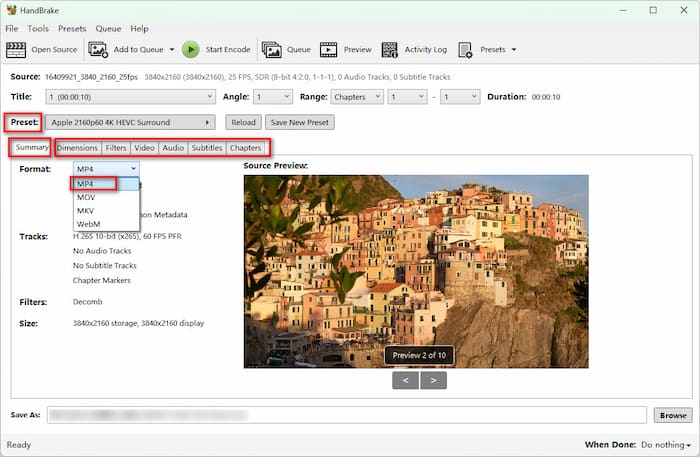
Passo 2.Successivamente, scegli il formato di output desiderato, ed ecco MP4, MKV, MOV e WebM. Seleziona MP4 come formato di output sotto Riepilogo sezione.
Nota: è possibile selezionare Apple 2160p60 4K HEVC Surround profilo dal Proset barra laterale e regola altre impostazioni.
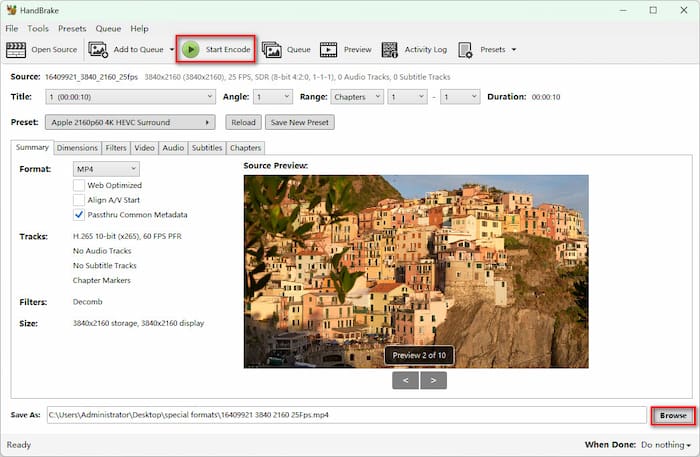
Passaggio 3.Infine, devi fare clic sul pulsante Sfoglia per selezionare e impostare una cartella di download per il file esportato. Quindi, fai clic Avvia codifica nel menu in alto per avviare il processo di ripping.
HandBrake non è un decrittatore Blu-ray autonomo, ma rimane lo strumento gratuito definitivo per filmati amatoriali, backup personali e dischi non crittografati. Se lavorate con Blu-ray di famiglia fatti in casa o file RAW precedentemente decrittati, abbinare HandBrake all'accelerazione hardware VideoToolbox di Apple Silicon vi offre il perfetto equilibrio tra dimensioni ridotte dei file, nitida qualità 1080p e riproduzione nativa su Mac senza sovraccaricare la CPU.
Cruciale Dettagli che ti interessano davvero
Ottimizzazione per Apple Silicon (M1/M2/M3/M4)
Assicurati che il software scaricato possa essere eseguito nativamente su Apple Silicon senza dipendere dal livello di traduzione Rosetta 2 di Apple. Rosetta 2 introduce un overhead prestazionale di 15–20% durante l'esecuzione di attività che richiedono un elevato utilizzo della CPU. Gli strumenti nativi per Apple Silicon sfruttano il framework VideoToolbox di macOS, consentendo al core dedicato del motore multimediale del Mac di gestire direttamente la codifica, eliminando così la necessità di attivare le ventole o di consumare la batteria.
Il dilemma dei sottotitoli: tracce PGS su macOS
I dischi Blu-ray utilizzano sottotitoli PGS (Presentation Graphic Stream), che sono sovrapposizioni di immagini anziché file di testo.
- • QuickTime Player e le app native di Apple non sono in grado di riprodurre i sottotitoli PGS.
- Se si utilizza Path C (HandBrake), andare alla scheda Sottotitoli e selezionare la casella Burn-In accanto alla traccia di sottotitoli desiderata. In questo modo i sottotitoli basati su immagini verranno visualizzati in modo permanente direttamente nei fotogrammi del video.
- In alternativa, è possibile utilizzare lettori multimediali come Infuse o VLC per Mac, che riproducono i sottotitoli PGS in modo nativo senza richiedere una ricodifica.
Verifica di legalità: backup personali vs. distribuzione
Secondo la legge statunitense sul diritto d'autore (così come in analoghi quadri giuridici di altre giurisdizioni europee), aggirare le misure di protezione tecnica (TPM), come l'AACS, rientra in una complessa zona grigia dal punto di vista legale. Tuttavia, le azioni di contrasto al diritto d'autore si concentrano quasi invariabilmente sulla distribuzione commerciale e sulla pirateria, piuttosto che sulle attività di archiviazione svolte da privati a fini di utilizzo lecito. Eseguire il backup di dischi Blu-ray fisici acquistati legalmente per la visione privata a casa sul proprio Mac è generalmente considerato una forma accettabile di archiviazione multimediale personale.
Domande frequenti Informazioni su come estrarre i Blu-ray su Mac
-
Qual è il miglior metodo gratuito per copiare un Blu-ray su un Mac con chip M1/M2/M3?
MakeMKV è senza dubbio la scelta migliore per convertire i Blu-ray su Mac e funziona senza problemi sui Mac M1/M2/M3. È in grado di copiare fedelmente tutte le informazioni di un film Blu-ray nel formato MKV.
-
Come posso risolvere l'errore "Chiave del volume sconosciuta" di MakeMKV su macOS?
Questo problema si verifica quando MakeMKV non dispone ancora della chiave di crittografia per un disco più recente. È possibile scaricare il file KEYDB.cfg più recente da findvuk.neocities.org o dai thread del forum di LibreDrive/AACR2 e posizionarlo nella directory dei dati di MakeMKV sul Mac.
-
Ho bisogno di un disco rigido esterno speciale per copiare Blu-ray 4K UHD su un MacBook?
Sì. È necessario predisporre un'unità 4K UHD professionale per riprodurre i Blu-ray 4K.
-
MakeMKV vs HandBrake: qual è la differenza quando si copia un Blu-ray su Mac?
MakeMKV può elaborare Blu-ray con protezione dalla copia e Codici regionali Blu-ray converte file MKV di grandi dimensioni senza perdita di qualità. HandBrake può gestire solo Blu-ray fatti in casa in formato MP4, MKV, MOV e WebM.
-
Perché il mio Mac non riconosce il mio lettore Blu-ray esterno USB?
Tra le possibili cause si annoverano un'alimentazione USB insufficiente, un cavo o un hub passivo difettoso e la mancanza di una funzione nativa di formattazione del disco in macOS.
-
È legale copiare la mia collezione personale di Blu-ray su Plex negli Stati Uniti/Regno Unito?
Si tratta di una zona grigia dal punto di vista legale. In parole semplici, copiare i Blu-ray per uso personale è consentito.
Conclusione
Per molte persone che hanno collezionato un gran numero di dischi Blu-ray, conservarli e proteggerli dal deterioramento nel tempo è difficile. Quindi, i 3 semplici metodi in questa guida ti permettono di rippare Blu-ray su Mac per il backup. Per questi 3 metodi, Blu-ray Master Free Mac Blu-ray Ripper offre varie opzioni di output e capacità di decrittazione; MakeMKV è adatto per l'estrazione del flusso di bit 1:1; HandBrake è adatto per la copia occasionale di Blu-ray fatti in casa e può comprimere i video di output a dimensioni ragionevoli senza molta perdita di qualità.
Altro da Blu-ray Master
Copia Blu-ray in digitale

Copia gratuitamente e in pochi minuti i Blu-ray in qualsiasi formato video e audio con parametri diversi.
100% Sicuro. Nessun virus
