

Giu 01, 2026Pubblicato da Kevin Miller A Copia Blu-ray
Sei mai rimasto stupito dagli effetti audio di altissima qualità dei film Blu-ray? Per molte persone, estrarre l'audio dai Blu-ray è il modo ideale per godersi una musica meravigliosa. Per mantenere un suono di qualità professionale, è necessario utilizzare estrattori audio Blu-ray professionali. Continua a leggere per scoprire 3 metodi efficaci per... estrarre l'audio Blu-ray convertire senza perdita di dati in formati ad alta risoluzione, come FLAC, ALAC e altri.
- Parte 1. Come testiamo gli estrattori audio Blu-ray
- Metodo 1. Estrarre l'audio Blu-ray dal disco Blu-ray con Blu-ray Master Free Blu-ray Ripper
- Metodo 2. Estrarre l'audio Blu-ray dal disco Blu-ray con DVDFab Blu-ray Ripper
- Metodo 3. Come estrarre l'audio da un Blu-ray utilizzando uno strumento gratuito/open source: MKVToolNix
- Parte 5. Consigli per scegliere il formato desiderato per l'audio Blu-ray
- Parte 6. Domande frequenti sull'estrazione dell'audio dai Blu-ray
| Caratteristica / Criteri | Metodo 1: Blu-ray Master Free Ripper | Metodo 2: DVDFab Blu-ray Ripper | Metodo 3: MakeMKV + MKVToolNix |
| Prezzo e licenza | Gratuito | Pubblicità a pagamento | 100% Gratuito |
| Formati audio supportati | MP3, AAC, FLAC, WAV, OGG, DTS (Standard) | MP3, M4A, WAV, AAC, FLAC, DTS-HD, Dolby TrueHD | Flussi di bit grezzi (.thd, .dts, .mka, .pcm) e tracce originali non modificate |
| Capacità di decrittazione | Gestisce i sistemi di protezione anticopia AACS di base e quelli standard per uso commerciale. | Aggiornamenti avanzati per AACS, BD+, BD-J, RC, Codice Paese) | Eccellente (Decrittazione tramite MakeMKV) |
| Velocità di estrazione | Veloce | Ultraveloce | Velocissimo |
| Ricodifica audio | Comprime/Converte l'audio nei formati di destinazione | Converte o trasmette in formati ad alta risoluzione | Ricodifica zero (garantisce un'estrazione bit-perfect 100%) |
| Ideale per | Utenti occasionali alla ricerca di conversioni rapide da MP3/FLAC | Utenti che desiderano una soluzione commerciale automatizzata e completa | Audiofili alla ricerca della massima fedeltà audio e di flussi surround puri |
Parte 1. Come testiamo gli estrattori audio Blu-ray
Per garantire che i nostri consigli siano affidabili, obiettivi e pratici per gli utenti comuni, sottoponiamo ogni estrattore audio Blu-ray a test rigorosi. Non ci basiamo esclusivamente sulle specifiche di marketing; testiamo il software in ambienti reali con apparecchiature professionali di livello audiofilo.
Le nostre piste di prova e il materiale di origine
Selezioniamo una vasta gamma di dischi Blu-ray fisici per mettere alla prova le capacità di decrittazione e la precisione dell'estrazione audio del software:
- Blu-ray di concerti dal vivo: Utilizzato per testare l'estrazione multicanale LPCM e DTS-HD Master Audio (ad esempio, tracciando la separazione tra il rumore della folla e gli strumenti dal vivo).
- Film di successo al cinema: Utilizzato per verificare i flussi Dolby TrueHD e Dolby Atmos ad alto bitrate, garantendo che i dati audio basati su oggetti rimangano intatti.
- Dischi legacy: Utilizzato per verificare come vengono gestiti i livelli di crittografia AACS più datati e i codici regionali.
Il nostro ambiente di prova e le nostre attrezzature
Tutti i test vengono eseguiti su diversi sistemi operativi (Windows 11 e macOS Sequoia) utilizzando un'unità Blu-ray interna LG WH16NS40 (con firmware LibreDrive per una lettura senza restrizioni).
Per l'ascolto critico e la verifica della qualità, la nostra pipeline hardware comprende:
- DAC/Amplificatore: Top DX3 Pro+ / Schiit Magni
- Cuffie: Sennheiser HD600 (per il tracciamento della risposta in frequenza neutra)
- Monitor: KRK Rokit 5 G4 (per verificare l'imaging spaziale su downmix multicanale)
Quando si estrae l'audio da un Blu-ray, anche il formato di output corretto è importante, poiché determina dove e come potrai ascoltare la tua musica. Utilizza questa breve guida all'acquisto per scegliere il formato più adatto alle tue abitudini di ascolto.
- FLAC: Ideale per gli audiofili che desiderano la massima qualità senza file di dimensioni eccessive.
- DTS/Dolby puro: Ideale per gli appassionati di home theater e per chi utilizza server di archiviazione multimediali (Plex/Infuse).
- WAV: Ideale per l'editing audio, il missaggio o la masterizzazione di CD audio di backup.
- MP3: Ideale per la massima portabilità, per vecchi autoradio e per risparmiare spazio.
Modo 1. Estrai l'audio Blu-ray dal disco Blu-ray con Blu-ray Master Free Blu-ray Ripper
Quando è necessario estrarre l'audio Blu-ray di alta qualità dal disco Blu-ray, è meglio utilizzare il codec audio originale, come i file audio Dolby Digital o DTS. Blu-ray Master Ripper Blu-ray gratuito è l'estrattore audio Blu-ray desiderato che può estrarre gratuitamente i file audio dal disco Blu-ray. Fornisce DTS, MP3, OGG e altri formati audio di output. Non importa se si tratta di Blu-ray fatti in casa o commerciali, può gestire la protezione dalla copia per estrarre audio di alta qualità. Inoltre, puoi modificare i diversi parametri per personalizzare i file audio.
- Converti dischi audio Blu-ray in file audio DTS, Dolby, MP3 e altro ancora.
- Copia l'audio da Blu-ray su iPhone, Android e altri dispositivi portatili.
- Modifica i diversi parametri del codec audio per l'output desiderato.
- Accelerazione hardware avanzata per convertire l'audio Blu-ray ad alta velocità.
Download gratuito
Per Windows
Download sicuro
Download gratuito
per macOS
Download sicuro
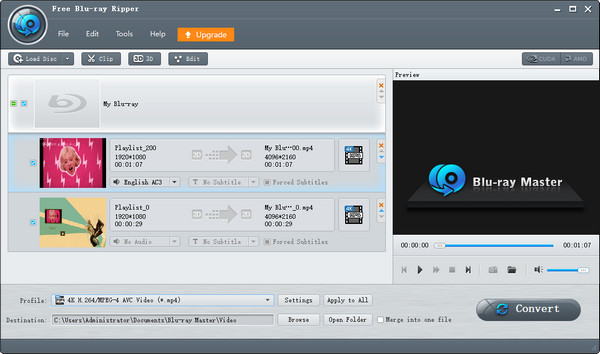
Ora seguiteci per scoprire come copiare l'audio dei Blu-ray con questo potente strumento.
Passo 1. Inserisci il Blu-ray sul tuo computer
Nota: Ricorda di pulire regolarmente i tuoi dischi Blu-ray, in modo da prevenire l'accumulo di sostanze che potrebbero danneggiare la superficie del disco nel tempo.
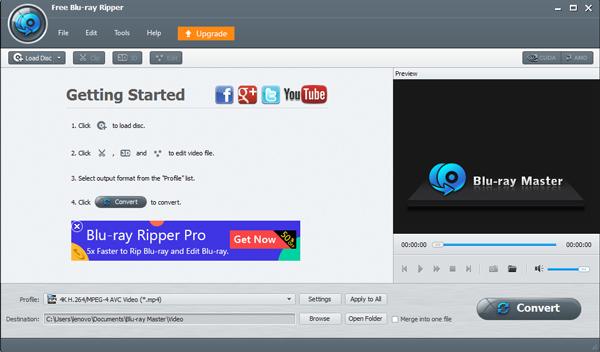
Passo 2. Scegli gli elenchi audio Blu-ray
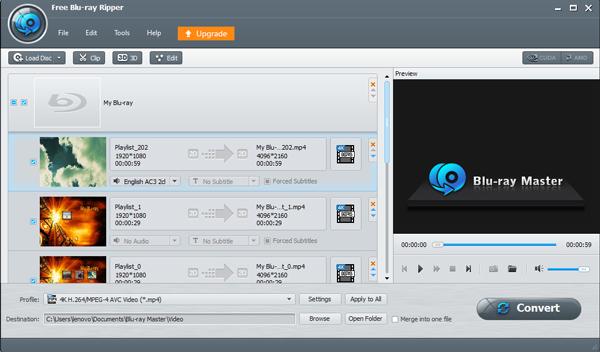
Quando trovi tutti i file Blu-ray nell'interfaccia utente, puoi scegliere l'audio Blu-ray desiderato dall'elenco. Inoltre, se sono presenti diverse tracce audio per i file audio, è possibile fare clic su Traccia audio per selezionare quello desiderato dall'elenco a discesa.
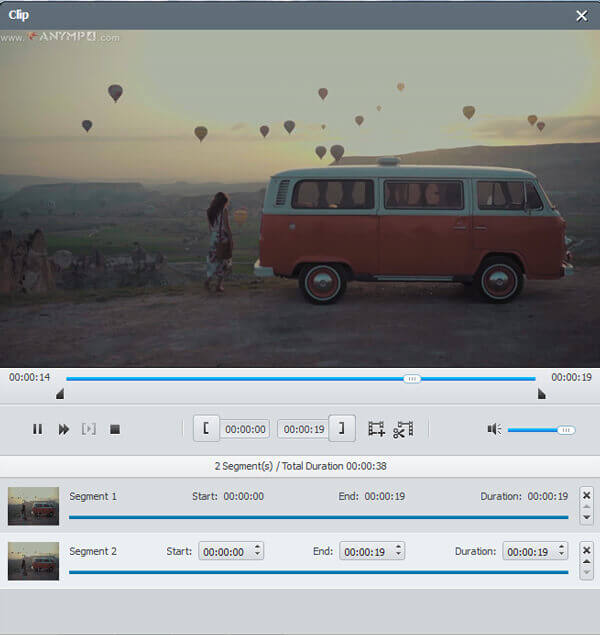
Passaggio 3. Ritaglia i file in parti diverse
Per sfruttare appieno questi file, è necessario ritagliarli in parti diverse. Usa semplicemente il lettore multimediale integrato per goderti la musica o i file audio e ritagliare il file con il punto iniziale e il punto finale. Clicca il Nuova clip opzione per ottenere i file desiderati.
Passaggio 4. Seleziona il formato di output desiderato
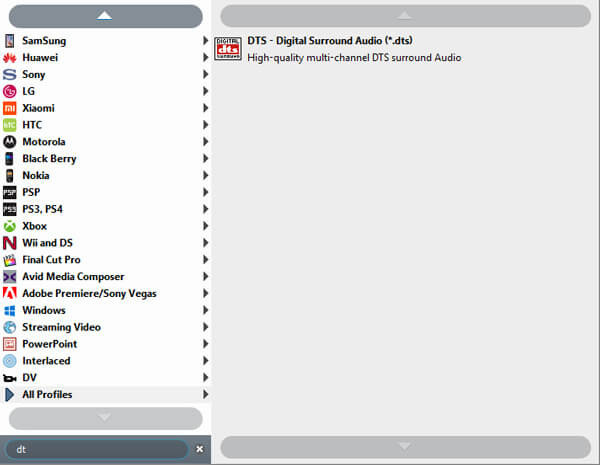
Se hai solo bisogno di goderti i film Blu-ray sul computer come backup, puoi fare clic su Profilo menu e scegli il DTS come formato di output. Naturalmente, puoi anche andare all'opzione Impostazioni per regolare il codec audio, la frequenza di campionamento, il bitrate audio e altro.
Nota: Fornisce molteplici formati di output audio, come MP3, FLAC, OGG, ecc. Se hai esigenze particolari, puoi effettuare una ricerca nella barra di ricerca.
Passaggio 5. Converti e copia audio Blu-ray
Successivamente, puoi scegliere la cartella di destinazione per il file audio di output. Clicca il Convertire pulsante per estrarre i file audio desiderati dal Blu-ray Audio. È possibile fare clic su Cartella aperta per ascoltare i file audio dal disco Blu-ray.
Modo 2. Estrarre l'audio Blu-ray dal disco Blu-ray con DVDFab Blu-ray Ripper
DVDFab Ripper Blu-ray è anche una buona scelta per estrarre audio Blu-ray di alta qualità. Può convertire in modo efficiente i Blu-ray in più formati audio, come MP3, AAC, AC3, FLAC, ecc., che possono soddisfare le tue diverse esigenze. Può rimuovere la maggior parte della protezione dalla copia per estrarre audio Blu-ray, inclusi AACS, BD+, BD-J, RC, Country Code, ecc. Inoltre, utilizza molte tecnologie di accelerazione, come CPU multi-core, NVIDIA CUDA, AMD e IQS, che possono funzionare in modo efficiente per convertire i Blu-ray.
Ecco una guida chiara su come copiare l'audio da un Blu-ray.
Passo 1. Scarica e installa DVDFab Blu-ray Ripper sul tuo computer. Quindi, apri il software.
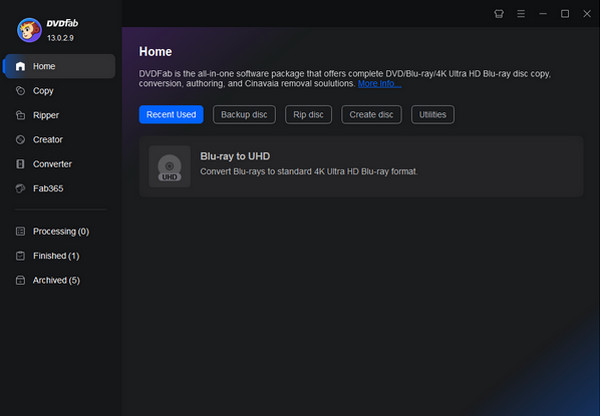
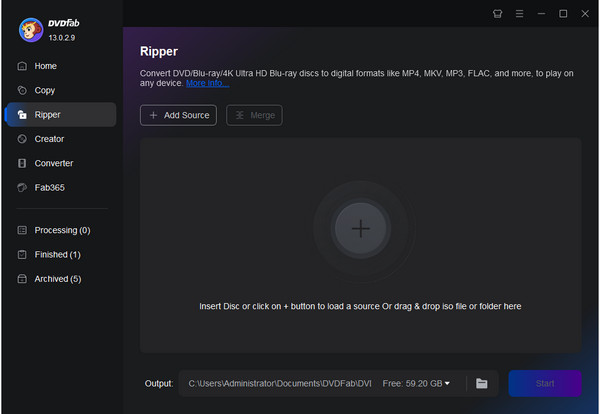
Passo 2. Scegli il Squartatore sezione e fare clic su Aggiungi origine per caricare i Blu-ray che vuoi convertire.
Nota: Consente di caricare più di un file Blu-ray.
Passaggio 3. Il formato di output predefinito è MP4, un formato video comunemente usato. Per estrarre l'audio da Blu-ray, puoi scegliere MP4 > Scegli Altro profilo > Audio selezionare FLAC come formato audio di output.
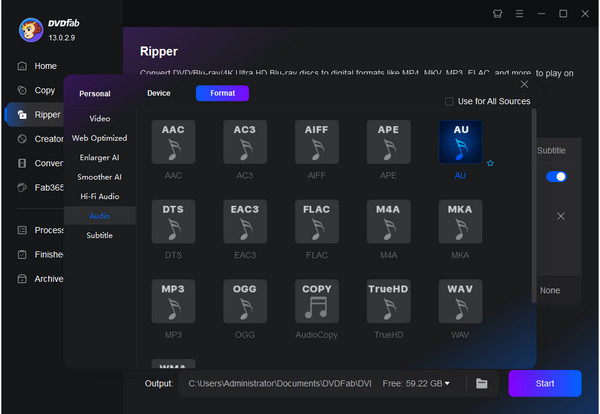
Passaggio 4. Selezionare l'icona della cartella per impostare la cartella di download, quindi fare clic Inizio per avviare il processo di conversione Blu-ray.
Nota: Puoi anche scegliere i titoli e le tracce audio che desideri convertire.
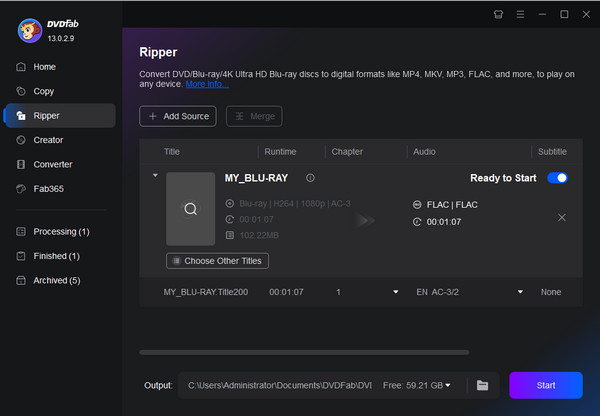
Modo 3. Come estrarre l'audio da Blu-ray utilizzando uno strumento gratuito/open source – MKVToolNix
MKVToolNix è uno strumento gratuito e open-source in grado di estrarre audio senza perdita di qualità dai film Blu-ray. A differenza di altri strumenti per la ricodifica dei Blu-ray, questo potente strumento può demuxare (separare) i flussi audio originali e non modificati, come Dolby TrueHD, DTS-HD Master Audio o LPCM non compresso, direttamente dalla struttura del Blu-ray. Un limite di MKVToolNix è che non può leggere direttamente i dischi Blu-ray crittografati; è necessario utilizzare MakeMKV per convertire preventivamente i Blu-ray in file MKV.
Seguiteci per scoprire come utilizzare questo estrattore audio Blu-ray per ottenere file audio ad alta fedeltà.
Passo 1. Utilizza MakeMKV per convertire i file Blu-ray in formato MKV. Successivamente, carica i file MKV in MKVToolNix.
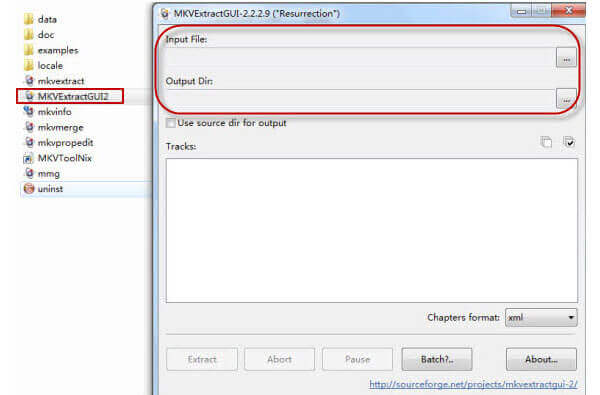
Passo 2. Clicca il Aggiungi i file sorgente In basso è presente un'opzione per importare i file MKV estratti.
Suggerimenti
È anche possibile trascinare i file MKV direttamente nell'interfaccia per caricarli.
Passaggio 3. Una volta caricato il file, guarda il Brani, capitoli, e tag Nella sezione sottostante, troverai un elenco dettagliato di tutti i flussi multiplexati presenti nel file: video, audio, sottotitoli e capitoli.
Deseleziona le tracce video e dei sottotitoli e seleziona le tracce audio specifiche che desideri mantenere.
Passaggio 4. Per salvare l'audio come FLAC e altri formati audio nativi, vai a File di output Seleziona il campo e fai clic sull'icona della cartella per scegliere la cartella di destinazione. Successivamente, puoi modificare manualmente l'estensione del file nel nome di output oppure utilizzare un plugin di estensione come gMKVExtractGUI insieme a MKVToolNix per l'estrazione raw con un solo clic.
Parte 5. Suggerimenti per scegliere il formato desiderato per l'audio Blu-ray
Per preservare il miglior audio Blu-ray ad alta definizione, quale dovrebbe essere il miglior formato audio da scegliere? Naturalmente, conservare il file audio originale è la scelta migliore per ottenere file audio di alta qualità. Ma potresti non essere in grado di utilizzare i file su altri dispositivi. Ecco quattro scelte che puoi scegliere come uscita audio Blu-ray.
Converti audio Blu-ray in DTS
DTS è anche noto come DTS 5.1 o DTS Surround, che è il formato audio desiderato per l'home theater. È limitato a un massimo di sei canali audio poiché comprime l'audio per ridurre l'ingombro. Quando è necessario utilizzare l'estrattore audio Blu-ray per ottenere i file audio originali, DTS è la scelta con la migliore qualità audio.
Converti audio Blu-ray in Dolby
Proprio come DTS, se vuoi preservare il file audio originale del disco Blu-ray, puoi scegliere i file Dolby come formati di output. Inoltre, i file audio Dolby possono anche essere una buona scelta se devi riprodurre i file audio Blu-ray sulla tua Apple TV e su altri dispositivi correlati.
Converti audio Blu-ray in MP3
MP3 è uno dei formati audio più utilizzati e può essere utilizzato per la maggior parte dei dispositivi. Se devi utilizzare i file audio Blu-ray su più dispositivi, MP3 è la scelta più adatta invece di quella con la migliore qualità audio. È possibile regolare i diversi parametri, come la qualità MP3 320 per l'audio in uscita. (Controllo lettore musicale MP3 gratuito qui)
Parte 6. Domande frequenti sull'estrazione dell'audio da Blu-ray
-
Posso estrarre l'audio dal file ISO Blu-ray?
Si, puoi. Per estrarre l'audio dal file ISO Blu-ray, avrai bisogno di Ripper Blu-ray gratuito. È il software gratuito di ripping Blu-ray per estrarre il file audio originale e convertirlo in MP3, FLAC, AIFF, OGG, WMA, WAV, ecc.
-
Come convertire l'audio Blu-ray in FLAC?
FLAC è il formato audio lossless ottimale che offre la vera qualità CD. Può comprimere un file audio fino a circa la metà della sua dimensione originale, che ha un algoritmo di funzionamento simile a quello dei file ZIP. Quando estrai l'audio Blu-ray in FLAC, puoi utilizzare i file audio con la maggior parte dei dispositivi Apple, come iPhone, iPad e altri. Quello che devi fare è selezionare FLAC nell'elenco a discesa del Profilo seguendo la parte 2.
-
Come posso estrarre le tracce audio da un DVD?
Come per estrarre l'audio da Blu-ray, avrai bisogno di Free DVD Ripper estrarre l'audio dal DVD. Passo 1. Fare clic su Carica disco per importare i file DVD. Passo 2. Seleziona il file audio dall'elenco a discesa Profilo. Passo 3. Fai clic su Converti per estrarre l'audio da un DVD.
-
Come posso importare l'audio Blu-ray su iTunes?
iTunes non può importare direttamente il disco Blu-ray. Per aggiungere l'audio Blu-ray a iTunes, devi convertire i Blu-ray nei formati audio supportati da iTunes (MP3, AAC, AIFF, WAV, file Audible .aa, M4A e M4P). Quindi ottieni Blu-ray Ripper gratuito per convertire facilmente Blu-ray in audio.
-
Come copiare Blu-ray in MKV?
Per copiare Blu-ray in MKV, Blu-ray Ripper gratuito può aiutarti esattamente. È lo scarificatore Blu-ray gratuito per estrarre MKV, MP4, MOV, ecc. Da Blu-ray. Passaggio 1. Fare clic su Carica disco per importare il disco Blu-ray. Passo 2. Seleziona MKV dall'elenco a discesa di Profilo. Passaggio 3. Fare clic su Converti per iniziare a copiare Blu-ray in MKV. Puoi controllare questo post per ottenere la guida dettagliata: Come convertire Blu-ray in MKV.
Avvolgendo
Come estrarre l'audio del Blu-ray file da dischi Blu-ray? Questo articolo fornisce in realtà una guida pratica. Blu-ray Master Free Blu-ray Ripper è gratuito e puoi scaricarlo prima per provarlo!
Altro da Blu-ray Master
Copia Blu-ray in digitale

Copia gratuitamente e in pochi minuti i Blu-ray in qualsiasi formato video e audio con parametri diversi.
100% Sicuro. Nessun virus
