

Set 03, 2025Pubblicato da Kevin Miller A Crea DVD
Vuoi convertire i tuoi video amatoriali e i vecchi film in formato AVI in dischi fisici riproducibili sul tuo lettore DVD? Vuoi che i tuoi anziani, che non hanno familiarità con i dispositivi intelligenti, possano guardare facilmente quelle preziose immagini? Infatti, anche nel mondo di oggi, i DVD sono ancora un'ottima scelta per salvare e condividere video, soprattutto il classico formato AVI.
Questa guida ti mostrerà come masterizzare AVI su DVD Con uno strumento a pagamento e uno gratuito, e come scegliere il software per la creazione di DVD più adatto alle tue esigenze. Segui le istruzioni e i file digitali AVI che hai tra le mani saranno presto trasformati in ricordi fisici che potrai toccare e condividere.

- Parte 1. Che cos'è AVI
- Parte 2. Come masterizzare file AVI su DVD con un masterizzatore DVD a pagamento
- Parte 3. Come masterizzare file AVI su DVD con un masterizzatore DVD gratuito
- Parte 4. Qual è il metodo migliore per masterizzare AVI su DVD?
- Parte 5. Domande frequenti
Parte 1. Cos'è l'AVI
AVI (Audio Video Interleave) è un formato contenitore multimediale sviluppato da Microsoft nel 1992. A differenza di alcuni formati video che si basano su codec specifici, AVI funge da "contenitore" per l'archiviazione di dati audio e video codificati in una varietà di codec, come DivX, XviD o MPEG-4. Questa flessibilità lo ha reso compatibile con molti lettori multimediali, software di editing e sistemi operativi.
Una delle caratteristiche principali del formato AVI è la semplicità, e la sua struttura intuitiva ne facilita l'elaborazione e la modifica. Tuttavia, questa semplicità ha un inconveniente: i file AVI tendono a essere più grandi rispetto ai formati più moderni come l'MP4. Le dimensioni maggiori dei file sono uno dei motivi per cui gli utenti potrebbero voler convertire i file AVI in DVD. Inoltre, i DVD offrono un modo pratico per archiviare e riprodurre questi file senza dover occupare molto spazio sul disco rigido.
Vediamo quindi come creare DVD da AVI.
Parte 2. Come masterizzare file AVI su DVD con un masterizzatore DVD a pagamento
Per gli utenti che cercano un convertitore AVI in DVD affidabile e ricco di funzionalità con supporto esperto, vale spesso la pena provare un software di masterizzazione DVD a pagamento. Blu-ray Master ha scelto Creatore di DVD è il miglior software di masterizzazione DVD per Windows e Mac, specializzato nella masterizzazione di un'ampia gamma di formati video, incluso AVI, su DVD. Semplifica il processo di masterizzazione DVD offrendo al contempo opzioni di personalizzazione avanzate sia per principianti che per utenti esperti. Inoltre, offre altre fantastiche funzionalità, tra cui:
• Supporto di grandi formati: Oltre ad AVI, supporta anche la masterizzazione di altri formati video popolari come MP4, MOV, WMV, MKV, ecc. su dischi DVD o Blu-ray.
• Modelli di menu DVD: Fornisce una serie di modelli di menu DVD (ad esempio, Famiglia, Vacanze, Affari, ecc.) che possono essere personalizzati con immagini di sfondo, musica e testo.
• Strumenti di editing video: Consente modifiche di base come ritaglio, ritaglio, aggiunta di filigrane, regolazione di luminosità/contrasto e unione di più file AVI prima di masterizzarli su DVD.
• Velocità di combustione accelerata: Dotato di supporto per l'accelerazione GPU, questo programma di masterizzazione DVD offre una velocità elevata per convertire AVI in DVD.
Ora impariamo i passaggi per masterizzare un file AVI su DVD utilizzando DVD Creator.
Passo 1. Download e installazione
Visita il sito Web ufficiale per scaricare il software e segui le istruzioni di installazione per installarlo sul tuo Windows o Mac. Puoi anche cliccare sul pulsante Download gratuito qui sotto per ottenerlo.
Download gratuito
Per Windows
Download sicuro
Download gratuito
per macOS
Download sicuro
Passo 2. Aggiungi file AVI
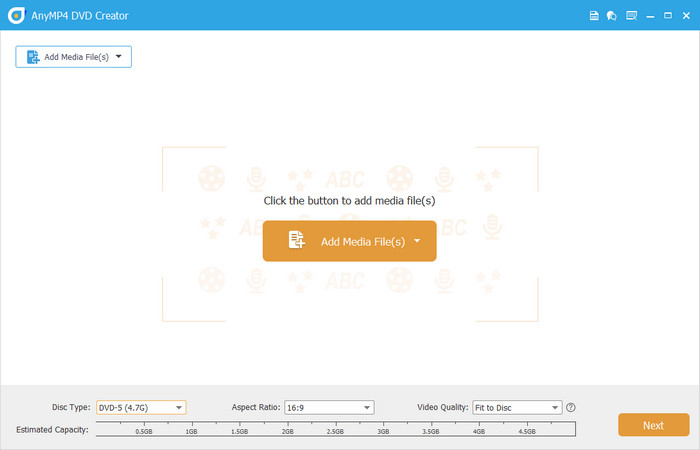
Avviare il software e scegliere l'opzione Disco DVD. Quindi, fare clic su Aggiungi file multimediali pulsante per caricare il file AVI che deve essere convertito.
Passaggio 3. Modifica audio e sottotitoli
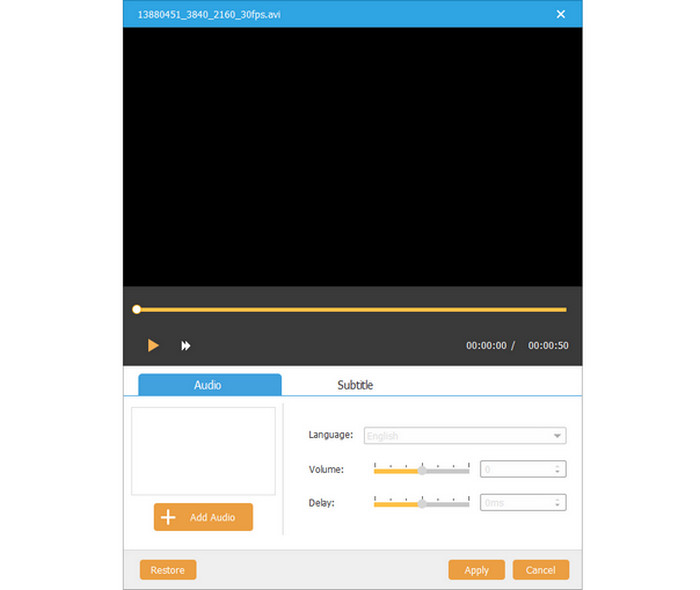
Seleziona il file video e clicca sul pulsante Audio o Sottotitoli per accedere a una finestra che consente di aggiungere audio e sottotitoli. È possibile regolare il volume e il ritardo dell'audio, nonché modificare la lingua, la posizione, la trasparenza e il ritardo dei sottotitoli.
Passaggio 4. Modifica video AVI
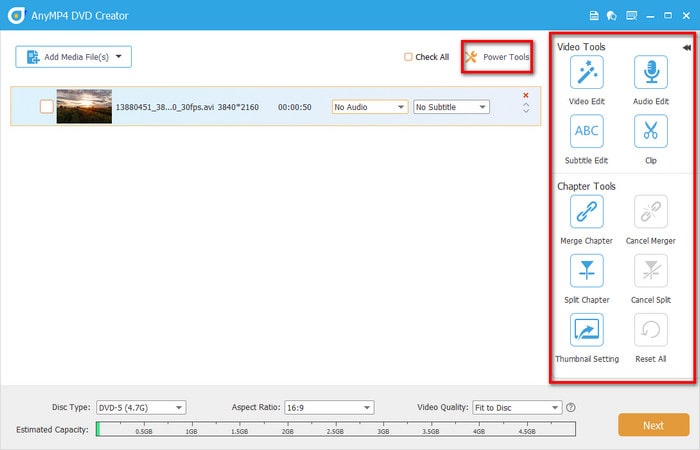
Clicca il Utensili elettrici e apparirà il pannello di modifica a destra. Potrai quindi ruotare, ritagliare e ritagliare i tuoi video AVI, nonché aggiungere filigrane e regolare gli effetti visivi regolando filtri, luminosità, contrasto, saturazione e tonalità. Inoltre, supporta l'unione o la divisione dei capitoli e alcune impostazioni per le miniature.
Passaggio 5. Regola le impostazioni del DVD
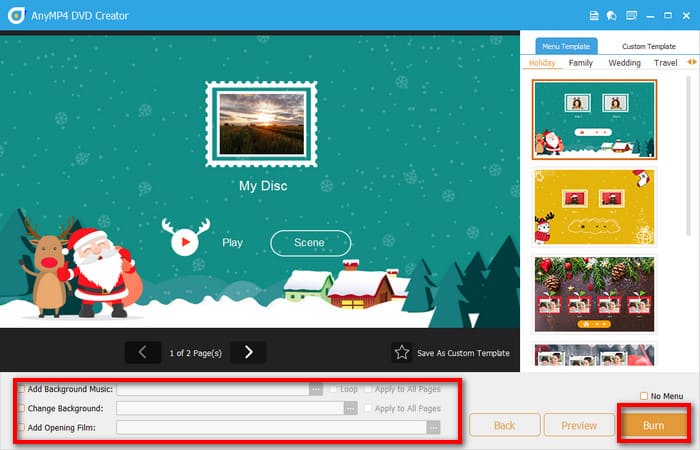
Successivamente, nella parte inferiore dell'interfaccia, ci sono tre opzioni che supportano la modifica del tipo di disco, del rapporto di aspetto e della qualità video. Quindi fare clic su Prossimo per continuare. Nell'interfaccia seguente, puoi scegliere un menu adatto al tuo DVD, come matrimonio, viaggio, famiglia e così via. Inoltre, puoi anche aggiungere musica di sottofondo, cambiare lo sfondo e aggiungere un filmato di apertura. Dopo aver eseguito quanto sopra, clicca su Bruciare pulsante.
Nota: Permette di visualizzare l'anteprima del DVD prima di masterizzare il file AVI cliccando sul pulsante Anteprima.
Passaggio 6. Imposta il percorso del DVD
Nell'interfaccia finale, è necessario selezionare il percorso di destinazione, il motore di masterizzazione, lo standard TV, l'etichetta del volume e la modalità di riproduzione. Successivamente, fare clic sul pulsante Avvia per avviare la masterizzazione del video AVI su DVD. Dopo alcuni secondi, il processo sarà completato.
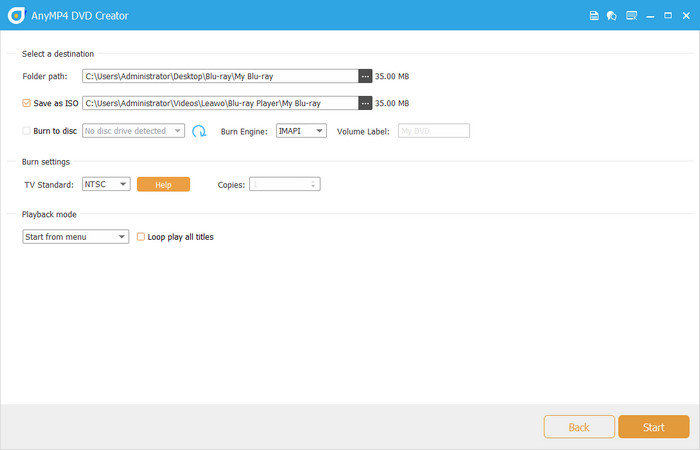
Nel complesso, DVD Creator è adatto agli utenti che hanno bisogno di masterizzare frequentemente file AVI su DVD e di modificarli. Se avete un budget sufficiente e cercate funzionalità avanzate e compatibilità multi-sistema, è una scelta assolutamente affidabile.
Parte 3. Come masterizzare file AVI su DVD con un masterizzatore DVD gratuito
Per gli utenti con budget limitati o che hanno semplicemente bisogno di masterizzare, gli strumenti gratuiti rappresentano un'ottima opzione. Autore DVD WinX è un convertitore AVI in DVD gratuito senza filigrane. WinX DVD Author è un software leggero per Windows 10/11. Punta sulla semplicità e consente agli utenti di masterizzare facilmente file AVI e altri file video su DVD. Sebbene non disponga di alcune funzionalità avanzate, è ideale per le operazioni di masterizzazione DVD di base.
• Supporto formato base: Supporta AVI, MP4, MPEG, WMV e altri formati video comuni da masterizzare su DVD.
• Modelli di menu semplici: Fornisce modelli di menu di base con testo e immagini di sfondo personalizzabili.
• Taglio video: Consente agli utenti di tagliare i file AVI per rimuovere le clip indesiderate prima di masterizzarli su DVD.
Quindi, come si usa per convertire i file AVI in DVD?
Passo 1. Download e installazione
Vai al sito web di WinX DVD Author, scarica la versione gratuita e installala sul tuo Windows. Avvia il software e clicca su Autore di DVD video pulsante.

Passo 2. Aggiungi file AVI
Clicca il Aggiungi clip per caricare i video AVI che desideri masterizzare. Puoi modificare il rapporto d'aspetto, creare i menu del DVD e impostare l'ora di inizio e fine del video AVI. Dopodiché, clicca su Prossimo pulsante per continuare.

Passaggio 3. Regola le impostazioni del DVD
Nell'interfaccia seguente, è possibile scegliere il menu del DVD dai modelli disponibili. Quindi, selezionare la cartella di output, il formato di output e il motore di codifica.

Passaggio 4. Inizia a masterizzare
Infine, fare clic su Inizio per convertire i file AVI in DVD. Dopo pochi minuti, il processo di masterizzazione sarà completato.
Pertanto, WinX DVD Author è ideale per gli utenti che necessitano solo occasionalmente di masterizzazioni di base, hanno un budget limitato e possiedono un computer Windows, oppure per coloro che non necessitano di molte modifiche e personalizzazioni dei menu.
Parte 4. Qual è il metodo migliore per masterizzare AVI su DVD?
Dopo aver appreso le caratteristiche del formato AVI e aver provato strumenti sia a pagamento che gratuiti, potresti chiederti: qual è il metodo migliore per masterizzare file AVI su DVD? La risposta dipende dai fattori che consideri più importanti, come il budget, il dispositivo e le tue esigenze di masterizzazione.
• Utilizzo e frequenza: Sebbene WinX DVD Author possa soddisfare le esigenze di base della masterizzazione di file AVI su DVD, non offre funzionalità essenziali come i marcatori di capitolo e i menu personalizzati. Se masterizzate frequentemente file AVI su DVD o avete bisogno di creare menu professionali, lo strumento a pagamento DVD Creator offre prestazioni decisamente migliori.
• Sistema operativo: DVD Creator supporta Windows e Mac, mentre WinX supporta solo Windows. Pertanto, se hai esigenze multipiattaforma, Blu-ray Master ha scelto DVD Creator, che offre la soluzione migliore e una maggiore compatibilità.
• Velocità e qualità di masterizzazione: Rispetto a WinX DVD Author, gli strumenti a pagamento come DVD Creator sono solitamente più veloci e offrono una qualità migliore. Gli strumenti gratuiti potrebbero risultare più lenti quando si lavora con file di grandi dimensioni.
Pertanto, in generale, l'opzione a pagamento DVD Creator è il metodo migliore per masterizzare AVI su DVD.
Parte 5. Domande frequenti
-
Qual è il miglior formato video per la masterizzazione su DVD?
Il formato video migliore per la masterizzazione su DVD è MPEG-2, in particolare utilizzando il codec H.262. Questo formato è compatibile con la maggior parte dei lettori DVD ed è lo standard per i DVD-Video. Sebbene altri formati come MP4 o AVI possano essere utilizzati per altri scopi, MPEG-2 è la scelta più affidabile per la riproduzione di DVD.
-
Il formato AVI può essere riprodotto su un lettore DVD?
No, in generale, i lettori DVD non possono riprodurre direttamente i file AVI. Per riprodurre un file AVI su un lettore DVD, è necessario convertirlo in un formato compatibile con DVD, come MPEG-2, e poi masterizzarlo su un DVD standard.
-
Devo formattare un DVD prima di masterizzarlo?
No, non è necessario formattare un DVD prima di masterizzarvi i dati, soprattutto per i dischi DVD-R e DVD+R. Questi tipi di DVD sono progettati per essere scritti una sola volta e vengono preformattati durante il processo di produzione.
-
WinX DVD Author è gratuito?
Sì, WinX DVD Author è un software gratuito. È uno strumento di authoring e masterizzazione di DVD che consente agli utenti di convertire video in formato DVD e masterizzarli su disco. Supporta un'ampia gamma di formati video e include funzionalità come la creazione di menu DVD e l'aggiunta di sottotitoli.
Conclusione
Masterizzare AVI su DVD è un modo pratico per conservare e condividere contenuti video e, con strumenti come DVD Creator e WinX DVD Author, il processo sarà semplice. Dopo aver chiarito le tue esigenze, come i requisiti di personalizzazione, il budget e la compatibilità con la piattaforma, abbiamo scoperto che Blu-ray Master ha scelto DVD Creator come la scelta migliore. Scaricalo subito!
Altro da Blu-ray Master
Digitale su DVD
