

19 agosto 2025Pubblicato da Kevin Miller A Crea DVD
Non possiamo negare che la domanda di DVD sia diminuita negli ultimi anni. Uno dei motivi è la disponibilità dello spazio di archiviazione moderno, che è molto più conveniente e compatibile con laptop, schermi TV e persino telefoni. Ma il punto è questo: i DVD sono molto più affidabili se vuoi prevenire la corruzione dei dati. Naturalmente, quando sono in gioco i ricordi registrati con la fotocamera, non vuoi che si verifichi una situazione indesiderata. Giusto?
Resta sintonizzato e ti guideremo come realizzare un DVD con Adobe Encore.
- Parte 1. Come realizzare un DVD con Adobe Encore
- Parte 2. Risoluzione dei problemi e problemi comuni
- Parte 3. La migliore alternativa ad Adobe Encore per masterizzare DVD
- Parte 4. Domande frequenti sulla creazione di un DVD con Adobe Encore
Parte 1. Come creare un DVD con Adobe Encore
Se hai acquistato Adobe Premiere Pro, riceverai anche Adobe Encore come parte del pacchetto. Molti trattano questo programma offline come un rivale con gli altri strumenti top di gamma per la creazione di DVD. D'altra parte, contiene una funzione di trascinamento della selezione, che ti consente di manovrare il tuo progetto in modo più efficiente.
Successivamente, se desideri creare un menu DVD, puoi farlo con Encore e Photoshop. Ma per questo articolo, considera i passaggi seguenti per masterizzare i tuoi file su DVD.
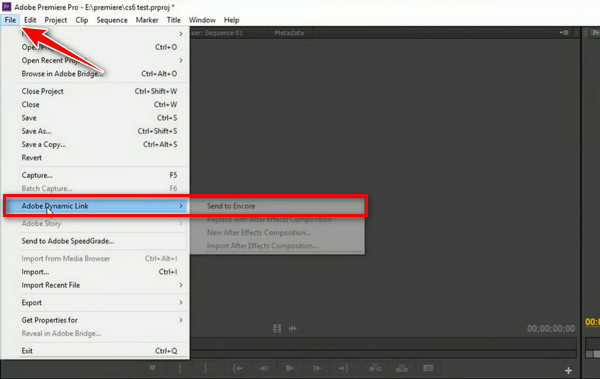
Passo 1Se i tuoi video sono in Premiere Pro, dovresti prima esportarli. Vai a File > Adobe Dynamic Link > Invia a Encore per fare questo.
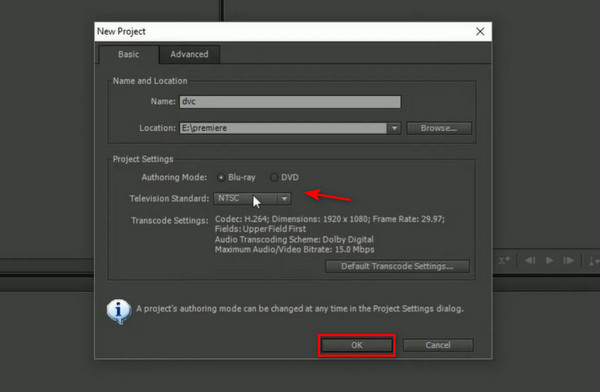
Passo 2Successivamente, all'avvio di Adobe Encore, imposta dove desideri individuare l'output e inserisci un titolo. D'altra parte, spunta DVD come il tuo Modalità di creazione. Quindi, cambia il Norma televisiva a seconda del tuo paese e, una volta impostato tutto, premi OK.
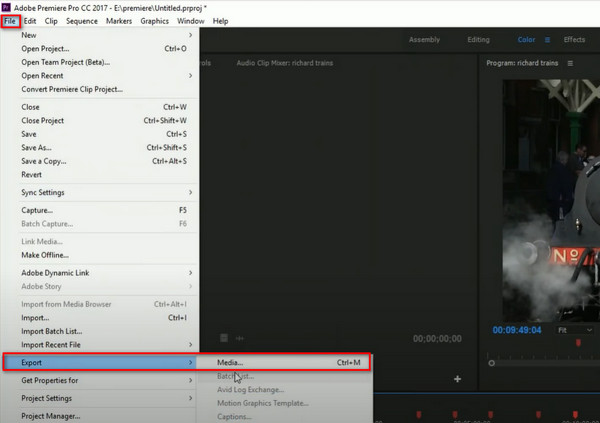
Passaggio 3Questa volta dovresti già vedere i tuoi contenuti di Premiere caricati sulla timeline di Adobe Encore. Per avviare il processo di transcodifica, vai a File > Esportare > Media.
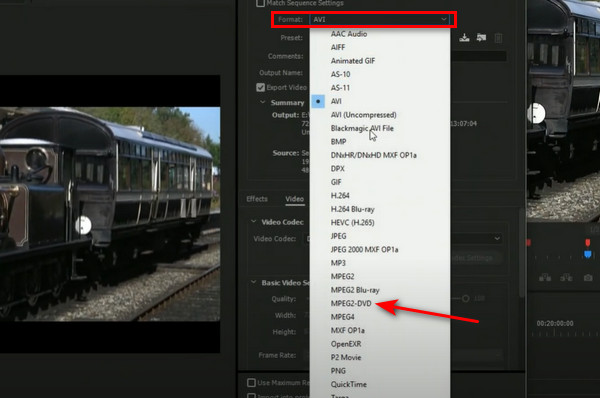
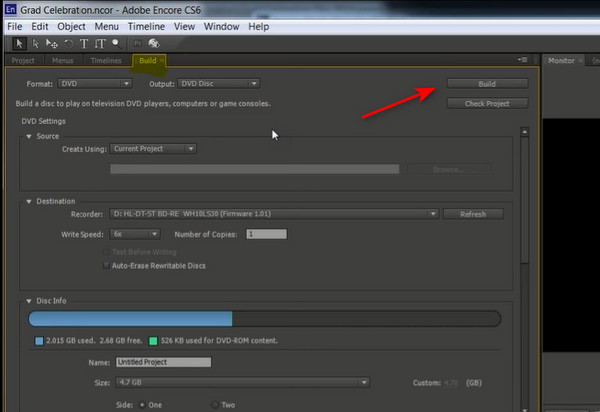
Passaggio 4Dopo che il file è stato transcodificato, riavvia Encore e avvia un file Nuovo progetto. Questa volta, ciò che importerai saranno i file convertiti in precedenza. Dopo averli caricati sulla timeline, vai al file Costruire sezione e montare il disco sul vassoio. Quindi, premi il Costruire pulsante e il processo inizierà.
Indubbiamente, qualsiasi programma rilasciato dal team Adobe è ottimo per i servizi professionali. Mentre esplori oltre, scoprirai molte fantastiche funzionalità di Adobe Encore. Tuttavia, poiché questo strumento non è più un pacchetto di Adobe Premiere Pro CC, non vorrai effettuare un aggiornamento impulsivo e spendere molti soldi.
Parte 2. Risoluzione dei problemi e problemi comuni
Problemi con gli errori di "Sense Code"
Il masterizzatore o il supporto vuoto sono spesso la causa di un problema di "sense code". Encore può essere particolarmente esigente riguardo a dischi e hardware.
Prova un bruciatore diverso: Se possibile, prova un masterizzatore DVD esterno o un altro computer.
Utilizzare una marca diversa di dischi vuoti: Encore può essere sensibile alla marca e al tipo di dischi DVD-R o DVD+R. Taiyo Yuden e Verbatim sono spesso consigliati per la loro affidabilità.
Encore si blocca su "Convalida dei supporti".
La fase di "Convalida dei supporti" è quella in cui Encore verifica tutte le risorse (video, audio, menu) per garantire che siano compatibili con lo standard DVD. Un arresto in questa fase spesso indica un problema con uno dei file sorgente.
Controllare il supporto per la transcodifica: Esamina la colonna "Stato transcodifica" nel pannello Progetto. Qualsiasi file che riporta "Transcodifica" anziché "Non transcodificare" richiede una nuova codifica, poiché questa potrebbe rappresentare una situazione potenzialmente problematica.
Cerca file non standard: Verifica che l'audio sia Dolby Digital (AC-3) o un file WAV non compresso e che il video sia un file DVD MPEG-2.
Semplificare il progetto: Per verificare se la convalida è stata completata, rimuovi eventuali elementi complessi, come menu animati o diverse tracce audio. Quindi, per identificare il problema, aggiungili di nuovo uno alla volta.
Risoluzione dei problemi audio
Solitamente la causa dei problemi audio è una codifica errata o una mancata corrispondenza tra i flussi audio e video.
Verificare il formato: Per una compatibilità ottimale, l'audio deve essere in Dolby Digital (AC-3) o in un file WAV non compresso a 48 kHz e 16 bit. L'utilizzo di un formato diverso potrebbe essere la causa del problema.
Esaminare la disposizione del canale: È necessario utilizzare audio stereo o surround 5.1. Potrebbero verificarsi problemi se l'audio sorgente è in un formato diverso (ad esempio mono o 7.1).
Collega manualmente l'audio: A volte, il collegamento automatico di flussi audio e video non funziona. Scollega l'audio e importa nuovamente il file audio nella timeline. Dopodiché, collega manualmente la timeline e l'audio. Questo può risolvere i problemi di sincronizzazione.
Cerca i drop-frame: Se il video è stato esportato in modo errato da Premiere Pro dopo essere stato modificato in una timeline NTSC drop-frame, l'audio.
Come risolvere i problemi di prestazioni lente e tempi di transcodifica lunghi
Solitamente, la causa delle prestazioni lente è un problema hardware o legato al progetto, soprattutto se Encore deve ricodificare i file video.
Utilizzare risorse precodificate: Esportare il video da Premiere Pro in formato MPEG-2 compatibile con DVD e l'audio in Dolby Digital (AC-3) è il metodo più efficace per velocizzare il processo. In questo modo, Encore può evitare di dover ri-transcodificare i file.
Utilizzare un SSD: Rispetto a un disco rigido tradizionale, Encore e i suoi file temporanei funzioneranno notevolmente più velocemente su un SSD.
Ottimizza il tuo progetto: Il tempo di transcodifica può essere notevolmente ridotto evitando menu troppo complicati e con molti componenti in movimento o sfondi video.
Parte 3. La migliore alternativa ad Adobe Encore per masterizzare DVD
Al contrario, potresti provare uno strumento che esegua contemporaneamente la creazione e l'editing video. Per questo motivo, Creatore di master DVD Blu-ray è uno strumento affidabile che puoi avere. È noto per la sua interfaccia user-friendly e alla maggior parte dei principianti piace la sua esperienza. D'altro canto, supporta centinaia di formati video, inclusi MOV, MP4, MPEG, AVI FLV e altri, e li masterizza su DVD/ISO o Blu-ray.
Un'altra cosa, questo programma offline è anche in grado di personalizzare un menu DVD per rendere il tuo DVD più interattivo e unico. DVD Creator ti fornisce vari modelli adatti a qualsiasi occasione. Di seguito, il nostro team ha fornito semplici modi per masterizzare DVD utilizzando il miglior strumento alternativo per Adobe Encore.
Passo 1Installa il miglior strumento alternativo
Innanzitutto, clicca sui pulsanti "Download gratuito" qui sotto per scaricare DVD Creator. Dopodiché, segui la procedura guidata per installare il programma sul tuo dispositivo.
Download gratuito
Per Windows
Download sicuro
Download gratuito
per macOS
Download sicuro
Passo 2Importa i file da masterizzare
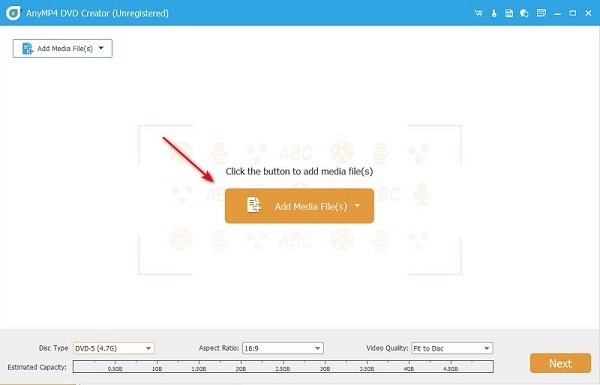
Quando il programma viene avviato, premi il pulsante Disco DVD come quello su cui lavorerai. Dopodiché, premi il Aggiungi file multimediale al centro dell'interfaccia. Quando vengono visualizzate le finestre popup, seleziona i file che desideri masterizzare dalla cartella del tuo computer e importali nel programma.
Nota: È possibile importare più file video di formati diversi nel software e masterizzarli tutti insieme su un DVD.
Passaggio 3Configura il DVD
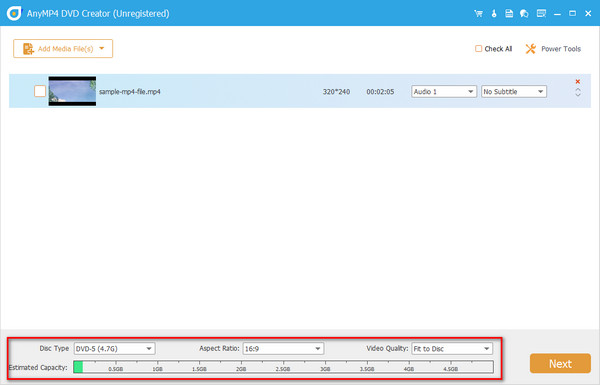
Assicurati di non perdere questa parte. Nella parte inferiore dell'interfaccia è presente un indicatore della dimensione del file necessaria al video per la masterizzazione del DVD. Pertanto, seleziona il Tipo di disco che corrisponda alla capacità del disco (DVD 5 o DVD 9). D'altra parte, puoi attenerti all'impostazione predefinita nel Proporzioni E Qualità video. Dopodiché, colpisci Prossimo.
Nota: Puoi anche selezionare l'opzione Strumenti avanzati nell'angolo in alto a destra per utilizzare vari strumenti di modifica, tra cui Modifica video, Modifica audio, Modifica sottotitoli, Unisci capitoli, ecc., per regolare gli effetti video.
Passaggio 4Personalizza il menu DVD (opzionale)
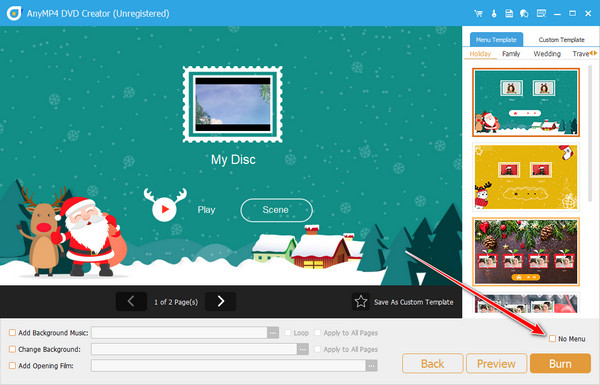
Ora ti troverai nella sezione in cui puoi creare un menu DVD. Se ne vuoi uno per te, esplora questa interfaccia e scegli il modello che desideri. Se non ne hai bisogno, seleziona la scheda Nessun menu. Dopodiché, premi il Bruciare pulsante.
Passaggio 5Avvia il processo di masterizzazione
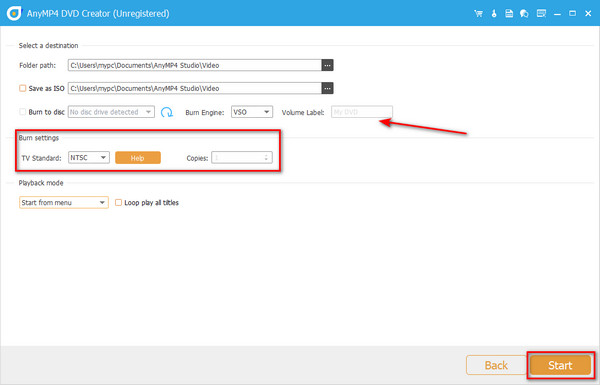
Infine, configura le impostazioni per il processo di creazione. Sul Norma televisiva, seleziona se stai utilizzando AMICO O NTSC. Inoltre, scegli se vuoi iniziare dal menu o dal titolo. D'altra parte, monta il disco sul vassoio del DVD e controlla se il programma lo rileva. Una volta terminato, premi Inizio.
Parte 4. Domande frequenti sulla creazione di DVD con Adobe Encore
-
Posso masterizzare DVD senza Encore?
Purtroppo, Adobe encore non è più incluso in Adobe Premiere CC. Tuttavia, puoi creare video provando applicazioni alternative disponibili.
-
Posso esportare i miei video da Premiere a Encore?
Decisamente sì! Puoi esportare i tuoi contenuti su Premiere per crearli su Adobe Encore. Infatti, avrai bisogno anche di un Adobe Encoder per convertire i tuoi file in un formato compatibile con DVD come MPEG-2.
-
Qual è la differenza tra NTSC e PAL?
Forse vedi costantemente queste due opzioni nello standard televisivo. La scelta di quale selezionare dipende dal paese in cui vivi. Di solito, in America viene utilizzato NTSC, mentre in Asia ed Europa viene utilizzato PAL.
Avvolgendo
Ecco! A questo punto, hai imparato come creare un DVD con Adobe Encore e con DVD Creator. Sebbene entrambi abbiano caratteristiche distinte, puoi decidere quale usare. Se sei un principiante e trovi Encore piuttosto complicato, puoi scegliere DVD Creator. Questo programma offline è molto semplice e non richiede molta padronanza tecnica. D'altro canto, se ottieni il bundle per i programmi Adobe, come affermato un po' di tempo fa, migliorare le tue capacità di editing video su Premiere potrebbe essere un buon inizio.
Altro da Blu-ray Master
- [Guida completa] Ritaglia/ridimensiona per dividere lo schermo in Adobe Premiere Pro
- Guida passo passo per importare e modificare MP4 in Adobe Premiere Pro
- 2 modi altamente lodevoli su come ritagliare video in Premiere
- I 8 migliori lettori DVD senza regione (2026): le migliori scelte hardware e software
Video su DVD
