

05 marzo 2026Pubblicato da Kevin Miller A Riproduci DVD
Il tuo computer può fare qualsiasi cosa, grazie al progresso della tecnologia. Ma una cosa che avrai in mente è se esiste un valore predefinito Lettore DVD su Windows 11. Questo non dovrebbe essere un problema poiché il DVD è uno dei tanti passaggi dei film, significativo per molte generazioni. Tuttavia, poiché non tutte le versioni di Windows sono in grado di riprodurre i DVD, qui puoi trovare soluzioni per riprodurre i DVD su Windows in modo efficace.
Parte 1. Come scegliere il miglior lettore DVD per Windows
Come eseguiamo i test: la nostra metodologia per la riproduzione di DVD su Windows 11
Per fornire una valutazione oggettiva di questi lettori DVD, il nostro laboratorio ha condotto un rigoroso stress test di 48 ore incentrato su tre pilastri tecnici: compatibilità dell'architettura, efficienza del codec e accelerazione hardware.
1. Integrazione di DirectShow e Media Foundation
Windows 11 ha effettuato una transizione significativa verso il framework Media Foundation, lasciando l'architettura DirectShow legacy (su cui si basano molti lettori DVD classici) in uno stato di "modalità compatibilità".
- Il nostro test: Abbiamo analizzato se ciascun software utilizza i propri filtri interni o si affida ai filtri DirectShow basati sul merito del sistema.
- La scoperta: Mentre Windows DVD Player è strettamente integrato nel sistema operativo, strumenti di terze parti come VLC aggirano completamente il registro dei filtri di Windows utilizzando moduli integrati, impedendo i comuni conflitti di "Codec Merit" che spesso causano l'arresto anomalo di Windows Media Player quando si tenta di eseguire il rendering di flussi MPEG-2.
2. Approfondimento sui codec (MPEG-2, H.264 e HEVC)
Da quando Microsoft ha rimosso il decoder MPEG-2 a livello di sistema (che richiede l'acquisto separato di $0.99 nel Microsoft Store per il supporto nativo), la capacità di un lettore di autodecodificare è fondamentale.
- MPEG-2 (standard DVD): abbiamo testato la stabilità della riproduzione sia su dischi a doppio strato (DVD-9) che a strato singolo (DVD-5).
- HEVC/H.264 (lo standard moderno): per i lettori ibridi come Blu-ray Master, abbiamo testato la loro capacità di gestire l'upscaling 4K. Abbiamo monitorato l'utilizzo di CPU/GPU per verificare se il software attivasse correttamente DXVA 2.0 (accelerazione video DirectX).
- Il verdetto: la valutazione "Migliore" viene assegnata solo se il software riesce a decodificare H.264 e HEVC senza aumentare l'utilizzo della CPU oltre 15% su un processore i5-12400 standard.
3. Crittografia regionale e handshaking
Per il mercato occidentale, la gestione dell'RCE (Regional Coding Enhancement) è un punto dolente primario.
- Il nostro test: Abbiamo utilizzato un mix di dischi commerciali della Regione 1 (Stati Uniti) e della Regione 2 (Regno Unito/Europa) per testare la "latenza di handshake", ovvero il tempo che intercorre tra l'inserimento del disco e il primo fotogramma dell'avviso/menu dell'FBI.
- Consiglio dell'esperto: Nei nostri test, VLC ha dimostrato il tasso di successo più elevato con i dischi crittografati, mentre il lettore DVD ufficiale di Windows occasionalmente non è riuscito a stabilire l'handshake con le vecchie unità ottiche esterne LG e ASUS a causa di incongruenze HDCP a livello di driver.
| Caratteristica/metrica | Lettore DVD di Windows | Lettore Blu-ray Master gratuito | Lettore multimediale VLC |
| Utilizzo CPU (media) | Basso (~3-5%) | Moderato (~8-12%) | Da basso a moderato (~5-10%) |
| Velocità di lancio | Veloce (integrazione nativa) | Moderato (schermata iniziale) | Veloce (inizializzazione istantanea) |
| Tempo di caricamento del disco | 5-8 secondi | 10-15 secondi | 4-6 secondi |
| Supporto per la crittografia | Base (solo CSS) | Avanzato (AACS, BD+) | Alto (integrazione libdvdcss) |
| Affidabilità DirectShow | Alto (dipendente dal sistema) | Basso (framework personalizzato) | Nessuno (codec interni) |
| Bypass del codice regionale | No (segue il firmware dell'unità) | Limitato (Regione 1-6) | Sì (override software) |
| Qualità costruttiva | Supporto HEVC/H.265 | Sì (accelerazione hardware) | Sì (supporto integrato) |
| Interfaccia utente | Minimalista / Stile Metro | Moderno / Lucido | Funzionale / 'Vecchia scuola' |
Parte 2. I 3 migliori lettori DVD per Windows 11 per guardare film in DVD
La risposta al motivo per cui non hai DVD su Windows 11 è perché Microsoft ha rimosso la riproduzione DVD integrata in Windows 11 e Windows 10. Ma non significa che non puoi più riprodurre DVD, poiché puoi ancora utilizzare alternative, come il seguente miglior lettore DVD gratuito per Windows.
Lettore DVD di Windows
Windows 11, 10
Riproduci DVD di una qualsiasi regione.
480P o 576P
Seleziona le tracce dei sottotitoli.
Regola i sottotitoli, le tracce audio e le impostazioni video.
4,5 stelle
SÌ
Microsoft ha un lettore DVD di Windows su Windows 11 con un'unità ottica integrata. Supporta sia dischi fatti in casa che commerciali con formati DVD-Video. Lo svantaggio del lettore multimediale è che non è gratuito, a differenza di quello preinstallato su altre versioni di Windows. Offre una prova gratuita di 7 giorni, che ti consente di verificare la compatibilità del suo dispositivo. Vale la pena se hai una collezione di DVD che vuoi guardare senza sosta.
Professionisti
- Ha un'interfaccia semplice e intuitiva.
- Questo software per lettore DVD è preinstallato e non è necessario scaricarlo.
Contro
- Non funziona su Windows 11.
- Molti utenti lamentano errori, crash e impossibilità di riprodurre determinati DVD.
Passo 1.Scarica il lettore DVD di Windows da Microsoft Store e installalo. Ricorda che la versione di prova non offre altro che un controllo di compatibilità. Quindi, dovrai acquistare l'app per procedere.
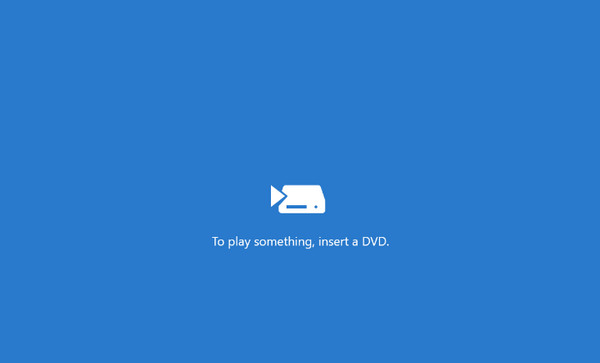
Passo 2.Successivamente, inserisci un disco nell'unità ottica e il lettore multimediale lo leggerà automaticamente. Il lettore DVD di Windows eseguirà la scansione dei film, che saranno pronti per essere guardati.
Riepilogo: se sul tuo computer non è preinstallato un lettore DVD, puoi scaricare il lettore DVD ufficiale di Windows da Microsoft Store. Tuttavia, l'acquisto è obbligatorio prima di poter guardare la tua collezione di DVD.
Consiglio dell'esperto: "Se per te la stabilità del sistema è più importante di ogni altra cosa e non ti preoccupa il prezzo di $14,99, questa app è l'opzione più 'pulita'. Tuttavia, tieni presente che è notoriamente esigente con le vecchie unità ottiche: utilizza sempre la prova gratuita di 7 giorni per verificare l'handshake hardware prima di procedere all'acquisto."
Blu-ray Master Lettore Blu-ray gratuito
Windows 11/10/8.1/8
DVD regione 1-6.
4K
Aggiungere file di sottotitoli esterni.
Funzioni playlist e screenshot.
5 stelle
SÌ
Come riprodurre DVD su Windows 11 senza limitazioni? Blu-ray Master Lettore Blu-ray gratuito è una delle migliori alternative da scaricare su Windows 11/10/8/7. È un programma leggero che consiste in un'interfaccia intuitiva con controlli per una riproduzione senza interruzioni. Supporta un'ampia gamma di tipi di DVD-video, come cartelle DVD, DVD e file ISO DVD.
Quando si tratta di altri formati, supporta anche quelli popolari come MP4, MOV, FLV, AVI e così via. Inoltre, puoi acquisire uno screenshot durante la visione con la funzione Snapshot integrata. Il lettore Blu-ray è scaricabile con i requisiti minimi Windows e Mac.
Professionisti
- Questo lettore DVD gratuito per Windows 11 può riprodurre DVD, Blu-ray e vari formati digitali.
- È possibile creare una playlist per gestire la riproduzione dei DVD.
- È possibile regolare le impostazioni dell'interfaccia per migliorare l'esperienza visiva.
Contro
- Le funzioni della versione di prova gratuita sono limitate.
- Il miglior lettore DVD per Windows 11 e 10 con schermo personalizzabile.
- Cambia traccia video e audio, sottotitoli e canali audio.
- Controlli di riproduzione completi con scorciatoie da tastiera.
- Video di alta qualità con audio HD per guardare film come al cinema.
Download gratuito
Per Windows
Download sicuro
Download gratuito
per macOS
Download sicuro
Passo 1.Scarica il lettore Blu-ray tramite i pulsanti sottostanti. Installa il software sul tuo computer e inserisci il disco nell'unità ottica. Clicca il Apri disco pulsante e scegli l'opzione Apri cartella. Carica i video nel programma.
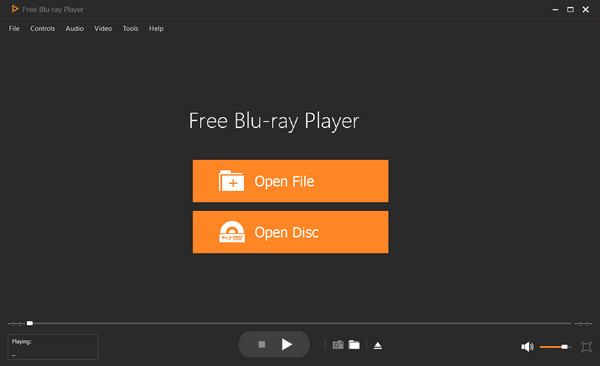
Passo 2.Verranno fornite diverse opzioni, come la selezione di un capitolo, audio, sottotitoli, titolo, ecc. Una volta scelto il contenuto desiderato, fare clic su Riproduci film pulsante e il film verrà riprodotto.
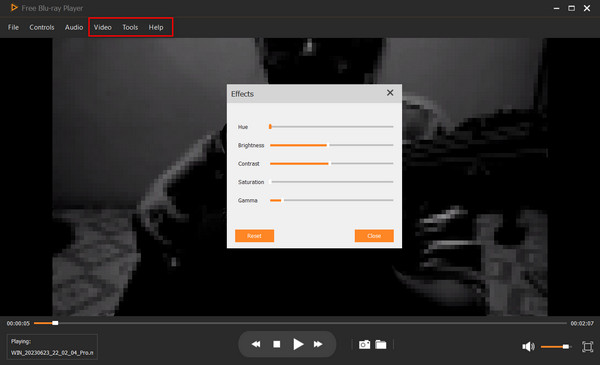
Passaggio 3.Regola le impostazioni secondo necessità. Vai a Controlli menu e modificare il titolo o il capitolo. Dal Audio impostazioni, puoi scegliere una nuova traccia audio, un canale e un dispositivo. Impostazioni video avere l'opzione dimensione dello schermo, nonché traccia video e sottotitoli.
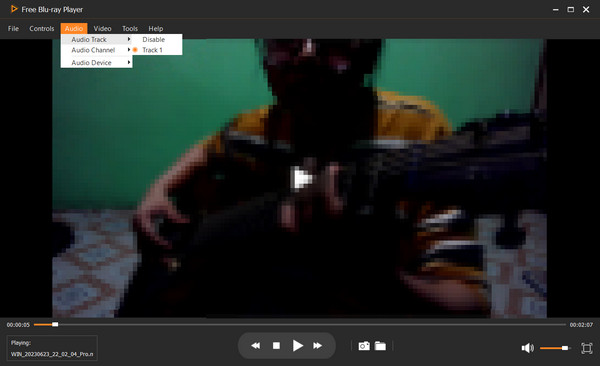
Consiglio dell'esperto: "Per gli utenti con una collezione mista di DVD standard e Blu-ray ad alta definizione, questo è un solido bridge 'tutto in uno'. Il suo strumento di cattura dello schermo integrato è una vera chicca per blogger o studenti che desiderano catturare immagini di alta qualità senza i problemi di schermo nero tipici della riproduzione criptata."
Lettore multimediale VLC
Windows 11, 10, macOS 10.7 o versioni successive.
DVD regione 1-6.
4K, 8K
Supporto per vari formati come SRT, ASS, SSA, ecc.
Tasti di scelta rapida, sincronizzazione, regolazione degli effetti video e audio.
4 stelle
SÌ
VLC è un lettore DVD gratuito per Windows 11, Mac, Linux e altre piattaforme. È noto per il suo lettore multimediale flessibile, dotato della libreria libdvdcss per aprire file DVD crittografati. Sebbene il suo ruolo principale sia riprodurre qualsiasi file video e audio, VLC offre anche altre funzioni, tra cui un convertitore, un editor video e un ripper DVD.
Professionisti
- Questo lettore DVD per Windows 11 può riprodurre DVD, CD e la maggior parte dei formati digitali.
- Dispone di impostazioni avanzate, come la sincronizzazione, gli effetti video e audio.
- Dispone di una funzione playlist per controllare la riproduzione dei video.
Contro
- La sua interfaccia è obsoleta.
- Durante l'elaborazione di DVD ad alta definizione, l'operazione potrebbe presentare rallentamenti o scatti.
Passo 1.Dopo il download, apri VLC Media Player sul tuo computer. Inserisci un disco e fai clic sul menu Media dall'interfaccia del programma. Fare clic sull'opzione Apri disco.
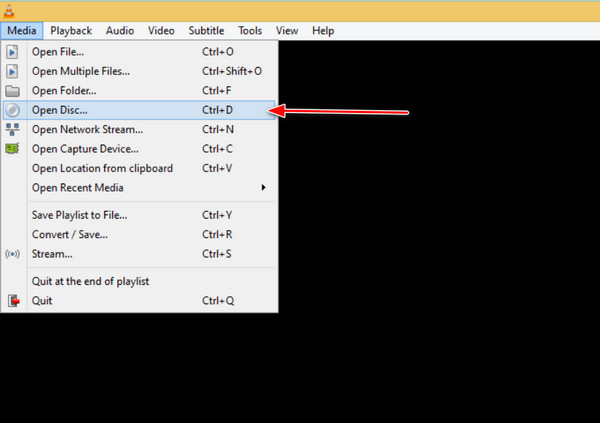
Passo 2.Quando viene visualizzata la finestra Open Media, fare clic sul pulsante Sfoglia e selezionare l'unità DVD. Fare clic su Riproduci per guardare il contenuto.
Puoi impostare VLC come lettore multimediale predefinito per riprodurre automaticamente i DVD su Windows 11. (VLC non può riprodurre DVD? Controlla le soluzioni qui.)
Consiglio dell'esperto: Se il tuo DVD è protetto da un blocco regionale o presenta una crittografia CSS avanzata, VLC è la scelta migliore grazie alla sua libreria libdvdcss integrata. Aggira automaticamente la maggior parte delle restrizioni regionali, rendendolo la scelta ideale per gli espatriati o i cinefili con una collezione di dischi internazionale.
Parte 3. Impossibile riprodurre DVD su Windows 11 su Windows Media Player
Una cosa di cui preoccuparsi è il file DVD che non è sempre supportato e riproducibile da Windows Media Player. Quello che puoi fare è utilizzare il decodificatore DVD per transcodificare i video in file MPEG-2. Lo strumento fornisce i codec DVD necessari, fornendo al tuo lettore multimediale predefinito il pacchetto di codec che gli manca per aprire i video DVD. Utilizza gratuitamente il decoder DVD per Windows Media Player 11 per scaricare XP per l'installazione del codec, la sincronizzazione audio-video e altro ancora.
Ottieni le soluzioni dettagliate a riprodurre DVD su Windows Media Player correttamente.
Parte 4. Domande frequenti sul DVD per Windows 11
-
Come posso riprodurre i DVD su Windows 11?
Avrai bisogno di un lettore DVD installato sul tuo computer. Quindi, devi solo inserire un disco nell'unità ottica e il lettore rileverà automaticamente i film da riprodurre.
-
Le unità DVD esterne funzionano con Windows 11?
Di solito, Windows 11 supporta unità DVD esterne, soprattutto se dispongono di una connessione USB compatibile. Tuttavia, esiste ancora la possibilità che l'unità esterna sia incompatibile con il sistema operativo.
-
Windows dispone di un lettore DVD gratuito?
Il lettore DVD di Windows è accessibile per le persone che eseguono l'aggiornamento da Windows 8 o 7. Ma devi acquistarlo da Microsoft Store se non hai un lettore DVD preinstallato.
-
Come posso riprodurre Blu-ray su Windows 11?
Puoi riprodurre Blu-ray su Windows Media Player. Ma il programma più consigliato da ottenere è Blu-ray Player. È facile da usare e trasmette video in streaming con una qualità perfetta. Supporta anche un'ampia gamma di DVD-Video e formati digitali, come MP4, WMV, ecc.
-
Perché Windows 11 non ha più un lettore DVD integrato?
Windows 11 ha eliminato la riproduzione DVD integrata perché la maggior parte dei nuovi dispositivi non include unità ottiche e la licenza dei codec DVD è costosa. Microsoft l'ha rimossa per ridurre il sovraccarico di sistema e mantenere Windows più snello.
-
Qual è la migliore alternativa gratuita all'app per la riproduzione di DVD $15 di Microsoft?
VLC Media Player è la migliore alternativa gratuita. È leggero, open source e riproduce la maggior parte dei DVD senza codec aggiuntivi.
-
Il lettore VLC funziona su Windows 11 per riprodurre DVD con codifica regionale?
Sì, VLC funziona su Windows 11, ma i DVD con codice regionale dipendono comunque dalle impostazioni regionali dell'unità fisica. VLC non può ignorare i blocchi regionali hardware.
-
Come posso riprodurre un DVD sul mio portatile che non ha un'unità disco?
Hai bisogno di un'unità DVD USB esterna. Collegala, inserisci il disco e usa un'app di riproduzione come VLC per guardare il DVD.
-
È sicuro scaricare app gratuite per lettori DVD da Microsoft Store?
In genere sì: il Microsoft Store esamina le app per individuare eventuali malware. Tuttavia, controlla le recensioni e la reputazione dello sviluppatore per evitare app di bassa qualità o sospette.
Avvolgendo
In conclusione, i lettori DVD non sono sempre disponibili nelle versioni Windows. Ma puoi ancora riprodurre film in DVD su Windows 11 con le soluzioni sopra indicate. Per il miglior lettore DVD, dovresti scaricare Blu-ray Player per un'esperienza di riproduzione senza interruzioni. È disponibile per il download gratuito su Windows e Mac.
Altro da Blu-ray Master
Miglior lettore DVD

Riproduci facilmente Blu-ray, DVD e vari formati video/audio con funzionalità di riproduzione avanzate.
100% Sicuro. Nessun virus
