

17 ottobre 2025Pubblicato da Kevin Miller A Copia DVD
Se hai bisogno di convertire DVD in MP4, MKV o altri formati, HandBrake è un DVD ripper open source e ben noto, supportato da una community di sviluppatori. Ciò significa che puoi usare HandBrake per convertire i DVD in formati digitali senza spendere un centesimo.
Come rippare DVD con HandBrake, soprattutto se si possiede una vasta collezione di DVD? HandBrake funziona con i DVD protetti? Quali sono le migliori soluzioni alternative? Trova subito la risposta giusta nell'articolo.

- Parte 1. La guida semplice per copiare DVD con HandBrake
- Parte 2. Risoluzione dei problemi di ripping dei DVD con HandBrake
- Parte 3. Le 2 migliori alternative a HandBrake per copiare DVD
- Parte 4. Domande frequenti sulla copia di un DVD con HandBrake
Parte 1. La guida semplice per copiare i DVD da HandBrake
Brevi istruzioni per HandBrake DVD Ripper
Freno a mano è un versatile DVD Ripper disponibile su Windows, Mac e Linux con funzionalità estese. Ad eccezione dei formati video comuni, puoi convertire DVD su iPhone, iPad, telefono Android e altre preimpostazioni. Inoltre, è disponibile un'ampia gamma di opzioni personalizzate relative a video, audio, capitoli, titoli e altro ancora. HandBrake DVD Ripper è sempre una buona scelta per copiare le tue raccolte di DVD.
Professionisti
- Copia un DVD in video HQ fino a 1080P o iPhone, iPad e altri preset.
- Ripper DVD gratuito per tutte le piattaforme senza limitazioni, virus o malware.
- Converti DVD in formati digitali in un processo batch per più DVD.
Contro
- Complicato da modificare e padroneggiare il miglior formato di output per i principianti.
- L'accelerazione hardware per il ripping di DVD non è disponibile su Linux.
- Formati video e preimpostazioni limitati per impostazione predefinita, dispositivi MP4, MKV e iOS.
Come utilizzare HandBrake per copiare DVD
Poiché HandBrake funziona in modo coerente su Windows, Mac e Linux, il flusso di lavoro è lo stesso per utilizzare HandBrake per copiare DVD su Mac e altre piattaforme.
Continua a leggere per vedere come copiare un video da un DVD.
Passo 1.Inserisci il disco ottico nell'unità DVD. Quindi avvia HandBrake DVD Ripper. Se non ce l'hai, scarica il programma dal sito ufficiale e installalo sul tuo computer.
Passo 2.Fare clic sul menu "Apri sorgente" per aprire la finestra di dialogo "Sorgente", quindi selezionare l'unità DVD per importare i file DVD. Per i DVD crittografati, è necessario installare preventivamente "libdvdcss".
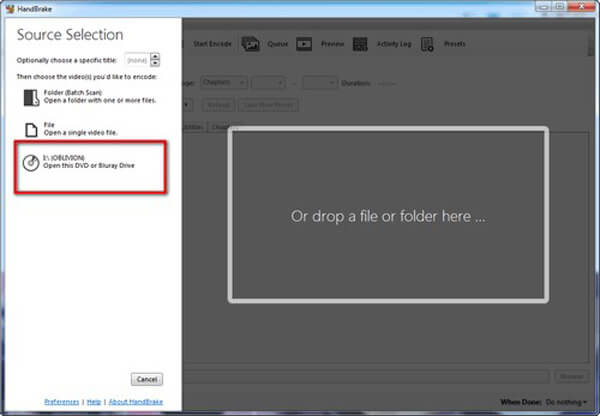
Passaggio 3.Se vuoi copiare l'intero DVD, salta questo passaggio. Individua l'area "Titolo" e seleziona il capitolo e il titolo desiderati. L'area "Durata" indicherà la durata del video.
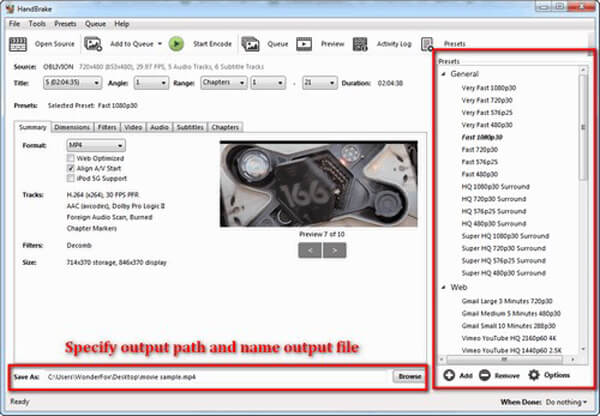
Passaggio 4.Fai clic sul menu "Preimpostazioni" nella barra multifunzione in alto per espandere la finestra di dialogo delle impostazioni predefinite. Seleziona l'opzione predefinita o il dispositivo portatile di destinazione. Seleziona semplicemente quella desiderata dall'elenco a discesa.
Suggerimenti
Si sconsiglia di scegliere 720P o 1080P per il ripping di DVD con HandBrake. La risoluzione dei DVD PAL è 576P e quella dei DVD NTSC è 480P. L'utilizzo di preset con una risoluzione più alta non migliorerà la qualità video del DVD. Inoltre, i preset "Veloce" e "Molto veloce" velocizzeranno il processo, ma comprometteranno la qualità dell'output.
Passaggio 5.Vai alla scheda "Riepilogo", personalizza altre opzioni, come "Ottimizzato per il Web" e altro ancora, e visualizza le informazioni sui video in uscita. Successivamente, vai alle schede "Filtri", "Video", "Audio", "Sottotitoli" e altre ancora per ottenere ulteriori opzioni personalizzate.
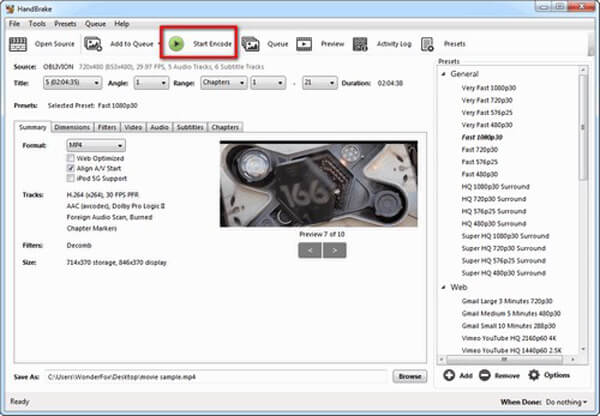
Passaggio 6.Spostatevi nell'area inferiore, cliccate sul pulsante "Sfoglia" e selezionate una posizione in cui salvare i film in DVD. Infine, andate alla barra multifunzione superiore e cliccate sul pulsante "Avvia codifica" per iniziare a copiare i DVD con HandBrake. Monitorate la barra di avanzamento per visualizzare il tempo rimanente per il completamento.
Parte 2. Risoluzione dei problemi di ripping dei DVD di HandBrake
HandBrake dice "Nessuna fonte o titolo valido trovato"
Questo di solito significa che HandBrake non riesce a leggere il DVD a causa della crittografia o di una struttura non supportata. Installa o aggiorna libdvdcss, prova a riprodurre il disco in VLC per sbloccarlo o usa MakeMKV per estrarre il contenuto prima di convertirlo con HandBrake.
HandBrake copia solo una parte del DVD
HandBrake potrebbe selezionare il titolo sbagliato o riscontrare errori di lettura. Puoi scegliere manualmente il titolo corretto, utilizzare la scansione di anteprima per verificarne la lunghezza e, se il problema persiste, valutare prima di copiare il file con MakeMKV.
HandBrake si blocca o si blocca durante la scansione
Ciò può essere causato da protezione anticopia, dischi danneggiati o bug del software. Aggiorna HandBrake, assicurati che libdvdcss sia installato, testa il disco in VLC ed evita di eseguire altre app pesanti durante la scansione.
Libdvdcss non funziona o si arresta in modo casuale
Se libdvdcss è mancante o obsoleto, HandBrake non può decriptare i DVD. Scarica l'ultima versione e posizionala nella cartella corretta.
Parte 3. Le 2 migliori alternative al freno a mano per copiare DVD
| Compatibilità del sistema | Facilità d'uso | Capacità di decifrare | Velocità di elaborazione | Formati di output | Qualità dell'output | Altre caratteristiche | |
| Freno a mano | Windows, Mac e Linux |
|  (con Libdvdcss) (con Libdvdcss) | Lento | MP4, MKV e WebM | Moderare | Molteplici impostazioni predefinite e personalizzate. |
| Blu-ray Master DVD Ripper gratuito | Windows e Mac |
| | Moderare | MP4, MKV, MOV, FLV, ecc. | Bene | Strumenti di editing avanzati per regolare gli effetti video. |
| AnyMP4 Video Converter Ultimate | Windows e Mac |
| | Veloce | MP4, MOV, AVI, M4V e altro ancora | Bene | Un'ampia gamma di strumenti video e audio a tua disposizione. |
HandBrake DVD Ripper dovrebbe sempre essere una buona soluzione per copiare i DVD. Ma se hai una grande collezione di DVD, il processo e le impostazioni complicate, e i preset limitati, potrebbero richiedere molto tempo. Ecco i due Alternative al freno a mano per copiare DVD.
DVD Ripper gratuito: la migliore alternativa gratuita a DVD Ripper HandBrake
Blu-ray Master DVD Ripper gratuito è un'alternativa gratuita a HandBrake DVD Ripper, che è in grado di estrarre dischi/film DVD in MP4, AVI, MKV e altri 200 formati con una velocità super veloce e un'alta qualità. Ti aiuta a eseguire facilmente il backup di film in DVD commerciali.
- Copia DVD e DVD commerciali in MP4, AVI, MKV, ecc.
- Converti DVD in preset per iPhone, iPad, telefoni o tablet Android.
- Ottimizza automaticamente i video in uscita utilizzando l'algoritmo avanzato.
- Personalizza e modifica facilmente gli effetti del profilo tramite il ripper DVD gratuito.
Download gratuito
Per Windows
Download sicuro
Download gratuito
per macOS
Download sicuro
Passo 1.Scarica e installa Free DVD Ripper sul tuo computer. Apri il programma e inserisci il disco nell'unità. Fai clic su "Carica disco" e seleziona il DVD che vuoi convertire.

Passo 2.Vai a Formato di output per aprire l'elenco dei profili e scegliere il formato video preferito. Sono disponibili MP4, MKV, AVI, MOV, FLV, ecc.

Se vuoi modificare i video DVD, puoi selezionare il pulsante Modifica per accedere all'interfaccia corrispondente e regolare filtri, effetti, sottotitoli, ecc.

Passaggio 3.Infine, premi "Strappa tutto" per iniziare. Il processo di copia sarà completato entro pochi minuti.

AnyMP4 Video Converter Ultimate - Alternativa professionale al ripper DVD con freno a mano
AnyMP4 Video Converter Ultimate è un ripper DVD professionale che offre funzionalità più avanzate. Come alternativa professionale al ripper DVD HandBrake, è in grado di convertire DVD in video 4K/HD/3D e più di 200 formati video. Inoltre, dispone di funzionalità di modifica avanzate per ritagliare, ritagliare, ruotare, aggiungere filigrana, regolare la luminosità e altro ancora.
- Estrai video da qualsiasi DVD in più di 200 formati video/audio, come MP4, AVI, FLV, ecc.
- Copia filmati da dischi ottici in video digitali fino a 4K e full HD.
- Integra strumenti di editing video estesi per modificare semplicemente i video DVD.
- Modifica la traccia audio, i sottotitoli, il codec video e audio e così via.
Download gratuito
Per Windows
Download sicuro
Download gratuito
per macOS
Download sicuro
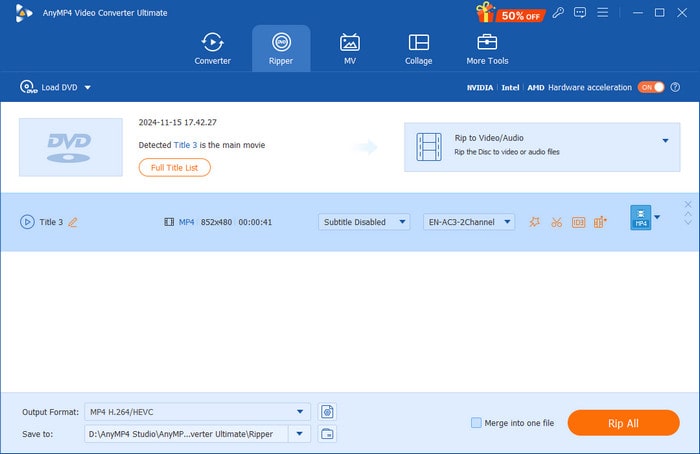
Passo 1.Scarica e installa questa alternativa a HandBrake DVD Ripper, avvia il programma e scegli Squartatore sezione nel menu in alto.
Quindi, fai clic sul pulsante Carica disco per caricare il DVD che desideri convertire.
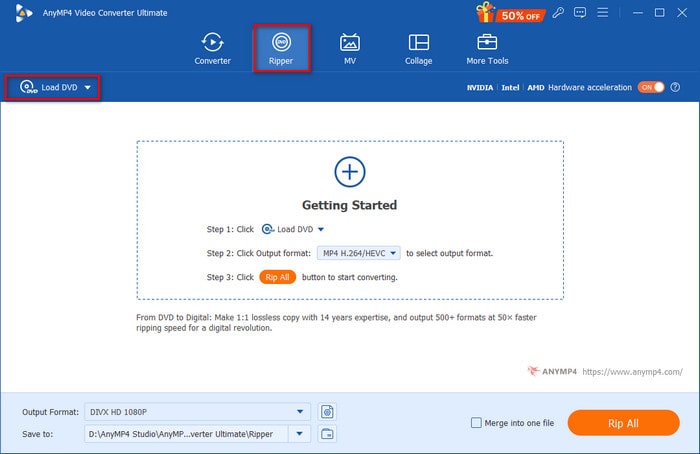
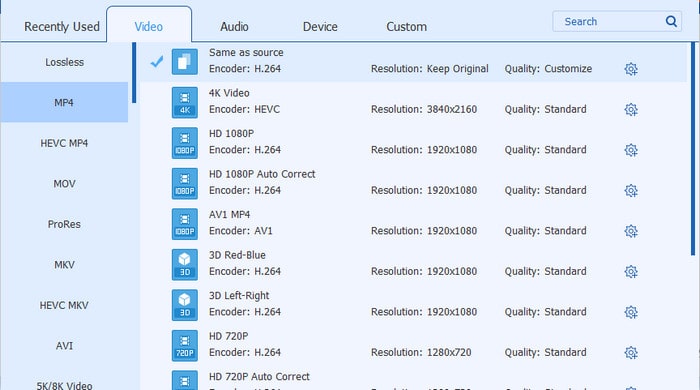
Passo 2.Scegli un profilo di formato da Formato di output elenco a discesa. Qui scegliamo il MP4, uguale alla fonte profilo.
Nota: È possibile fare clic sull'icona dell'ingranaggio per personalizzare facilmente i parametri di output.
Passaggio 3.Infine, imposta la cartella di destinazione per i video copiati e scegli Strappa tutto per iniziare la conversione.
Nota: Se necessario, puoi utilizzare le sue varie funzionalità di editing video per adattare i video.
Parte 4. Domande frequenti sull'estrazione di un DVD con HandBrake
-
HandBrake può convertire DVD in MP4?
SÌ. HandBrake è un popolare ripper di DVD, in grado di estrarre DVD nei formati video più diffusi. Quindi puoi utilizzare HandBrake per convertire il tuo disco DVD nel formato video MP4.
-
HandBrake può convertire DVD in MKV?
Sì, anche HandBrake è in grado di farlo converti il tuo DVD in MKV formato. Devi solo scaricarlo e installarlo sul tuo computer e puoi copiare gratuitamente il tuo DVD in formato video digitale.
-
Qual è l'impostazione migliore per HandBrake che copia un DVD?
Le impostazioni consigliate per una codifica video H.264 (x264) (che è l'impostazione predefinita su Handbrake) sono RF (Rate Factor) da 18 a 22 per la definizione standard. Per definizioni più elevate, puoi giocare con la barra Qualità, da 19 a 23 per l'alta definizione, RF da 20 a 24 per l'alta definizione completa e da 22 a 28 per l'altissima definizione.
-
HandBrake può copiare DVD protetti?
No. Infatti, Handbrake non decripta alcun DVD protetto. Handbrake può copiare un DVD non protetto, ma in realtà la maggior parte dei DVD acquistati in negozio sono protetti da copia.
Conclusione
Quando vuoi rippare DVD con HandBrake Su Windows, macOS e Linux, ecco la guida definitiva che dovresti conoscere. In quanto DVD ripper open source, HandBrake è un buon approccio per convertire i tuoi DVD in video digitali. Tuttavia, HandBrake presenta alcune limitazioni, come la protezione, formati video e preset limitati e altro ancora. In questo caso, puoi prendere in considerazione Free DVD Ripper o AnyMP4 Video Converter Ultimate. Se hai domande su come usare HandBrake per rippare DVD, puoi condividere informazioni più dettagliate nei commenti.
Altro da Blu-ray Master
Soluzioni HandBrake

Software di ripping veloce e gratuito per decriptare facilmente tutti i DVD in formato digitale sul tuo computer.
100% Sicuro. Nessun virus
