

Set 18, 2026Pubblicato da Kevin Miller A Copia DVD
Riepilogo rapido: come HandBrake decifra i DVD
1. La versione standard di HandBrake NON decifra i DVD protetti di default.
2. Windows: Scarica `libdvdcss-2.dll` -> Incollalo nella cartella di HandBrake.
3. Mac: Installa tramite il comando Homebrew (`brew install libdvdcss`).
4. Limitazione: Funziona solo per CSS di base e crittografia del codice regionale.
Siete stanchi di inserire un DVD di un film nel computer solo per veder comparire con HandBrake un criptico errore "Nessuna sorgente valida trovata"? Non siete i soli. Ancora oggi, molte persone preferiscono i supporti fisici per un'esperienza di visione video stabile e affidabile. Tuttavia, digitalizzare la propria collezione di DVD è un ottimo modo per crearne una copia di backup. Quando si utilizza HandBrake, i suoi limiti intrinseci si scontrano con un ostacolo. Di default, HandBrake non è in grado di aggirare le protezioni anticopia commerciali standard come CSS, APS o i rigidi codici regionali senza un aiuto esterno.
Questa guida completa ti illustra tutto ciò che devi sapere per sbloccare in sicurezza, decifrare i DVD con HandBrake e le librerie esterne essenziali necessarie per svolgere il lavoro correttamente.

- Parte 1. Perché HandBrake da solo non funziona sui DVD commerciali
- Parte 2. Guida passo passo: estrarre i dati da DVD crittografati utilizzando HandBrake
- Parte 3. Limitazioni critiche dell'utilizzo di HandBrake per la copia di DVD
- Parte 4. La migliore alternativa per la copia di DVD di alta qualità: Blu-ray Master Free DVD Ripper
- Parte 5. Analisi comparativa: HandBrake contro i programmi dedicati per la copia di DVD.
- Parte 6. Domande frequenti sulla decrittazione dei DVD con HandBrake
Parte 1. Perché HandBrake Alone non funziona sui DVD commerciali
Se si utilizza una versione standard di HandBrake per caricare un DVD appena acquistato, è quasi certo che si verificheranno errori di lettura o un messaggio del tipo "Nessuna sorgente valida trovata". Questo non è un bug, ma una caratteristica voluta. HandBrake è stato sviluppato esclusivamente come transcodificatore video open source, non come utility per la cracking di dischi. Per rispettare la legislazione sul copyright, HandBrake non contiene alcuno strumento integrato per aggirare i sistemi DRM (Digital Rights Management) commerciali.
Comprensione dei sistemi di protezione dalla copia dei DVD (CSS, codici regionali e Sony ARccOS)
I DVD commerciali utilizzano più livelli di protezione digitale per impedire la copia non autorizzata:
- CSS (Content Scramble System): Il metodo di crittografia più comune utilizzato sui DVD commerciali. Crittografa i dati video sul disco utilizzando chiavi segrete memorizzate nell'intestazione del DVD. Senza la chiave, il file appare come un rumore casuale.
- Codici regionali dei DVDI dischi DVD utilizzano un meccanismo di blocco regionale geografico (ad esempio, il Nord America corrisponde alla Regione 1, l'Europa alla Regione 2). Se la regione impostata nel firmware dell'unità non corrisponde alla regione del disco, la riproduzione e la scansione del disco verranno impedite.
- Sony ARccOS e protezione strutturaleI sistemi di protezione avanzati creano deliberatamente settori danneggiati, titoli falsi e mappe di file corrotte sul disco. I software standard si bloccano in un ciclo infinito o si arrestano in modo anomalo quando tentano di leggerli.
Il ruolo di libdvdcss: cos'è e perché ne hai bisogno
Una soluzione per decrittografare i DVD con HandBrake è installare libdvdcss su HandBrake. Di cosa si tratta? Libdvdcss è una libreria software gratuita e open-source progettata per accedere e leggere i DVD crittografati con CSS senza bisogno di una chiave di decrittazione con licenza.
Poiché HandBrake non include questa funzionalità, libdvdcss funge da anello mancante. Se installato correttamente insieme a HandBrake, libdvdcss funziona silenziosamente in background: decodifica dinamicamente le chiavi di crittografia CSS al volo mentre HandBrake legge il disco. Senza libdvdcss, HandBrake non è in grado di leggere i dati video criptati dei titoli commerciali.
Parte 2. Guida passo passo: come estrarre i dati da DVD crittografati utilizzando HandBrake
2.1 Scaricare e installare Libdvdcss
L'estensione Libdvdcss è un plug-in open-source che permette di aggirare il Content Scramble System (CSS), il sistema di protezione dalla copia più comune utilizzato sui DVD. Per scoprire come installare questa estensione, segui la nostra guida in tre passaggi qui sotto.
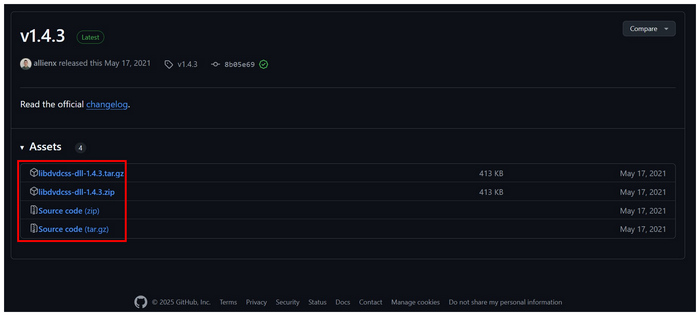
Passo 1. Cerca l'estensione Libdvdcss dalla loro pagina GitHub. Poiché il plug-in è sviluppato come strumento open source, il file può essere scaricato gratuitamente da GitHub.
NotaSpesso il file scaricato include suffissi di versione nel suo nome (ad esempio, libdvdcss-2-x64.dll o semplicemente libdvdcss.dll). Se non rinomini manualmente il file esattamente in libdvdcss-2.dll, HandBrake lo ignorerà completamente e continuerai a visualizzare l'errore "Nessuna origine valida trovata".
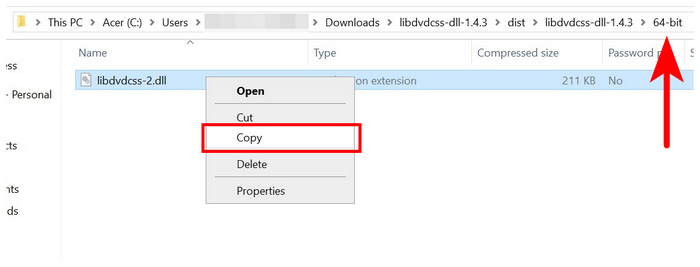
Passo 2. Dopo aver caricato il file, estrai il file compresso scaricato da Github. Seleziona il file dll in base alla versione del tuo computer, a 32 o 64 bit. Quindi, copia il file denominato libdvdcss-2.dll.
Passaggio 3. Aprire il percorso del file di HandBrake. È possibile farlo facendo clic con il pulsante destro del mouse sull'icona sul desktop e selezionando Apri percorso file. All'interno della cartella di installazione in cui si trova HandBrake, incollare il file libdvdcss-2.dll file.
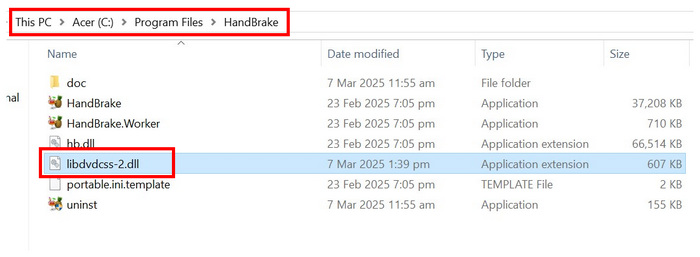
Una volta che il file DLL è stato inserito nel percorso di installazione di HandBrake, è possibile utilizzare lo strumento per decodificare i DVD con misure di protezione dalla copia.
Suggerimenti
Se utilizzi un computer Mac, ecco una semplice guida per te.
Passo 1. Premere Comando + Spazio per aprire Spotlight, digita terminalee premere accedere per aprirlo.
Passo 2. Apri Homebrew, copia e incolla questo comando nel Terminale, quindi premi Inserisci: brew install libdvdcss.
Se non hai Homebrew installato, incolla il seguente comando nel Terminale e premi Invio: /bin/bash -c '$(curl -fsSL https://raw.githubusercontent.com/Homebrew/install/HEAD/install.sh)
Passaggio 3. Homebrew scaricherà, compilerà e posizionerà automaticamente libdvdcss nella cartella di sistema corretta: /opt/homebrew/lib sui Mac con Apple Silicon o /usr/local/lib sui Mac con processore Intel.
AvvertimentoSui Mac con processore Apple Silicon (M1/M2/M3), il tentativo di inserire manualmente i file di sistema in cartelle protette attiverà il blocco SIP (System Integrity Protection) di macOS, causando l'errore di decrittazione. L'installazione tramite Homebrew è la soluzione più pulita perché gestisce automaticamente i percorsi e i permessi dell'ambiente, posizionando la libreria direttamente in /opt/homebrew/lib.
2.2 Decriptare i DVD con semplici passaggi
Dopo aver installato l'estensione per bypassare la protezione anticopia nella cartella di installazione di HandBrake, puoi iniziare a decriptare i DVD. Segui la nostra guida per scoprire come decriptare e copiare i DVD con HandBrake bypassato dal plug-in installato.
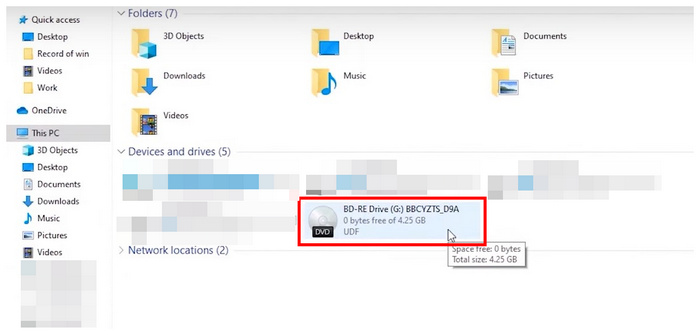
Passo 1. Carica il DVD nel computer utilizzando un'unità disco integrata o un lettore DVD di terze parti. Controlla il file manager del computer per assicurarti che il DVD sia stato caricato.
NotaDurante i test della versione 1.7.0 di HandBrake su Windows 11, abbiamo riscontrato che occasionalmente, se si incolla il file libdvdcss-2.dll nella cartella di installazione mentre HandBrake è già in esecuzione, il software non lo rileva. È necessario chiudere completamente HandBrake (verificare in Gestione attività che non rimangano processi in background) e riavviarlo affinché la DLL venga caricata correttamente.
Passo 2. Apri HandBrake, quindi seleziona il DVD caricato nel menu di apertura del programma per impostarlo come sorgente. HandBrake ora leggerà il dispositivo caricato.

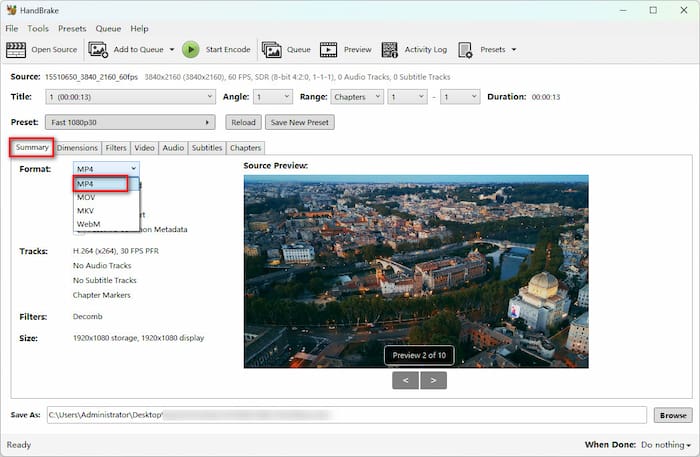
Passaggio 3. Una volta che HandBrake ha letto il DVD caricato, è possibile regolare le diverse impostazioni accessibili nel menu di HandBrake. Sotto Riepilogo sezione, seleziona MP4 come formato di output. Puoi anche esplorare altre impostazioni.
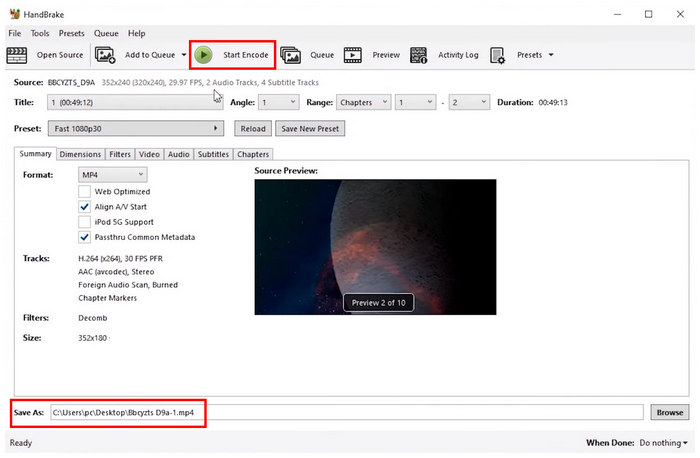
Passaggio 4. L'ultimo passaggio consiste nel cliccare su Avvia codifica per avviare il processo di decrittazione del DVD. Si noti che la posizione del file codificato può essere regolata utilizzando Salva come percorso di localizzazione nella parte inferiore del menu.
Quando si decrittografano DVD con HandBrake, si tenga presente che il plug-in Libdvdcss è stato progettato solo per aggirare la protezione CSS, quindi potrebbe non riuscire a rimuovere protezioni anticopia più avanzate. Per informazioni su alternative più avanzate a HandBrake per copiare o decrittografare DVD, consultare quanto segue. Alternativa al freno a mano strumento di aiuto.
Parte 3. Limitazioni critiche dell'utilizzo di HandBrake per la copia di DVD
Sebbene HandBrake sia una scelta popolare ed economica per la digitalizzazione di base, è ben lungi dall'essere uno strumento dedicato alla clonazione di dischi. Gli utenti spesso riscontrano notevoli problemi quando lo utilizzano per collezioni di DVD di grandi dimensioni o moderne.
Eseguire un riavvio del software o del sistema
HandBrake si basa principalmente sulla ricodifica, un processo che richiede un elevato utilizzo della CPU, piuttosto che sulla copia diretta fotogramma per fotogramma. Poiché il software converte il flusso MPEG-2 originale dei DVD in codec moderni (come H.264 o H.265), il tempo necessario per digitalizzare un singolo film completo può variare da 15 minuti a oltre un'ora, a seconda della configurazione hardware. Se si tenta di digitalizzare una serie TV composta da più stagioni o decine di film, questo sovraccarico di codifica può rappresentare un collo di bottiglia significativo in termini di tempo.
Frequenti problemi di compatibilità con i dischi commerciali più recenti.
Anche con libdvdcss installato correttamente, HandBrake spesso fallisce quando si trova di fronte a moderni schemi di crittografia commerciali. Le principali case cinematografiche e televisive aggiornano frequentemente le loro tecnologie DRM strutturate (ad esempio, i problemi di offuscamento della Disney relativi alle playlist di 99 film). Libdvdcss supporta solo la crittografia CSS standard; non è in grado di decrittografare film contraffatti o unit map corrotte, il che può causare il blocco del programma in cicli di lettura infiniti, file di output corrotti o arresti anomali completi del software. Per molti utenti, utilizzare MakeMKV per decrittografare i DVD e HandBrake per comprimere e convertire i file MKV estratti rappresenta una buona soluzione a questo problema.
Complessa procedura di configurazione per utenti non esperti di tecnologia
A differenza di molti software moderni di decodifica DVD che supportano la decrittazione e la conversione con un solo clic, con HandBrake è necessario effettuare configurazioni complesse prima di poter elaborare i dischi commerciali. Trovare i file DLL a 64 bit corretti, abbinare nomi di file precisi, configurare le directory di sistema o eseguire script da terminale tramite Homebrew su Mac richiede un notevole impegno per essere appreso. Per gli utenti senza competenze tecniche, la risoluzione di questi errori relativi all'ambiente e ai permessi di percorso può rivelarsi un processo frustrante e dispendioso in termini di tempo.
Parte 4. La migliore alternativa per la copia di DVD di grandi dimensioni: Blu-ray Master Free DVD Ripper
HandBrake con libdvdcss gestisce solo la crittografia CSS di base. Se si desidera elaborare le moderne protezioni di copia DVD Disney o altre protezioni complesse, Blu-ray Master DVD Ripper gratuito può aiutarti. Progettata per eseguire tutte le forme di ripping di DVD, questa alternativa a HandBrake è stata creata per gestire la maggior parte delle protezioni e delle restrizioni di copia dei DVD.
Il programma non richiede plug-in aggiuntivi poiché è dotato di un motore hyper-threading e super encoder integrato, in grado di decrittografare i file DVD protetti.
Oltre al suo efficace motore di decrittazione, supporta più di 200 formati di output digitali, tra cui MP4, MKV, AVI e altri formati diffusi.
Grazie all'accelerazione GPU, è in grado di decrittografare e convertire i DVD in modo rapido e senza perdita di qualità. È disponibile per computer Windows e Mac. Per una guida dettagliata su come decrittografare i DVD utilizzando questo potente strumento, consultare la guida qui sotto. Scaricare prima il software per seguire più facilmente ogni passaggio.
Download gratuito
Per Windows
Download sicuro
Download gratuito
per macOS
Download sicuro
Passo 1. Avvia Blu-ray Master Free Blu-ray Ripper sul tuo computer. Seleziona il Carica DVD > Carica disco DVD per scansionare e caricare il disco DVD inserito. Scegli Elenco completo dei titoli modalità e fare clic OK.

Passo 2. Una volta che il programma ha letto il DVD, il contenuto del DVD sarà presente nel menu. Fare clic su Formato di output per selezionare un profilo preferito. MP4, uguale alla fonte è una buona scelta.

Passaggio 3. In basso, fai clic sul pulsante della cartella per personalizzare una cartella di download che ti permetterà di individuarla rapidamente. Infine, fai clic Strappa tutto per avviare la decrittazione e la conversione.

Con pochi semplici passaggi, è possibile decrittografare e convertire i DVD in formati digitali comuni. Il programma offre anche numerosi strumenti di editing per regolare gli effetti video in modo flessibile. Sebbene l'esportazione ad alta risoluzione richieda la versione Pro, le sue potenti funzionalità di decrittazione sono pienamente operative anche nella versione gratuita.
Parte 5. Analisi comparativa: HandBrake contro programmi dedicati per la copia di DVD.
Qui vogliamo fornirvi un'analisi approfondita per aiutarvi a confrontare i due strumenti per la decrittazione dei DVD.
| HandBrake (+ libdvdcss) | vs | Blu-ray Master DVD Ripper gratuito |
| Si basa principalmente sulla transcodifica tramite CPU. | Velocità di elaborazione e accelerazione hardware | Accelerazione hardware GPU integrata e hyper-threading per l'estrazione diretta e la transcodifica veloce. |
| Genera output in formato MP4, MKV, MOV e WebM per la massima riduzione delle dimensioni dei file, con controlli di qualità personalizzabili. | Formati di output e compressione | Profili preconfigurati per oltre 200 formati/dispositivi (MP4, AVI, MOV, WMV, iPad, Android) per un'esportazione mirata e rapida. |
| Ricodifica sempre il flusso video MPEG-2 originale. Non è possibile eseguire un remuxing fedele all'originale, bit per bit, senza compressione. | Conservazione della qualità e rimuxing | Mantiene una fedeltà visiva pressoché originale e tracce audio multicanale durante la conversione o il backup dei dischi. |
| Contiene solo CSS di base e richiede la configurazione manuale di libdvdcss. | Protezione dalla copia e gestione del DRM | Motore di decrittazione integrato: gestisce nativamente CSS, codici regionali, Sony ARccOS e le protezioni dei titoli Disney 99 senza bisogno di plug-in esterni. |
| 3/5 | Facilità di configurazione e usabilità | 4.5/5 |
| 100% Libero e open-source | Licenze e costi | Modello freemium |
Parte 6. Domande frequenti sulla decrittazione dei DVD con HandBrake
-
Perché HandBrake non riesce a scansionare il mio DVD protetto da copia su Windows 11?
HandBrake non gestisce nativamente i DVD protetti da copia. È possibile installare la libreria libdvdcss su HandBrake per elaborare i DVD commerciali.
-
Come posso ottenere la libreria libdvdcss per HandBrake su Mac usando Homebrew?
Su Mac, apri l'app Terminale ed esegui questo comando: /bin/bash -c '$(curl -fsSL https://raw.githubusercontent.com/Homebrew/install/HEAD/install.sh)' brew install libdvdcss
Successivamente, Homebrew posizionerà la libreria libdvdcss in /usr/local/lib/ (Mac con processore Intel) o in /opt/homebrew/lib/ (Mac con processore Apple Silicon), consentendo a HandBrake di rilevarla automaticamente. -
È legale negli Stati Uniti decrittare i DVD che ho acquistato per digitalizzarli per uso personale?
In teoria, è illegale. Tuttavia, nella pratica, l'uso personale non commerciale viene raramente perseguito.
-
HandBrake visualizza il messaggio "Nessuna sorgente o titolo valido trovato" quando si inserisce un DVD. Come risolvere il problema?
Può accadere per diversi motivi, e puoi fare quanto segue:
1. Assicurati di aver installato libdvdcss sul tuo computer.
2. Assicurati di aver installato una DLL libdvdcss a 64 bit per HandBrake a 64 bit.
3. Le autorizzazioni di accesso all'unità sono limitate. Esegui HandBrake come amministratore su Windows.
4. Se il disco è crittografato con -
Qual è il link per scaricare la versione più recente a 64 bit del file libdvdcss-2.dll per HandBrake?
La fonte ufficiale e sicura è il repository VideoLAN:
https://download.videolan.org/pub/libdvdcss/ -
HandBrake è in grado di aggirare la protezione anticopia dei DVD Disney da 99 titoli?
No. Anche con libdvdcss, HandBrake in genere non riesce a eludere la protezione dei titoli Disney 99.
Conclusione
Ora che abbiamo fornito questa guida su Decrittazione di DVD con HandBrakeSperiamo che questo articolo abbia chiarito i vostri dubbi su HandBrake e vi abbia aiutato a imparare come usarlo nel dettaglio. In definitiva, è un ottimo strumento per gestire DVD fatti in casa e DVD protetti da CSS. Se desiderate digitalizzare DVD con altri tipi di protezione dalla copia, vi consigliamo Blu-ray Master Free DVD Ripper.
Altro da Blu-ray Master
- La PS5 riproduce i DVD? Guida ufficiale e semplice all'installazione (2026)
- Estrai i capitoli di un DVD singolarmente in 3 modi (gratuito e veloce)
- Come estrarre i sottotitoli dai DVD mantenendoli intatti (senza perdita di qualità e in modo rapido)
- Convertire DVD in MP4 in 5 semplici modi: una guida passo passo
