

2025 年 11 月 04 日投稿者 ケビン・ミラー に DVDをリッピングする
今日のテクノロジーでは、ノートパソコンで人気の映画をすべてストリーミングできます。再生体験を向上させる機能を備えた素晴らしいコンテンツを提供するストリーミングサービスがあります。しかし、私たちの中にはCDコレクションをまだ持っている人もいます。おそらく、それらをもう一度見る時が来るでしょう。しかし、コンピューターに光学ドライブがないと、CDでビデオを見るにはどうすればよいのでしょうか。このガイドでは、 最高の外付けDVDドライブ 詳細なレビュー付きの外付けドライブと CD ドライブ。しかし、まずは外付けドライブの重要性について学びましょう。
- パート1. 外付けCDおよびDVDドライブとは
- パート 2. 外付け CD および DVD ドライブのベスト 5
- パート3. コンピューターで外付けCDおよびDVDドライブを使用する方法
- パート 4. 外付け CD および DVD ドライブが動作しない
- パート 5. 最高の外付け CD および DVD ドライブに関する FAQ
パート1。 外付けCDおよびDVDドライブとは
最近のノートパソコンには、CD や DVD からビデオを再生できる内蔵光学ドライブがありません。しかし、この不便さは外付け CD ドライブで解決できます。コンパクトなドライブを使用すると、コンピューターで再生できるディスクにアクセスできます。通常、外付け DVD ドライブでは USB が使用され、ストリーミングするにはコンピューターに接続するだけです。最近の外付けドライブのほとんどは、Blu-ray や DVD などの他のディスクもサポートしています。
ユースケース
• メディア再生: 内蔵ドライブのないデバイスでも DVD を視聴したり、CD を聴いたりできます。
• データのバックアップ: 重要なファイルを物理メディアにアーカイブして長期保存します。
• ソフトウェアのインストール: ディスクからレガシー ソフトウェアまたはオペレーティング システムをインストールします。
• ディスク書き込み: 共有またはアーカイブ用に音楽 CD、ビデオ DVD、またはデータ ディスクを作成します。
• 古いアーカイブへのアクセス: 写真アルバムやドキュメントなどの古いディスクからコンテンツを取得します。
優れた外付けドライブの主な機能
• ディスクフォーマットのサポート: CD-ROM、DVD-ROM などのさまざまな CD および DVD ディスクを読み込んで認識できる必要があります。
• 読み取りおよび書き込み速度: ドライブの読み書き速度が優れていると理想的です。速度が速いほどデータへのアクセスと書き込みが速くなり、大容量ファイル、動画コンテンツ、頻繁なバックアップに最適です。
• 接続性と電源: USB 3.0 または USB-C により、すぐにプラグアンドプレイが可能になり、追加のアダプタは必要ありません。
• デザインとフォームファクター: さらに、優れた外付けドライブは持ち運びやすいことも重要です。さらに、アルミニウムまたは丈夫なプラスチック製のケースを採用した耐久性の高い構造により、長期間の保護を実現します。ケーブル収納機能も搭載されているため、持ち運びにも便利です。ノイズ低減設計により、静かでスムーズなディスク再生が可能です。
パート2。 外付け CD および DVD ドライブのベスト 5
デジタル ストリーミング サービスが普及しているにもかかわらず、今日ではどこでも購入できる外付けドライブが数多くあることを知っておいてください。初心者でどれが最適かわからない場合は、次のレビュー済みドライブをコンピューターで試してみてください。
リオダス
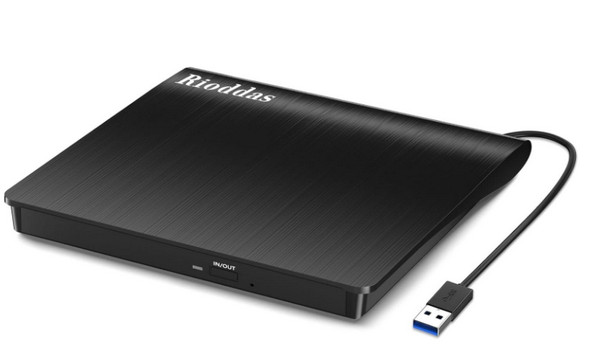
Rioddas 外付け CD ドライブ ドライバーは、コンピューター接続用の USB ポートを備えたシンプルなデバイスです。ユーザーは USB ポートに差し込むだけで、コンピューターによって自動的に検出されるため、そのシンプルさには自信があります。
長所
- 紛失防止のため、ケーブルはデフォルトで接続されています。
- 高速で強力なフォールトトレランスによる安定したパフォーマンス。
- 外観デザインも優れておりスタイリッシュ。
短所
- 書き込まれたディスクの検証エラー。
ゴテガ
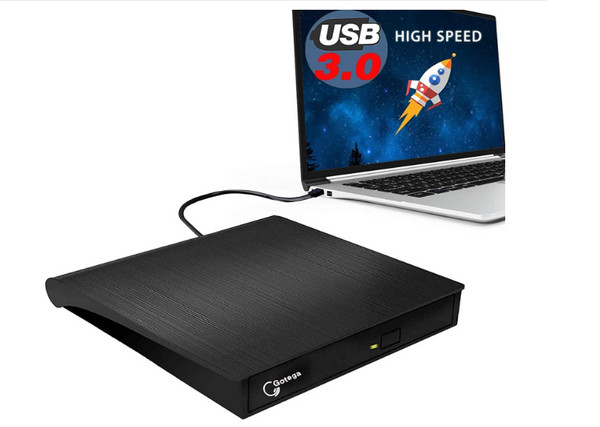
Gotegaのノートパソコン用外付けDVDドライブは、ポータブルCDプレーヤー、DVDプレーヤー、DVDバーナー、CDバーナーなどの機能を最大限に活用します。8倍速DVDR書き込み速度と24倍速CD書き込み速度を備え、データ損失はありません。外付けDVDドライブのUSBは、高速転送速度と優れた記録およびインストールプロセスを提供します。 DVDを再生する または、ドライブを搭載したコンピューターで Blu-ray を再生できます。
長所
- セットアップは複雑ではありません。
- 追加のソフトウェアは必要ありません。
- ディスクを取り外すためのイジェクトボタンが内蔵されています。
短所
- 加熱と排出の問題に関する報告。
- ランダムに最大 20 ~ 30 分間動作しなくなります。
ルーフル
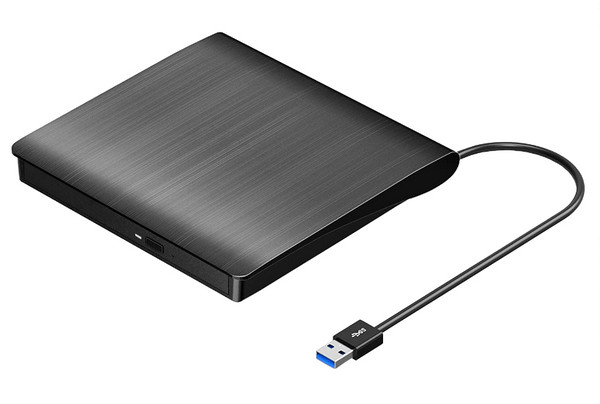
Roofull 外付け DVD ドライブは、映画再生に最適なツールと考えられています。CD および DVD ドライブが内蔵されており、驚異的な速度でディスクの読み取りと書き込みが可能です。注目すべき機能の 1 つは、ほとんどのメディア プレーヤーと互換性があり、映画のコピーやリッピングが可能なことです。
長所
- CD+R、CD-ROM、DVD+R/RW などの読み取りと書き込みを有効にします。
- リッピング、バーナー、レコーダー機能を備えた多機能ツール。
- 強力なエラー訂正システムと低インピーダンスを保証します。
短所
- Chrome などの他のシステムとは互換性がありません。
アミクール
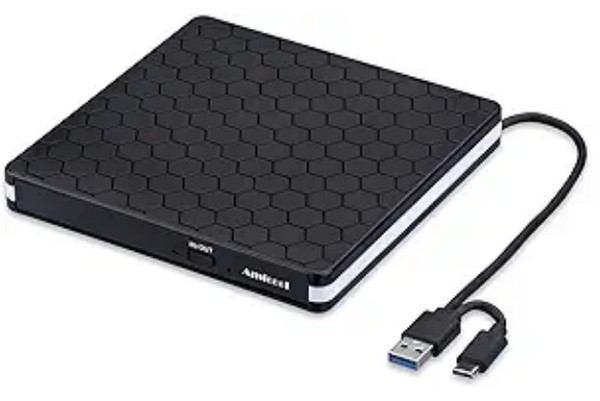
Amicool は、Windows、Mac、その他のデバイスであらゆるディスクを気軽に再生できる外付け CD および DVD ドライブです。軽量ボディで、移動中に外れたり紛失したりしないようケーブルが内蔵されています。Amicool は USB 3.0、USB 2.0、USB 1.0 と互換性があり、最高の読み取り速度を実現します。
長所
- DVD/CD バーナーおよびポータブル プレーヤーとしての特別オファー。
- 最大5Gbpsの高速データ転送速度。
- プラグは他のデバイスを接続するのに多目的に使用できます。
短所
- ディスクから一部のコンテンツをスキップします。
Asus ZenDrive
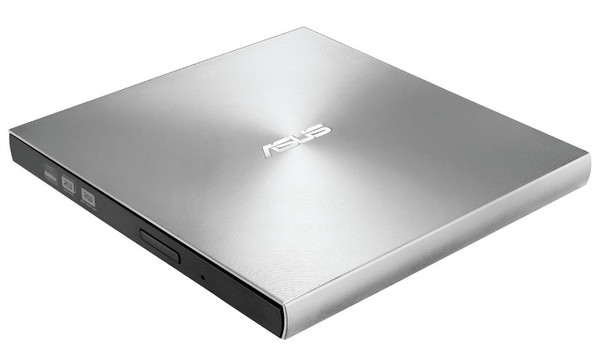
Asus 外付け DVD ドライブの場合、このオプションは Windows と Mac の永久的なデータ バックアップをサポートします。期待できることの 1 つはディスク暗号化です。これにより、高度なセキュリティ標準、パスワード制御、およびエンコードされたファイル名が保証されます。
長所
- スリムで軽量なので持ち運びに便利です。
- CD や DVD をすばやくドラッグして書き込みます。
- Windows および MacOS で Type-C および Type-A をサポートします。
- M-DISC を使用してデジタル コンテンツを保護および保存します。
短所
- CD からファイルをコピーする際に問題が発生します。
パート3。 コンピュータで外付け CD および DVD ドライブを使用する方法
ノートパソコン用の外付け DVD ドライブを入手したら、メディア再生にどのように使用しますか? ほとんどのドライブはデバイスに簡単に接続できると言われていますが、シームレスなストリーミングにはいくつかの点を考慮する必要があります。次の簡単な手順に従います。
ステップ1。Macbook Air または PC 用の外付け CD ドライブとケーブルを準備します。USB ケーブルを使用して、ドライバーをコンピューターに接続します。両方のデバイスの仕様を確認し、互換性があるかどうかを確認してください。
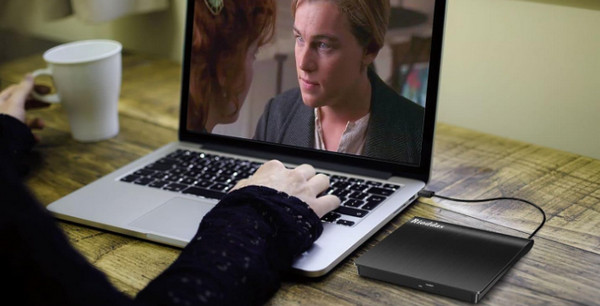
ステップ2。光学ドライブにディスクを挿入します。デフォルトのメディア プレーヤーが自動的に検出します。画面の指示に従ってさらに設定します。メディアの再生をお楽しみください。
外付けDVDドライブがまだある間に、ディスクのコンテンツをコンピュータに転送したい場合はどうすればいいでしょうか?推奨されるツールは DVDリッピング Blu-ray MasterによるDVD変換ソフトです。ディスクを外付けドライブに挿入すると、ソフトウェアがDVD情報をスキャンし、タイトルがインターフェースに表示されます。必要なタイトルのみを選択し、不要な部分を削除できます。DVDをMP4、MKV、MOVなど、広く普及している様々なデジタルフォーマットに効率的に変換できる強力なツールです。さらに、様々なパラメータのプロファイルが用意されており、必要に応じてエンコーダ、解像度、ビットレートなどをカスタマイズできます。さらに、内蔵の編集ツールを使えば、フィルターやエフェクトの追加、トリミングやクロッピングなど、DVDビデオの調整も可能です。
主な特徴
• 外付け CD ドライブを使用して、MacBook Pro、Windows などのビデオをリッピングおよび変換します。
• ハイパースレッディングとスーパーエンコードエンジンを使用してビデオ品質を維持します。
• リッピング前にユーザーがサウンドやその他の設定を編集および正規化できるようにします。
• DVD 5/DVD 9/DVD ROM/DVD-R/DVD+R などに対応します。
無料ダウンロード
Windowsの場合
安全なダウンロード
無料ダウンロード
macOS用
安全なダウンロード
パート4。 外付け CD および DVD ドライブが動作しない
デバイスの故障は誰もが経験したことがあるでしょう。Best Buy の外付け CD ドライブを購入しても、ディスクを読み取れない場合があります。そこで、次の解決策は、原因とトラブルシューティングの最適な方法を認識するのに役立ちます。
解決策1
デバイスマネージャでLG外付けDVDドライブが検出されているかどうかを確認します。キーボードでWindowsキーとRキーを同時に押して、ファイル名を指定して実行ダイアログボックスを開きます。devmgmt.mscと入力してDVD/CD-ROMドライブリストを表示します。光学ドライブを確認するには、 DVDを再生する 問題が解決したかどうかを確認してください。
解決策2
コンピューターの自動再生機能を設定すると、光学ドライブにあるディスクを簡単に検出できます。これにより、デバイスに過負荷をかけずにコンテンツを再生するための適切なアプリを起動することもできます。必要なのは、[実行] ダイアログ ボックスにアクセスして、「Control」という単語を入力することだけです。[自動再生] ボタンをダブルクリックし、[すべてのメディアとデバイスで自動再生を使用する] チェックボックスをオンにします。次に、変更を保存します。
解決策3
ノートパソコンの外付け CD ドライブの DMA モードを無効にしてみてください。[実行] ダイアログ ボックスで devmgmt.msc と入力して、デバイス マネージャー ウィンドウを開きます。光学ドライブが見つかったら、それを右クリックして [プロパティ] を選択します。[詳細設定] タブに移動して、[DMD を有効にする] オプションをオフにします。ディスクをもう一度開いてみてください。
パート5。 最高の外付け CD および DVD ドライブに関する FAQ
-
最高の外付け CD DVD バーナーは何ですか?
一部のラップトップの外付け CD および DVD ドライブには、内蔵バーナーが搭載されています。上記のオプションのうち、Roofull、Gotega、および Amicool には、追加のソフトウェアをセットアップしなくてもデフォルトで CD バーナーが搭載されています。
-
外付け DVD ドライブは CD を再生できますか?
はい。ブランドや機能によって異なりますが、Windows 11 やその他のプラットフォームに最適な外付け CD/DVD ドライブの中には、CD の読み取りと書き込みが可能なものもあります。ほとんどのドライブはディスクの書き込みと読み取りのシステムが異なるため、光学ドライブでこの点が明確に示されていることを確認してください。
-
外付け CD/DVD/ドライブを選択するにはどうすればよいですか?
最適な Windows または Apple 外付け CD ドライブを選択するには、ドライブの速度と、ドライブ内でのデータの読み取りと書き込みの速度を考慮してください。また、光学式ドライブをどのコンピューターでも使用できるように、接続性と互換性にも注意してください。
-
Mac または Windows に適した外付け CD ドライブは何ですか?
優れた外付けドライブは、さまざまな USB ポートを使用してデバイスを柔軟に接続できます。または、最新の Blu-ray および DVD コンテンツをサポートします。ただし、必要なものと購入予算によって異なります。
結論
ついに、あなたは 最高の外付けCD/DVDドライブ この記事では、ノートパソコン向けのBlu-ray Master Free DVD Ripperの使い方と、動作が不安定になった場合のトラブルシューティング方法をご紹介します。Blu-ray Master Free DVD Ripperは、CDやDVDからビデオをコピーまたは変換する必要があるときに最適なツールです。WindowsでもMacでもぜひお試しください。
Blu-ray Masterのその他の情報
DVDのヒント

