

2025 年 7 月 29 日投稿者 ブリタニー・ガルシア に ブルーレイのコピー
あなたもイライラしていませんか? 3Dブルーレイのコピー プロセスに関する知識不足とコピーツールへの信頼不足が原因で、3D ブルーレイをコピーできないのはなぜでしょうか? 多くの人がブルーレイから 3D ムービーをコピーしようとしましたが、出力に 3D 効果がないのを見てがっかりしました。代わりに、2D しかありませんでした。そして、これにより、クローン作成プロセス中に注意を払うべき重要な点があることに気付きました。それでは、この記事は、クローン作成プロセスを効率的に実行するための包括的な手順とともに最適なツールを概説しているので、それらを見つけるのに役立ちます。それでは、これ以上お待たせせずに、以下のコンテンツに進んで、3D ブルーレイのバックアップに関するこのガイダンスを入手しましょう。

- パート1. 3Dブルーレイをコピーする必要がある
- パート2. 3DブルーレイをISO/ブルーレイファイルにコピーする方法
- パート3. 3Dブルーレイを3Dデジタルフォーマットにバックアップする方法
- パート4. 3Dブルーレイのコピーに関するよくある質問
| 使いやすさ | 最適な用途 | コピーモード | 3Dサポート | ロスレスコピー | |
|---|---|---|---|---|---|
| ブルーレイマスター 無料ブルーレイコピー | 総合評価 | 3Dブルーレイ映画を1:1でコピー | フルコピー、メインムービー |  | |
| DVDFab ブルーレイコピー | 総合評価 | 3D ブルーレイ ディスクの直接の非圧縮バックアップを空のディスク、ISO ファイル、およびフォルダに作成します | フルディスク、メインムービー、クローン、カスタマイズ | | |
| バーンアウェア | 総合評価 | 保護されていないディスクのディスク間の直接コピーを作成します。 | ディスクコピー、ISOへのコピー、ISOの書き込み |  | |
パート1。 3Dブルーレイをコピーする必要がある
ブルーレイ映画を 3D でコピーする必要がある理由はさまざまです。したがって、このタスクを実行する目的として考えられるものを以下にリストします。
1. バックアップ目的
すべてのディスクは傷や破損などの損傷を受けやすいことをご承知おきください。物理的なBlu-rayディスクは、特に特殊な3D素材が含まれている場合は、損傷した場合、交換できません。圧縮ファイルまたはディスクイメージ(ISO)など、デジタルバックアップを作成することは、不慮の損失に対する重要な防御策となります。これにより、これらの特殊映画への長期的な投資が確実に保護されます。
2. 利便性のため
ブルーレイをデジタルビデオにコピーすれば、お手持ちのデバイスで手軽に再生できます。お気に入りの3D映画をノートパソコン、タブレット、スマートフォンで鑑賞するのに、ディスクやブルーレイプレーヤーを持ち歩く必要がなくなることを想像してみてください。デジタル版なら、アクセスが速く、煩雑さも軽減され、ディスクの入れ替えも不要です。3D映画のライブラリ全体をメディアサーバー、外付けハードドライブ、クラウドストレージに保存すれば、いつでもどこからでも、様々な最新再生デバイスでアクセスできます。
3. カスタマイズ
3Dブルーレイをコピーすると、フィルターやテーマなど、お好みに合わせて映画コンテンツをカスタマイズできます。3Dブルーレイをデジタル形式に変換すると、基本的な再生だけでなく、より高度なメディア管理とカスタマイズが可能になります。より幅広いデバイスとの互換性を確保するため、映画を新しい3D形式(サイドバイサイドやトップ/ボトムなど)に再エンコードしたり、不要なシーケンス、予告編、広告を削除したりすることも可能です。独自の情報、カバーアート、外部字幕の追加やオーディオトラックの強化といったオプションにより、ファンはホームシアターシステムにさらに統合し、オリジナルディスクでは得られない、真にカスタマイズされた視聴体験を実現できます。
パート2。 3D ブルーレイを ISO/ブルーレイ ファイルにコピーする方法
方法 1. 3D ブルーレイをコピーする最良の方法
この部分では、品質にまったく影響を与えずにBlu-rayムービーをコピーまたは複製する最良の方法を紹介します。 ブルーレイマスター 無料ブルーレイコピー すべてのBlu-rayディスクを高品質で書き込み、コピーできます。メインムービーとフルコピーの2つのコピーモードから選択できます。さらに、メインムービーのコピー時に、お好みの字幕と音声トラックを選択することもできます。Blu-rayディスクをISOイメージファイルまたはコンピュータ上のフォルダにバックアップすることもできます。
3Dブルーレイのバックアップは難しいと思っているなら、この無料ブルーレイコピーツールを使えば考えが変わるはずです。このソフトウェアは、専門知識がなくても簡単に使えるインターフェースを備えているため、初心者の方にも最適です。
主な特徴:
- 4 つの異なるモードで Blu-ray をバックアップします。
- 直感的なインターフェース。
- 3D 効果、オーディオ、字幕などの Blu-ray の要素を保持します。
- ブルーレイムービーをロスレスで複製します。
- Blu-ray や DVD にも柔軟に対応します。
無料ダウンロード
Windowsの場合
安全なダウンロード
これを使用して 3D ブルーレイをコピーする方法については、以下をお読みください。
ステップ1。 まず最初に、デスクトップにソフトウェアを無料でダウンロードする必要があります。簡単に入手するには、 ダウンロード 上記のボタン。
ステップ2。 インストールプロセス中に、デスクトップの光学ドライブにBlu-rayディスクを挿入できます。その後、ソフトウェアを起動し、ご希望のコピーモードを選択してください。
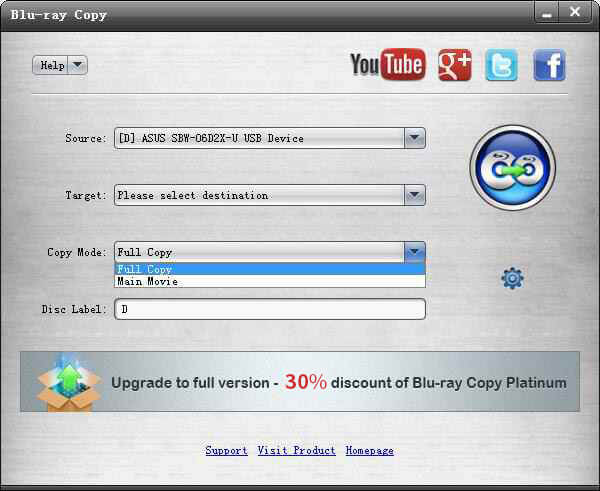
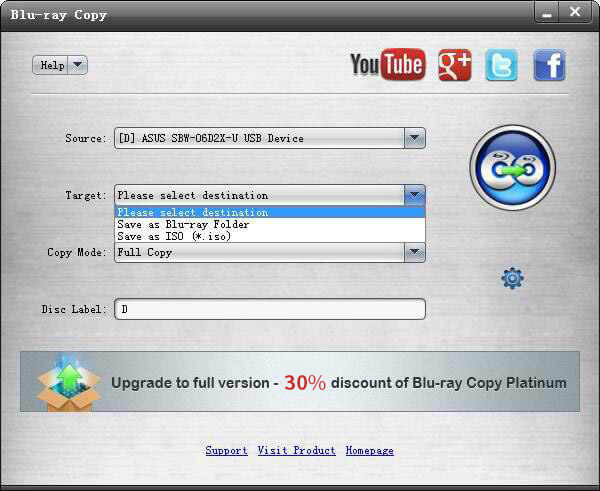
ステップ3。 次に3Dブルーレイのインポートです。コンテンツをアップロードするには、 ソース セクションで挿入した3Dブルーレイを選択します。 目標 オプションで出力先を選択します。その後、 燃え始める ボタンをクリックしてコピー処理を開始します。これで 3D Blu-ray ムービーを素早くコピーする方法は完了です。
方法 2. DVDFab を使用して 3D ブルーレイをコピーする方法
今回は、3Dブルーレイの複製に役立つもう1つの素晴らしいソフトウェア、DVDFabブルーレイコピーの使用に移りましょう。これは、ブルーレイムービーのコピー、クローン作成、圧縮、書き込み、カスタマイズを行うための人気のプログラムです。これらの機能に加えて、次のような優れたオプションツールがあります。 ブルーレイリッパー、コンバーター、クリエーター、ランチパッドなど。したがって、以下の手順に従えば、このプログラムの難しいリッピング プロセスを克服できます。
主な特徴:
- デジタルビデオの作成に役立つリッパーとコンバーター。
- GPU ハードウェア アクセラレーション。
- エレガントで直感的なインターフェース。
- クロッパー、トリマーなどの編集ツール。
DVDFab Blu-ray コピーを使用して 3D Blu-ray をコピーする方法の詳細なガイドを紹介します。
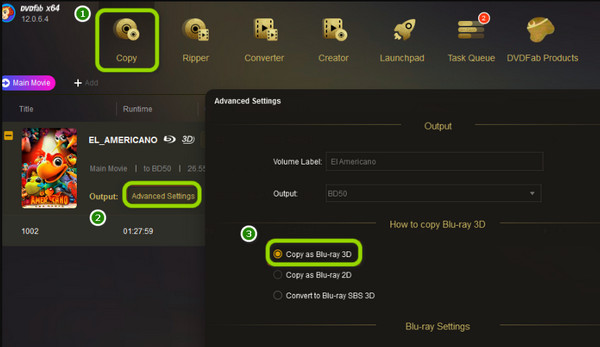
ステップ1。 新しくインストールしたソフトウェアをコンピュータで開き、 コピー モジュールをクリックします。 プラス ボタンをクリックしてBlu-rayソースをインポートします。
ステップ2。 次に、インターフェイスに表示されている設定オプションを使用して、Blu-ray 出力をカスタマイズします。
ステップ3。 次に、 高度な設定 オプションを選択し、押すと Blu-ray 3Dとしてコピー キャプション。
方法3. BurnAwareを使用して3Dブルーレイをクローンする方法
あなたができるソフトウェアを探しているなら ブルーレイを焼く、DVD、CD ディスクを簡単にコピーしたい場合は、この BurnAware が役に立ちます。このツールの書き込みプロセスでは、高品質のディスプレイとオーディオが生成されます。さらに、ブースト設定コントロールを含む高度なオプションも含まれています。したがって、BurnAware を使用して 3D Blu-ray ムービーをコピーする方法は次のとおりです。ただし、インストール プロセス中に発生する可能性のある肥大化に注意してください。
主な特徴:
- ディスクラベル。
- ディスクイメージを作成しています。
- 整合性チェッカー付き。
- ブースト設定コントロール。
BurnAware を使用して 3D Blu-ray をバックアップする方法を見てみましょう。
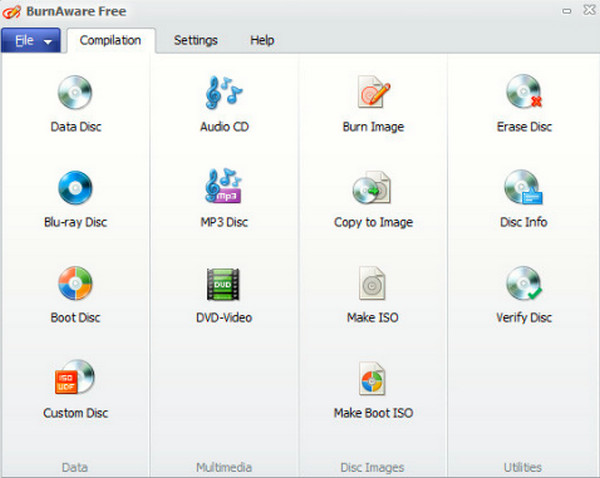
ステップ1。 ソフトウェアをインストールし、ディスクをディスク ドライブに挿入して準備します。
ステップ2。 インターフェースに到達したら、 ディスクコピー ボタン。次に、ソースと宛先のオプションでナビゲートを設定します。
ステップ3。 その後、 コピー または 始める ボタンをクリックしてプロセスを開始します。次に、コピーして保存した 3D ムービーの保存先フォルダーを確認します。
パート3。 3D ブルーレイを 3D デジタル形式にバックアップする方法
3Dブルーレイをデジタルフォーマットにバックアップしたい場合は、強力な ブルーレイリッピング 3D ブルーレイ映画を MP4、WMV、KMV、MOV、MKV などの 3D ビデオにリッピングします。これを使用すると、3D ブルーレイを TS アナグリフ 3D、AVI トップ アンド ボトム 3D、FLV スライド バイ スライド 3D などの 3D ビデオに変換できます。さらに、3D ブルーレイ映画からオーディオを抽出し、MP3、FLAC、AIFF、AAC などに直接変換できます。3D ブルーレイ タイトルをトリミング、効果の調整、トリミング、結合して、より高度な機能を使用して 3D ビデオを編集できます。
- 3D ブルーレイを MP4、MKV、AVI、H.264、MPEG、MKV などにリッピングします。
- アナグリフ、サイドバイサイド、トップアンドボトムなど、さまざまな 3D モード。
- 強力な 3D ビデオ編集機能と多数の出力設定。
- リッピング前のバッチ変換とプレビューをサポートします。
ステップ1。 「無料ダウンロード」ボタンをクリックして 3D Blu-ray リッピングをダウンロードし、コンピューターにインストールして起動します。
無料ダウンロード
Windowsの場合
安全なダウンロード
無料ダウンロード
macOS用
安全なダウンロード
ステップ2。 「Blu-ray のロード」ボタンをクリックして、3D Blu-ray をロードします。
ステップ3。 デジタル形式を選択するには、「出力形式」ボタンをクリックし、3D ビデオの目的の形式を選択します。
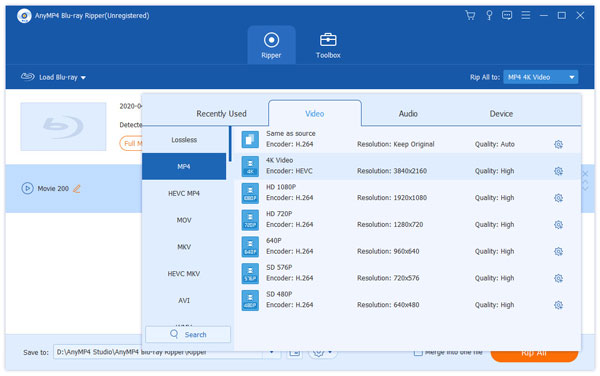
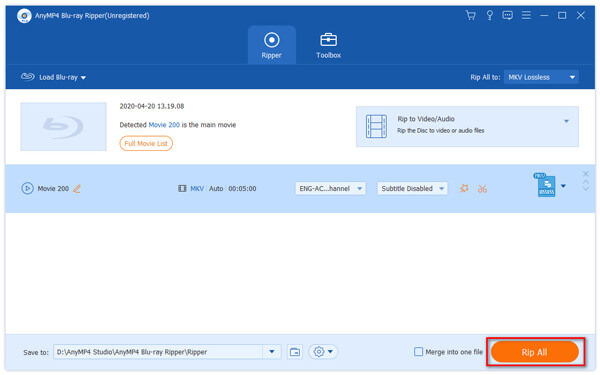
ステップ4。 最後に、「すべてリッピング」ボタンをクリックして、3D Blu-ray のリッピングを開始します。
パート4。 3Dブルーレイのコピーに関するよくある質問
-
コピーされた 3D ブルーレイは 3D 効果を維持できますか?
コピーソフトによって異なります。3Dブルーレイの3D効果を維持するには、3Dブルーレイをコピーするソフトウェアがロスレスクローン処理に対応できるほど高性能である必要があります。Blu-ray Master Free Blu-ray Copyを使用すれば、ディスクからファイルへ、維持された3D効果をお楽しみいただけます。
-
コピーした 3D Blu-ray を保存するために通常の DVD ディスクを使用できますか?
いいえ。通常の DVD ディスクでは、特に 3D 効果のある Blu-ray ムービーの高品質を保存できません。
-
3D ブルーレイディスクを複製することは合法ですか?
それは場合によります。3D ムービーをコピーして個人使用のために保管する場合は問題ありません。ただし、共有したり、コピーを販売したりする場合は違法行為となります。
まとめ
時には、3D効果でブルーレイを複製するなど、何か新しいことに挑戦するには探検家になる必要があります。そうすれば、プロセスにアクセスして実行するのに専門家である必要はないことがわかります。それはただ試してみることです。この記事は、 3Dブルーレイのコピー3Dコピー、書き込み、カスタマイズが可能な最高のツールをご紹介しました。特にBlu-ray Master Free Blu-ray Copyは、ロスレス処理を保証します。
Blu-ray Masterのその他の情報
ブルーレイのコピー方法
あらゆる Blu-ray ファイルをディスク、フォルダー、または ISO イメージにロスレスでコピーできる無料ツール。
100% 安全。ウイルスなし
