

2025 年 11 月 04 日投稿者 ケビン・ミラー に DVDをリッピングする
Windows と Mac でビデオファイルを編集できるビデオエディタは数多くあります。しかし、DVD ビデオを編集したい場合、ほとんどのビデオエディタは利用できません。DVD ビデオを編集するには、DVD エディタを使用する必要があります。DVD エディタは DVD をリッピングすることもできるはずです。たとえば、DVD ディスクに保存されている DVD ビデオを編集したい場合は、まず DVD からビデオを抽出する必要があります。その後、Windows Movie Maker で DVD を編集できます。 ハンドブレーキ、Adobe Premiere およびすべてのメディア エディター、およびこの DVD エディター ソフトウェア。いずれにしても、この記事から 2 つの DVD エディターを入手して、DVD ムービーを変換および編集できます。

- トップ1. ブルーレイマスター無料DVDリッピング
- トップ2. AnyMP4 究極動画変換ソフト
- トップ3. DVDFab DVDリッピング
- トップ4. WinX DVDリッパー
- パート5. DVD編集方法:詳細な手順
- パート6. よくある質問
トップ1。 ブルーレイマスター無料DVDリッパー
DVDからビデオを自由に抽出して編集するには、 ブルーレイマスター無料DVDリッパー はあなたの第一選択です。DVDディスクをMP4、AVI、FLV、その他80種類以上の一般的なビデオ形式に高品質でリッピングできます。このDVDリッピングソフトウェアは、DVDを50種類以上のスマートフォンやタブレットにリッピングし、オフライン再生することも可能です。無料のDVDリッピング&エディターであるため、ビデオのトリミングとウォーターマークの追加のみ無料で行えます。そのため、DVDムービーの黒い縁を取り除きたい場合は、Blu-ray Master Free DVD Ripperが最適なフリーDVDエディターです。
無料ダウンロード
Windowsの場合
安全なダウンロード
無料ダウンロード
macOS用
安全なダウンロード

長所
- さまざまな編集ニーズに応える豊富な種類の編集ツール。
- 選択できるビデオおよびオーディオ出力プロファイルのライブラリを提供します。
- DVD を編集し、デジタルに変換する DVD 復号化機能。
短所
- 高度な DVD ビデオ編集ツールが不足しています。
- 無料バージョンでは高出力品質を制限します (例: 4K をサポートしない)。
トップ2。 AnyMP4 ビデオコンバーター 究極
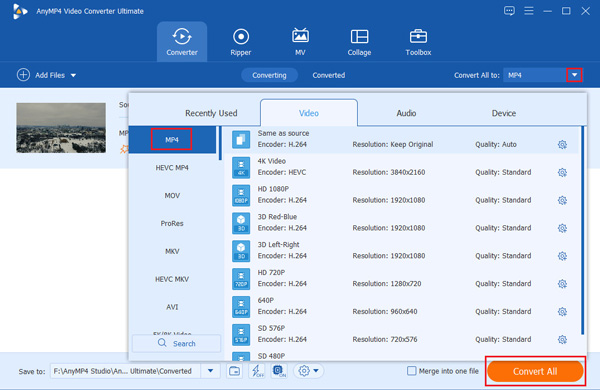
より多くのDVDビデオ編集機能を利用するには、アップグレードしてください。 AnyMP4 ビデオコンバーター 究極強力なDVDリッピング機能とDVD編集機能を搭載しています。DVDビデオの切り取り、クリッピング、回転、ウォーターマークの追加など、様々な編集が可能です。内蔵のビデオエンハンサーを使えば、DVDビデオの画質を様々な方法でスマートに向上させることができます。
上記の無料DVD編集ソフトと比較すると、DVDを200以上のビデオフォーマットと多くの一般的なデバイスにリッピングできます。さらに、DVDビデオに外部字幕やオーディオトラックを追加して、視聴覚体験を向上させることもできます。このDVDビデオ編集ソフトの主な機能は次のとおりです。
長所
- 高品質かつ高速で DVD をあらゆるビデオ形式またはデバイスに変換します。
- バッチ DVD 変換とカスタマイズをサポートします。
- 選択可能なオーディオ トラックと字幕を使用して DVD ビデオを編集します。
短所
- 無料試用版では、DVD ビデオ編集に大きな制限があります。
- Windows/Mac でさまざまなツールを使用してビデオを編集するには、まず DVD をリッピングする必要があります。
トップ3。 DVDFab DVD リッピング
DVDFab DVD リッピング は、よく知られたDVD編集プログラムです。分かりやすいインターフェースで、リッピングセクションに直接移動できます。基本的なビデオ編集ツールが搭載されており、字幕やオーディオトラックの調整、さらにはビデオのトリミングも可能です。編集プロセス中は、編集前後のビデオの効果を比較表示してくれるので、編集の調整が簡単です。

長所
- この無料の DVD 編集ソフトウェアを使用すると、透かしを追加したり、外部字幕を簡単に追加したりできます。
- DVD 出力設定を詳細に制御できます。
- DVD 出力ビデオ品質を向上させる AI 機能。
短所
- 編集ツールは、プロの編集ツールと比較すると制限されています。
- 無料試用版では出力解像度が制限されることが多いです。
トップ4。 WinX DVD リッパー
WinX DVD リッパー は、最高のDVDリッピング・編集ツールの一つです。DVDビデオをより完璧に仕上げるために、このツールではリッピング前にビデオを編集できます。DVDのクロップ、トリミング、字幕の調整が可能です。さらに、ソフトウェアはDVDタイトルとオーディオトラックを表示し、保存したいものを選択できます。

長所
- ソフトウェアに外部字幕ファイルを追加します。
- 複数の DVD 出力形式の選択とカスタマイズ設定。
- DVD リッピング プロセスを容易にするハードウェア アクセラレータ。
短所
- ビデオ編集機能は制限されています。
- インターフェースは少し古くなっています。
パート5。 DVD編集方法:詳細な手順
最高のDVD編集ソフト4選をご紹介しましたので、これらのツールを使ってDVDを編集する方法を学びましょう。Blu-ray Master Free DVD Ripperを使った詳細な手順をご紹介します。
ステップ1。Free DVD Ripperを無料でダウンロード、インストールして起動します。DVDディスクをDVDドライブに挿入します。クリック DVDをロードする > DVDディスクをロードする DVD ディスクをアップロードします。
無料ダウンロード
Windowsの場合
安全なダウンロード
無料ダウンロード
macOS用
安全なダウンロード

ステップ2。編集したいDVDタイトルを選択します。出力ビデオフォーマットを設定します。 出力フォーマット 下部近くにリストがあります。

ステップ3。クリック 編集 DVD編集ツールにアクセスします。エフェクト、フィルター、透かし、字幕などを調整できます。次に、 わかりました 変更を保存します。さらに、「クロップ」や「オーディオ」ウィンドウに移動してDVDビデオを編集することもできます。

ステップ4。クリック すべてを破る 編集した DVD ビデオを MP4 またはその他の一般的なビデオ形式にエクスポートします。

手順は簡単で、上記の内容に従うだけです。また、DVDエフェクトをさらに最適化するための多彩な機能もお試しください。
パート6。 よくある質問
-
DVD エディターとは何ですか?
DVDエディターは、DVDコンテンツを編集できるソフトウェアです。トリミング、クロッピング、字幕の追加など、様々な編集が可能です。
-
最初にリッピングせずに DVD を直接編集できますか?
最初にビデオを編集してからDVDをリッピングすることもできます。ただし、DVDの編集だけを行う場合は、調整内容は保存されません。
-
DVD ビデオに字幕や効果を追加できますか?
はい。多くのDVDエディタでは、外部字幕の追加、視覚効果の適用、さらには透かしの追加も可能です。
結論
さて、4つ目についてはお分かりですね 最高のDVDエディターこれらのツールの機能、メリット、デメリットを理解した後は、実際に試してみることが重要です。無料試用版には制限がありますが、まずは評価してみることをお勧めします。さらに、強力なツールであるBlu-ray Master Free DVD Ripperを使ってDVDを編集および変換する詳細な手順もご紹介します。
Blu-ray Masterのその他の情報
最高評価のDVDリッパー

