

現代のメディア消費はストリーミングやデジタルファイルへと大きく移行していますが、多くのユーザーは依然としてiMovieプロジェクトを物理的なDVDに書き込みたいと考えています。AppleがDVDオーサリングアプリケーションiDVDの提供を終了したため、新しいmacOSバージョンではメニューやチャプター付きのプロ仕様のDVDを作成することが難しくなっています。DVDに書き込むことで、テレビで作品を楽しんだり、保管用の実体のあるコピーや物理的なバックアップを作成したり、デジタルファイルにアクセスできない友人や家族と思い出を共有したり、プロジェクトを長期保存したりすることができます。この記事では、iMovieプロジェクトをDVDに書き込むための2つの簡単な方法を紹介します。 iMovieをDVDに書き込む 役立つヒントとコツ付き。

- パート1. 書き込み前の前提条件
- 方法1:Blu-ray Master Picked DVD Creatorを使用してiMovieをDVDに書き込む
- 方法2:Macの内蔵Finderを使用する(基本的な書き込み)
- パート4. トラブルシューティングのヒント
- パート5. よくある質問
パート1。 書き込み前の前提条件
A. iMovieプロジェクトを書き出す
iMovieファイルをDVDに書き込む前に、DVDに書き込みたいビデオファイルを準備する必要があります。その方法を簡単にご説明します。
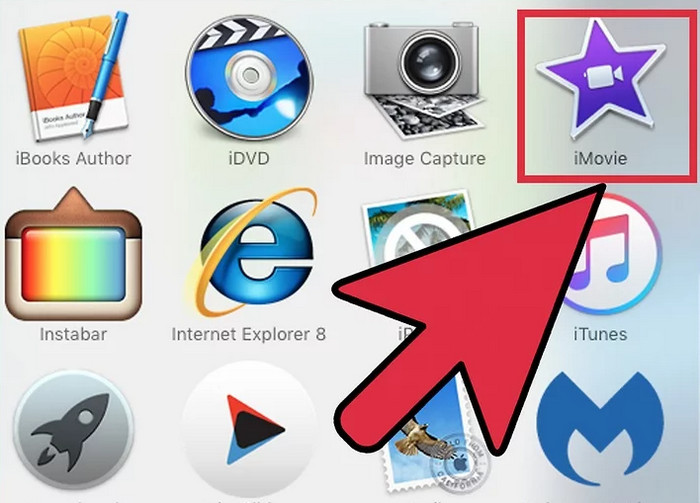
ステップ1。iMovie を起動し、エクスポートするプロジェクトを開いて、完成していてエクスポートの準備ができていることを確認します。
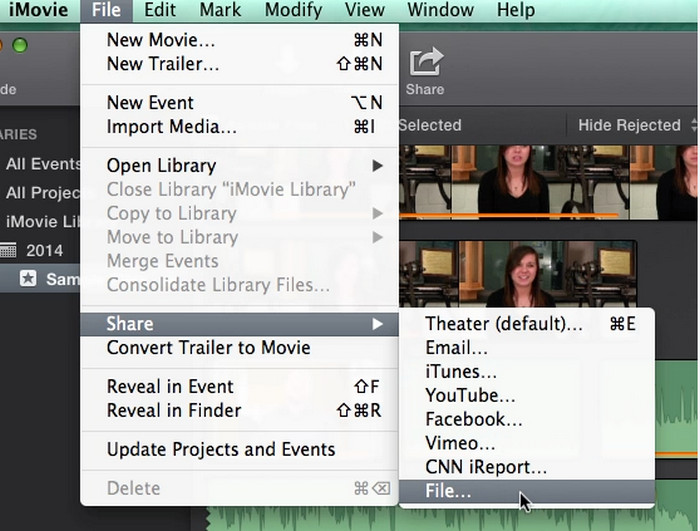
ステップ2。エクスポートしたいムービーを選択し、クリックします ファイル 上部のメニューバーで、 共有 > ファイル 続行します。
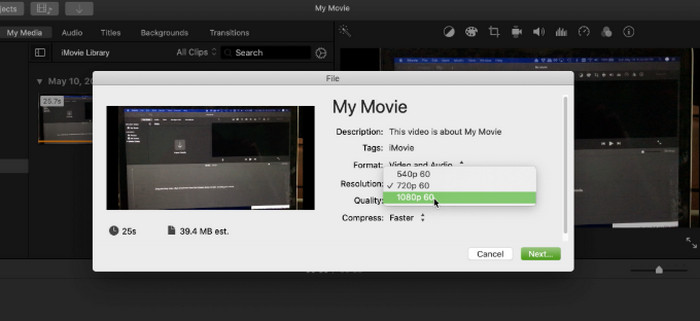
ステップ3。エクスポート設定のダイアログウィンドウが表示されます。このウィンドウでムービーの出力パラメータを変更できます。設定が完了したら、 次 に iMovieをMP4にエクスポート.
B. 空のDVDディスク
データの書き込みに使用した空のDVDの種類は、その後DVDプレーヤーで再生する際に重要です。最も一般的な2つの種類はDVD-RとDVD+Rです。
DVD-R: 古いDVDプレーヤーとの互換性が高いと広く認められています。複数のデバイスで再生したいビデオDVDを書き込む場合、これが最も安全な選択肢となることがよくあります。
DVD+R: 通常、書き込み速度が少し速く、より高度なエラー訂正システムを備えています。最近のDVDプレーヤーのほとんどは両方のフォーマットに対応していますが、対象プレーヤーの年式が不明な場合は、DVD-Rの方が信頼性の高い選択肢です。
一般的なシングルレイヤーDVDの容量は4.7GBです。エクスポートしたビデオファイルの容量がこれより大きい場合は、プロジェクトを複数のセクションに分割するか、デュアルレイヤーディスク(DVD+R DLまたはDVD-R DL)を使用する必要があります。
C. DVDバーナードライブ
MacでDVDを作成する場合は、DVD書き込みドライブが必要です。内蔵ドライブは、一部のiMacやMacBookなど、古いMacに搭載されていました。しかし、最近のMacのほとんどには搭載されていません。
Macに内蔵ドライブがない場合は、外付け光学ドライブを購入する必要があります。これらのドライブは、ThunderboltまたはUSBコネクタを使用してMacに接続します。多くのサードパーティベンダーからも信頼性の高い外付けドライブが提供されていますが、AppleのUSB SuperDriveは人気のある選択肢です。接続すると、Macはこれを書き込みドライブとして認識し、DVDオーサリングソフトウェアを使用してディスクを作成できるようになります。
方法1: Blu-ray Master Picked DVD Creatorを使用してiMovieをDVDに書き込む
iMovieをDVDに書き込むための最初の推奨ツールは ブルーレイマスターDVDクリエーターは、高速かつ安定したDVD書き込み性能に優れています。MP4、MKV、AVI、FLV、MOVなどの動画ファイル形式をDVDディスク、フォルダ、ISOイメージファイルに書き込むことができる強力なツールです。また、動画、音声、字幕効果を調整するための豊富な編集ツールも備えています。
さらに、DVDをカスタマイズするためのメニューテンプレートも多数用意されています。WindowsとMacの両方のコンピューターで利用できます。
それでは、Blu-ray Master DVD Creator を使用して iMovie を DVD に書き込む方法を見てみましょう。
ステップ1。以下のダウンロード ボタンから Blu-ray Master DVD Creator をダウンロードしてインストールします。
無料ダウンロード
Windowsの場合
安全なダウンロード
無料ダウンロード
macOS用
安全なダウンロード
次にソフトウェアを起動し、 DVDディスク ポップアップウィンドウで。

ステップ2。クリック メディアファイルを追加 インターフェース中央の「追加」をクリックして、書き出したiMovieファイルを追加します。その後、下部でディスクタイプ、アスペクト比、ビデオ品質を設定できます。 クリック 「次へ」をクリックして続行します。
注記: クリックすることもできます パワーツール 右側のパネルを開き、さまざまな編集ツールを使用してビデオ効果を調整します。
さらに、ソフトウェアの下部にはインポートしたファイルの推定サイズが表示され、合計で最大 5GB までの iMovie ファイルをインポートできます。

ステップ3。様々なテーマのメニューテンプレートをご用意しておりますので、お好みのものをお選びください。また、BGMの追加、背景の変更、オープニングムービーの追加なども、設定次第で可能です。
次に、 やけど 続行するには、隅にあるボタンをクリックします。

ステップ4。最後に、目的地とテレビの標準を設定し、クリックします。 始める iMovie から DVD への変換プロセスを開始します。
長所
- iMovie がエクスポートできる形式を含む、幅広い入力形式をサポートしています。
- 外部オーディオ トラックと字幕を選択してビデオに追加するための編集ツールを提供します。
- iMovie を DVD に書き込むためのわかりやすく直感的なインターフェイスを備えています。
短所
- 無料試用版では、DVD の書き込みに限られた時間しか使用できません。
- Dolby Atmos や DTS HD Master などの高度なオーディオ形式はサポートされていません。
方法2: Macの内蔵Finderを使用する(基本的な書き込み)
macOSの組み込みファイル管理ソフトウェアであるFinderは、ファイル、ディレクトリ、アプリケーションを検索して整理するためのユーザーインターフェースとして機能します。さらに、Finderには、ファイルをDVDに書き込むための基本的な機能が組み込まれています。この機能を使用すると、「書き込みフォルダ」を作成し、そこに書き込みたいファイルを保存できます。これらのファイルは、スペースを節約するためにエイリアスとして扱われます。Finderは、内蔵または外付けの光学式ドライブに挿入されたiMovieビデオファイルを空のディスクに直接書き込む機能も備えています。
ステップ1。コンピュータで Finder を起動し、空の DVD ディスクを光学ドライブに挿入します。
ステップ2。ポップアップウィンドウメニューが表示されるまで待ちます。 ファインダーを開く オプションをクリックし、 わかりました ボタンを押してください。挿入したディスクがFinderに表示されます。

ステップ3。書き出したいiMovieファイルを選択します。次に、コピーして挿入した空のDVDに貼り付けます。 やけど 左上隅のボタンをクリックして続行してください。

ステップ4。ポップアップウィンドウで出力設定をカスタマイズし、 やけど 再度クリックして、燃焼プロセスを開始します。

長所
- これは Mac コンピュータに組み込まれたツールであり、非常に便利です。
- 手順は簡単で、初心者でも直感的に操作できます。
- 追加料金なしの無料ツールです。
短所
- DVD 書き込み用の高度な機能が欠けています。
- ディスクの品質が悪い場合や書き込み速度が速すぎる場合は、Finder でエラーが発生しやすくなります。
パート4。 トラブルシューティングのヒント
DVDの書き込みプロセスでは、さまざまな問題が発生することがあります。ここでは、さまざまな状況に対応するヒントをいくつかご紹介します。
スタンドアロンDVDプレーヤーでDVDが再生されない
これは頻繁に発生する問題で、いくつかの考えられる原因がありますが、最もよくある原因は、書き込んだディスクとデバイスの互換性に関係しています。
ディスクタイプ: すべての記録型ディスクがすべてのDVDプレーヤーで読み取れるわけではありません。特にDVD+Rディスクは古い機器では問題が発生する場合があります。DVD-Rディスクはより多くのプレーヤーと互換性があるので、ぜひお試しください。
燃焼速度: DVDをできるだけ速く書き込もうとすると、一部のプレーヤーでディスクの読み取りができなくなるなどの不具合が発生する可能性があります。もう一度、速度を落として(例えば2倍速や4倍速など)、書き込みをお試しください。書き込み速度を落とすことで、データの正確な書き込みが保証されます。
メディア品質: 安価な、あるいは品質の低い空のCDを使用すると、再生時に問題が発生する可能性があります。最適な結果を得るには、高品質で有名ブランドのディスクをご購入ください。
燃焼プロセスが失敗しました
書き込みの失敗は、多くの場合、次のいずれかの原因で発生します。
ディスク品質: 空のディスクに欠陥や傷がある場合、書き込みが成功しない可能性があります。新しいディスクで確認してください。
燃焼速度: 再生時の問題と同様に、書き込み速度が速すぎるとドライブに過負荷がかかり、書き込みに失敗する可能性があります。より遅い速度を選択してください。
ファイル破損: iMovieから書き出したビデオファイルが不安定になっている可能性があります。iMovieプロジェクトを書き込む前に、もう一度新しいファイルに書き出してみてください。また、書き込み中は、コンピュータで他の負荷の高い作業を行わないでください。データフローが中断され、書き込みが失敗する可能性があります。
私のMacにはDVDドライブがありません
最近の Mac には光学ドライブが統合されていないため、代替ソリューションが必要になります。
この問題を解決する最も簡単な方法は、DVDディスクを読み込むための外付け光学ドライブを購入することです。Apple USB SuperDriveも選択肢の一つですが、サードパーティ製の外付けドライブもいくつかあり、その多くはより安価です。
iMovieからブルーレイを書き込むことはできますか?
はい、できます。iMovieからDVDに書き込む場合と同様に、まずiMovieのビデオファイルを書き出し、その後、専門的なBlu-ray書き込みソフトウェアを使用してiMovieからBlu-rayを書き込む必要があります。
AppleがiDVDを削除した理由
デジタル代替メディアの普及とDVDなどの従来メディアの価値低下を受け、AppleはiDVDの開発を中止しました。このプログラムがMacに最後に搭載されたのは2011年でした。高速インターネットの普及とデジタルストリーミングサービス、クラウドストレージの普及に伴い、ビデオを物理的なCDに書き込む必要性は低下しました。Appleは、消費者がデジタルビデオ素材を保存・交換できるiCloudやiTunes(現在のTVアプリ)といった自社システムに注目するようになりました。
パート5。 よくある質問
-
iDVD を使わずに iMovie を DVD に書き込むことはできますか?
はい、できます。AppleがiDVDの販売を中止したため、多くの最新のDVD書き込みソフトウェアを使えば、iMovieから簡単にDVDに書き込むことができます。
-
iMovie から DVD に書き込むにはどの形式でエクスポートすればよいですか?
iMovieからDVDに書き出すのに最適なフォーマットは、一般的に MP4 またはMOVファイル。これらはDVD作成に広く互換性のある標準形式です。
-
このDVDは通常のDVDプレーヤーで再生できますか?
はい、DVD オーサリング ソフトウェアを使用して適切な「ビデオ DVD」形式を作成すれば可能です。
-
Blu-ray Master DVD Creator は無料ですか?
いいえ、有料ソフトウェアです。ただし、書き込み効果をお試しいただくための無料試用期間をご用意しております。
結論
詳しい方法については iMovieをDVDに書き込むを使えば、iMovieビデオファイルを簡単に書き出してDVDに書き込むことができます。詳細な手順に従い、提供されているヒントを参考にして、書き込みプロセスを成功させましょう。より高度な書き込み設定をご希望の場合は、Blu-ray Master DVD Creatorが最適です。ぜひお試しください!
Blu-ray Masterのその他の情報
ビデオをDVDに
