

重要なMKVファイルをバックアップする必要がある場合でも、単にDVDプレーヤー用のMKVビデオが必要な場合でも、変換すれば MKVからDVDへ 推奨される解決策です。MKVビデオを無料でDVDに書き込むにはどうすればよいでしょうか?実際には、無料のMKV-to-DVDライターを入手して自分でDVDを作成するだけで済みます。
目次
| 基本的な機能と出力 | カスタマイズと高度な機能: | パフォーマンスとユーザーエクスペリエンス: | |||||||||
| OSの互換性 | 直接DVD書き込み | 出力 | サポートされている入力形式(MKV以外) | 燃焼速度 | 出力品質 | DVDメニュー作成 | 字幕サポート | オーディオトラックのサポート | ビデオ編集機能 | 使いやすさ | |
| WinX DVD オーサリング | ウィンドウズ11/10/8 |  | DVDディスク、フォルダ、ISOファイル | MP4、MOV、AVI、FLVなど。 | 高速(MKV変換に最適化) | 良質 | | | | | |
| BurnAware 無料 | ウィンドウズ11/10/8 | | 販売終了 | MP4、AVI、FLVなど | 速い | 標準品質 |  | | | | |
| Freemake ビデオコンバーター | ウィンドウズ11/10/8 | | DVDディスク、フォルダ、ISO | MP4、MKV、AVI、WMV など。 | 中速から高速 | 良質 | | | | | |
| ブルーレイマスターDVDクリエーター | Windows 11/10/8、Mac OS X 10.9以上 | | DVDディスク、フォルダ、ISOファイル | MP4、MKV、MOV、WMV、FLVなど | 高速(GPUアクセラレーション) | 優れた品質 | | | | | |
| オフィスコンバーター | オンライン | | DVD VOB | MP4、MOV、WMVなど | 遅い | 標準品質 | | | | | |
| コンバーター | オンライン | | DVD VOB | MP4、AVI、WMVなど | 処理速度が遅い(オンライン処理) | 標準品質 | | | | | |
パート1。 MKVをDVDに変換する理由
MKVファイルとは
MKVは、動画、音声、字幕、その他のメタデータを1つのファイルに格納するオープンソースのMatroskaビデオフォーマットです。他のビデオフォーマットとは異なり、MKVは複数の音声トラックと字幕をサポートしています。さらに、MKVファイルには他にも優れた機能があります。
- ・ハードコードされた字幕とソフトコードされた字幕の両方をより多くサポートする。
- ・章、メニュー、および追加のメタデータを追加します。
- ・異なる音声および映像ストリームを選択します。
- ・エラー回復機能による破損したMKVファイルの再生
MKVをDVDに変換する理由
なぜ多くの人がMKVファイルをDVDに書き込もうとするのでしょうか?ここでは一般的な理由をいくつかご紹介します。
幅広い互換性:MKVファイルは、特にH.264やHEVCといった最新のコーデックが広く普及する以前に製造された古いDVDプレーヤーでは、ネイティブ再生ができない場合があります。MKVファイルを通常のDVDフォーマットに変換することで、ほぼすべてのスタンドアロンDVDプレーヤーで再生できるディスクを作成できます。古い非スマートテレビやDVDプレーヤーを使い続けている家族や個人にとって、これは大きなメリットです。
アーカイブと物理バックアップ:MKVファイルはDVDに保存することで、オフラインで物理的にバックアップできます。サイバー攻撃、データ破損、ハードディスクの故障など、潜在的なデジタル事故からコンテンツが保護されます。コンピューターのハードドライブが故障した場合でも、ビデオはディスク上に安全に保管されます。
メディアコレクションを保存する:大量のコレクションをお持ちの場合、MKVファイルを実際のDVDに書き込むことは、ライブラリを整理整頓し効率的に管理する有効な方法です。DVDにラベルを貼って棚に保管しておけば、目的のコンテンツを簡単に見つけて再生できます。
MKVの制限事項:一部のMKVファイルは、HEVC/H.265、VP9、DTSオーディオなどのサポートされていないコーデックでエンコードされているため、DVDに直接書き込むことができません。DVDはMPEG-2ビデオとAC3などの互換性のあるオーディオフォーマットのみをサポートしているためです。これにより、書き込みの失敗、音声の欠落、再生の問題が発生する可能性があります。幸いなことに、これらの問題はHandBrakeやFFmpegなどのマルチメディアツールを使用してトランスコードすることで解決できます。
パート2。 MKV ビデオを DVD に書き込む 3 つの無料方法
MKV ビデオをさらに編集したり、MKV クリップを結合したり、ビデオ フレームをトリミングしたり、ビデオ効果を適用したりする必要がある場合は、MKV ビデオを DVD に書き込むための 3 つの無料の方法をお勧めします。
トップ 1: WinX DVD Author で MKV を DVD に変換する方法
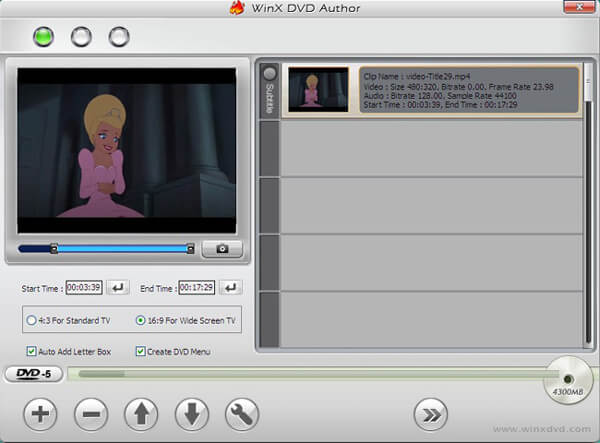
WinX DVD オーサリング は、MKV、M2TS、MP4など、ほとんどのビデオフォーマットをDVDに書き込むことができる、無料かつ多機能なMKV-DVD変換ソフトです。テストの結果、このプログラムの最も注目すべき点は、ユーザーフレンドリーなインターフェースです。しかし、変換エラーに関しては、顕著な欠点があります。
ステップ1。 プログラムをダウンロードしてインストールしたら、「ファイルを追加 +」ボタンをクリックしてMKVファイルを読み込むことができます。また、動画の位置調整、動画の削除、字幕の追加なども可能です。
ステップ2。 その後、「タイトルメニュー」をクリックすると、タイトルメニューとチャプターメニューを作成できます。「チャプターメニュー」をクリックすると、タイトルメニューの画像が変わります。次に、「TT」ボタンを使用して、タイトルメニューとチャプターメニューにテキストを追加します。
ステップ3。 出力先の動画ファイルフォルダとフォーマットを選択し、「開始」ボタンをクリックしてください。プログラムが自動的にMKVファイルをDVDに簡単に変換します。しばらく待つだけで、目的のディスクが作成されます。
長所
- MKVファイルをDVDに書き込むための、ユーザーフレンドリーなインターフェースを備えています。
- メニュー機能を使ってDVDを作成できます。
- 書き込み前にビデオ効果を調整するための組み込み編集機能を提供します。
短所
- Windows コンピューターでのみ利用可能です。
- 一部のユーザーからは、書き込みエラーが発生したり、特定のファイルタイプで散発的に問題が発生したりしたという苦情が寄せられています。
トップ 2: BurnAware Free で MKV を DVD に書き込む方法
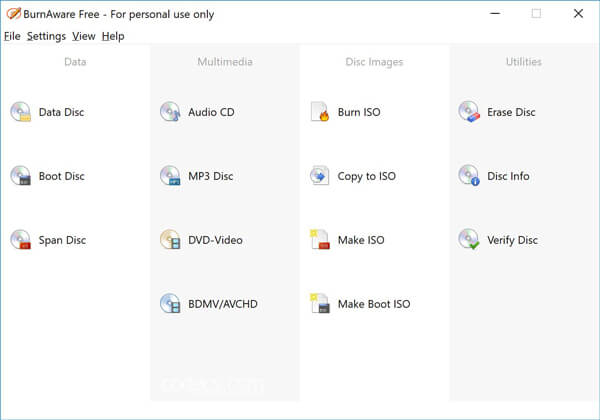
BurnAware 無料 は、 最高の無料DVD書き込みプログラムMKVファイルをDVDに変換するだけでなく、CD、Blu-rayディスク、データディスクへのコピーや書き込みも可能です。変換テストでは画質が低下した動画が生成されましたが、特に使いやすさを重視したプログラムとしては、十分な性能を発揮します。
ステップ1。 プログラムをダウンロードしてインストールし、無料のMKVからDVDへの変換ソフトをコンピューターで起動してください。次に、「DVD-Video」オプションをクリックして、ディスクへの書き込みを開始します。
ステップ2。 「追加」ボタンをクリックして、MKVファイルをプログラムにアップロードしてください。WindowsエクスプローラーからVIDEO_TSフォルダーにファイルをドラッグ&ドロップすることもできます。このプログラムはAVI、MOV、WMV形式には対応していません。
ステップ3。 準備が整ったら、「書き込み」ボタンをクリックして、MKV動画をDVDに書き込みます。DVDが完成するまでには、多少時間がかかる場合があります。
長所
- 軽量で、マシンのCPUに負荷をかけないことで知られています。
- MKV をビデオ DVD に書き込むことをサポートします。
- 無料で使いやすく、初心者でも簡単に利用できます。
短所
- 書き込み処理によりビデオの品質が損なわれます。
- メニューテンプレートやチャプター選択といった高度なDVD書き込み機能は搭載されていません。
トップ 3: Freemake Video Converter を使って MKV を DVD に変換する方法
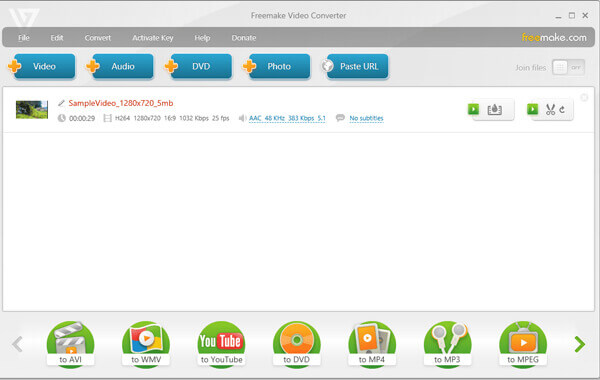
MKVファイルをバックアップとしてDVDに保存したい場合は、Freemake Video ConverterというDVD書き込みソフトもおすすめです。
ステップ1。 無料のMKV-DVD変換ソフトをダウンロードしてインストールしてください。その後、プログラムを起動し、青い「ビデオ」ボタンをクリックして、MKVビデオなどをプログラムに追加できます。
ステップ2。 「DVDに保存」形式を選択してください。字幕や音声トラックが複数ある場合は、各ファイルに必要なものだけを残すことができます。その後、書き込み可能なディスクを挿入してください。
ステップ3。 DVDのパラメーター(NTSCまたはPALなど)を設定します。次に、「メニューなし」オプションをクリックしてメニューの種類を選択し、適用します。その後、「書き込み」ボタンをクリックしてMKVをDVDに変換できます。
長所
- MKV を含む幅広いビデオ入力形式をサポートしています。
- クリップの切り取り、結合、回転などの基本的な編集機能が含まれています。
- カスタムメニューの作成、BGMの追加など、さまざまなカスタマイズオプションが用意されています。
短所
- 無料版では、作成された DVD に透かしが追加されます。
- 無料版では機能が制限されています。
パート3。 MKVをDVDに変換する最良の方法
DVDオーサリングソフトウェアを使えば、MKVファイルをDVDに簡単に書き込むことができます。プロ仕様でありながら使いやすいDVD書き込みプログラムとして、Blu-ray Masterがあります。 DVD 作成 DVD Creatorは、MKV、MP4、WMV、MOV、3GPなど、あらゆるビデオフォーマットをDVDに書き込むことができます。優れたMKVからDVDへの変換機能に加え、高品質な編集機能もDVD Creatorの大きな強みです。これらの編集調整は、変換後にシームレスに適用されます。
- ・希望のメニューテンプレートを使用してMKVビデオを編集し、プロ仕様のDVDを作成します。
- ・DVD用に字幕やビデオ/オーディオ設定を編集し、チャプターを結合/分割する。
- ・MKVビデオのトリミング/切り抜き、エフェクトの追加、ウォーターマークの追加などの追加編集機能。
- ・高度な高速化技術により、MKVファイルをDVDに素早く変換します。
無料ダウンロード
Windowsの場合
安全なダウンロード
無料ダウンロード
macOS用
安全なダウンロード
ステップ1。 DVD Creatorをインストールして起動する
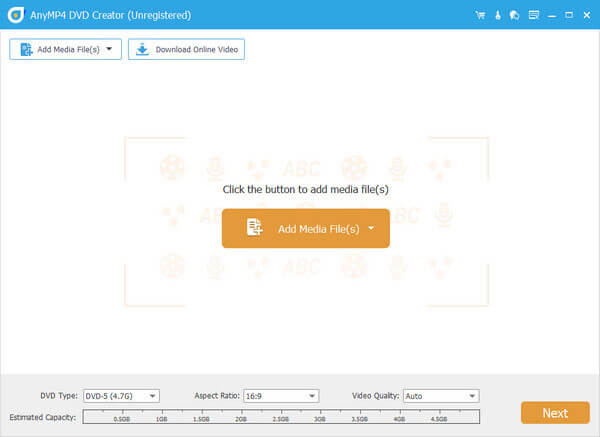
空のDVDをDVDドライブに挿入します。お使いのコンピューターにDVD Creatorを無料でダウンロード、インストール、起動します。「DVDディスク」オプションを選択してDVDを作成します。上部のバーにある「メディアファイルを追加」をクリックして、DVDに書き込みたいMKVビデオを読み込みます。
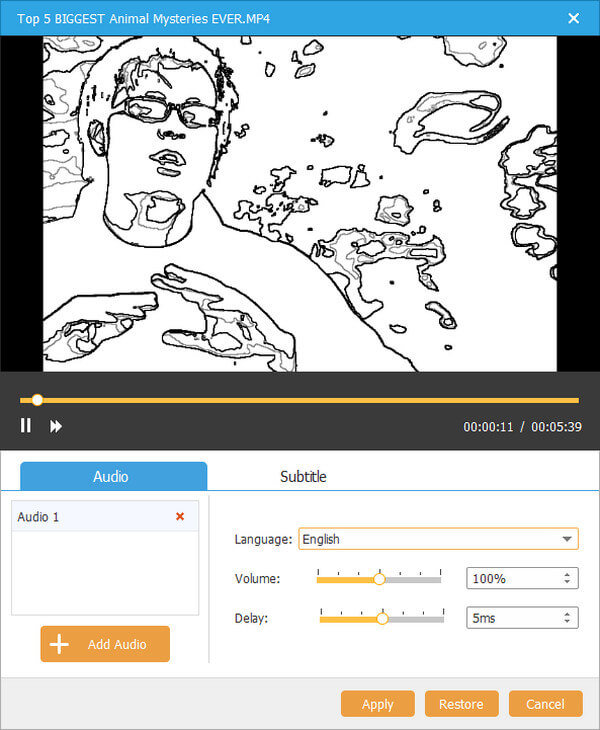
ステップ2。 DVDに字幕やオーディオファイルを追加する
MKV動画を編集したい場合は、「パワーツール」をクリックし、「ビデオ編集」をクリックすると、回転、切り抜き、トリミング、透かしの追加、エフェクトの追加などの操作が可能です。編集しない場合は、この手順をスキップしてください。
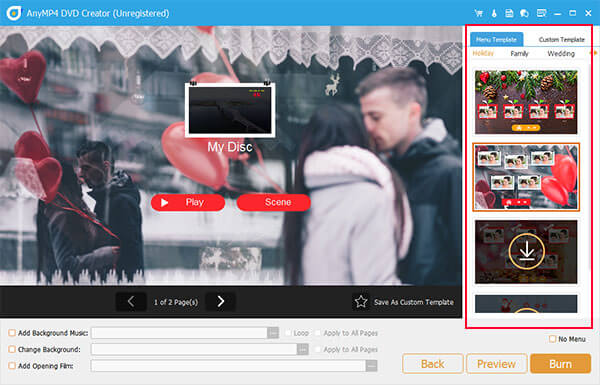
ステップ3。 カスタマイズ可能なDVDテンプレート
「次へ」ボタンをクリックしてメニューテンプレートウィンドウに進みます。ホリデー、ファミリー、ウェディング、トラベルなど、さまざまなメニューテンプレートが用意されています。DVDに合ったテンプレートを選択してください。また、下部にある「BGMを追加」オプションにチェックを入れると、外部の音楽をDVDに追加できます。その後、「書き込み」ボタンをクリックして次に進みます。
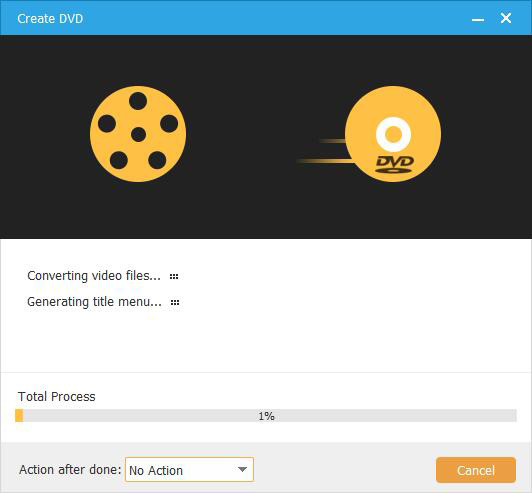
ステップ4。 MKVをDVDに変換する
変換パラメータが好みに応じて適用され、 やけど このオプションを選択すると、変換ウィンドウにリダイレクトされます。あとは、読み込み処理が完了するまでお待ちください。さらに便利な操作として、「変換後のアクション」ドロップダウンメニューを開き、変換後のDVDの処理方法を選択することもできます。
長所
- MKVファイルをDVD-R、DVD+R、DVD-RW、DVD+RWなど、様々な種類のDVDに書き込むことができます。
- 動画編集、音声トラックの調整、字幕の追加などを行うための編集ツールが含まれています。
- さまざまなトピックの複数のメニュー テンプレートが用意されており、その中から選択できます。
短所
- 無料体験版は期間限定でご利用いただけます。
- その高速性は主にハードウェア アクセラレーションに依存します。
チップ
音声トラックや字幕が欠落するなどのよくある問題を回避するため、DVD変換を行う前にMKVビデオの変換設定を必ず調整してください。
パート4。 MKV を DVD に変換する 2 つのオンライン方法
MKVをオンラインでDVDに変換する方法はありますか?DVD書き込み用のソフトウェアをダウンロードしたくない場合は、オンラインソリューションが非常に役立つかもしれません。以下に推奨ソリューションを示します。 MacでスライドショーをDVDに書き込む.
これらのオプションに進む前に、Office ConverterとAconvertはどちらも4~8GBのMKVファイルを扱う際に不安定で非常に動作が遅くなることに注意してください。これは、両ソフトがインターネット接続の安定性とパフォーマンスに過度に依存しているためです。デスクトップベースのオプションを使用する場合は、これらのソフトは優先順位が高くありません。
トップ 1: Office Converter を使用して MKV を DVD に変換する方法
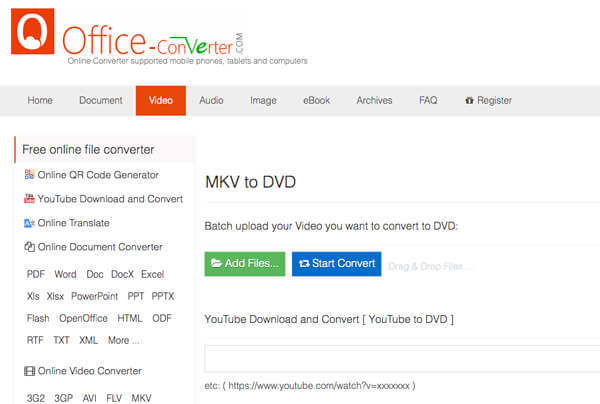
実は、 オフィスコンバーター これは、MKVファイルをDVDに書き込むオンラインビデオコンバーターです。ただし、DVD作成にはビデオサイズなどの制限があります。
ステップ1。 Office Converterの「MKVからDVDへ」ページにアクセスしてください。次に、「ファイルを追加」ボタンをクリックして、MKVファイルをオンラインプログラムに読み込みます。YouTubeなどのURLから動画を追加することもできます。
ステップ2。 プログラムに動画をアップロードしたら、「オプション」アイコンをクリックして、DVDの種類、動画のトリミングなど、さまざまな設定を変更し、満足のいく結果を得ることができます。
ステップ3。 次に、「変換開始」ボタンをクリックして、MKV動画をDVDに書き込みます。処理には時間がかかります。出力DVDにはプレビュー機能は搭載されていません。
長所
- これはソフトウェアのダウンロードを必要としないオンラインツールです。
- どのプラットフォームでも簡単に使用できます。
- DVD書き込みインターフェースはシンプルで分かりやすい。
短所
- 高度な DVD 書き込み機能がありません。
- インターフェースには広告がたくさんあります。
トップ 2: Aconvert で MKV を DVD に書き込む方法
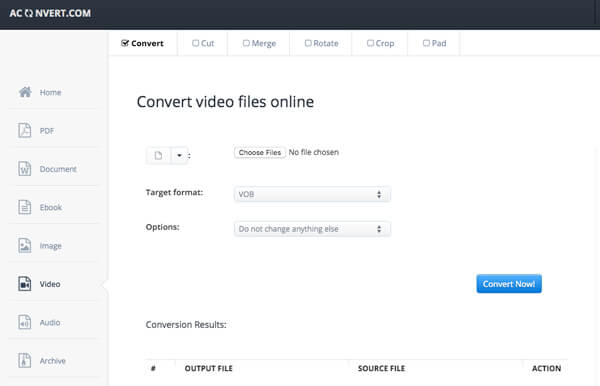
変換 これは、MKVファイルをDVDではなくVOBファイルに変換するオンラインのMKV/VOB変換ツールです。必要に応じて、VOBファイルを直接使用してDVDを作成することもできます。
ステップ1。 Aconvertにアクセスし、「MKVからVOBへ」ページを選択して、「ファイルを選択」オプションをクリックし、ローカルフォルダからMKVファイルをアップロードします。オンラインURL、Googleドライブ、またはDropboxからファイルを追加することもできます。
ステップ2。 次に、「ターゲットフォーマット」としてVOBを選択します。「サイズ、ビットレート、またはフレームレートの変更」を選択すると、出力フォーマットをさらに調整できます。もちろん、元のコーデックを維持することも可能です。
ステップ3。 「今すぐ変換!」ボタンをクリックすると、MKVファイルをDVD VOBファイルに変換する処理が開始されます。変換結果は「変換結果」セクションに表示され、QRコードを使ってダウンロードできます。
長所
- いつでもどこでも使えるオンラインツールです。
- このツールを使うと、フォルダ内の動画ファイルを選択し、そのURLを貼り付けることでファイルを追加できます。
- わかりやすく直感的なインターフェースを備えています。
短所
- MKV ファイルを DVD VOB ファイルにのみ変換できます。
- 変換プロセスによりビデオの品質が低下します。
パート5。 MKV を DVD に変換する際のよくある質問
-
HandBrake で DVD を書き込むことはできますか?
いいえ。HandBrakeは、DVDをリッピングしたり、ビデオファイルを一般的な形式に変換したりできるプログラムです。このプログラムは、ビデオをモバイルデバイスと互換性のある形式に変換することもできます。ただし、HandBrakeでDVDを書き込むことはできません。DVD書き込みプログラムを使用する必要があります。 動画をDVDに焼く.
-
Nero は MKV を DVD に書き込むことができますか?
はい、 ネロ Neroは、大量のコンテンツを複数のDVD、あるいは異なる種類のDVDに同時に書き込むことができ、ハイブリッドモードでは音声ファイルとデータファイルをディスクに書き込むことも可能です。多機能な書き込みプログラムであるNeroは、DVDおよびBlu-rayディスクコンテンツの編集、書き込み、再生が可能です。また、高解像度コンテンツをPlayStation®3用のAVCHD形式に変換したり、Blu-rayプレーヤーで再生したりすることもできます。
-
MKV ファイルを表示するにはどうすればいいですか?
MKVファイル拡張子を持つファイルは、Matroskaビデオファイルです。MOVやAVIと同様にビデオコンテナですが、音声、画像、字幕トラック(SRTやUSFなど)を無制限にサポートしています。VLCメディアプレーヤーはMKVファイルを再生するのに十分な機能を備えているため、追加のインストールは不要です。お使いのコンピューターにプログラムをダウンロードしてインストールするだけで済みます。
-
DVDプレーヤーではどのような種類のファイルを再生できますか?
ほとんどの標準的なDVDディスクはMPEG-2形式です。家庭用DVDプレーヤーは、AC-3またはPCMオーディオディスクも再生できます。MPEG-2はH.222またはH.262とも呼ばれます。また、オーディオ形式はA/52とも呼ばれます。これらの形式は、ビデオとオーディオの再生をサポートします。
-
ウォーターマークのない、完全無料のMKVからDVDへの変換ソフトで最適なものは何ですか?
WinX DVD AuthorとBlu-ray Master DVD Creatorは、ウォーターマークのない最高の無料MKV-DVD変換ソフトです。ビデオDVDの作成と基本的なメニューカスタマイズに対応しており、どちらも一般的な家庭用DVD書き込みに最適です。
-
4GBのMKVファイルを標準のDVD-5ディスクに書き込むことはできますか?
はい、標準的なDVD-5には約4.7GBのデータを保存できます。ただし、使用するDVDフォーマットによっては、変換後の最終的なDVDサイズが大きくなる場合があります。出力がディスクの容量制限を超える場合は、圧縮が必要になることがあります。
-
MKVファイルをDVDに変換すると字幕が消えてしまうのはなぜですか?
すべてのDVDライターがMKVファイルに埋め込まれた字幕を検出できるわけではありません。変換前に字幕トラックを手動で有効化またはインポートする必要がある場合があります。字幕をハードコードすることで、字幕の消失を防ぐこともできます。
-
WinX DVD Authorは2026年でも安全に使用できますか?
はい、WinX DVD Authorは公式サイトからダウンロードすれば一般的に安全だと考えられています。WindowsでDVDを作成する際の人気の選択肢の一つです。ただし、必ず公式サイトからダウンロードするようにしてください。
-
ソフトウェアを購入せずに、Windows 11でMKVファイルをDVDに書き込む方法はありますか?
はい、WinX DVD Author、BurnAware Free、Blu-ray Master DVD Creatorなどの無料ツールを使用できます。Windows 11にはビデオDVD作成機能は内蔵されていません。これらの無料プログラムを使えば、有料ソフトウェアを使わずにMKVファイルを変換して書き込むことができます。
まとめ
必要なときに MKVビデオをDVDに変換する記事では、おすすめの無料方法6選について詳しく解説しています。DVDを無料で作成したい場合でも、MKVファイルをオンラインでDVDに変換したい場合でも、記事には適切な方法が見つかるはずです。MKVファイルをDVDに書き込む方法についてご質問があれば、コメント欄に詳細をご記入ください。
Blu-ray Masterのその他の情報
デジタルからDVDへ
