

簡単な回答:
NTSC方式をPAL方式に変換するには、ビデオのフレームレートを29.97fpsから25fpsに変更し、解像度を720×576(DVD用)または標準HD解像度に調整する必要があります。Blu-ray Master Video Converter UltimateやHandBrakeなどの無料ツールを使用すれば、フレーム同期を自動的に処理できます。
アメリカの親戚から家族の思い出のビデオテープが入った箱を受け取ったのに、それをイギリスのDVDプレーヤーやテレビに接続したら、画面が真っ暗になったり、色が歪んだり、ちらついたりして何も映らなかったらどうでしょう。他地域のビデオを再生すると、このような再生互換性の問題が発生することがあります。NTSCとPALは、世界のさまざまな地域で使用されている2つのビデオフォーマットです。どちらのフォーマットも、フレームレート、解像度、カラーエンコーディング、地域ごとの再生方法に違いがあります。NTSCをPALに変換することは可能でしょうか?はい、可能です。変換方法については、この記事を読み進めてください。 NTSCからPALへこの記事では、PAL規格に適合させるための専用プログラムを2つご紹介します。これにより、NTSCビデオがPAL対応機器で正しく再生されるようになります。

- パート1. NTSCをPALに変換する理由
- パート2. Blu-ray Master Video Converter UltimateでNTSCをPALに変換する
- パート3. HandBrakeでNTSCをPALに変換する
- パート4:トラブルシューティングと専門家のアドバイス
- パート5. NTSCからPALへの変換に関するよくある質問
パート1。 NTSCをPALに変換する理由
変換する前に、まず再生設定を確認してください。変換する必要がない場合もあります。最新のスマートテレビやパソコンは、VLC Media Playerのように、NTSCとPALの両方の再生に対応しています。NTSCをPALに変換する必要がある一般的な理由をいくつかご紹介します。
再生の非互換性
ほとんどのDVDプレーヤーとテレビは地域限定で、その国の規格のみをサポートしています。NTSCビデオをPAL対応機器で再生すると、再生結果が歪む可能性があります。最新のハードウェアの中には複数のシステムに対応しているものもありますが、古いモデルやグローバル対応ではないモデルは、規格の制約に厳密に従います。そのため、NTSCをPALに変換すると、PALベースの再生システムでスムーズに再生できるようになります。
走査線と解像度
NTSCとPALは走査線構造が異なるため、異なる解像度を使用します。NTSCは525本の走査線で720×480の解像度を使用するのに対し、PALは625本の走査線で720×576の解像度を使用します。PALは走査線数が多いため、垂直解像度と画質がわずかに向上します。NTSCのDVDをPALに変換すると、フレームレートが調整され、PALのタイミングに合わせてフレームが補間されます。
フレームレート
NTSCは29.97フレーム/秒(FPS)ですが、PALは25フレーム/秒(FPS)です。この差異により、異なる規格のシステム間で再生した場合、不自然な速度など、動きの不一致が生じる可能性があります。NTSCからPALに変換するとフレームレートは低下しますが、スムーズで同期した再生には不可欠です。適切なフレームレート変換を行うことで、音声と映像の同期が確保され、リップシンクエラーなどの一般的な問題を回避できます。
カラーエンコーディング
NTSCとPALは、色情報のエンコードとデコード方法も異なります。NTSCは経年劣化により色の安定性に問題が生じる傾向があります。一方、PALは位相反転方式を採用することで、より正確で安定した色再現を実現しています。NTSCのビデオをPAL対応機器で再生すると、色の再現性が歪んで見える場合があります。 NTSCをPALに変換する、カラーエンコーディングが調整され、ビデオの色の品質と精度が向上します。
| 仕様 | NTSC規格 | PAL規格 | 変換のヒント |
| 主要地域 | 北米、日本、韓国 | ヨーロッパ、イギリス、アジア、オーストラリア | 対象読者の地域における物理メディアの標準規格に合わせる。 |
| フレームレート | 29.97 fps(または30 fps) | 25fps | 29.97 fpsから25 fpsに変換するには、フレームをリサンプリングまたは削除します。 |
| SD解像度 | 720×480ピクセル | 720×576ピクセル | 動画の引き伸ばしや黒帯の発生を防ぐため、アスペクト比は慎重に調整してください。 |
| 更新レート | 60Hz | 50Hz | 最新のデジタルディスプレイは自動同期機能を備えているが、旧型のテレビは正確な周波数同期が必要となる。 |
| カラーエンコーディング | YIQ / NTSCカラー | YUV / 位相交互線 | 変換処理により、地域ごとのハードウェアにおける色歪みや位相エラーが修正されます。 |
パート2。 Blu-ray Master Video Converter UltimateでNTSCをPALに変換する
の ビデオコンバーター究極 、好まれる ブルーレイマスターはマルチメディア変換ソフトウェアです。Windows 11/10/8/7およびmacOS 10.12以降に対応しています。NTSC DVDやビデオファイルを読み込んでPAL形式に変換できます。さらに、プロファイル設定をカスタマイズしてPAL規格に正確に合わせることができます。設定項目には、画質、エンコーダー、解像度、フレームレート、ビットレート、チャンネル、サンプルレートなどがあります。特筆すべきは、自作DVDや暗号化されていないDVDを読み込んでフォーマット変換できる点です。また、変換前にNTSCコンテンツをカスタマイズするための編集ツールも内蔵されています。
Video Converter Ultimate を使用して NTSC ビデオを PAL に変換する方法は次のとおりです。
ステップ1。まず、Blu-ray Masterが推奨するVideo Converter Ultimateを無料でダウンロードする必要があります。メディア変換ソフトウェアをインストールし、インストールプロセスを完了します。インストールが完了したら、システムでソフトウェアを起動します。
無料ダウンロード
Windowsの場合
安全なダウンロード
無料ダウンロード
macOS用
安全なダウンロード
ステップ2。ソフトウェアを起動し、 リッパー セクションをクリックします DVDをロードする > DVDディスクをロードする 左上のナビゲーションメニューから、挿入したNTSC DVDを読み込んでください。NTSCフォルダやISOファイルも、対応するオプションから読み込むことができます。
注記: NTSC形式の動画を変換したい場合は、「コンバーター」セクションに移動してください。手順はこれとほぼ同じです。
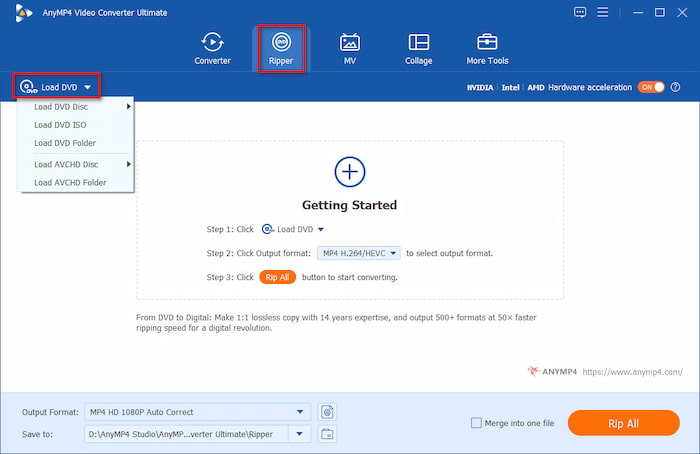
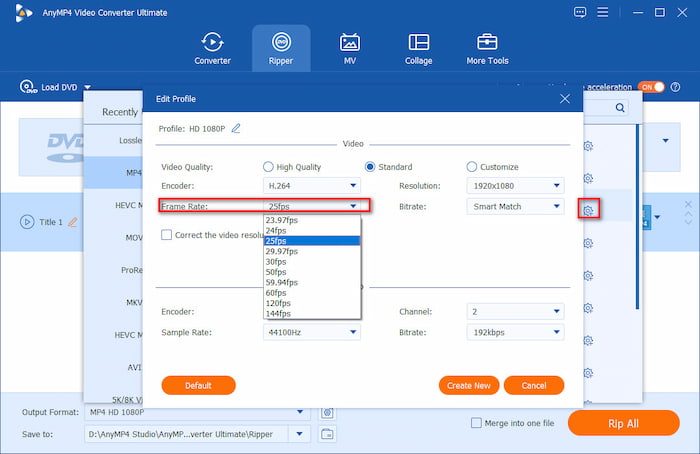
ステップ3。クリック 出力フォーマット フィールドに移動して ビデオ カテゴリ。検索バーにPALと入力すると、すぐに見つけることができます。ただし、今日では、 MP4、1080P 出力プロファイルとして設定します。次に、歯車ボタンをクリックして設定します。 フレームレート に 25 FPS.
注記:
従来、NTSCは480p、PALは576pを意味していました。しかし、最新のHD/4Kビデオ(1080p、4K MP4/MKV)では、「PALへの変換」とは、解像度を下げることなく、フレームレートを25FPS(または50FPS)に変更してヨーロッパのディスプレイ規格に合わせることを意味します。
ステップ4。最後に、フォルダボタンをクリックしてダウンロードフォルダを設定し、 すべてを破る NTSC方式のDVDをPAL方式に変換する。
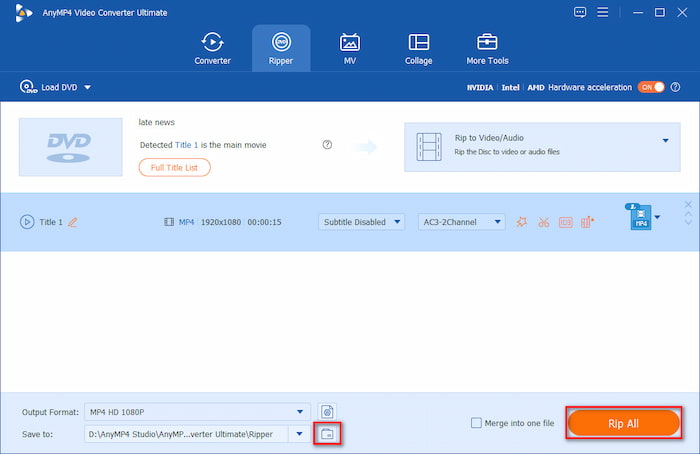
ビデオコンバータアルティメットは、 NTSC形式 あまり手間をかけずに効率的に変換できます。最終的な変換を始める前に、「1つのファイルに結合」機能を使用することを忘れないでください。これは、複数のNTSCファイルを扱っている場合に特に便利です。チェックボックスをオンにすると、クリップが1つのPAL形式のファイルに結合されます。
パート3。 HandBrakeでNTSCをPALに変換する
ハンドブレーキ HandBrakeは、NTSC DVDをPAL形式に変換できる、非常に人気の高いビデオトランスコーディングソフトウェアです。ただし、HandBrakeはビデオをPAL固有の形式に直接変換するわけではありません。フレームレートや解像度などの技術的な設定をPAL規格に合わせて調整する必要があります。具体的には、フレームレートを25fps、解像度を720×576に設定します。
ステップ1。HandBrakeを起動して選択 フォルダー(バッチスキャン) NTSCファイルを含むフォルダを開きます。トランスコードソフトウェアは、インポートされたNTSCビデオファイルをスキャンして読み込み、表示します。認識されると、「ソースプレビュー」セクションにコンテンツが表示されます。
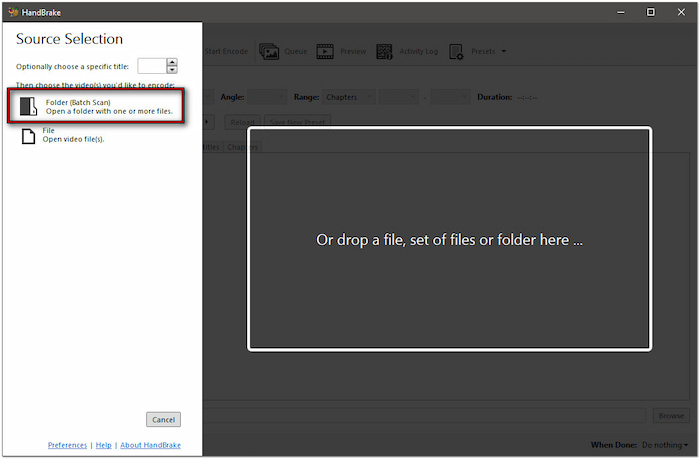
重要な注意点: 暗号化されたNTSC DVDを追加した場合は、まず復号化する必要があります。残念ながら、HandBrakeだけでは暗号化されたDVDを復号化できません。DVDの復号化には、例えば以下のような別のツールを使用する必要があります。 MKVを作成する
ステップ2。設定パネルの「ビデオ」タブに切り替えて、プロファイルを設定します。 フレームレート(FPS) プルダウンメニューを開き、フレームレートの値を25fpsに変更します。次に、「ピークフレームレート」オプションを選択して、可変フレームレートを維持します。
プロのヒント:フレームレートの途切れ(カクつき)を回避する方法
29.97 FPS(NTSC方式)を25 FPS(PAL方式)に変換するということは、1秒あたり約5フレームを削除することを意味します。動きの速いシーンやパンニング撮影では、これによりわずかなカクつき(ブレ)が生じる可能性があります。
動きが一定の動画(スポーツ、アクション映画など)の場合は、「固定フレームレート(CFR)」を選択してください。動きが変化するウェブ動画の場合は、「ピークフレームレート(PFR)」を選択してください。

ステップ3。プロファイル設定が完了したら、「概要」タブに戻ります。PALの最新デジタルフォーマットとしてMP4を選択し、以下のプロファイル情報を確認します。「参照」をクリックして保存先パスを設定し、「 エンコードを開始 フォーマットを変更します。
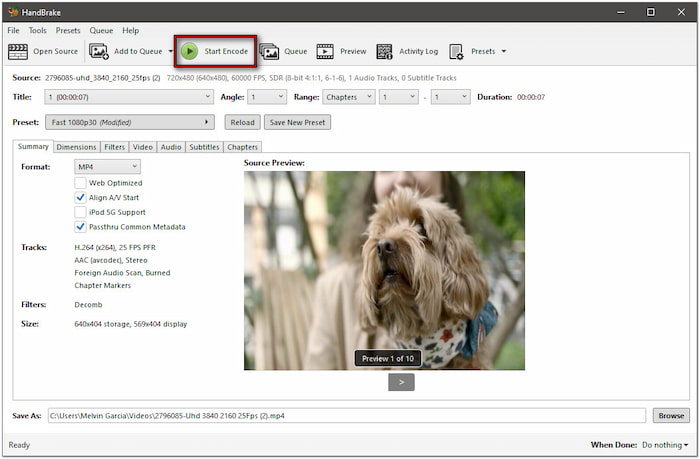
HandBrakeにはワンクリックオプションはありませんが、技術的な設定を調整するためのカスタマイズ機能があります。フレームレートをカスタマイズし、解像度を変更することで、PAL形式を効果的にシミュレートできます。これにより、PALベースのデバイスでの再生に適した動画を作成できます。
パート4。 トラブルシューティングと専門家のアドバイス
異なるビデオ規格間の変換は、必ずしもスムーズに進むとは限りません。ここでは、29.97 FPSのNTSCコンテンツを25 FPSのPALに変換する際にユーザーが遭遇する、よくある3つの問題点を解決する方法をご紹介します。
1. 音声の同期ずれまたはピッチシフト(4%の速度差)
29.97 FPSの動画を25 FPSに変換すると、時間の経過とともに音声トラックの同期がずれたり、音声のピッチが著しく低く/高く聞こえたりすることがあります。これは、コンバーターが音声ストリームをそれに合わせて引き伸ばさずに、動画ストリームの速度を上げたり下げたりした場合に発生します。
このような状況を避けるには、ソフトウェアが速度変更(元の再生時間を変更すること)ではなく、フレームサンプリング/ドロップ(1秒あたり約5フレームの余分なフレームを削除すること)を使用するようにしてください。
さらに、Blu-ray Master Video Converter UltimateやHandBrakeなどのツールでは、「オリジナルオーディオトラックを保持」、「AAC自動パススルー」などのオプションを有効にしておいてください。これにより、エンコーダーはビデオとオーディオをロックされた並列ストリームとして処理するようになります。
2. ギザギザの線または水平方向の縞模様(絡み合い/櫛目状のアーティファクト)
この現象は、古いビデオを再生する際に最も発生しやすい。古いNTSC方式のビデオ、特に家庭用VHSテープや480iテレビで録画されたビデオは、インターレース方式のスキャン技術を使用しており、各フレームは2つの行とフィールドが交互に並んで構成されている。このようなビデオを何の処理も施さずにPAL形式のデジタルMP4ファイルに直接変換すると、画像が高速で動く際に、目立つギザギザの「櫛目線」が現れる。
この問題を解決するには、デインターレース機能をオンにしてください。
- Video Converter Ultimateでは、変換ボタンをクリックする前に、内蔵のビデオフィルターを有効にしてインターレース解除を行ってください。
- HandBrakeで、[フィルター]タブを開き、[デコンブ]または[デインターレース]を[デフォルト]または[Yadif]に設定します。これにより、インターレース方式の480iフィールドが滑らかなプログレッシブフレームに変換されます。
3. アクションシーンでの再生の途切れ(カクつき)
フレームレートを下げて25FPSの再生レートに対応すると、動きの速いカメラショットやスポーツイベントの映像がわずかにカクカクして見える場合があります。
可変フレームレート(VFR)の代わりに、固定フレームレート(CFR)を使用できます。高度なエンコードソフトウェアを使用している場合は、「フレーム融合」または「モーション補正」機能を有効にして、数学的計算によって残りのフレーム間のスムーズな遷移を実現してください。
パート5。 NTSCからPALへの変換に関するよくある質問
-
アメリカ版DVDをヨーロッパ版DVDプレーヤーで再生すると、画面が真っ暗になったり、ちらついたりするのはなぜですか?
米国と欧州ではDVDの規格が異なるため、このような状況が発生します。米国はNTSC方式、欧州はPAL方式です。リフレッシュレートと走査線数の違いが原因です。
-
29.97 fpsのNTSCビデオを、音声同期を失わずに25 fpsのPALビデオに変換するにはどうすればよいですか?
HandBrakeのような最新のビデオエンコードソフトウェアを使用できます。再生速度を変更するのではなく、オプティカルフローやフレームブレンディングを使用して1秒あたり約5フレームをドロップすることで、音声と映像を完全に同期させることができます。
-
HandBrakeはNTSCからPALへの変換を自動的に行ってくれますか?それとも手動で設定を変更する必要がありますか?
いいえ。フレームレートを25 FPSに手動で設定し、PFRまたはCFRを選択し、ターゲット標準解像度PALとして解像度を720x576に設定する必要があります。
-
NTSC方式とPAL方式の標準画質における、解像度とフレームレートの正確な違いは何ですか?
NTSC SD:解像度720×480、フレームレート29.97fps(リフレッシュレート60Hz)。PAL SD:解像度720×576、フレームレート25fps(リフレッシュレート50Hz)。
-
最新の4Kスマートテレビには、NTSC方式とPAL方式の地域制限がまだ残っているのでしょうか?
いいえ。NTSCとPALという物理的な放送方式は、現代のテレビでは事実上廃れています。
-
NTSC方式をPAL方式に変換すると、動きの速いシーンで映像が途切れたり、フレーム落ちが発生したりしますか?
はい。動画のフレームレートを29.97fpsから25fpsに変更すると、毎秒約5フレームが失われるため、動きの速い映像(スポーツやパンニングショットなど)でわずかなカクつきや途切れが生じる可能性があります。これを最小限に抑えるには、モーション補間またはフレームブレンディングを有効にしたエンコードツールを使用してください。
まとめ
NTSCからPALへ 変換は一見技術的に思えるかもしれませんが、適切なツールを使えばシンプルで効果的なプロセスになります。設定を調整することで、NTSCビデオをPALベースのシステムと完全に互換性を持たせることができます。ビデオファイルやDVDを扱う場合は、Video Converter UltimateとHandBrakeを使えば高品質な変換が可能です。しかし、オールインワンソリューションをお探しなら、Video Converter Ultimateが最適です。NTSCからPALへの変換をサポートし、カスタムプロファイル設定や暗号化の回避が可能で、さらに動画のクオリティを高めるための編集ツールも内蔵しています。
Blu-ray Masterのその他の情報
