

1990年代後半から2000年代初頭にかけて、MiniDVは家庭用ビデオカメラマンの間で人気のフォーマットでした。このコンパクトなテープは、結婚式、誕生日、旅行などのイベントで広く使われていたビデオカメラで高画質のデジタル映像を記録するためのものでした。しかし、テープベースの録画の衰退に伴い、MiniDVテープは時代遅れになってしまいました。そこでよくある質問が浮かび上がります。「MiniDVテープはDVDに書き込めるのでしょうか?」答えは「はい」です。この記事では、MiniDVテープの再生、キャプチャ、そしてDVDへの書き込み方法を、ステップバイステップで詳しく説明します。 MiniDVからDVDへ適切なツールを使用すれば、思い出を何年も保存しておくことができます。

- MiniDVからDVDを作成する前の準備
- ステップ1. コンピューターでMiniDVを再生する
- ステップ2. MiniDVのコンテンツをキャプチャする
- ステップ3. 録画したMiniDVビデオをDVDに書き込む
準備 MiniDVからDVDへ
FireWireとケーブルを準備する
ほとんどのMiniDVカムコーダーは、ビデオデータをコンピュータに転送するためにFireWire接続を使用します。このタイプの接続は、転送中の品質劣化を最小限に抑えながら高速データ転送を可能にします。しかし、最近のコンピュータやノートパソコンにはFireWireポートが内蔵されていません。そのような場合は、PCI-IEEE 1394(FireWire)カードをインストールするか、FireWire-USBアダプタを使用する必要があります。
適切な録音ソフトウェアを準備する
必要な機材を準備したら、MiniDV映像を録画するためのビデオキャプチャソフトウェアが必要です。このソフトウェアは、MiniDVコンテンツのデジタルコピーを作成するのに役立ちます。録画を開始する前に、画像と音声が正しくキャプチャされていることを確認するためにテストしてください。
DVD書き込みソフトウェアを準備する
MiniDV映像を録画したら、次はDVDに書き込みます。MiniDVをDVDに変換するには、信頼性の高いDVDオーサリングソフトウェアまたは書き込みソフトウェアが必要です。ディスクドライブが書き込み(読み取りだけでなく)に対応していることを確認し、空のDVDを用意してください。
時間がありますか? 最高の無料DVDプレーヤーソフトウェア こちらから入手可能です!
ステップ1。 コンピューターでMiniDVを再生する
ビデオ映像をデジタル化する最初のステップは、MiniDVテープをPCで再生することです。デバイス間の接続を確立し、互換性のあるソフトウェアを使用する必要があります。MiniDVは物理テープ上に保存されるデジタル形式であるため、専用のハードウェアと適切な接続が必要です。
ステップ1。適切なケーブルを使用して、MiniDVDカムコーダーとコンピュータを接続します。接続が完了したら、MiniDV機器の電源を入れ、再生モードに切り替えます。MiniDVカセットをカムコーダーまたはテープデッキに挿入します。
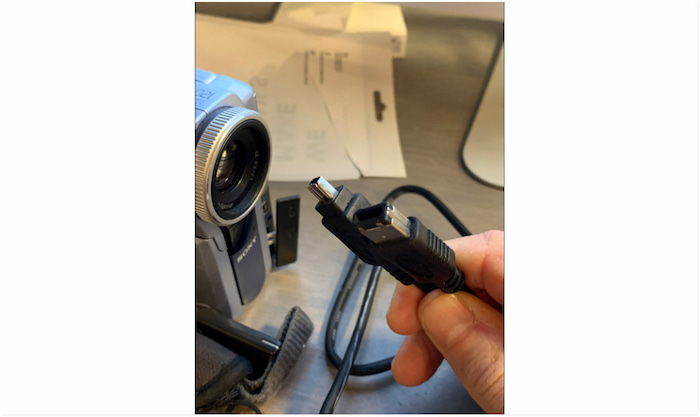
ステップ2。ビデオ再生ソフトウェアを起動し、「設定」または「環境設定」メニューに移動します。接続されたMiniDVカムコーダを再生の入力ソースとして選択します。次に、 遊ぶ MiniDV デバイスのボタンを押して映像を再生します。

MiniDVテープをパソコンで再生するのは、それほど難しいことではありません。必要なのは、適切な機器と正しい再生設定だけです。以下の手順に従うことで、再生ソフトウェアは信号を受信し、期待どおりに映像を表示できるようになります。
ステップ2。 MiniDVのコンテンツをキャプチャする
ビデオが適切に再生されることを確認したら、次のステップは映像をデジタルでキャプチャすることです。 ブルーレイマスター 好ましい スクリーンレコーダー MiniDV映像をキャプチャし、永続的なデジタルファイルを作成します。画面に表示されている映像をシンプルかつ柔軟に、そして高品質に録画できます。この多機能ビデオキャプチャソフトウェアは、ビデオとオーディオをリアルタイムで同時に録画できます。さらに、最大4K解像度の様々な形式でビデオ録画を保存できます。
画面録画を使用してコンピューターで MiniDV を DVD にコピーする方法は次のとおりです。
ステップ1。まず、Blu-ray Masterが推奨するScreen Recorderを無料でダウンロードしてください。WindowsとMacの両方でご利用いただけますので、お使いのシステムに合ったダウンロードボタンを選択してください。ビデオキャプチャソフトウェアをインストールし、インストールを完了したら、ソフトウェアを起動してください。
無料ダウンロード
Windowsの場合
安全なダウンロード
無料ダウンロード
macOS用
安全なダウンロード
ステップ2。ソフトウェアを開くと、 スクリーンレコーダー デフォルトではこのモードになっています。「ディスプレイ」タブで、MiniDV映像をキャプチャする録画領域を選択します。「システムサウンド」タブをオンにすると、MiniDVビデオから内部サウンド/オーディオをキャプチャできます。

ステップ3。次に、ビデオ再生ソフトウェアでMiniDV映像を再生します。開始位置でテープを一時停止します。画面録画ソフトウェアに戻り、大きな 記録 ボタンを押します。録画が始まったらすぐに、MiniDVビデオカメラの再生ボタンを押します。

ステップ4。MiniDVテープの再生が終了したら、 赤の広場 録画を終了するには、ボタンを押してください。プレビューウィンドウが開き、MiniDV録画を確認できます。また、プレビュー画面内で直接ビデオをトリミングして不要な部分を削除することもできます。

Blu-ray Masterのスクリーンレコーダーは、高品質のスクリーンキャプチャをキャプチャするための信頼性の高いソリューションを提供します。MiniDVテープからDVDへの変換準備に最適なツールです。キャプチャしたビデオは、次の段階でDVDへの書き込み準備が完了します。
ステップ3。 録画したMiniDVビデオをDVDに書き込む
MiniDV のデジタル コピーを作成した後の最後の手順は、それを DVD に書き込むことです。 ブルーレイマスター 使用を推奨 DVD 作成 MiniDVで録画した映像の物理コピーを作成できます。複数のクリップを追加して、MiniDVからDVDに簡単に書き込むことができます。MP4、MKV、MOV、3GP、FLACなど、様々なメディア形式に対応しています。さらに、複数のオーディオトラックや字幕を追加して、より充実した視聴体験を実現できます。
ステップ1。事前に、Blu-ray Masterが厳選したDVD Creatorを無料でダウンロードしてください。DVD書き込みソフトウェアをインストールし、インストールプロセスを完了してください。完了したら、空のDVDをディスクドライブに挿入し、ソフトウェアを起動してください。
無料ダウンロード
Windowsの場合
安全なダウンロード
無料ダウンロード
macOS用
安全なダウンロード
ステップ2。起動したら、ディスクの種類としてDVDディスクオプションを選択します。 メディアファイルを追加 ボタンを押して、録画したMiniDV映像を読み込みます。読み込んだら、ディスクの種類(DVD-5またはDVD-9)、アスペクト比、ビデオ品質を設定してから続行してください。

ステップ3。DVDメニューウィンドウで、お好みのDVDメニューテンプレートを選択してください。BGMの追加、画像のアップロード、イントロムービーの挿入など、メニューをカスタマイズすることもできます。メニューなしでDVDを書き込みたい場合は、「メニューなし」にチェックを入れ、「書き込み」をクリックしてください。

ステップ4。書き込み設定ウィンドウで、「フォルダパス」フィールドで出力ディレクトリを指定します。次に、「ディスクに書き込む」にチェックを入れ、プルダウンメニューからディスクドライブを選択します。エラーのない再生を保証するために、テレビの規格を選択し、「 始める MiniDVを変換します。

ブルーレイマスターDVDクリエーターは 最高のDVDバーナー MiniDVからDVDを作成するためのソフトウェアです。MiniDVで録画した映像を再生可能なDVDに高速かつ効率的に変換できます。また、ビデオ、オーディオ、字幕編集ツールも搭載しており、DVDに書き込む前に映像を加工できます。
結論
MiniDVからDVDへ 変換とは、個人的な思い出が時の流れや時代遅れの技術によって失われてしまう前に保存することです。スムーズで確実なプロセスを実現するには、Blu-ray Master Screen Recorderを使ってMiniDVテープから高画質の映像をキャプチャしましょう。録画したMiniDV映像を再生可能なDVDに書き込むには、Blu-ray Master DVD Creatorをご利用ください。どちらのツールも使いやすく、パワフルで、まさにこの目的のために設計されています。
Blu-ray Masterのその他の情報
ビデオをDVDに
