

現在、USBフラッシュドライブはファイルの保存と転送に広く利用されています。しかし、USBフラッシュドライブからファイルを書き込む必要がある状況は数多くあります。 USBからDVDへ 必要になります。例えば、DVDはUSB入力に対応していない従来のDVDプレーヤーでコンテンツを再生するのに便利なフォーマットです。このプロセスは、重要なデータを書き換え不可能で長期間保存できる形式で保存するのにも役立ちます。この記事では、USBフラッシュドライブからDVDにビデオを書き込む簡単な2つの手順をご紹介します。お気に入りのビデオを長期保存したり、バックアップを作成したりできます。

- パート1. USBをDVDに書き込む前に考慮すべき事項
- パート2. Blu-ray Master DVD CreatorでUSBをDVDに書き込む
- パート3. DVDFab DVD CreatorでUSBをDVDに書き込む
- パート4. USBからDVDへの書き込みに関するトラブルシューティング
パート1。 USBをDVDに書き込む前に考慮すべき事項
USBをDVDに変換する前に、このプロセスには単なるデータ転送以上のものが含まれることを理解することが重要です。互換性、品質、そしてスムーズな再生を確保するには、いくつかの重要な要素を考慮する必要があります。これらの点を考慮することで、ディスクの無駄を防ぎ、スムーズな書き込みプロセスを実現できます。
適切なDVDの種類を選ぶ
DVDには様々なフォーマットがあり、適切なものを選ぶことが重要です。一般的なフォーマットはDVD-R/+RとDVD-RW/+RWです。DVD-RとDVD+Rはライトワンスディスクで、データの書き込みは一度だけです。一方、DVD-RWとDVD+RWは書き換え可能ディスクで、データを何度でも消去して再書き込みできます。
DVDストレージスペースを理解する
ストレージ容量も考慮すべき重要な要素です。標準的なDVDには、DVD-5とDVD-9の2つのサイズがあります。DVD-5は約4.7GBのデータを保存でき、短い動画プロジェクトに適しています。一方、DVD-9は最大8.5GBのデータをサポートし、長時間の動画や高画質のファイルに最適です。
書き込みソフトウェアの互換性と機能を確認する
すべてのDVD書き込みソフトウェアが同じ機能を備えているわけではありません。使用するソフトウェアがUSBファイルのビデオフォーマットをサポートしていることを確認してください。さらに、カスタムメニューの作成、チャプター設定、必要に応じてビデオ編集ツールもサポートしている必要があります。
パート2。 Blu-ray Master DVD CreatorでUSBをDVDに書き込む
ブルーレイマスターDVDクリエーター は、高性能なDVDオーサリングおよび書き込みソフトウェアです。Windows(7~11)およびMac(10.9以降)に対応しています。USBメモリから動画を直接DVDに変換できます。MP4、MKV、MOV、AVI、FLVなど、500種類以上の動画形式に対応しています。また、複数のファイル(異なる形式も含む)を1枚のDVDにまとめて書き込むことも可能です。このソフトウェアは包括的なDVD設定機能を備えており、ディスクの種類、アスペクト比、画質をカスタマイズできます。さらに、動画編集に必要なツールを備えた組み込みエディタも搭載されています。さらに、カスタマイズ可能なDVDメニューテンプレートも豊富に用意されています。
ステップ1。まず、Blu-ray Master DVD Creatorを無料でダウンロードしてください。DVDオーサリングソフトウェアをシステムにインストールし、インストールプロセスに従って完了まで進めてください。完了したら、空の書き込み可能なDVDをディスクドライブに挿入し、ソフトウェアを起動してください。
無料ダウンロード
Windowsの場合
安全なダウンロード
無料ダウンロード
macOS用
安全なダウンロード
ステップ2。書き込みたい動画が保存されているUSBフラッシュドライブを挿入します。起動したら、ディスクの種類としてDVDディスクを選択します。 メディアファイルを追加 ボタンをクリックしてUSBフラッシュドライブに移動します。ビデオを選択し、「開く」をクリックしてメディアファイルを読み込みます。
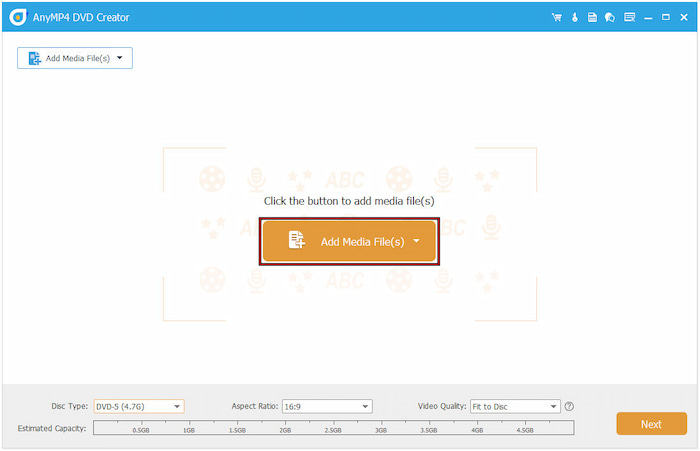
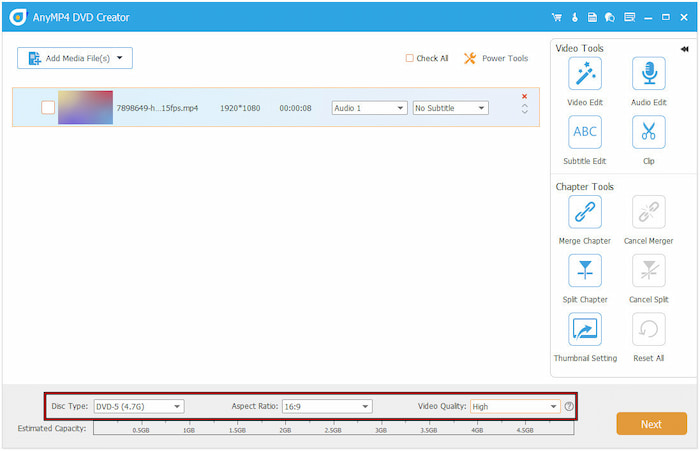
ファイルを追加したら、ディスクの種類(DVD-5またはDVD-9)、アスペクト比、ビデオ品質を設定します。必要に応じて、ビデオツールやチャプターツールなどのパワーツールを使用して編集を行います。ビデオツールで「ビデオ編集」をクリックすると、回転、クリップ、クロップなどのツールにアクセスできます。「次へ」をクリックして次のステップに進みます。
ステップ3。メニュー作成ウィンドウで、 メニューテンプレート タブで設定します。BGMの追加、オープニングムービーの挿入、メニューの背景画像の変更も可能です。メニューが不要な場合は、「メニューなし」オプションにチェックを入れ、準備ができたら「書き込み」をクリックしてください。

ステップ4。最後のウィンドウで、「ディスクに書き込む」にチェックを入れ、ディスクドライブを選択します。エラーのない再生を保証するために、テレビ方式(NTSC、PAL)を選択します。必要に応じて、再生モードを「メニューから開始」に設定します。最後に、 始める USB ビデオを DVD に転送します。

Blu-ray Master DVD Creatorは、USBをDVDに書き込むための便利なソリューションを提供します。 最高のDVDバーナー このソフトウェアは、高速でシンプルなDVD作成プロセスを提供します。さらに素晴らしいのは、お好みの出力に合わせてDVDメニューテンプレートをカスタマイズできることです。
パート3。 DVDFab DVD クリエイターでUSBをDVDに書き込む
DVDFab DVD 作成 DVDFabモジュールの一部であるプレミアムDVDオーサリングソフトウェアです。USBフラッシュドライブに保存されたものも含め、ほぼあらゆるメディアストリーム形式を簡単にDVDに書き込むことができます。また、あらかじめデザインされたテンプレートから選択したり、独自のメニューを作成したりすることで、DVDメニューをカスタマイズすることもできます。
USB を DVD に書き込む方法は次のとおりです。
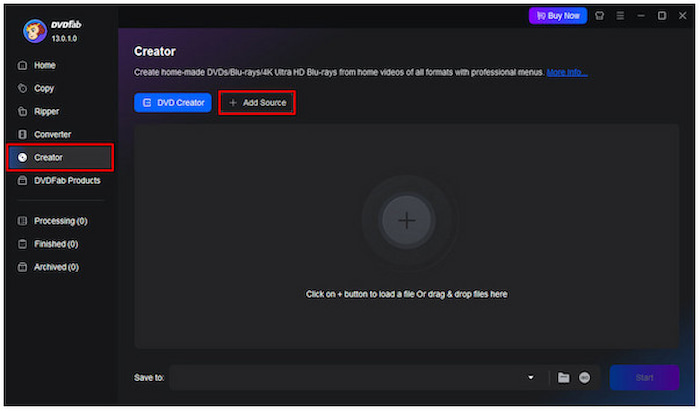
ステップ1。空のディスクをDVDドライブに挿入し、USBドライブをコンピュータのUSBポートに挿入します。DVDFabインターフェースで、「作成」セクションに進み、「DVD作成」を選択します。 +ソースを追加 ボタンをクリックし、USB フラッシュ ドライブを選択してビデオをインポートします。
ステップ2。クリック メニュー設定 ボタンをクリックしてDVDメニューをカスタマイズできます。様々なテンプレートから選択するか、レイアウト、背景画像、テキストをニーズに合わせてカスタマイズできます。必要に応じて、「詳細設定」で出力形式(DVD-5またはDVD-9)やその他のパラメータを設定できます。
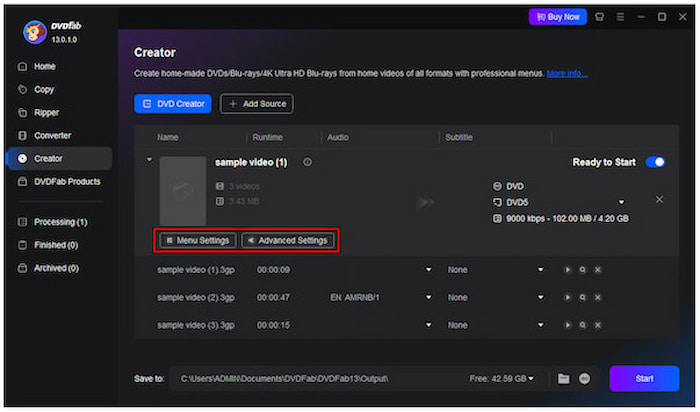
ステップ3。すべての設定が完了したら、 始める 右下のナビゲーションにあるボタンをクリックしてください。ソフトウェアがUSBフラッシュドライブからDVDへのビデオのコピーを開始します。エンコードとオーサリング処理はソフトウェアが処理し、DVDが標準的なDVDプレーヤーで再生できるようにします。
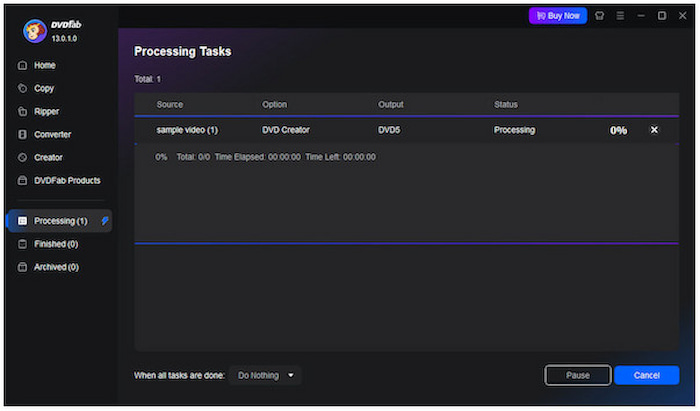
DVDFab DVD Creatorは、USBフラッシュドライブに保存された動画からDVDを作成できるプロフェッショナルソフトウェアです。このソフトウェアは、書き込み処理が完了した後も元の画質を維持できます。ただし、フル機能にアクセスするにはサブスクリプションが必要な商用ソフトウェアです。
パート4。 USBからDVDへの書き込みに関するトラブルシューティング
USBドライブからDVDへのファイルの書き込みは一見簡単そうに見えますが、予期せぬ問題に遭遇することがあります。書き込みを成功させるには、根本的な原因を理解することが不可欠です。これらの問題を効果的に特定し、解決する方法をご紹介します。
燃えるソフトウェアの問題
場合によっては、使用している書き込みソフトウェアに問題がある可能性があります。互換性のないファイル形式や不適切な設定が原因で、エラーが発生したり、書き込みに失敗することがあります。この問題を解決するには、お使いのソフトウェアが書き込みたいビデオ形式を完全にサポートしていることを確認してください。また、ビデオ品質、ディスクの種類、アスペクト比などの設定を調整できるかどうかも確認してください。
燃焼プロセスの問題
設定ミスやシステムリソース不足により、書き込み処理自体が失敗する場合があります。よくある兆候としては、書き込みが不完全、他のデバイスで再生できないDVD、書き込み失敗などのエラーなどが挙げられます。これらのリスクを最小限に抑えるには、書き込み中は不要なアプリケーションを閉じ、処理中はコンピューターの負荷を軽減してください。
DVDドライブまたはディスクの問題
DVDドライブの故障や古さが原因となることがよくあります。パソコンが空のディスクを認識しない場合は、DVDドライブがDVD書き込みに対応していない可能性があります。また、DVDの読み取り専用ドライブもあります。必ず高品質の空のディスクを使用し、ドライブと互換性があることを確認してください。問題が解決しない場合は、デバイスマネージャー(Windows)またはシステム情報(Mac)で、ドライブが正常に動作しているか、ドライバーの更新が必要かどうかを確認してください。
結論
燃焼 USBからDVDへ は、ビデオを物理メディアに保存して楽しむための効果的な方法です。重要なビデオをバックアップしたり、再生可能なディスクを作成したりする場合、このプロセスにより、ファイルへのアクセスと長期的な保護が確保されます。適切なツール、ディスクタイプ、設定を選択することで、よくある問題を回避し、高品質のDVDを作成できます。スムーズで信頼性の高い体験をお求めなら、Blu-ray Master DVD Creatorをご利用ください。USBビデオをDVDに変換するための数百のフォーマットとカスタマイズ可能なメニューテンプレートをサポートしています。
Blu-ray Masterのその他の情報
ビデオをDVDに
