

パソコン上のVOBファイルのリストを見るのは興味深いものです。しかし、デバイスのストレージがいっぱいになってしまっては元も子もありません。さらに、VOB(ビデオオブジェクトファイルコンテナ)は容量が大きいことで知られています。デバイスの空き容量を増やすために、DVDにVOBファイルの再生機能を持たせてみてはいかがでしょうか?もし必要なら、ここにリストがあります。 VOB から DVD メーカー.
- トップ 1. ブルーレイ マスター DVD クリエーター
- トップ2. インフラレコーダー
- トップ3. Cisdem DVDバーナー
- トップ4. AnyBurn
- VOBをDVDに書き込む方法
- VOBからDVDへの書き込みに関するよくある質問
| ブルーレイマスターDVDクリエーター | インフラレコーダー | Cisdem DVD バーナー | エニーバーン | |
| 出力DVD品質 | 高い | 平均~良好 | 高い | 平均 |
| 出力DVDタイプ | ビデオDVD(メニュー付き)、ISO、DVDフォルダ | データDVD、ISO、オーディオCD | ビデオDVD(メニュー付き)、ISO、DVDフォルダ | データDVD、ISO |
| 燃焼速度 | 高速(GPUアクセラレーション) | ユーザー制御 | 高速(GPUアクセラレーション) | ユーザー制御 |
| 追加設定 | メニュー テンプレート、ビデオ編集、字幕サポートなどを含む DVD オーサリング機能の完全なスイートを提供します。 | 書き換え可能なディスクを消去したり、マルチセッション ディスクを作成したり、書き込み後にディスクを検証したりできます。 | 豊富な編集ツールセットを提供します: トリム、切り取り、回転、透かしやエフェクトの追加など、ビデオ効果を調整できます。 |  |
トップ1。 ブルーレイマスターDVDクリエーター
Windows 11/10/8、Mac OS X 10.9以上
高速書き込み速度とさまざまな詳細設定。
このソフトウェアは、VOB から DVD への書き込みにおいて完璧なパフォーマンスを提供します。
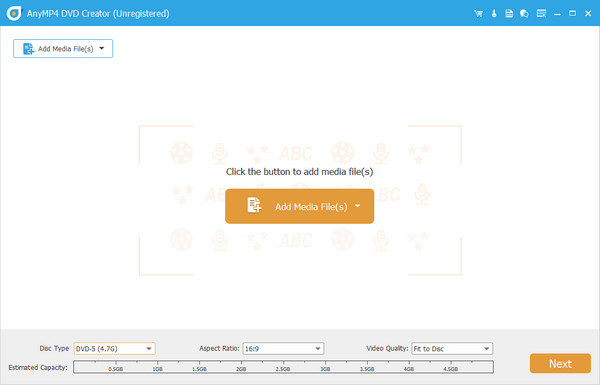
ブルーレイマスターDVDクリエーター は、使いやすいインターフェースを備えた、評価の高いVOBからDVDへの書き込みソフトの一つです。VOBファイルを含む幅広い動画形式に対応しており、複数の動画ファイルをソフトに追加してDVDに書き込むことができます。インポートしたファイルのサイズを概算する「推定容量」機能も搭載されており、サポートされる上限は5GBです。さらに、このVOBからDVDへの書き込みソフトは高度な技術を搭載しており、競合製品よりも50倍高速な書き込み速度を実現しています。さらに、動画をDVDディスク、フォルダ、ISOファイルに書き込むこともできます。
しかし、このツールの何がさらに優れているのでしょうか?それは、DVDメニューをカスタマイズするための様々なビデオ編集ツールと豊富なメニューテンプレートが用意されていることです。さらに、ニーズに合わせてNTSCとPALという2つの主要なテレビ規格に対応しています。
長所
- Windows および Mac オペレーティング システムと互換性があります。
- MTS、MOV、AVI、WMV など、数百のビデオ形式をサポートします。
- ビデオ編集用の包括的なツールセットが含まれています。
短所
- 無料試用版では、DVD/Blu-ray を 3 枚しか作成できません。
トップ2。 インフラレコーダー
Windows 7/8/8.1以前
VOB ファイルを DVD に書き込む簡単な手順。
VOB を DVD に変換する簡単な手順が提供されていますが、高度な書き込み機能は備えていません。
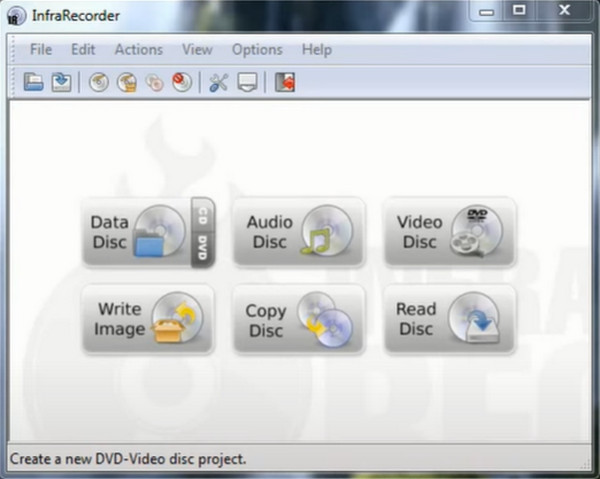
予算が限られている場合は、 インフラレコード あなたにぴったりのプログラムです。このプログラムはオープンソースで無料のVOBからDVDへの書き込みソフトで、32ビットまたは64ビットのWindowsオペレーティングシステムにインストールできます。機能面では、InfraRecorderは2層DVDをサポートしています。また、お気に入りの音楽カバーをCDにバックアップすることもできます。
長所
- オープンソースで無料です。
- DVD または CD にファイルを書き込むことができます。
短所
- Mac プラットフォームとは互換性がありません。
- このプログラムでは、VOB ファイルを Blu-ray ディスクに書き込むことはできません。
トップ3。 Cisdem DVD バーナー
Windows 10/11、macOS 10.13以降
DVD 出力効果を調整するためのさまざまな編集ツール。
このプログラムは、DVD に書き込む際に元のビデオの品質を維持する点が高く評価されています。
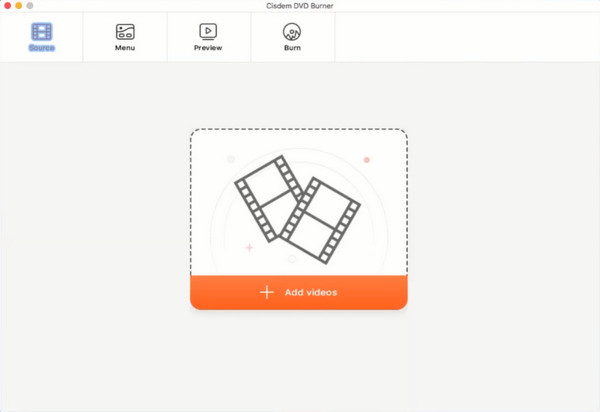
Mac愛好家ですか? Cisdem DVD バーナーこのツールを使用すると、 Macで映画をDVDに書き込むさらに、このプログラムはDVDメニューの作成を容易にし、ニーズに合わせて様々なテンプレートを提供しています。さらに、このツールには出力結果をリアルタイムでプレビューする機能が搭載されているため、書き込み後に起こりがちな厄介なミスを回避できます。
長所
- Mac OS X 10.12 (Sierra) に対応しています。
- 広告なし。
短所
- Windows プラットフォームではサポートされていません。
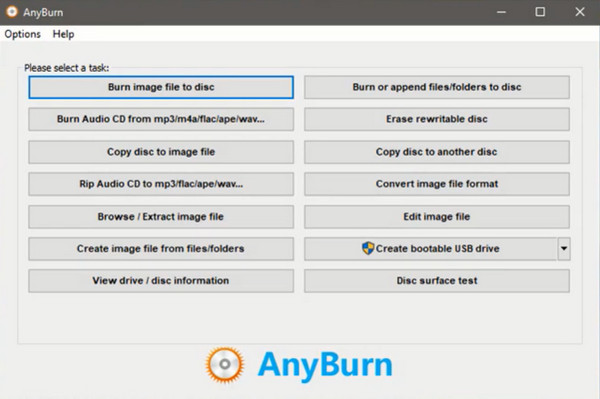
トップ4。 エニーバーン
Windows XPからWindows 11へ
VOB ファイルを DVD に無料で簡単に書き込みます。
この無料の VOB から DVD への書き込みソフトは、軽量かつ高速であると高く評価されています。
長所
- 32 ビットおよび 64 ビット Windows で利用できます。
- 無料です。
短所
- Linux および Mac では利用できません。
- DVDメニュー作成はご利用いただけません。
方法 VOBをDVDに書き込む方法
最高のVOBからDVDへの書き込みソフトについて包括的な情報を得たので、次はAnyMP4 DVD Creatorの使い方を詳しく説明します。まずは、お使いのデバイスにプログラムをインストールする必要があります。ご安心ください。適切なものを選択してください。 無料ダウンロード 下のボタンをクリックし、ファイルをダブルクリックしてセットアップ ウィザードに従ってください。
無料ダウンロード
Windowsの場合
安全なダウンロード
無料ダウンロード
macOS用
安全なダウンロード
さあ始めましょう!
ステップ1。DVDバーナーにVOBファイルをインポートする
プログラムを起動したら、まずDVDディスクオプションを選択します。次に、 メディアファイルの追加 ボタンをクリックしてください。あるいは、ドラッグ アンド ドロップ方式を使用することもできます。
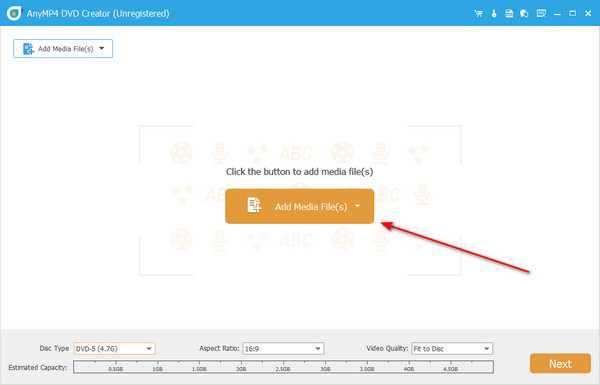
また、空のディスクを DVD トレイに挿入すると、プログラムがそれを検出します。
ステップ2。DVD設定を調整する
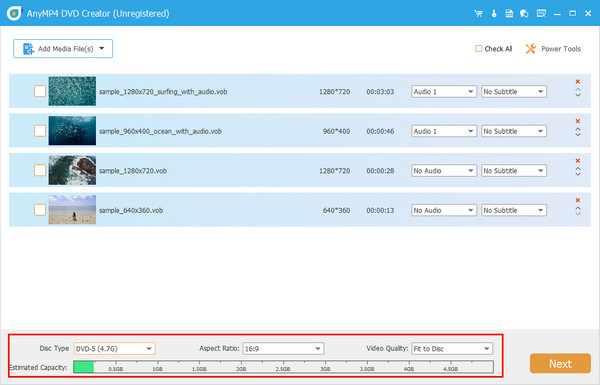
ファイルを追加したら、インターフェースの下の設定を参照してください。 DVDディスク, アスペクト比、 そしてその ビデオ品質 ドロップダウン メニューを展開して、設定の詳細を確認できます。さらに、設定の一番下にあるインジケーターを参照することもできます。これにより、必要なディスク容量の基準として役立つ、ファイルの推定サイズが表示されます。
ステップ3。VOB 効果を強化する (オプション)
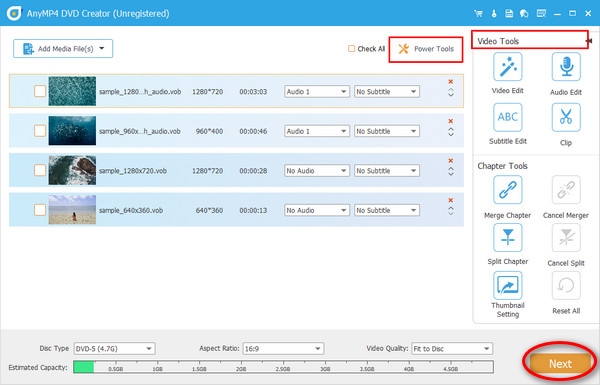
動画を書き込む前に編集する方法もあります。ファイルを1つ選択し、 パワーツールタブ > ビデオ編集透かしやエフェクトを追加したり、明るさを調整したり、VOBファイルをトリミングしたり回転したりできます。編集後、 次.
ステップ4。DVDメニューを選択(オプション)
DVDメニューをカスタマイズするためのテンプレートは、さまざまなデザインが用意されており、用途に応じて選択できます。テンプレートを選択したら、ボタン、バックグラウンドミュージック、オープニングフィルムをコントロールできます。 プレビュー DVDメニューの やけど ボタン。
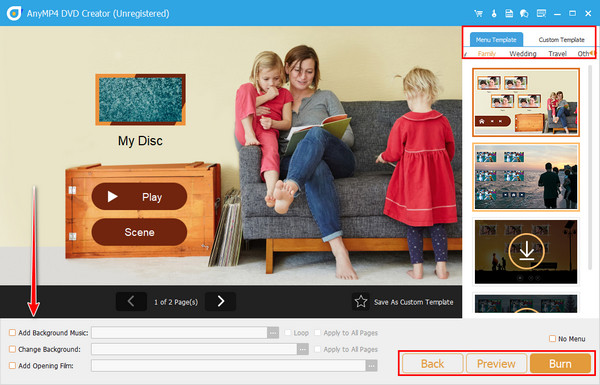
ステップ5。VOB を DVD に書き込む
先ほど挿入したDVDディスクを選択します。次に、書き込みエンジンと音量レベルを変更します。その後、お住まいの国に合わせてTV規格を選択します。ディスクがない場合は、VOBファイルをISOフォルダとして保存できます。準備ができたら、 始める.

よくある質問 VOBからDVDへの書き込みについて
-
DVD バーナーなしで VOB ファイルを書き込むことはできますか?
残念ながら、できません。VOB ファイルを DVD に書き込むソフトウェアが必要になります。そうしないと、ファイルを DVD プレーヤーで再生できなくなります。
-
VOB ファイルとは何ですか?
通常、VOB ファイルは VIDEO_TS フォルダーに含まれています。映画のオーディオ トラック、字幕、ナビゲーション メニューなど、特定のファイルは VOB ファイル コンテナーで暗号化されています。
-
VOB を MP4 に変換することは可能ですか?
もちろんです!メディアプレーヤーでVOBファイルにアクセスする方法の1つは、MP4に変換することです。使用できるアプリケーションの1つは、 ビデオコンバーター究極.
まとめ
よくやった!心配はもう忘れて、有料と無料の4つのコンテンツにアクセスしましょう。 VOBからDVDへの書き込み この記事で紹介した無料プログラムでも問題なく動作しますが、DVDメニュー作成機能がない、OSとの互換性がないといった制限があります。これらの制限を無視したい場合は、Blu-ray Master DVD Creatorを強くお勧めします。
Blu-ray Masterのその他の情報
