

簡単な概要:
BDMVファイルを開いて再生しようとすると、「フォーマットがサポートされていません」というエラーが表示されることがあります。BDMVは複雑なBlu-rayフォルダ構造です。正しく再生するには、Blu-ray Master Free Blu-ray PlayerまたはVLC Media Playerをお試しください。あるいは、Blu-rayリッピングツールを使用して、BDMVフォルダをより互換性の高いビデオフォーマットに変換することもできます。
Blu-rayコレクションをデジタル化しようとした際に、BDMVという名前の巨大なフォルダが作成されたことがあるかもしれません。そのフォルダをダブルクリックすると、Windows Media PlayerやQuickTimeから「フォーマットがサポートされていません」というメッセージが表示されることがあります。BDMVとは一体何でしょうか?パソコンで再生するにはどうすれば良いのでしょうか?
BDMVは、ワンクリックで開いて再生できる単一ファイルではありません。専用のビデオプレーヤーを使用してデコードし、視聴する必要があります。このガイドでは、その方法を説明します。 BDMVの遊び方 フォルダをスムーズかつシームレスに操作できます。詳細はフォローしてご確認ください。

- パート1. BDMVファイルとは
- 方法1 - Blu-ray Master Free Blu-ray PlayerでBDMVを直接再生する
- 方法2 - VLCメディアプレーヤーを使用する(無料、オープンソース)
- 方法3 - BDMVをMP4に変換して汎用的に再生する
- パート5. BDMVファイルに関するよくある質問
パート1。 BDMVファイルとは
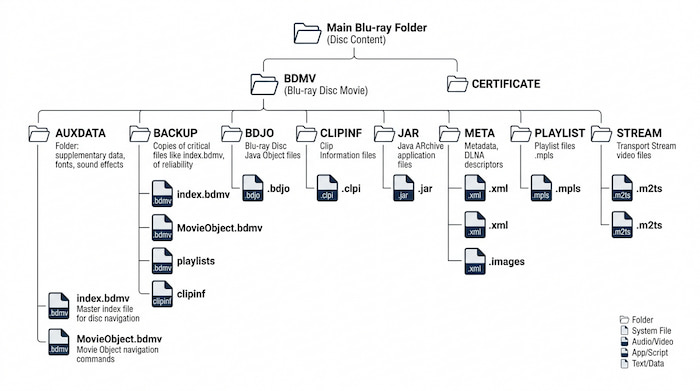
BDMVは、Blu-rayディスクの再生に必要なすべてのメタデータ、メニューレイアウト、オーディオストリーム、フォルダ構造を格納するディレクトリコンテナです。そのため、コンテンツの保存と整理、互換性、ナビゲーションにおいて重要な役割を果たします。さらに、BDMVファイルには通常、タイトルを提供するindex.bdmvと、Blu-rayディスクの映画メタデータを格納するMovieObject.bdmvが含まれています。
BDMVは厳密なディレクトリ構造に依存しているため、個々の.bdmvファイルを個別に開こうとしないでください。映画を正常に再生するには、必ずBlu-rayフォルダ全体(BDMVフォルダを含む親フォルダ)をメディアプレーヤーにインポートまたはドラッグする必要があります。
ブルーレイマスター 無料ブルーレイプレーヤー Blu-ray BDMVフォルダの再生に対応したプロフェッショナルなメディアプレーヤーです。軽量ながら強力な復号機能を備えています。複雑な設定は一切不要で、市販のBDMVフォルダを含むあらゆるBDMVフォルダをお楽しみいただけます。BDMV再生に最適な理由は、ユーザーフレンドリーなインターフェースと、スムーズな操作を実現するコントロール機能にあります。さらに、字幕の挿入、画面サイズの柔軟な調整など、多彩な機能も搭載しています。BDMVフォルダを簡単に再生できるプラグアンドプレイソリューションをお探しの方に最適なツールです。
方法1 - Blu-ray Master無料Blu-rayプレーヤーでBDMVを直接再生
ブルーレイマスター 無料ブルーレイプレーヤー Blu-ray BDMVフォルダの再生に対応したプロフェッショナルなメディアプレーヤーです。軽量ながら強力な復号機能を備えています。複雑な設定は一切不要で、市販のBDMVフォルダを含むあらゆるBDMVフォルダをお楽しみいただけます。BDMV再生に最適な理由は、ユーザーフレンドリーなインターフェースと、スムーズな操作を実現するコントロール機能にあります。さらに、字幕の挿入、画面サイズの柔軟な調整など、多彩な機能も搭載しています。BDMVフォルダを簡単に再生できるプラグアンドプレイソリューションをお探しの方に最適なツールです。
- ブルーレイムービーをHD品質でプロフェッショナルに再生します。
- 継続的なストリーミング用のカスタム プレイリストを作成します。
- MP4、WMV、MOV などのさまざまなビデオ、さらには 4K ビデオをサポートします。
- ビデオの明るさ、コントラストなどを変更するためのフィルターが組み込まれています。
無料ダウンロード
Windowsの場合
安全なダウンロード
無料ダウンロード
macOS用
安全なダウンロード
ステップ1。 ダウンロードしてインストールしたら、コンピューターで Blu-ray プレーヤーを起動します。[ファイルを開く] をクリックし、再生する BDMV ファイルを参照します。

ステップ2。 もちろん、ビデオをクリックすると自動的に再生されます。必要に応じて画面のサイズを変更したり、音量レベルを調整したりできます。
ステップ3。 Blu-ray プレーヤーでは、トップ メニューからビデオの設定をいくつか調整することもできます。言語設定を変更したり、字幕や効果を追加したりできます。

Blu-ray Master Free Blu-ray Playerは、BDMVフォルダを開いて再生するための無料かつシームレスな方法を提供します。複雑な設定は不要で、高品質なビデオ再生をお楽しみいただけます。さらに、フルメニューナビゲーション、チャプター選択、多言語オーディオトラックにも対応しています。このツールは、技術的なトラブルシューティングを必要とせずに、WindowsまたはMacでプレミアムBlu-rayコンテンツをプラグアンドプレイで確実に楽しみたい方に最適です。
方法2 - VLCメディアプレーヤーを使用する(無料、オープンソース)
VLCでBDMVを再生することは可能です。ご存知のとおり、VLCは Mac に最適なビデオ プレーヤー、Windows、Linux で使用できます。無料サービス、複雑な設定、アクセシビリティにより人気を博しました。もちろん、Blu-ray、DVD、MKV、AVI、FLV などの一般的なビデオをサポートしているため、サポートされるファイルタイプの幅広さは、このソフトが提供できる最高の機能の 1 つです。
長所
- ほぼすべての種類のビデオ、オーディオ、画像を再生します。
- オープンソースなので、変更が可能です。
短所
- BDMV ファイルの再生時にエラーが発生するという報告が多すぎます。
ステップ1。VLCで暗号化されたBDMVフォルダを再生するには、まず2つのファイルをインストールする必要があります。vlc-bluray.whoknowsmy.nameなどの信頼できるオープンソースのAACSキーデータベースサイトにアクセスして、KEYDB.cfgとlibaacs.dll(macOSの場合はlibaacs.dylib)をダウンロードしてください。
ステップ2。Windowsでは、 勝つ + R、 タイプ %APPDATA%、 プレス 入力、aacs という名前の新しいフォルダーを作成し、その中に KEYDB.cfg を貼り付けることができます (C:Users
Macユーザーの場合は、KEYDB.cfgを ~/Library/Preferences/aacs/ (フォルダが存在しない場合は作成します。)
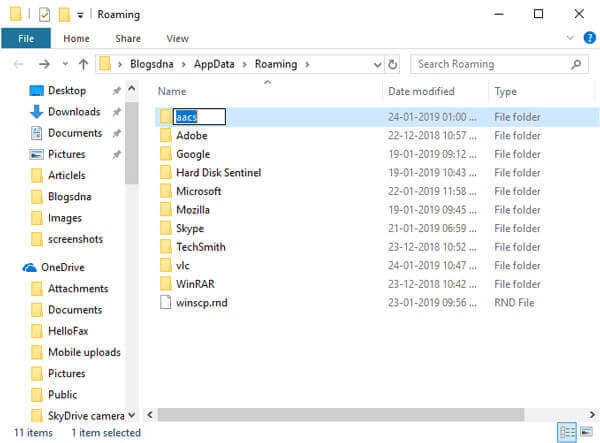
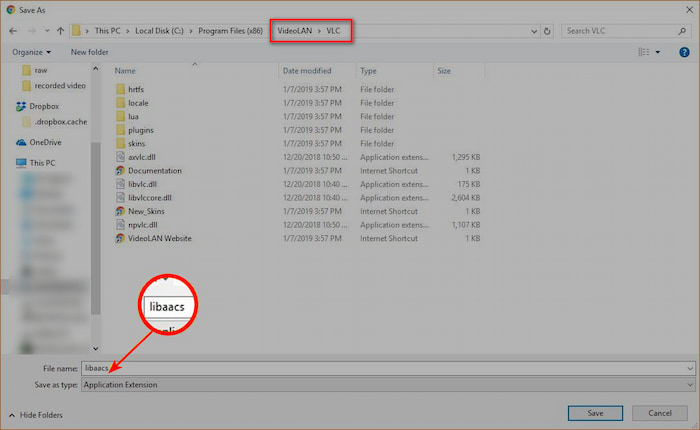
ステップ3。次に、libaacs を VLC のインストール ディレクトリに配置する必要があります。Windows では、libaacs.dll を VLC のメインのインストール フォルダ (通常は C:\Program Files\VideoLAN\VLC) に直接コピーできます。Mac コンピュータを使用している場合は、VLC アプリのアイコンを右クリックし、 パッケージの内容を表示するlibaacs.dylib を移動します Contents/MacOS/lib/.
ステップ4。 VLCの公式サイトからダウンロードしてインストールしてください。インストールが完了したら、アプリのアイコンをダブルクリックして起動します。
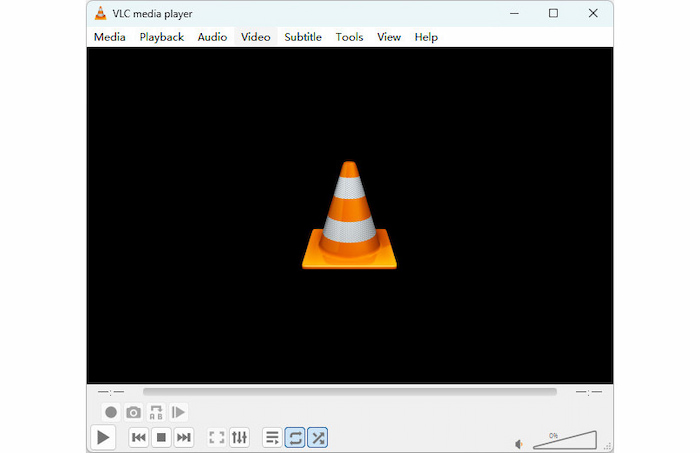
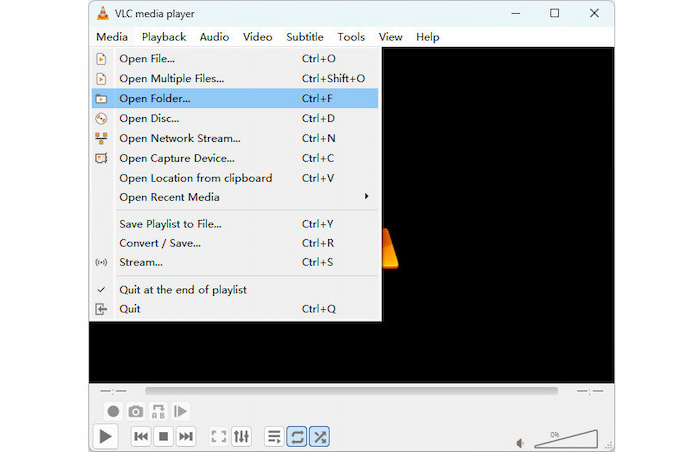
ステップ5。 メインインターフェースで、上部のメニューバーに移動してクリックします。 メディアドロップダウンリストで、 ファイルを開く 視聴したいBDMVフォルダを開きます。
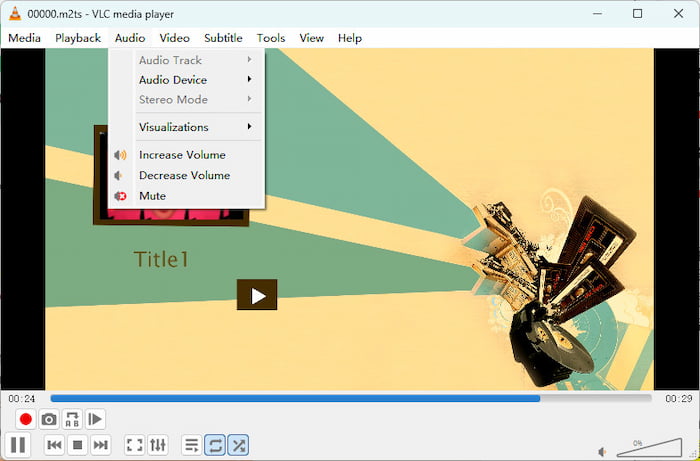
ステップ6。 動画再生を調整するための様々な設定が用意されています。必要に応じて選択・調整してください。
VLC VLCは、Windows、Mac、LinuxでBDMVフォルダを再生するための、世界的に信頼されている無料の選択肢です。BDMVフォルダを再生できますが、保護されたファイルを処理するには、サードパーティ製のキーデータベースとAACSダイナミックライブラリをシステムディレクトリに手動でダウンロードして設定する必要があります。VLCは、最新のBlu-rayディスク/BDMVフォルダを処理できないことに注意してください。予算が限られている場合は、このツールは古い保護されていないBDMVフォルダを視聴するのに適しています。
方法3 - BDMVをMP4に変換して汎用再生に対応
ある時点では、メディアプレーヤーの使用がうまくいかない場合があります。なぜなら、iPhone、iPad、テレビなどの他のデバイスで.BDMVフォルダを開く必要があるかもしれないからです。そのためには、BDMVファイルをデジタル化して、MP4やMOVなどの一般的な形式で保存する必要があります。 無料のブルーレイリッピング 来る。
このデスクトップソフトウェアを使えば、BDMVをMP4、MOV、その他の一般的な動画形式に変換し、お使いのデバイスで再生できます。AI技術を搭載しており、元の画質を損なうことなく、動画を正確に変換します。さらに、解像度、画質、ビットレート、FPSなどの設定を必要に応じて変更できるため、出力ファイルを自由に管理できます。まさに、プロフェッショナルな動画変換・再生を実現する究極のソリューションと言えるでしょう。
- 遅延のない一括変換に便利です。
- エフェクト、フィルター、トリミング、分割などを使用してビデオを編集します。
- MP4、FLV、HEVC など数百の形式をサポートします。
- BDMV を高品質の 4K ビデオに変換します。
ステップ1。 まずは、無料のBlu-rayリッパー「Blu-ray Master」をダウンロードしてインストールしてください。
無料ダウンロード
Windowsの場合
安全なダウンロード
無料ダウンロード
macOS用
安全なダウンロード
ソフトウェアが起動したら、 ブルーレイをロード > ブルーレイフォルダを読み込む BDMVファイルをアップロードするためのボタンがあります。そのファイルは通常、Blu-rayフォルダ内にあります。

ステップ2。 インターフェースの下部で、 出力フォーマット そして、ドロップダウンリストからプロフィールを1つ選択してください。 MP4 幅広い互換性を持つため、好ましい選択肢となっている。
チップ
歯車アイコンをクリックすると、解像度、エンコーダー(H.264/H.265)、ビットレートなど、出力パラメータを詳細にカスタマイズできます。

ステップ3。 出力先を設定したら、フォルダアイコンをクリックして、変換後のファイルを保存するフォルダを選択してください。
最後に、 すべてを破る ボタンをクリックして、完了するまでしばらくお待ちください。変換された BDMV ファイルは再生可能になります。
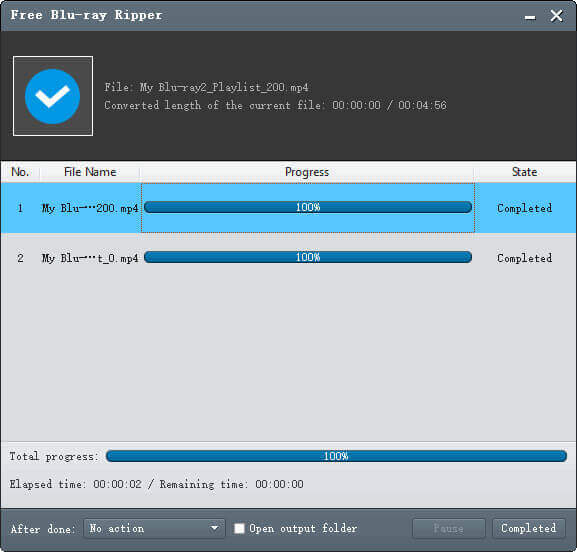
Free Blu-ray Ripperは、BDMVをデジタル形式に変換するのに最適な選択肢です。高度な変換アルゴリズムと簡単なプロセスにより、お使いのコンピュータでBlu-rayコンテンツを作成できます。
パート5。 BDMVファイルに関するよくある質問
-
BDMV ディレクトリ構造とは何ですか?
これは、Blu-ray ディスクのコア コンテンツを処理するフォルダーです。その中には、STREAM、CLIPINF、PLAYLIST、AUXDATA などのメイン フォルダーがあります。また、タイトルやメタデータ用の index.bdmv や MovieObject.bdmv などの追加ファイルもあります。
-
VLCでBDMVが再生できません。AACSデコードが必要だと表示されます。どうすれば直りますか?
VLCはコピープロテクトされたBDMVフォルダを処理できません。視聴したい場合は、Blu-ray Master Free Blu-ray Playerを試してみてください。
-
BDMVフォルダ構造の中で、実際のビデオファイルはどこに保存されていますか?
以下のパスをたどると、それらのファイルを見つけることができます。Blu-rayフォルダ → BDMV → STREAM。STREAMフォルダ内には、複数のM2TSファイルがあります。
-
PlexやJellyfinはBDMVフォルダを直接再生できますか?それとも変換する必要がありますか?
いいえ、できません。BDMVフォルダをデジタル形式に変換するには、MakeMKV、Blu-ray Master Free Blu-ray Ripperなどのプロ仕様のBlu-rayリッピングツールが必要です。
-
BDMVファイルを画質を損なわずに単一のMKVファイルに変換する最良の方法は何ですか?
BDMVをMKVにリッピングするには、もちろんMakeMKVが最適な選択肢です。
-
BDMVとISOの違いは何ですか?また、ブルーレイディスクのバックアップにはどちらが適していますか?
BDMVは基本的に、ディスクを開いたフォルダに展開したものです。特定のファイルにアクセスしたい場合には便利ですが、フォルダがバラバラだと整理が難しくなり、一部のメディアプレーヤーで動作が不安定になることがあります。
ISOは、ディスク全体を複製する単一のイメージファイルです。クリーンでオールインワンのパッケージとして機能し、Blu-rayメニューの完全な再生に対応する最高レベルの互換性を備えています。
ブルーレイディスクのバックアップには、ディスク全体とメニューを簡単にアーカイブできるISO形式を選択してください。生のファイルに簡単にアクセスしたい場合や、特定のサーバー経由でストリーミング再生する場合は、BDMV形式を選択してください。 -
BDMV STREAMフォルダからM2TSファイルを直接再生すると、字幕が同期しないのはなぜですか?
ブルーレイでは「シームレスブランチング」という技術が使われており、映画は実際には数十個の小さな.m2tsビデオチャンクに分割されています。プレイリストファイル(.mpls)は指揮者の役割を果たし、プレーヤーにカットのタイミングや字幕の表示遅延を指示します。生の.m2tsファイルをダブルクリックすると、指揮者の役割が完全に無視されるため、字幕のタイミングが完全に狂ってしまいます。
まとめ
一般的なメディアプレーヤーではBDMVファイルに簡単にアクセスできず、コンテンツを再生するにはいくつかの手順が必要です。しかし、あなたはBDMVファイルを開いて再生する正しい方法を学びました。 BDMVファイルを再生する Blu-ray Master Free Blu-ray PlayerやVLCなどのツールを使えば、簡単に動画を再生できます。また、Free Blu-ray Ripperを使えば、BDMVをMP4に変換してパソコンでストリーミング再生することも可能です。これらは、WindowsとMacで動画のストリーミング、変換、編集、変更を行うための最適なソリューションです。
Blu-ray Masterのその他の情報
ブルーレイ映画を再生する

