

25 juli 2025Gepost door Kevin Molenaar naar Blu-ray maken
Tegenwoordig is YouTube een van de populairste platforms voor het streamen van videocontent. Online content bekijken is handig, maar velen willen hun favoriete YouTube-video's liever offline bekijken. Dit komt vaak voor in situaties met beperkte internettoegang of om te delen op een fysiek medium. Het is waar het branden van video's... YouTube naar Blu-ray wordt ongelooflijk waardevol. Blu-rayschijven bieden een hoge opslagcapaciteit en HD-weergave. Deze functies maken ze ideaal voor het compileren van YouTube-content tot een duurzaam en hoogwaardig formaat. Dit bericht is bedoeld om je op een complete en eenvoudig te volgen manier te begeleiden bij het branden van YouTube-video's op fysieke schijven. Van het downloaden van de video tot het converteren en branden ervan, wij helpen je verder. We begeleiden je bij elke stap om je te helpen de klus efficiënt te klaren en professionele resultaten te behalen.

- Voorbereiding voor het branden van YouTube op Blu-ray
- Stap 1. YouTube-video's downloaden
- Stap 2. Brand YouTube-video's op Blu-ray met Blu-ray Master DVD Creator
- Problemen oplossen bij het branden van YouTube naar Blu-ray
Voorbereiding Voordat je YouTube op Blu-ray brandt
Voordat u YouTube-video's gaat branden, is een goede voorbereiding essentieel. Dit zorgt voor een soepel proces, een hoogwaardige output en afspeelcompatibiliteit. Hieronder staan enkele belangrijke stappen die u moet nemen voordat u met het brandproces begint:
Download YouTube-video's in hoge kwaliteit
De belangrijkste stap is om je YouTube-video's in de hoogst mogelijke kwaliteit te downloaden. De beste resoluties zijn HD (720p), Full HD (1080p) of 4K, indien beschikbaar. Blu-ray ondersteunt afspelen in hoge resoluties, dus video's van lage kwaliteit of met veel pixels resulteren in een slechte kwaliteit. Zorg ervoor dat de bronvideo vrij is van compressie, wazige beelden of problemen met audiosynchronisatie.
Kies het juiste Blu-ray-schijftype
Niet alle Blu-ray-schijven zijn hetzelfde, dus het kiezen van het juiste type schijf is essentieel. Blu-ray is verkrijgbaar in verschillende formaten: BD-R (opneembaar), BD-RE (herschrijfbaar), single-layer (25 GB) en dual-layer (50 GB). Zorg ervoor dat de schijf groot genoeg is voor de totale content. Door de schijfcapaciteit af te stemmen op de grootte van de content, zorgt u voor de beste afspeelkwaliteit zonder compressieverlies.
Wat is Blu-rayHier krijgt u antwoord op al uw vragen.
Compatibele Blu-ray-brander
Voordat u begint met branden, moet u ervoor zorgen dat uw computer is uitgerust met een Blu-ray-brander. Deze moet ook door uw besturingssysteem worden herkend en het schijftype ondersteunen dat u wilt gebruiken. Het gebruik van compatibele hardware helpt fouten tijdens het brandproces te voorkomen, zoals mislukte schrijfbewerkingen, onleesbare schijven of afspeelproblemen later.
Stap 1. YouTube-video's downloaden
SaveFrom.net is een gratis webgebaseerde videodownloader die meerdere videoplatforms ondersteunt. Deze tool vereist geen software-installatie, omdat hij volledig online werkt om YouTube-video's te downloaden. Naast YouTube kun je ook video's downloaden van bepaalde socialemediaplatforms, zoals YouTube Shorts, Facebook, Twitter en Instagram.
Stap 1.Open op de YouTube-homepage de video die je wilt downloaden en op een Blu-ray-schijf wilt branden. Navigeer naar de adresbalk van je browser en kopieer de URL. Ga na het kopiëren naar SaveFrom.net in een nieuw tabblad en plak de gekopieerde URL.
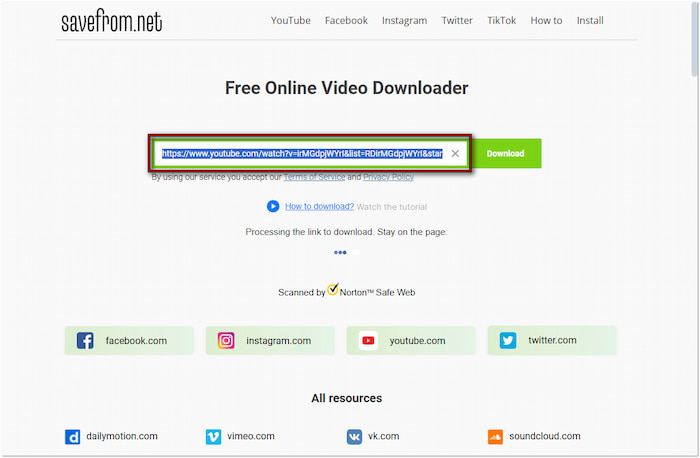
Stap 2.Zodra de video-informatie wordt weergegeven, klikt u op het pulldownmenu naast de knop Downloaden. Selecteer uw gewenste profiel en resolutie en klik vervolgens op Downloaden om de video voor te bereiden voor download. Er opent een nieuw tabblad met advertentie-omleidingen; sluit het en keer terug naar de hoofdpagina. Klik ten slotte op Download nu knop om het downloaden van het videobestand te starten.
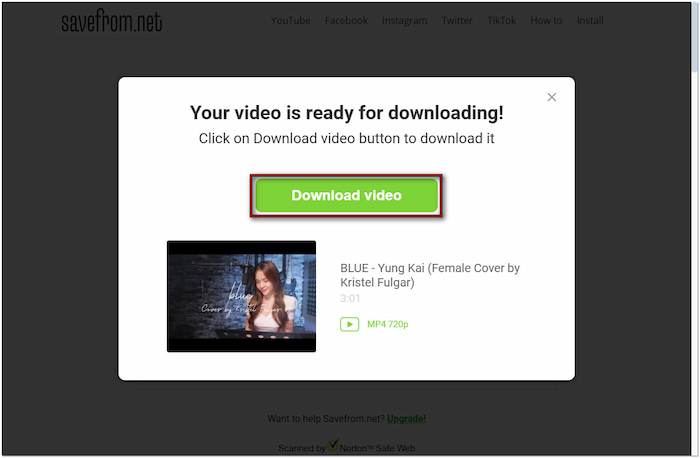
SaveFrom.net biedt een snelle manier om YouTube-video's in MP4-formaat te downloaden. Telkens wanneer u op Downloaden klikt, wordt u echter doorgestuurd naar een niet-gerelateerde advertentiepagina. Sluit de advertentietabbladen en probeer het opnieuw totdat de downloads succesvol zijn verlopen.
Stap 2. Brand YouTube-video's op Blu-ray met Blu-ray Master DVD Creator
Blu-ray Master gekozen DVD-maker is een multifunctionele software voor het maken en branden van schijven voor Windows en Mac. Hoewel de naam anders doet vermoeden, kan het ook mediastreamformaten naar Blu-ray-schijven branden. Het bevat een Blu-ray-brandmodus waarmee u YouTube-video's naar Blu-ray kunt converteren. U kunt er meerdere gedownloade YouTube-video's mee laden en tegelijkertijd branden. Het ondersteunt YouTube-video's in verschillende formaten, waaronder MP4, MKV, MOV, AVI en WebM. Daarnaast wordt het geleverd met 20 vooraf ontworpen schijfmenusjablonen met aanpassingsmogelijkheden om de weergave van uw Blu-ray-navigatie-interface te verbeteren.
Stap 1.Begin met het gratis downloaden van Blu-ray Master DVD Creator. Installeer de YouTube-naar-Blu-ray-brander op uw systeem en voltooi het installatieproces. Plaats na voltooiing de lege Blu-ray-schijf in de externe Blu-ray-drive van uw computer.
Gratis download
Voor ramen
Veilige download
Gratis download
voor macOS
Veilige download
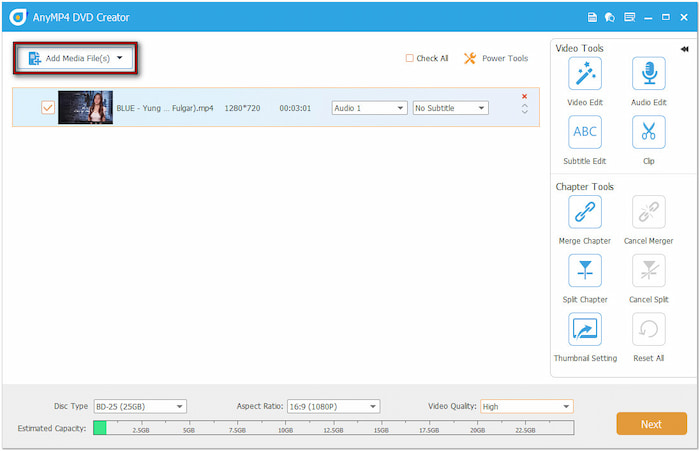
Stap 2.Klik bij het opstarten op de knop Blu-ray Disc om deze in te stellen als uw uitvoertype. Klik op de knop Mediabestand(en) toevoegen Klik op de knop om het YouTube-videobestand te laden dat je eerder hebt gedownload. Nadat je het hebt toegevoegd, geef je het BD-schijftype op, stel je de verhouding in en kies je een videokwaliteit. Klik op Volgende om verder te gaan.
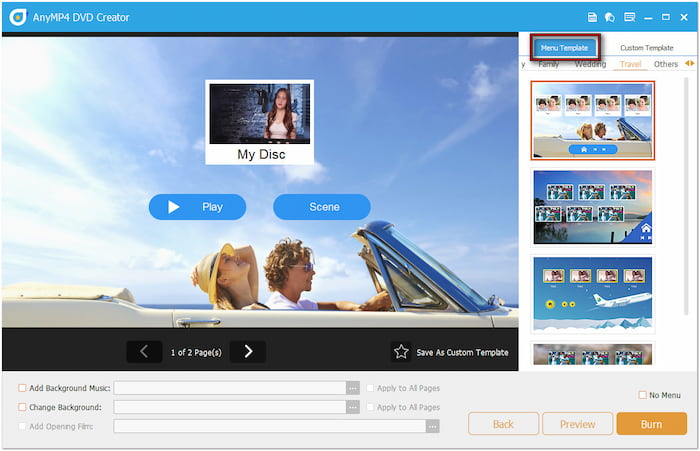
Stap 3.Selecteer bij het maken van een schijfmenu een sjabloon die bij je videothema past. Optioneel kun je achtergrondmuziek toevoegen, een afbeelding uploaden of een introductievideo invoegen om het menu aan te passen. Als je de voorkeur geeft aan een schone schijf zonder menu, selecteer dan 'Geen menu' en klik op ' Brandwond verder gaan.
Stap 4.Klik in het venster Brandinstellingen op de mappadselector om een BDMV-map op te geven. Vink 'Branden naar schijf' aan, kies uw Blu-ray-station en configureer de overige instellingen. Nadat u alles hebt ingesteld, klikt u op Begin om een fysieke kopie van de YouTube-video te maken.

Hiermee 4K Blu-ray-brander, kunt u uw YouTube-video's eenvoudig omzetten naar Blu-ray-schijven. Naast de basisfunctionaliteit bevat Blu-ray Master DVD Creator ook Power Tool. Deze functie biedt verschillende tools waarmee u video, audio, ondertiteling en hoofdstukken kunt bewerken.
Probleemoplossing van het branden van YouTube naar Blu-ray
Het verbrandingsproces mislukt of bevriest halverwege
Het meest voorkomende probleem dat u kunt tegenkomen, is wanneer het brandproces mislukt of halverwege vastloopt. Dit kan te wijten zijn aan onvoldoende systeemgeheugen of een defecte fysieke schijf. Om dit te verhelpen, sluit u alle onnodige programma's voordat u begint met branden. Gebruik daarnaast een betrouwbare BD-R-schijf van een bekend merk om het risico op mislukte brandpogingen te verkleinen.
Schijf niet herkend door Blu-ray-speler
Na het branden kan het zijn dat de Blu-ray-schijf niet afspeelbaar is in een Blu-ray-speler. Dit komt meestal door een onjuist schijfformaat of een incompatibele videostructuur. Zorg er altijd voor dat de software is ingesteld om een correct Blu-ray-schijfformaat te branden in plaats van alleen videobestanden in Blu-ray-mappen op te slaan.
Blu-ray-brander niet gedetecteerd door software
Als de software uw Blu-ray-station niet herkent, kan het probleem worden veroorzaakt door verouderde drivers of door het gebruik van een dvd-brander in plaats van een Blu-ray-brander. Controleer of uw station daadwerkelijk een Blu-ray-brander is (ondersteund door BD-R/BD-RE) en niet alleen een dvd-station. Ga vervolgens naar Apparaatbeheer van uw besturingssysteem en controleer of het optische station wordt vermeld en correct functioneert.
Conclusie
Brandend YouTube naar Blu-ray is een best practice om offline van je favoriete online content te genieten. Met de juiste tools en voorbereiding wordt het proces eenvoudig en efficiënt, zelfs voor beginners. Blu-ray Master DVD Creator is betrouwbare software die het hele proces vereenvoudigt, aanpast en stroomlijnt. Download het vandaag nog en begin met het eenvoudig maken van Blu-ray-schijven van je YouTube-video's.
Meer van Blu-ray Master
