

25 juli 2025Gepost door Bretagne Garcia naar Kopieer Blu-ray
Wilt u uw Blu-ray naar de harde schijf van uw computer kopiëren om ze tegen mogelijke schade te beveiligen? Als dat zo is, hebben we de beste manieren die u kunt volgen. Door het bericht te lezen, hebben we drie effectieve methoden toegevoegd die u kunt controleren om uw Blu-ray efficiënt naar een harde schijf te kopiëren of er een back-up van te maken. Dus zonder iets anders overtuigen we je om naar dit bericht te komen, omdat we je de beste software geven
- Deel 1. Blu-ray terug naar harde schijf met gratis Blu-ray Copy
- Deel 2. Hoe Blu-ray naar harde schijf te rippen op MakeMKV
- Deel 3. Blu-ray Disc kopiëren naar de harde schijf van een computer op VLC
- Deel 4. Veelgestelde vragen over het maken van een back-up van Blu-ray naar de harde schijf
| OS-compatibiliteit | Makkelijk te gebruiken | Ondersteunde formaten | Uitvoerkwaliteit | Bewerkingsmogelijkheden | Kosten | |
| Blu-ray Master Gratis Blu-ray-kopie | Windows 11/10 | Blu-ray-schijf, map en ISO | Zonder verlies |  | Vrij | |
| Maak MKV | Windows 11/10, 10.7 of hoger | MKV | Hetzelfde als de originele kwaliteit | | Vrij | |
| VLC | Windows 11/10, macOS 10.7 of hoger | MP4, AVI, MKV, enz. | HD | | Vrij |
Deel 1. Blu-ray terugzetten naar harde schijf met gratis Blu-ray-kopie
Blu-rayschijven zijn verkrijgbaar in verschillende opslagcapaciteiten, voornamelijk BD-25 en BD-50. BD-25 is een enkellaags schijf met een capaciteit van maximaal 25 GB. Deze schijf wordt vaak gebruikt voor standaard Blu-ray-films en back-ups. BD-50 is daarentegen een dubbellaags schijf met een capaciteit van maximaal 50 GB. Deze schijf is ideaal voor langere films, hogere bitsnelheden, meerdere audiotracks en bonuscontent.
Tegenwoordig wordt het lastig om een Blu-ray-film op een Blu-ray-schijf te hebben. Dit komt doordat de schijf krassen bevat of om welke reden dan ook beschadigd kan raken. Hierdoor komt de inhoud of de film van de schijf in gevaar. Een mogelijk ding dat kan gebeuren, is dat het niet meer speelbaar is. In dat geval moet u uw Blu-ray kopiëren of een back-up maken naar de harde schijf van uw computer. Als u dus op zoek bent naar de beste kopieer-/kloneersoftware, gebruik dan de Blu-ray Master Gratis Blu-ray-kopie. Het is een offline software die werkt op Windows-besturingssystemen. Wanneer u het programma gebruikt, kunt u zonder problemen alle inhoud van de Blu-ray kopiëren. Het proces van het kopiëren of back-uppen van de Blu-ray is te eenvoudig.
Met de eenvoudige maar begrijpelijke interface kunt u snel een back-up van uw Blu-ray maken. Het is omdat u, nadat u alle essentiële dingen heeft ingesteld, gewoon op de brandknop kunt klikken om de procedure te starten. Afgezien daarvan kunt u met de gratis Blu-ray-kopie de taal van Blu-ray wijzigen als u dat wilt. Het ondersteunt talen zoals Duits, Engels, Frans en meer. Bovendien is het offline programma gratis te downloaden software waarmee u de gratis Blu-ray-kopie kunt verkrijgen zonder dat u een duur abonnement nodig heeft. Dus als je graag wilt leren hoe je Blu-ray-films op de harde schijf kunt opslaan, kom dan hieronder en leer de methoden.
Pluspunten
- Het is gratis en eenvoudig te gebruiken.
- Het kan de DVD-kopieerbeveiliging omzeilen en de schijf, map en ISO kopiëren.
- Het kan uw Blu-ray naar een schijf, map en ISO-image kopiëren.
- De kopieersnelheid is hoog dankzij GPU-versnelling.
Nadelen
- Het is alleen beschikbaar voor Windows-computers.
- Er ontbreken geavanceerde functies voor het kopiëren van DVD's.
Stap 1. Ga naar je computer en bezoek de website van Free Blu-ray Copy. Klik vervolgens op de knop Downloaden om de app op je apparaat te openen. Je kunt ook op de onderstaande knop Downloaden klikken. Zodra je klaar bent, start je de installatie en voer je het programma uit op je computer.
Gratis download
Voor ramen
Veilige download
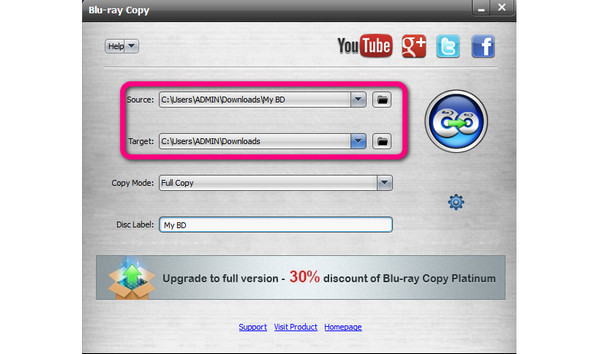
Stap 2. Voor de volgende procedure opent u het programma na het installatieproces. Daarna kunt u doorgaan naar de volgende stap. Klik in de hoofdinterface op de Bron optie om de Blu-ray vanaf uw computer in te voegen. Klik vervolgens op de Doel om het aangewezen bestand in te stellen waarnaar u de Blu-ray wilt kopiëren. Zorg ervoor dat de Blu-ray op uw computer is aangesloten voordat u het proces start.
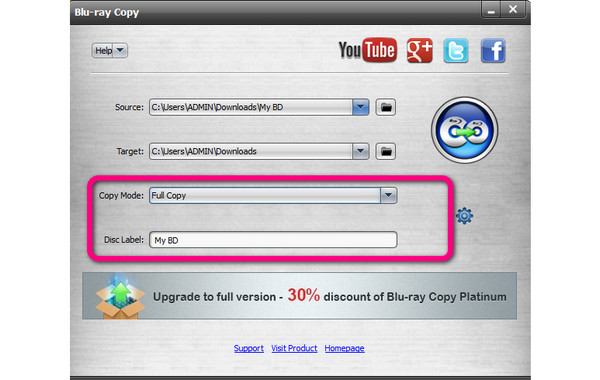
Stap 3. U kunt ook op de klikken Kopieermodus om te kiezen hoe u de Blu-ray wilt kopiëren. Als u vervolgens de naam van het bestand wilt wijzigen, voegt u de naam in het Schijflabel keuze.
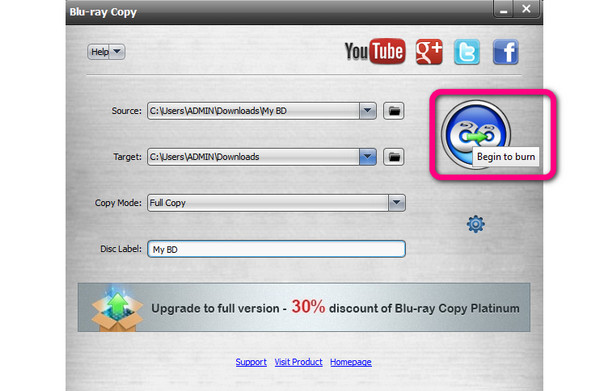
Stap 4. Om het back-upproces te starten, klikt u op het grote pictogram in de rechterinterface van het programma. Vervolgens zal de procedure starten. Na de procedure kunt u naar de toegewezen map navigeren en de Blu-ray op uw computer afspelen.
Deel 2. Hoe je Blu-ray naar een harde schijf ript op MakeMKV
Als je wilt dat een open-source offline programma ript en maak een back-up van Blu-ray naar uw harde schijf, gebruik Maak MKV. Dankzij de ripfunctie kunt u met een simpele klik een back-up van de Blu-ray op uw computer maken. Bovendien is de interface perfect voor alle gebruikers. Dit komt omdat u na het starten van het programma niet naar meer functies hoeft te zoeken. De eenvoudige manier waarop u dit doet, is door de Blu-ray in te voegen en het aangewezen bestand in te stellen waar u de Blu-ray op uw computer wilt bewaren. Er zijn echter enkele nadelen bij het gebruik van de MakeMKV-software. Je kunt de Blu-ray niet bewerken als je wilt, omdat het programma geen basisfuncties heeft. Er zijn ook momenten waarop MakeMKV niet goed opent en u de nieuwste softwareversie moet downloaden. Bovendien wordt de video, nadat er een back-up van is gemaakt, opgeslagen als MKV-formaat.
Nou, dat is geen twijfel mogelijk, want de naam van het programma is MakeMKV. Je kunt het videoformaat dus niet wijzigen als je dat wilt. Het afspelen van de video op sommige platforms die de MKV-formaten niet ondersteunen, wordt lastig. Als je op zoek bent naar de beste manier om Blu-ray met MakeMKV naar een harde schijf te kopiëren, vind je hieronder de informatie.
Pluspunten
- Het kan Blu-ray-kopieerbeveiliging aan Blu-rays rippen naar MKV.
- Hiermee kunt u de titels aanvinken die u wilt behouden in het conversieproces.
- De bediening is intuïtief en eenvoudig.
Nadelen
- Het kan alleen output leveren MKV bestanden.
- Sommige mensen vinden het ontwerp ouderwets.
Stap 1. Download de Maak MKV software op uw computer. Start het vervolgens na het installatieproces. Voordat u naar het volgende proces gaat, moet u ervoor zorgen dat de Blu-ray al op uw computer staat.
Stap 2. Klik op de Bron knop in de MakeMKV-interface om vanaf uw computer door de Blu-ray te bladeren.
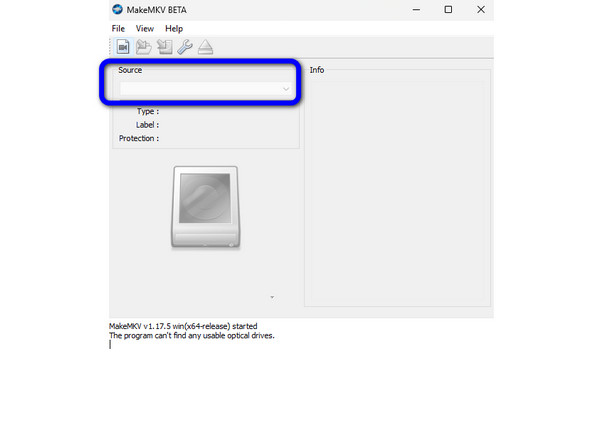
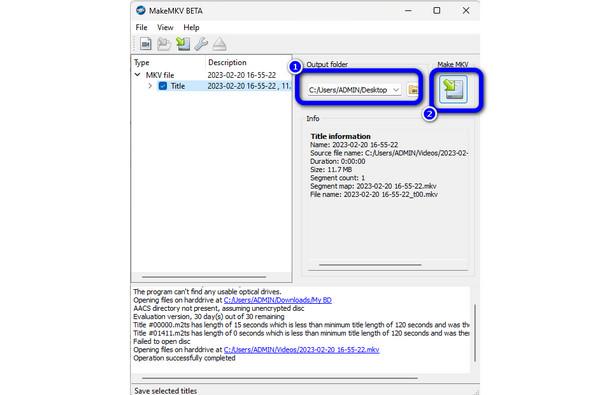
Stap 3. Nadat u de Blu-ray hebt geplaatst, gaat u naar de Uitvoermap sectie om de harde schijf van de computer te selecteren als uw toegewezen bestandsmap om een back-up van de Blu-ray te maken. Voor de laatste stap drukt u op de Maak MKV om het back-upproces naar uw Blu-ray te starten.
Deel 3. Hoe u een Blu-ray-schijf naar de harde schijf van uw computer kopieert met VLC
De VLC Media Player is een van de beste programma's om Blu-ray naar een harde schijf te kopiëren door de film op te nemen. Sommige gebruikers wisten gewoon dat VLC een van de beste programma's was. beste Blu-ray-spelers op de pc. Maar ze wisten niet dat ze de Blu-ray konden kopiëren als ze dat wilden. Bovendien is het offline programma eenvoudig te downloaden en te installeren. Het duurt slechts een paar seconden voordat je VLC kunt gebruiken om je doel te bereiken. VLC heeft echter nadelen waar je je bewust van moet zijn. De interface van het programma is te verwarrend. Je moet de tool kennen voordat je hem gebruikt. Bovendien is het onmogelijk om de video te verbeteren voordat je hem opslaat met VLC. Het programma mist basisbewerkingsfuncties voor de video. Zie de onderstaande instructies om Blu-ray op te nemen op een harde schijf.
Pluspunten
- Het kan Blu-ray-schijven, mappen en ISO-bestanden laden en deze naar digitaal converteren.
- Het biedt vele uitvoeropties, zoals MP4, MOV, MP3, FLAC, etc.
- Het heeft instellingen waarmee u video- en audioparameters kunt aanpassen.
Nadelen
- Sommige mensen klagen dat er geen geavanceerde functies zijn.
- Het kan alleen onbeschermde Blu-rays verwerken.
Stap 1. Toegang krijgen tot VLC Media Speler op jouw computer. Daarna kunt u het op uw computer uitvoeren. Maar daarvoor moet u eerst de Blu-ray op uw computer plaatsen.
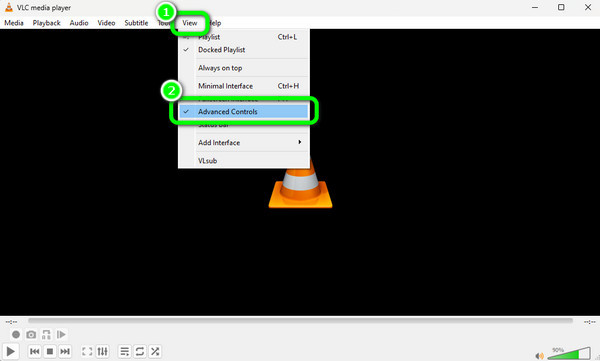
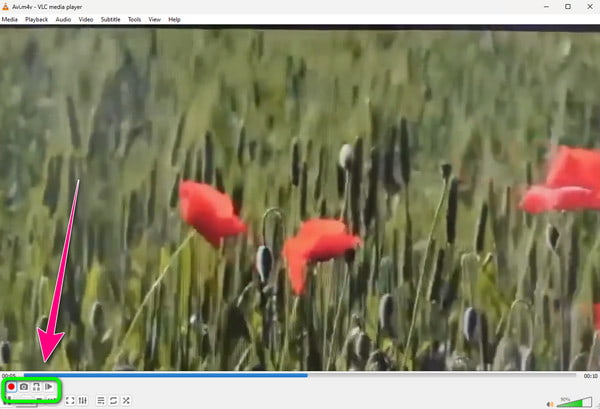
Stap 2. Ga naar de Weergave > Geavanceerde bedieningselementen opties om meer knoppen op de VLC-interface weer te geven.
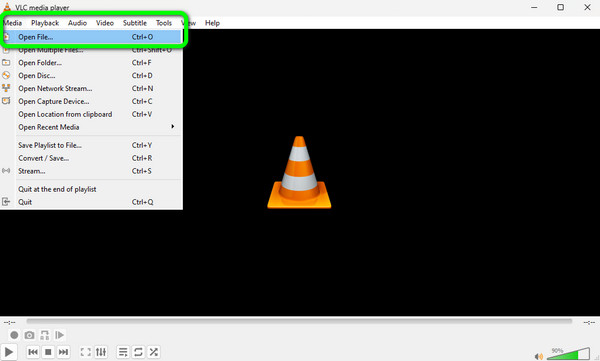
Stap 3. Ga dan naar de Media > Bestand openen om de Blu-ray vanaf uw computer in te voegen. Vervolgens kunt u de video afspelen.
Stap 4. Maar voordat je de video afspeelt, druk je op de Dossier knop hieronder om het opnameproces te starten/nadat u de video hebt opgenomen. Klik op de Stop knop. Op deze manier kunt u de Blu-ray-film bekijken met behulp van VLC Media Player. Als u niet tevreden bent met deze tool, klik dan hier om deze te downloaden top alternatieven van VLC Media Player.
Deel 4. Veelgestelde vragen over het back-uppen van Blu-ray naar een harde schijf
-
Kan ik een Blu-ray naar mijn harde schijf kopiëren?
Ja, dat kan. Het kopiëren van een Blu-ray naar uw harde schijf is eenvoudig als u de Gratis Blu-ray-kopie. Nadat u de software hebt gestart, kunt u de Blu-ray plaatsen en de doeloptie selecteren om de Blu-ray op uw harde schijf op te slaan. Omdat het een eenvoudige interface heeft, kunnen alle gebruikers, net als beginners, hun Blu-ray eenvoudig en direct kopiëren.
-
Hoeveel Blu-ray-films kan 1 TB bevatten?
Het hangt af van de grootte van de film. Als de film kleinere bestandsgroottes heeft, zijn er meer films die u kunt hebben in 1 TB.
-
Wat is de grootste Blu-Ray-opslag?
De meest uitgebreide Blu-ray-opslag biedt plaats aan maximaal 50 GB. Hiermee kunt u verschillende films invoegen die u leuk vindt. U kunt ze zelfs verzamelen als u films liever op uw schijf bewaart.
-
Hoeveel Blu-Ray-films kan 10 TB bevatten?
Als uw film is gecodeerd in Blu-ray-indeling, kunt u honderden films op 10 TB hebben.
Afsluiten
In dit bericht heb je geleerd hoe je dat moet doen maak een back-up van Blu-ray naar een harde schijf met behulp van de drie beste methoden die u kunt proberen. Hiermee kunt u de veiligheid van uw Blu-rays op uw computer garanderen. Sommige programma's hebben echter een verwarrende interface. Dus als u een niet-professionele gebruiker bent die de voorkeur geeft aan een eenvoudige interface, gebruik dan de Gratis Blu-ray-kopie. Het heeft een gebruiksvriendelijke interface waarmee u uw Blu-ray eenvoudig naar een harde schijf kunt kopiëren.
Meer van Blu-ray Master
Blu-rays kopiëren
Gratis tool om elk Blu-ray-bestand verliesloos naar een schijf, map of ISO-image te kopiëren.
100% Veilig. Geen virussen.
