

5 juni 2026Gepost door Kevin Molenaar naar Blu-ray rippen
Snel oordeel:
MakeMKV (en HandBrake): Het meest geschikt voor mensen die hun Blu-ray-schijf één-op-één willen kopiëren naar digitale formaten.
Blu-ray Master Gratis Blu-ray Ripper: Ideaal voor budgetbewuste gebruikers die een eenvoudige en gratis tool nodig hebben om Blu-ray-schijven te rippen.
Blu-ray Master Blu-ray Ripper: Ideaal voor beginners die een gebruiksvriendelijk en krachtig programma zoeken om Blu-ray-schijven te rippen.
Blu-ray naar digitale diensten: Ideaal voor mensen die af en toe Blu-rays moeten converteren.
Het is een veelvoorkomend probleem voor filmverzamelaars: fysieke schijven bieden een ongeëvenaarde beeld- en geluidskwaliteit, maar missen de flexibiliteit van digitale streaming. Met de opkomst van streaming media wordt dit probleem steeds groter. Hoe kunnen we dit oplossen? Blu-ray converteren naar digitaal formaten. Moderne Blu-ray rippers kunnen tegenwoordig de volledige inhoud van Blu-ray films behouden, waardoor de originele beeld- en geluidskwaliteit wordt gegarandeerd. Bovendien kan deze methode helpen om je fysieke schijven te beschermen tegen mogelijke vlekken en krassen. In deze handleiding delen we 6 manieren om je Blu-ray films eenvoudig te back-uppen.

- Deel 1. Hoe we de juiste Blu-ray-ripper testen en selecteren.
- Deel 2. Blu-ray-schijven digitaliseren met MakeMKV
- Deel 3. Blu-ray converteren naar digitale bestanden met Blu-ray Master Free Blu-ray Ripper
- Deel 4. Blu-ray converteren naar digitaal met Blu-ray Master, de door Blu-ray Master aanbevolen Blu-ray-ripper.
- Deel 5. Hoe u via services een digitale kopie van een Blu-ray kunt verkrijgen
- Deel 6. Veelgestelde vragen over Blu-ray naar digitaal converteren
Belangrijke juridische mededeling:
Het omzeilen van DRM (Digital Rights Management) op commerciële Blu-rays is wettelijk verboden. Het maken van een digitale kopie, uitsluitend als persoonlijke back-up van een schijf die u legaal bezit, valt over het algemeen in een grijs gebied van redelijk gebruik, mits u de inhoud niet verspreidt, deelt of verkoopt. Zorg ervoor dat u voldoet aan de lokale auteursrechtwetgeving in uw land voordat u verdergaat.
Deel 1. Hoe we de juiste Blu-ray-ripper testen en selecteren
Om betrouwbare en krachtige Blu-ray-rippers te selecteren, hebben we praktijktests uitgevoerd in een gestandaardiseerde hardware- en softwareomgeving. Elk programma in deze gids is grondig geëvalueerd op ripsnelheid, uitvoerkwaliteit en stabiliteit.
Onze testomgeving:
- Besturingssystemen: macOS Sonoma (14.5) / Windows 11 Pro (23H2)
- Hardware: MacBook Pro (M3 Pro, 16 GB RAM) / Zelfgebouwde pc (Intel i7-13700K, RTX 4070, 32 GB RAM)
- Optische schijf: LG WP50NB40 externe Blu-ray-drive (geflasht met UHD-compatibele firmware)
- Testschijven: Iron Man (standaard 1080p Blu-ray) en Spider-Man: Into the Spider-Verse (4K UHD Blu-ray)
Waarop we hebben getest:
- Ontsleutelingsmogelijkheid: Kan de tool de standaard AACS- en BD+-beveiligingen succesvol omzeilen?
- Video- en audiokwaliteit: Bevindt het uiteindelijke digitale bestand zich onder visuele artefacten of haperingen in de gecomprimeerde audio?
- Efficiëntie: De totale tijd die nodig was om een direct af te spelen digitale kopie te genereren.
Deel 2. Blu-ray-schijven overzetten naar digitaal via MakeMKV
MakeMKV is een andere Blu-ray-naar-digitale converter waarmee je digitale kopieën van je Blu-ray kunt maken. Het is echter alleen gespecialiseerd in het converteren van Blu-ray naar MKV-bestanden. Bij het laden van de Blu-ray filtert MakeMKV de titels eruit die niet langer dan 120 seconden duren. Daarnaast helpt MakeMKV bij het verwijderen van sommige schijfbeveiligingen. Je kunt deze functie met één klik activeren.
Stap 1. Installeer deze converter vanaf de officiële website. Na de installatie plaatst u uw schijf in het station en start u MakeMKV op uw computer. De software laadt uw Blu-ray-schijf en analyseert uw titels. Rechts ziet u de broninformatie.
Opmerking: Nadat de Blu-ray-schijftitels zijn weergegeven, kunt u ze aan- of uitvinken om de titels te behouden die u naar MKV wilt rippen.
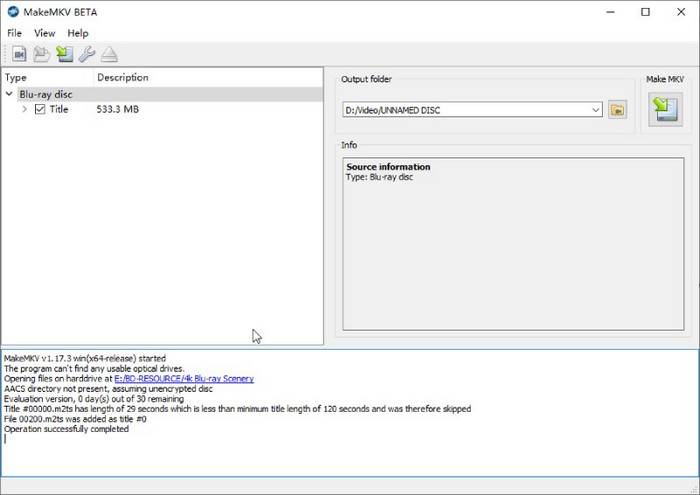
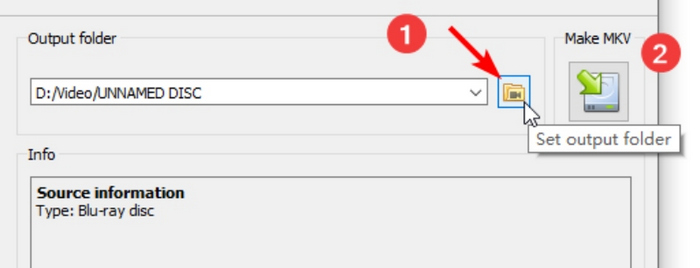
Stap 2. Klik op de Uitvoermap instellen knop om een map in te stellen voor de uitvoeropslag. Klik vervolgens op de knop Make MKV in de buurt om te beginnen met het rippen van uw Blu-ray-video en een digitale kopie in MKV-formaat te krijgen.
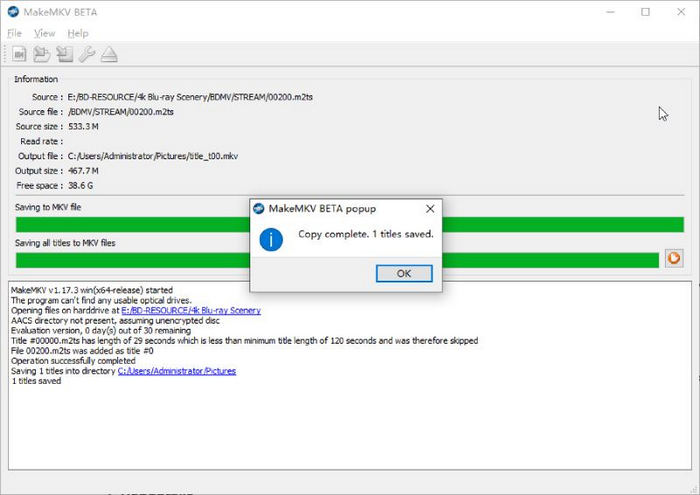
Stap 3. Een pop-up herinnert u aan het proces nadat het rippen is voltooid. Klik op de OK Klik op de knop om te bevestigen. U vindt de video-uitvoer in de map die u zojuist hebt ingesteld.
Na Blu-ray naar MKV converterenVeel mensen weten dat grote MKV-bestanden in sommige gevallen veel opslagruimte in beslag nemen. Daarom is HandBrake nu een handig hulpmiddel om MKV-bestanden te converteren en de bestandsgrootte te verkleinen. Het is een gratis, open-source tool waarmee je MKV-bestanden eenvoudig kunt converteren naar MP4, MOV of WebM. Lees verder om te ontdekken hoe je dit in detail doet.
Stap 4. Importeer de geripte MKV-bestanden in HandBrake door te klikken op de Open source keuze.

Stap 5. Onder de Samenvatting sectie, kies MP4 als het doelformaat in de Formaat Keuzelijst. Indien nodig kunt u de encoder, resolutie en andere instellingen aanpassen om de videokwaliteit te optimaliseren.
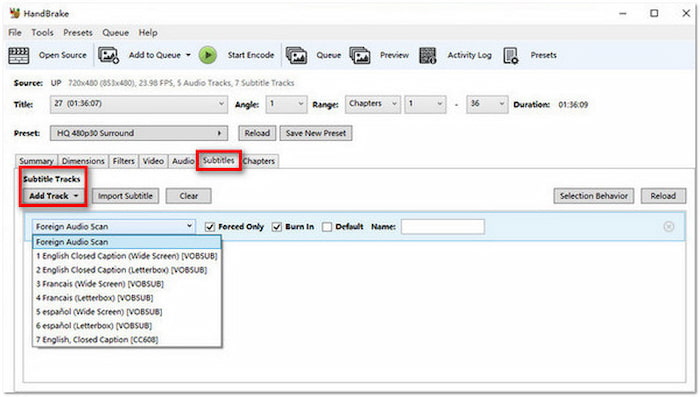
Stap 6. Vergeet tot slot niet de downloadmap onderaan in te stellen. Klik vervolgens op 'Start Encode' in de bovenste menubalk om de conversie te starten.
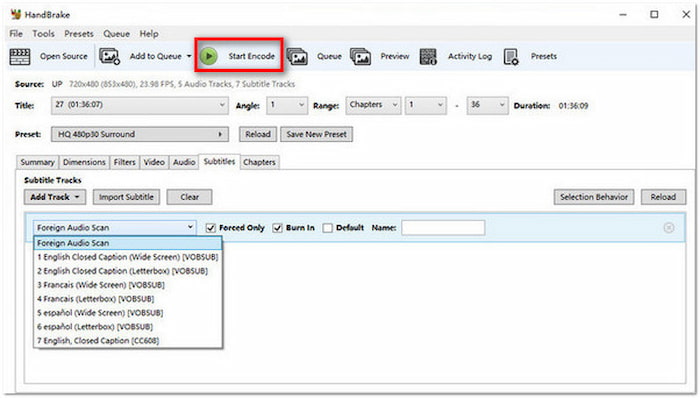
Met MakeMKV en HandBrake kun je Blu-rays eenvoudig en gratis naar digitaal converteren. De beperking is dat ze beide slechts een beperkt aantal uitvoerformaten aanbieden. Als je hier niet tevreden mee bent en een directere oplossing wilt, kunnen de volgende opties je wellicht helpen.
Deel 3. Zet Blu-ray om naar digitale bestanden met Blu-ray Master Gratis Blu-ray Ripper
Gratis Blu-ray-ripper Dit is een andere uitstekende Blu-ray naar digitale converter. Deze gratis professionele ripper kan je schijf ook converteren naar verschillende gangbare videoformaten, waaronder 4K UHD en 1080p HD. Dankzij de diverse uitvoerinstellingen kun je de framesnelheid, resolutie, audiokanalen, audiobitrate en meer aanpassen. Bovendien beschikt het over functies zoals knippen, 3D en bewerken om de effecten van de Blu-ray naar digitale kopieën aan te passen. Je kunt de video's bekijken in het voorbeeldvenster aan de rechterkant.
- Rip Blu-ray naar digitale video's, zoals MP4, MKV, MOV, AVI, WMV, enz.
- Meerdere uitvoerinstellingen om de video aan te passen.
- Compatibel met bijna alle draagbare apparaten.
- 3D-instellingen om Anaglyph 3D of een gesplitst schermeffect toe te voegen.
- 4K Blu-ray rippen en verschillende 4K-profielen exporteren.
Gratis download
Voor ramen
Veilige download
Gratis download
voor macOS
Veilige download
Hier is de handleiding voor het converteren van Blu-ray naar digitaal.
Stap 1. Klik op de bovenstaande link voor de gratis download. Sluit de Blu-ray-drive aan op uw computer en plaats uw schijf erin. Start Blu-ray Master Free Blu-ray Ripper om de schijf te laden door te klikken op de link. Blu-ray laden optie. Kies uit Blu-ray-schijf laden, Blu-ray ISO laden en Blu-ray-map laden, afhankelijk van de situatie.

Stap 2. Selecteer een digitaal formaat als uitvoer door te klikken Uitvoerformaten Onderaan in de zoekbalk vind je MP4, een van de populairste opties. Je kunt het gewenste formaat in de zoekbalk invoeren om het te vinden.

Indien nodig kunt u op het tandwielpictogram klikken om het venster 'Profiel bewerken' te openen en de parameters aan te passen, waaronder encoder, resolutie, bitrate en andere instellingen.

Stap 3. Je kunt het gewenste effect controleren in de Bewerking een venster dat je kunt openen door op het toverstafje of het schaaricoon te klikken.
Kies de downloadmap via de Opslaan in optie. Wanneer alles klaar is, klik je. Alles rippen om te beginnen met het rippen van Blu-ray.

Deel 4. Converteer Blu-ray naar digitaal met Blu-ray Master Picked Blu-ray Ripper
Dit Blu-ray-ripper Pick by Blu-ray Master is een Blu-ray-ripsoftware die uitblinkt in het converteren van 2D/3D Blu-rays naar digitale formaten. Het kan video's exporteren naar formaten zoals MP4, AVI, WMV, FLV, MOV, enz. Of als u uw Blu-ray wilt afspelen op apparaten zoals iPhone, iPad, iPod en Android-apparaten zoals de Samsung Galaxy-serie, kunt u dit eenvoudig doen de juiste instelling erop. Gebruikers kunnen binnen enkele seconden een digitale kopie van hun Blu-ray-schijf verkrijgen zonder kwaliteitsverlies.
- Ondersteuning voor het rippen van Blu-ray-films naar alle gangbare of ongebruikelijke formaten.
- Ondersteuning voor het exporteren van films met originele kwaliteit.
- Ondersteuning voor het samenvoegen van meerdere Blu-ray-tegels/hoofdstukken tot één.
- Ondersteuning van meerdere bewerkingsfuncties op het gebied van schermgrootte, beeldeffect, audiovolume, enz.
- Ondersteuning van handige batchconversie.
Gratis download
Voor ramen
Veilige download
Gratis download
voor macOS
Veilige download
Hier zijn de stappen om Blu-ray naar digitaal te converteren.
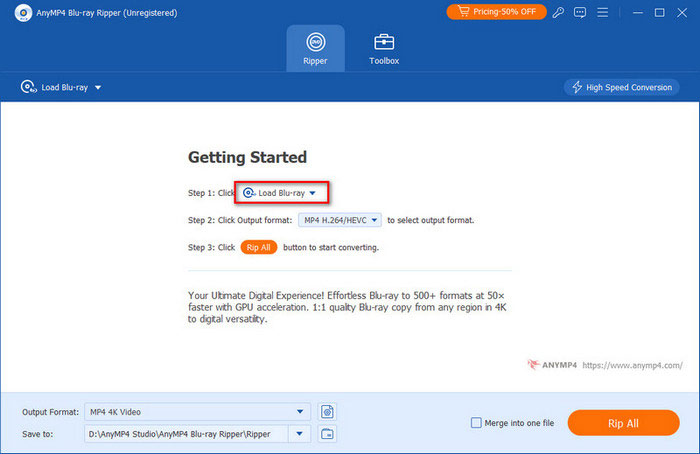
Stap 1. Download Blu-ray Ripper gratis via de bovenstaande links. Installeer en start het. Nadat u de Blu-ray drive op uw computer hebt aangesloten, plaatst u uw schijf erin. De software laadt deze automatisch. Of u kunt klikken op Blu-ray laden in het midden.
Opmerking: Nadat u de Blu-ray-schijf hebt geladen, kunt u kiezen uit: Hoofdtitel of Volledige titellijst.
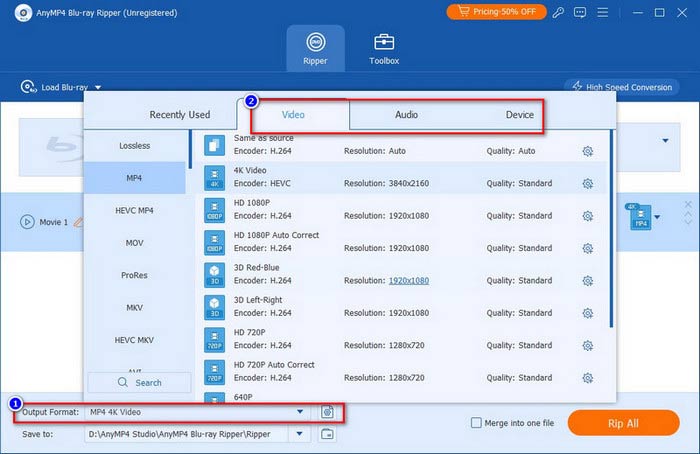
Stap 2. Kies een digitaal formaat uit de Uitvoerformaat in de linkerbenedenhoek. U kunt MP4 kiezen, wat een veelgebruikt videoformaat is. Of als u een bepaald apparaat hebt om af te spelen, klikt u op Apparaat om gerelateerde uitvoer te kiezen.
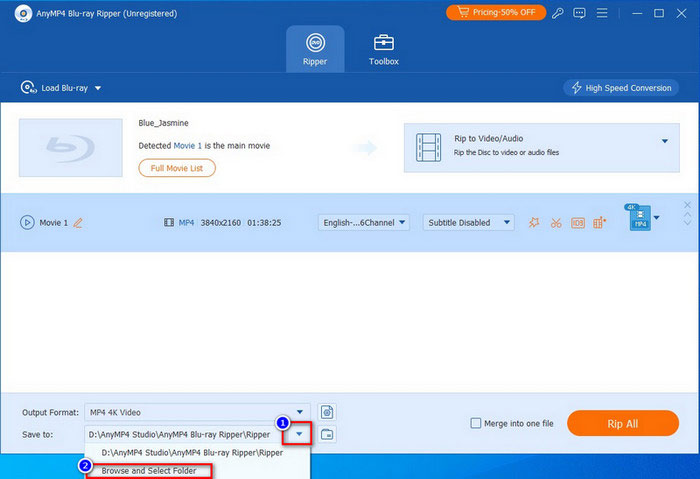
Stap 3. Selecteer daarna een map om uw digitale kopieën in op te slaan door op de pijl-omlaag te klikken Opslaan in. Klik ten slotte op de Alles rippen knop om uw Blu-ray-schijf naar digitaal te converteren.
Opmerking: Voordat u Blu-ray naar digitaal converteert, kunt u op de beschikbare bewerkingspictogrammen klikken om video-effecten aan te passen, zoals ondertitels, watermerk, enz.
Deel 5. Hoe krijg je een digitale kopie van een Blu-ray via services?
Naast de converters in het laatste deel, kun je ook enkele online diensten uitproberen.
Gebruik VUDU om Blu-ray-schijven in te wisselen
Vudu was een digitale videowinkel en streamingdienst in Amerika. Het bedrijf was actief in Amerika en Mexico. Vudu bood video-on-demand verhuur, digitale aankoop van films en integratie met digitale kluisdiensten voor het streamen van digitale kopieën.
Tegenwoordig is Vudu officieel omgedoopt tot Fandango at Home. Bovendien is de catalogus van Disc-to-Digital vanwege licentiewijzigingen sterk beperkt. Grote studio's zoals Disney (inclusief Marvel en Star Wars) doen niet mee. De dienst ondersteunt momenteel alleen oudere titels van specifieke studio's, zoals Warner Bros., Sony Pictures, Paramount en Lionsgate.
Hieronder volgen eenvoudige stappen om Blu-ray-schijven naar digitale bestanden te converteren op Vudu.
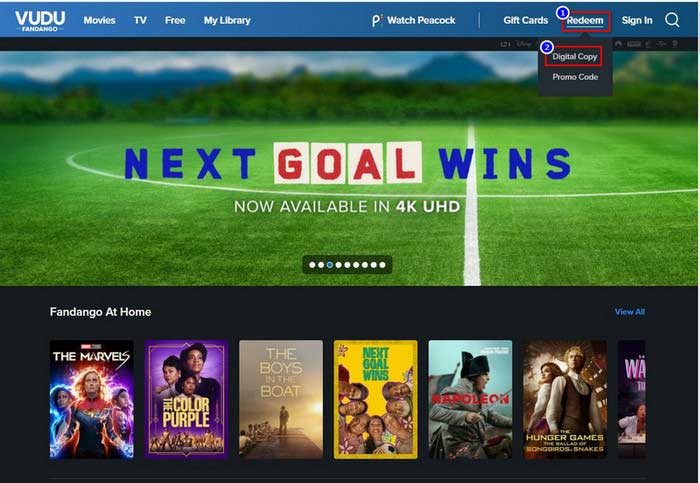
Stap 1. Maak eerst een account aan op Vudu met uw e-mailadres. Zoek vervolgens Inwisselen in de bovenste balk van de officiële site. Klik op Digitale kopie.
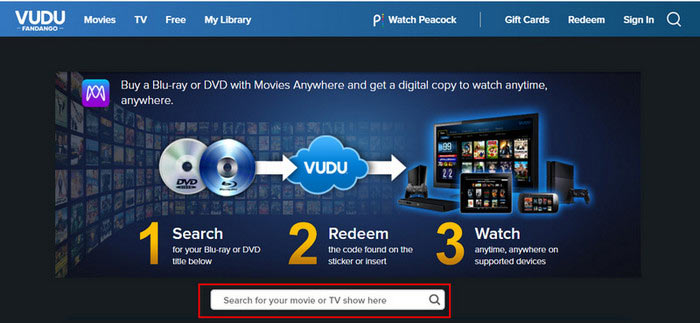
Stap 2. Voer de filmnaam in die u wilt converteren naar de zoekmachine.
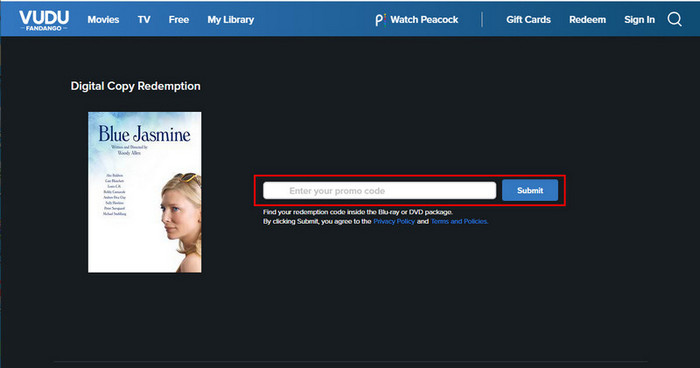
Stap 3. Wanneer de website uw film vindt, voert u de inwisselcode van uw gekochte Blu-ray-schijf in. Je vindt het in de hoes of op de hoessticker. Dan zal de verlossing spoedig beginnen.
Digitaliseer Blu-ray-schijven via Movies Anywhere
Dit is een cloudgebaseerd streamingplatform voor het bekijken van films. Ongeacht de film die u hebt gekocht via iTunes, Vudu, Google Play, enz., gebruikers kunnen digitale kopieën verkrijgen van hun gekochte schijven. Het biedt een gemakkelijke en betere kijkervaring.
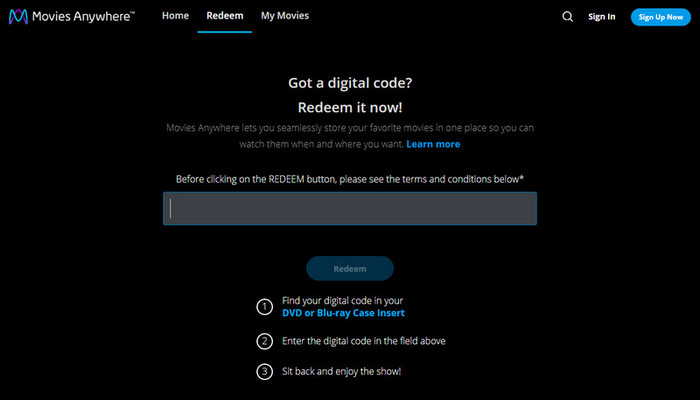
Digitale film inwisselen
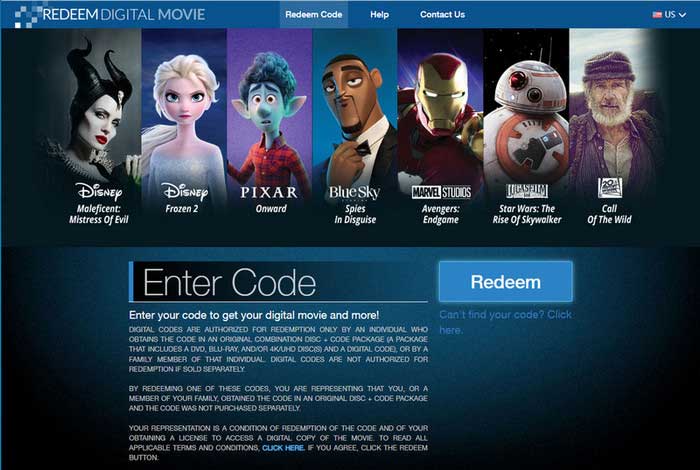
Dit is een gerichte website om Blu-ray-films te digitaliseren. U kunt de inwisselcode rechtstreeks op de interface invoeren. Het ondersteunt het converteren van individueel aangeschafte Blu-ray-schijfcodes van een originele combinatiecode en codepakket.
Deel 6. Veelgestelde vragen over conversie van Blu-ray naar digitaal
-
Kun je Blu-ray overbrengen naar een computer?
Het antwoord is ja. Het enige wat je nodig hebt is een Blu-ray optisch station en ripsoftware. Plaats uw schijf in het station nadat u het station op uw computer hebt aangesloten. Volg daarna de instructies van de software, de Blu-ray-film wordt binnenkort naar uw computer overgebracht.
-
Kunt u een digitale kopie van Blu-ray downloaden?
Sommige Blu-ray-schijven bevatten een digitale kopieercode. Hiermee kunt u een digitaal exemplaar downloaden via digitale platforms (Apple TV-app) of websitediensten, zoals VUDU, Movies Anywhere en iTunes.
-
Is het illegaal om Blu-ray te rippen?
Het hangt af van uw doel en gebied. In landen als de VS is het legaal om Blu-ray te rippen voor persoonlijk gebruik in plaats van deze te distribueren.
-
Gebruikt iemand nog Blu-ray?
Ja, er zijn tegenwoordig nog steeds veel mensen die Blu-ray-schijven kopen. Blu-ray Disc garandeert de beste beeld- en geluidskwaliteit. Het belangrijkste is dat het levenslang afspelen garandeert, ongeacht hoe de streamingdienst verandert.
-
Wat is de allerbeste gratis software om Blu-ray-films naar mijn harde schijf te rippen zonder kwaliteitsverlies?
MakeMKV en HandBrake zijn de beste opties om Blu-rays volledig gratis naar digitaal formaat te converteren. MakeMKV kan Blu-rays efficiënt decoderen en rippen met behoud van de originele kwaliteit. Handrem Presteert goed bij het comprimeren en converteren van MKV naar andere compatibele formaten zonder merkbaar kwaliteitsverlies in beeldkwaliteit.
-
Kan HandBrake kopieerbeveiligde Blu-rays decoderen en converteren, of heb ik daarvoor eerst een ander programma nodig?
Nee, HandBrake kan geen kopieerbeveiligde Blu-rays verwerken. Je kunt andere Blu-ray-rippers met geavanceerde decryptiemogelijkheden proberen, zoals DVDFab Blu-ray Ripper, Blu-ray Master Free Blu-ray Ripper, enzovoort.
-
Hoe kan ik mijn 4K UHD Blu-ray-collectie digitaliseren? Heb ik daarvoor een specifiek type optisch station nodig?
Veel Blu-ray-rippingprogramma's kunnen 4K UHD Blu-ray-films digitaliseren, zoals MakeMKV. Om 4K Blu-ray-films te rippen, heb je een zogenaamde "UHD-compatibele" optische drive nodig (veelvoorkomende modellen zijn bepaalde LG- of ASUS-drives).
-
MakeMKV versus HandBrake: Welke van de twee moet ik gebruiken om mijn Blu-rays naar MP4 te converteren voor Plex?
Je moet ze tegelijkertijd gebruiken. Maak MKV HandBrake is handig voor het decoderen van Blu-ray-schijven en kan grote MKV-bestanden converteren en comprimeren naar MP4's zonder veel kwaliteitsverlies.
-
Hoeveel opslagruimte neemt een geripte Blu-ray-film gemiddeld in beslag? Moet ik MP4 of MKV gebruiken?
Een standaard 1080p Blu-ray neemt 30-50 GB in beslag. Een 4K UHD Blu-ray neemt 50-100 GB of meer in beslag. Het MKV-formaat behoudt alle informatie van de Blu-ray en is een goede keuze als je een exacte kopie wilt. Anders is MP4 een betere optie.
Afsluiten
Bedankt dat je het einde van dit artikel hebt bereikt. Wij hebben verschillende methoden voor je op een rij gezet converteer Blu-ray naar digitaal. Als je je Blu-ray-schijf naar verschillende soorten formaten wilt converteren, kun je de Blu-ray Ripper en de gratis Blu-ray Ripper die we noemden niet missen. MakeMKV is alleen bedoeld voor u om MKV-kopieën te verkrijgen. Als u bovendien slechts een digitale kopie van slechts één gekochte Blu-ray-schijf wilt, kunnen sites als Vudu of Movies Anywhere u helpen. Maar we suggereren dat een krachtige ripper u een garantie voor schijfbeheer op lange termijn kan geven.
Meer van Blu-ray Master
Blu-ray naar digitaal rippen

Rip Blu-rays gratis en binnen enkele minuten naar elk video- en audioformaat met verschillende parameters.
100% Veilig. Geen virussen.
