

1 juni 2026Gepost door Kevin Molenaar naar Blu-ray rippen
Ben je ooit onder de indruk geweest van de fantastische geluidseffecten in Blu-ray-films? Voor veel mensen is het rippen van Blu-ray-audio een ideale manier om van prachtige muziek te genieten. Om geluid van studiokwaliteit te behouden, heb je professionele Blu-ray-audio-extractors nodig. Lees verder om de 3 effectieve manieren te ontdekken om... Blu-ray-audio extraheren zonder kwaliteitsverlies converteren naar hoge-resolutieformaten, zoals FLAC, ALAC en andere.
- Deel 1. Hoe we Blu-ray-audio-extractors testen
- Methode 1. Blu-ray-audio extraheren van een Blu-ray-schijf met Blu-ray Master Free Blu-ray Ripper
- Methode 2. Blu-ray-audio extraheren van een Blu-ray-schijf met DVDFab Blu-ray Ripper
- Methode 3. Blu-ray-audio extraheren met een gratis/open-source tool – MKVToolNix
- Deel 5. Tips voor het kiezen van het gewenste formaat voor Blu-ray-audio
- Deel 6. Veelgestelde vragen over het extraheren van audio van Blu-ray
| Kenmerk / Criteria | Methode 1: Blu-ray Master Free Ripper | Methode 2: DVDFab Blu-ray Ripper | Methode 3: MakeMKV + MKVToolNix |
| Prijs en licentie | Vrij | Betaalde reclame | 100% Gratis |
| Ondersteunde audioformaten | MP3, AAC, FLAC, WAV, OGG, DTS (Standaard) | MP3, M4A, WAV, AAC, FLAC, DTS-HD, Dolby TrueHD | Onbewerkte bitstreams (.thd, .dts, .mka, .pcm) en ongewijzigde originele tracks |
| Decoderingsmogelijkheden | Ondersteunt basis AACS en standaard commerciële kopieerbeveiliging. | Geavanceerde updates voor AACS, BD+, BD-J, RC, landcode) | Uitstekend (ontsleuteling via MakeMKV) |
| Extractiesnelheid | Snel | Ultrasnel | Bliksemsnel |
| Audio-hercodering | Comprimeert/converteert audio naar de gewenste formaten. | Converteert naar of stuurt door naar formaten met hoge resolutie. | Geen hercodering (garandeert 100% bit-perfecte extractie) |
| Best voor | Gebruikers die af en toe een MP3/FLAC-bestand willen converteren, zijn hier niet geschikt voor. | Gebruikers die een alles-in-één, geautomatiseerde commerciële oplossing willen. | Audiophielen die op zoek zijn naar maximale geluidskwaliteit en pure surround-streams. |
Deel 1. Hoe we Blu-ray-audio-extractors testen
Om ervoor te zorgen dat onze aanbevelingen betrouwbaar, objectief en praktisch zijn voor de gemiddelde gebruiker, onderwerpen we elke Blu-ray-audio-extractor aan strenge tests. We vertrouwen niet alleen op marketingspecificaties; we testen de software in de praktijk met professionele audioapparatuur van audiofiele kwaliteit.
Onze testcircuits en bronmateriaal
We selecteren een gevarieerde reeks fysieke Blu-ray-schijven om de decryptiemogelijkheden en de nauwkeurigheid van de audio-extractie door de software op de proef te stellen:
- Blu-ray-opnamen van liveconcerten: Wordt gebruikt om de extractie van meerkanaals LPCM en DTS-HD Master Audio te testen (bijvoorbeeld om de scheiding van publieksgeluid en live instrumenten te volgen).
- Filmische kaskrakers: Wordt gebruikt om Dolby TrueHD- en Dolby Atmos-streams met hoge bitrate te verifiëren en ervoor te zorgen dat objectgebaseerde audiogegevens intact blijven.
- Oude schijven: Wordt gebruikt om te controleren hoe oudere AACS-coderingslagen en regionale codes worden verwerkt.
Onze testomgeving en -apparatuur
Alle tests worden uitgevoerd op meerdere besturingssystemen (Windows 11 en macOS Sequoia) met behulp van een interne LG WH16NS40 Blu-ray-drive (geflasht met LibreDrive-firmware voor onbeperkt lezen).
Voor kritisch luisteren en kwaliteitscontrole omvat onze hardwarepipeline het volgende:
- DAC/versterker: Topping DX3 Pro+ / Schiit Magni
- Koptelefoons: Sennheiser HD600 (voor het volgen van een neutrale frequentierespons)
- Monitoren: KRK Rokit 5 G4 (om ruimtelijke beeldvorming bij meerkanaals downmixen te controleren)
Bij het extraheren van Blu-ray-audio is het juiste uitvoerformaat ook belangrijk, omdat dit bepaalt waar en hoe je van je muziek kunt genieten. Gebruik deze korte koopgids om het gewenste formaat af te stemmen op je luistergewoonten.
- FLAC: Ideaal voor audiofielen die maximale geluidskwaliteit willen zonder onnodig grote bestandsgroottes.
- Pure DTS / Dolby: Ideaal voor liefhebbers van thuisbioscopen en gebruikers van mediaservers die bestanden archiveren (Plex/Infuse).
- WAV: Ideaal voor audiobewerking, mixen of het branden van back-up-cd's.
- MP3: Ideaal voor maximale draagbaarheid, oude autoradio's en ruimtebesparing.
Manier 1. Blu-ray-audio extraheren van Blu-ray-schijf met Blu-ray Master Gratis Blu-ray Ripper
Wanneer u de hoogwaardige Blu-ray-audio van de Blu-ray-schijf moet extraheren, kunt u beter de originele audiocodec gebruiken, zoals de Dolby Digital- of DTS-audiobestanden. Blu-ray Master Gratis Blu-ray-ripper is de gewenste Blu-ray audio extractor die de audiobestanden gratis van Blu-ray discs kan rippen. Het biedt DTS, MP3, OGG en andere output audio formaten. Ongeacht zelfgemaakte Blu-rays of commerciële Blu-rays, het kan kopieerbeveiliging aan om audio van hoge kwaliteit te extraheren. Bovendien kunt u de verschillende parameters aanpassen om de audiobestanden aan te passen.
- Converteer Blu-ray-audioschijven naar DTS, Dolby-audiobestanden, MP3 en meer.
- Rip de audio van Blu-ray naar iPhone, Android en andere draagbare apparaten.
- Pas de verschillende parameters voor de audiocodec aan voor de gewenste uitvoer.
- Geavanceerde hardwareversnelling om Blu-ray-audio met hoge snelheid te converteren.
Gratis download
Voor ramen
Veilige download
Gratis download
voor macOS
Veilige download
Volg ons en ontdek hoe u Blu-ray-audio kunt rippen met deze krachtige tool.
Stap 1. Plaats de Blu-ray in uw computer
Opmerking: Vergeet niet om je Blu-ray-schijven regelmatig schoon te maken. Dit helpt de ophoping van stoffen te voorkomen die het oppervlak van de schijf na verloop van tijd kunnen beschadigen.
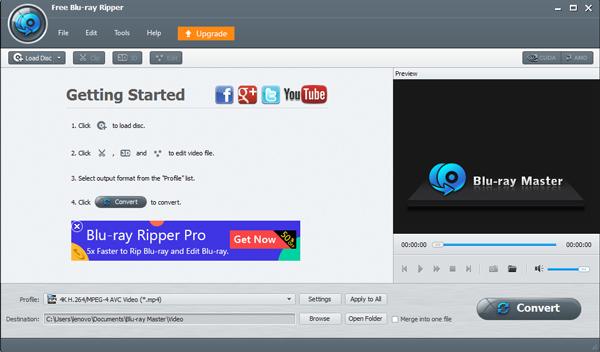
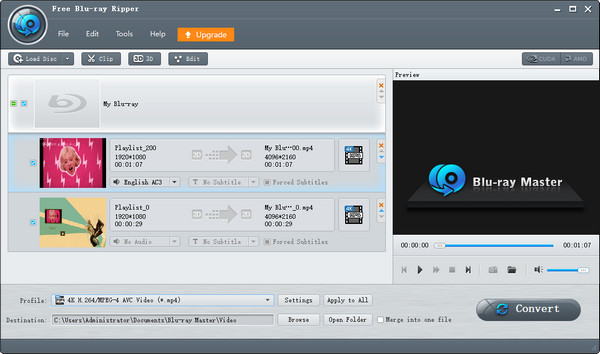
Stap 2. Kies de Blu-ray-audiolijsten
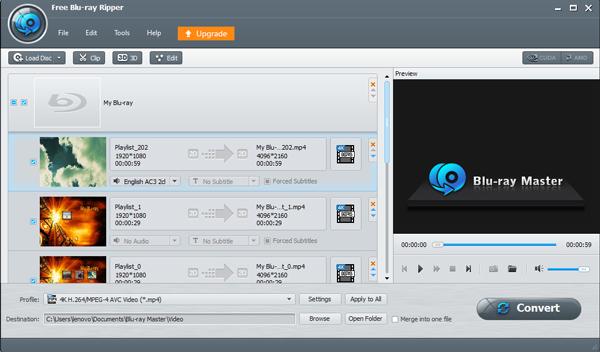
Wanneer u alle Blu-ray-bestanden in de gebruikersinterface vindt, kunt u de gewenste Blu-ray-audio uit de lijst kiezen. Als er bovendien verschillende audiotracks voor de audiobestanden zijn, kunt u op de knop klikken Audio bestand om de gewenste uit de vervolgkeuzelijst te selecteren.
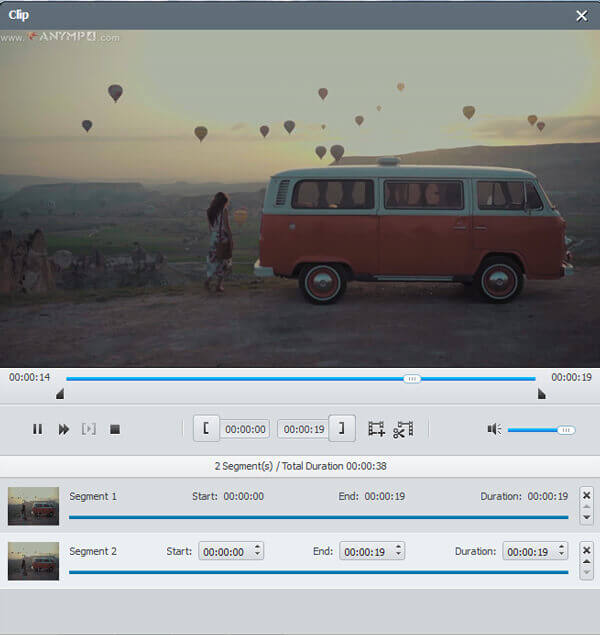
Stap 3. Knip de bestanden in verschillende delen
Om deze bestanden optimaal te kunnen benutten, moet u de bestanden in verschillende delen knippen. Gebruik gewoon de ingebouwde mediaspeler om van de muziek- of audiobestanden te genieten en trim het bestand met het begin- en eindpunt. Klik op de Nieuw clipje optie om de gewenste bestanden te krijgen.
Stap 4. Selecteer het gewenste uitvoerformaat
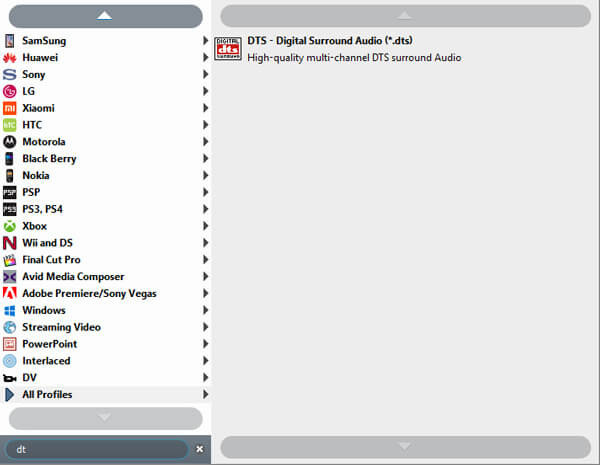
Als u alleen maar van de Blu-ray-films op de computer wilt genieten als back-up, kunt u op de knop klikken Profiel menu en kies de DTS als uitvoerformaat. Natuurlijk kunt u ook naar de optie Instellingen gaan om de audiocodec, de samplefrequentie, de audiobitsnelheid en meer aan te passen.
Opmerking: Het biedt meerdere audio-uitvoerformaten, zoals MP3, FLAC, OGG, enz. Als u speciale behoeften hebt, kunt u in de zoekbalk zoeken.
Stap 5. Converteer en rip Blu-ray-audio
Daarna kunt u de doelmap voor het uitgevoerde audiobestand kiezen. Klik op de Overzetten om de gewenste audiobestanden uit de Blu-ray Audio te extraheren. U kunt op de klikken Open folder knop om naar de audiobestanden van uw Blu-ray-schijf te luisteren.
Manier 2. Blu-ray-audio extraheren van Blu-ray-schijf met DVDFab Blu-ray Ripper
DVDFab Blu-ray-ripper is ook een goede keuze voor het extraheren van hoogwaardige Blu-ray audio. Het kan Blu-rays efficiënt converteren naar meerdere audioformaten, zoals MP3, AAC, AC3, FLAC, etc., die aan uw verschillende behoeften kunnen voldoen. Het kan de meeste kopieerbeveiliging verwijderen om Blu-ray audio te extraheren, inclusief AACS, BD+, BD-J, RC, Country Code, etc. Bovendien maakt het gebruik van veel versnellingstechnologieën, zoals Multi-core CPU, NVIDIA CUDA, AMD en IQS, die efficiënt kunnen werken om Blu-rays te converteren.
Hier is een duidelijke handleiding voor het rippen van Blu-ray-audio.
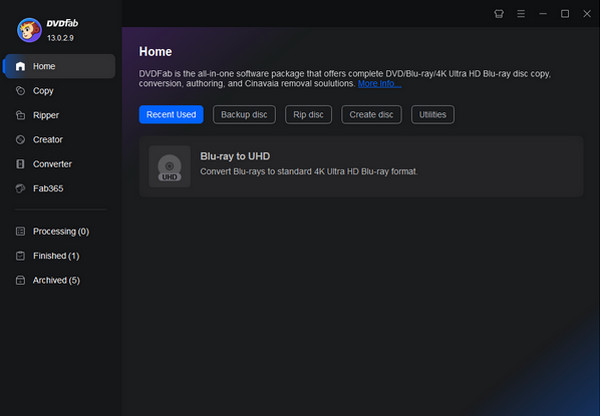
Stap 1. Download en installeer DVDFab Blu-ray Ripper op uw computer. Open vervolgens de software.
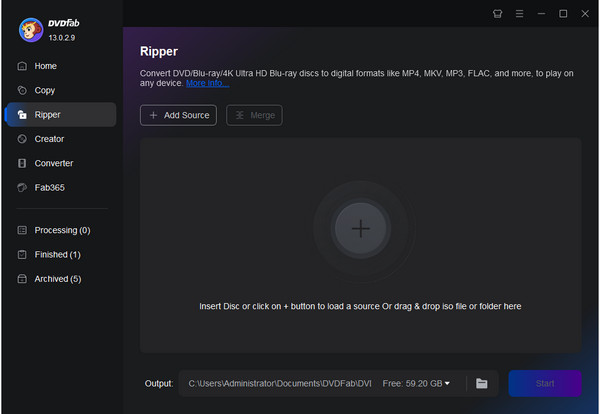
Stap 2. Kies de Ripper sectie en klik op de Bron toevoegen om de Blu-rays te laden die u wilt converteren.
Opmerking: Hiermee kunt u meer dan één Blu-ray-bestand laden.
Stap 3. Het standaarduitvoerformaat is MP4, een veelgebruikt videoformaat. Om audio van Blu-ray te rippen, kunt u kiezen MP4 > Kies Ander profiel > Audio selecteren FLAC als het uitvoeraudioformaat.
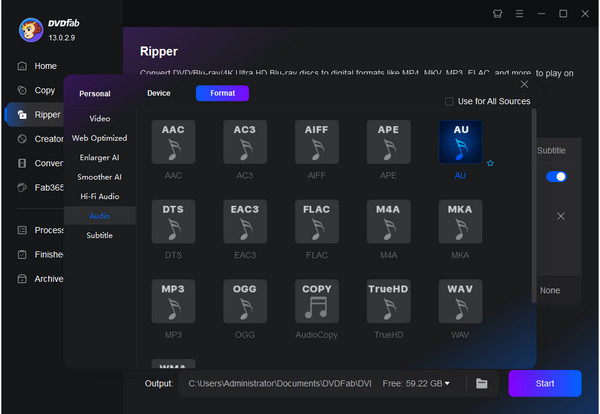
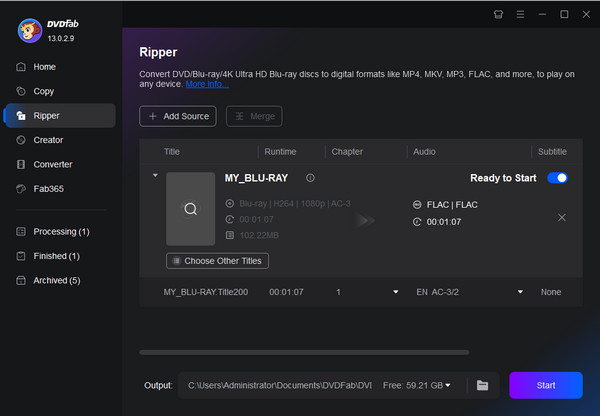
Stap 4. Selecteer het mappictogram om de downloadmap in te stellen en klik vervolgens op Begin om het Blu-ray-conversieproces te starten.
Opmerking: U kunt ook de titels en audiotracks selecteren die u wilt converteren.
Weg 3. Hoe Blu-ray-audio te extraheren met een gratis/open-source tool – MKVToolNix
MKVToolNix is een gratis, open-source tool waarmee lossless audio uit Blu-ray-films kan worden geëxtraheerd. In tegenstelling tot andere tools voor het hercoderen van Blu-rays, kan deze krachtige tool de onbewerkte audiostreamen – zoals Dolby TrueHD, DTS-HD Master Audio of ongecomprimeerde LPCM – rechtstreeks uit de Blu-ray-structuur demuxen (scheiden). Een nadeel is dat MKVToolNix geen versleutelde Blu-ray-schijven direct kan lezen; je moet MakeMKV gebruiken om Blu-rays vooraf naar MKV-bestanden te rippen.
Volg ons om te zien hoe je deze Blu-ray-audio-extractor kunt gebruiken om hifi-audiobestanden te verkrijgen.
Stap 1. Gebruik MakeMKV om Blu-ray-schijven naar MKV te rippen. Laad vervolgens de MKV-bestanden in MKVToolNix.
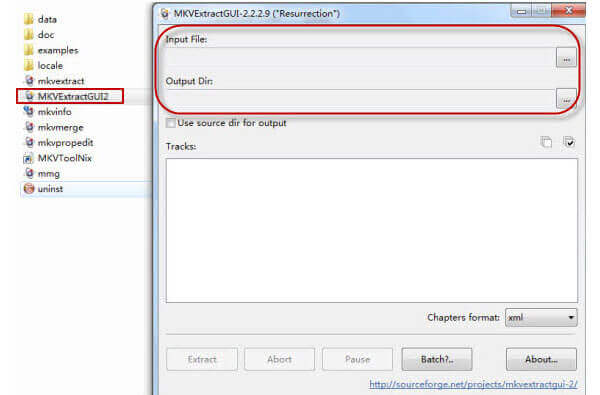
Stap 2. Klik op de Voeg bronbestanden toe Onderaan de pagina kun je de geripte MKV-bestanden importeren.
Tips
Je kunt MKV-bestanden ook rechtstreeks naar de interface slepen om ze te laden.
Stap 3. Zodra het bestand is geladen, bekijk dan de Sporen, hoofdstukken, en tags Zie onderstaande sectie. Hier ziet u een gedetailleerde lijst van alle gemultiplexte streams in het bestand: video, audio, ondertitels en hoofdstukken.
Schakel de video- en ondertitelingssporen uit en selecteer de specifieke audiosporen die u wilt behouden.
Stap 4. Om audio op te slaan als FLAC en andere native audioformaten, ga naar de Uitvoerbestand Selecteer het veld en klik op het mapje om de bestemmingsmap te kiezen. Vervolgens kunt u handmatig de bestandsextensie in de uitvoernaam wijzigen, of een extensieplug-in zoals gMKVExtractGUI gebruiken in combinatie met MKVToolNix voor het met één klik extraheren van onbewerkte bestanden.
Deel 5. Tips om het gewenste formaat voor Blu-ray-audio te kiezen
Wat zou het beste audioformaat moeten zijn om de beste Blu-ray high-definition audio te behouden? Het bewaren van het originele audiobestand is natuurlijk de beste keuze om audiobestanden van hoge kwaliteit te krijgen. Maar mogelijk kunt u de bestanden niet op andere apparaten gebruiken. Hier zijn vier keuzes die u kunt kiezen als Blu-ray-audio-uitvoer.
Converteer Blu-ray-audio naar DTS
DTS is ook bekend als DTS 5.1 of DTS Surround, het gewenste audioformaat voor thuisbioscoop. Het is beperkt tot maximaal zes audiokanalen omdat het de audio comprimeert om de footprint kleiner te maken. Wanneer u de Blu-ray-audio-extractor moet gebruiken om de originele audiobestanden te verkrijgen, is DTS de keuze met de beste audiokwaliteit.
Converteer Blu-ray-audio naar Dolby
Als u, net als bij DTS, het originele audiobestand van de Blu-ray-schijf wilt behouden, kunt u de Dolby-bestanden als uitvoerformaat kiezen. Bovendien kunnen de Dolby-audiobestanden ook een goede keuze zijn als u de Blu-ray-audiobestanden op uw Apple TV en meer andere gerelateerde apparaten wilt afspelen.
Converteer Blu-ray-audio naar MP3
MP3 is een van de meest gebruikte audioformaten en kan voor de meeste apparaten worden gebruikt. Als je de Blu-ray-audiobestanden op meerdere apparaten moet gebruiken, is MP3 de meest geschikte keuze in plaats van degene met de beste audiokwaliteit. U kunt de verschillende parameters aanpassen, zoals MP3 320-kwaliteit voor de uitgevoerde audio. (Rekening gratis MP3-muziekspeler hier)
Deel 6. Veelgestelde vragen over het extraheren van audio van Blu-ray
-
Kan ik audio uit het Blu-ray ISO-bestand extraheren?
Ja, dat kan. Om de audio uit het Blu-ray ISO-bestand te extraheren, hebt u de Gratis Blu-ray-ripper. Het is de gratis Blu-ray-ripsoftware om het originele audiobestand te extraheren en te converteren naar MP3, FLAC, AIFF, OGG, WMA, WAV, enz.
-
Hoe Blu-ray-audio naar FLAC converteren?
FLAC is het optimale verliesvrije audioformaat dat echte cd-kwaliteit biedt. Het kan een audiobestand comprimeren tot ongeveer de helft van de oorspronkelijke grootte, wat een soortgelijk werkalgoritme heeft als de ZIP-bestanden. Wanneer u Blu-ray-audio naar FLAC ript, kunt u de audiobestanden gebruiken met de meeste Apple-apparaten, zoals iPhone, iPad en meer. Wat u moet doen, is FLAC selecteren in de vervolgkeuzelijst van Profiel door deel 2 te volgen.
-
Hoe rip ik audiotracks van een dvd?
Net als bij het extraheren van audio uit Blu-ray, heb je hiervoor Free DVD Ripper nodig audio van dvd rippen. Stap 1. Klik op Schijf laden om de dvd-bestanden te importeren. Stap 2. Selecteer het audiobestand in de vervolgkeuzelijst Profiel. Stap 3. Klik op Converteren om audio van een dvd te rippen.
-
Hoe kan ik Blu-ray-audio importeren naar iTunes?
iTunes kan Blu-ray-schijven niet rechtstreeks importeren. Om Blu-ray-audio aan iTunes toe te voegen, moet u Blu-ray converteren naar door iTunes ondersteunde audioformaten (MP3, AAC, AIFF, WAV, Audible .aa-bestanden, M4A en M4P). Download dan de gratis Blu-ray Ripper om Blu-ray eenvoudig naar audio te converteren.
-
Hoe Blu-ray naar MKV te rippen?
Voor het rippen van Blu-ray naar MKV kan Free Blu-ray Ripper u precies helpen. Het is de gratis Blu-ray-ripper om MKV, MP4, MOV, enz. Van Blu-ray te extraheren. Stap 1. Klik op Schijf laden om de Blu-ray-schijf te importeren. Stap 2. Selecteer MKV in de vervolgkeuzelijst Profiel. Stap 3. Klik op Converteren om Blu-ray naar MKV te rippen. Je kunt dit bericht raadplegen voor de gedetailleerde handleiding: Hoe Blu-ray naar MKV te converteren.
Afsluiten
Hoe de Blu-ray-audio extraheren bestanden van Blu-ray-schijven? Dit artikel biedt eigenlijk een praktische gids. Blu-ray Master Free Blu-ray Ripper is gratis te gebruiken en u kunt het eerst downloaden om het uit te proberen!
Meer van Blu-ray Master
Blu-ray naar digitaal rippen

Rip Blu-rays gratis en binnen enkele minuten naar elk video- en audioformaat met verschillende parameters.
100% Veilig. Geen virussen.
