

28 augustus 2026Gepost door Kevin Molenaar naar Blu-ray rippen
Korte samenvatting: Van BDMV naar MKV in één oogopslag
Het converteren van een BDMV-map naar MKV is de beste manier om een back-up van je Blu-rays te maken zonder verlies van de originele video- of surround-audiokwaliteit. Hier volgt een korte uitleg:
Beste algehele beeldkwaliteit (1:1 verliesvrij): Maak MKV
Het meest geschikt voor bestandsexport en snelle bewerkingen: Blu-ray Master Gratis Blu-ray-ripper
Het beste voor bestandscompressie: Handrem
Dubbelklik op een BDMV-map en je wilt deze op je computer afspelen. De mediaspeler opent de map echter niet. Omdat tv-besturingssystemen, mobiele apparaten en thuismediaservers geen native ondersteuning bieden voor onbewerkte Blu-ray-directorystructuren, leidt het afspelen van deze bestanden meestal tot een frustrerend proces vol foutmeldingen.
De snelste oplossing is om de BDMV-map te remuxen naar één MKV-bestand. Dit proces behoudt je originele video, Dolby Atmos-audio en surround-tracks, en verpakt ze vervolgens in een universeel compatibel formaat. Lees deze handleiding voor 3 gedetailleerde manieren om te converteren. BDMV naar MKV en speel ze dan goed.

- Wat is het BDMV-bestand?
- Methode 1. Kopieer BDMV naar MKV met MakeMKV
- Methode 2. BDMV converteren naar MKV met Blu-ray Free Blu-ray Ripper
- Methode 3. BDMV ombouwen naar MKV met handrem
- Veelgestelde vragen over de overstap van BDMV naar MKV
Om eenvoudige en betrouwbare manieren te vinden om BDMV naar MKV te converteren, hebben we een grondige test uitgevoerd op een Windows 11 pc (Intel Core i7-13700K, 32 GB RAM) die was uitgerust met een NVMe SSD om ervoor te zorgen dat de schrijfsnelheid van de schijf het proces niet zou belemmeren. De testbron was een commerciële Blu-ray BDMV-map van 42,5 GB (1080p-resolutie, voorzien van AACS-codering, DTS-HD Master Audio en meerdere PGS-ondertitelsporen).
We hebben de totale conversietijd gemeten, het CPU-/GPU-gebruik gemonitord, hun vermogen om DRM-beveiligingen native te omzeilen getest en de uiteindelijke MKV-bestanden door MediaInfo gehaald om te verifiëren of de audio en video daadwerkelijk 1:1 werden doorgegeven.
| Hulpmiddel | Snelheid | Kwaliteitsverlies | Ondersteuning voor decodering | Best voor |
| Maak MKV | Ultrasnel (10 min) | 0% (Lossless Remux) |  | 1:1 Onbewerkte back-up |
| Blu-ray-master | Snel | Optioneel (HD/4K) | | Flexibele formaatconversie |
| Handrem | Langzaam (1-2 uur) | Verliesgevend (opnieuw gecodeerd) |  | Bestandsgrootte verkleinen |
Wat is het BDMV-bestand
Een BDMV-map is niet zomaar één bestand, maar de complete mappenstructuur die rechtstreeks van een Blu-ray-schijf is gekopieerd.
- De misvatting: Je ziet misschien bestanden met de naam index.bdmv of MovieObject.bdmv en denkt dan misschien dat BDMV geen daadwerkelijke video bevat. Die specifieke .bdmv-bestanden zijn echter slechts navigatie-indexen en metadata (die de speler vertellen hoe menu's en hoofdstukken geladen moeten worden).
- Waar de video zich daadwerkelijk bevindt: De echte krachtpatsers – je onbewerkte 1080p- of 4K HDR-videostreams, Dolby Atmos- en DTS-HD Master Audio-tracks – worden opgeslagen in de submap BDMV/STREAM als enorme .m2ts-bestanden.
Omdat deze gelaagde mapstructuur standaard mediaspelers zoals Apple TV, Plex of smart-tv's in de war brengt, is het herverpakken van deze onbewerkte .m2ts-streams in één overzichtelijke .mkv-container de ultieme oplossing voor een probleemloze weergave.
Veel gebruikers denken dat het omzetten van een BDMV-map naar een MKV-bestand neerkomt op 'converteren' of 'coderen', maar dat is een misvatting:
Het converteren van BDMV naar MKV met behulp van tools zoals MakeMKV is geen traditionele videoconversie, maar containerwisseling (vaak remuxing genoemd).
Zie .m2ts en .mkv als twee verschillende opslagmappen. De video (H.264/HEVC) en audio (TrueHD/DTS-HD) daarin vormen de daadwerkelijke inhoud. Het wisselen van containers betekent simpelweg dat de ongewijzigde, originele inhoud uit het complexe .m2ts-mapsysteem wordt gehaald en netjes in een universele .mkv-map wordt geplaatst.
Omdat de onderliggende video- en audiogegevens ongewijzigd blijven, vindt het wisselen van containers razendsnel plaats (meestal binnen 10 minuten) zonder verlies van beeld- of geluidskwaliteit.
Manier 1. Kopieer BDMV naar MKV met MakeMKV
Maak MKV is een speciale software voor het converteren van Blu-ray-schijven/mappen naar MKV voor pc en Mac. Hiermee kunt u BDMV-bestanden converteren naar MKV-formaat zonder opnieuw te coderen. Bovendien biedt de software een verliesvrij conversieproces, waardoor u dezelfde kwaliteit als de bron krijgt.
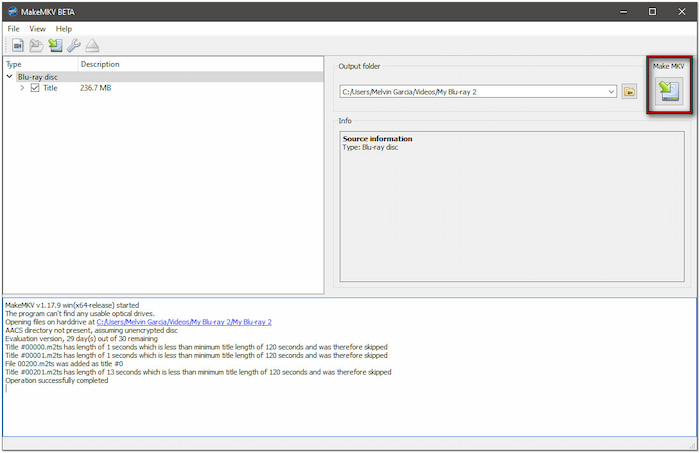
Stap 1.Voer MakeMKV uit, klik op Bestand en selecteer Open bestanden om toegang te krijgen tot uw lokale bestanden. Navigeer naar de BDMV-map en selecteer index.bdmv in de BDMV-map. De software scant de geïmporteerde map en geeft alle beschikbare titels weer.

Stap 2.Als er meerdere titels beschikbaar zijn, schakel dan alle titels in die u naar MKV wilt converteren. Vink alle overbodige titels uit, zoals openingstitels, trailers, samenvattingen, enz. Dubbelklik op elke titel om de gewenste audiotracks te selecteren (alleen van toepassing op titels met meerdere tracks).
Stap 3.Klik in het gedeelte Uitvoermap op de knop Map om een map te kiezen waar u de MKV wilt opslaan. Klik vervolgens op de knop MKV maken Knop om de inhoud naar een MKV-container te exporteren. Houd er rekening mee dat dit een verliesvrij proces is, wat betekent dat de kwaliteit identiek is aan het origineel.
Opmerking: Dit proces kopieert de BDMV-gegevens zonder ze opnieuw te coderen, waardoor het kopiëren snel verloopt, in ongeveer 5 tot 15 minuten, afhankelijk van de lees-/schrijfsnelheden van uw schijf.
Omdat het geëxporteerde MKV-bestand niet is gecomprimeerd, is de bestandsgrootte doorgaans ongeveer gelijk aan die van het originele BDMV-bronbestand.
Tips
MakeMKV is gratis tijdens de bètafase. Je kunt de nieuwste gratis bèta-licentiesleutel downloaden via het officiële MakeMKV-forum. Als je van plan bent het programma langdurig te gebruiken, kun je overwegen de betaalde versie aan te schaffen.
Zo converteer je BDMV naar MKV met MakeMKV! Deze software biedt de meest probleemloze ervaring voor het converteren van BDMV-mappen. Er is echter een addertje onder het gras: MakeMKV mist de flexibiliteit van andere videotypen; alleen het MKV-bestandsformaat.
Manier 2. Converteer BDMV naar MKV met Blu-ray Gratis Blu-ray Ripper
Blu-ray Master Gratis Blu-ray-ripper is een zeer efficiënte software die een BDMV-map naar MKV kan rippen. Hiermee kunt u video, audio en ondertitels uit het BDMV-bestand extraheren zonder kwaliteitsverlies. U kunt de geëxtraheerde content vervolgens converteren naar MKV en meer dan 500 andere digitale formaten. Bovendien biedt het meerdere profielen met verschillende kwaliteit, waaronder HD, 3D en 4K.
Bovendien biedt de gratis Blu-ray ripper van Blu-ray Master profielinstellingen om de output aan te passen. Opties zijn onder andere video-/audio-encoder, bitsnelheid, framesnelheid, samplefrequentie, resolutie, kanalen, enz. Het programma bevat ook diverse bewerkingstools om de video vóór de conversie aan te passen. Bovendien kunt u de toegepaste wijzigingen/bewerkingen in realtime bekijken zonder te hoeven wachten tot het hele proces is voltooid.
Zo converteer je BDMV naar MKV:
Stap 1. Begin met het gratis downloaden van Blu-ray Master Free Blu-ray Ripper. Installeer de BDMV-ripsoftware en wacht tot de installatie is voltooid. Zodra de installatie is voltooid, start u Blu-ray Master Free Blu-ray Ripper op uw computer.
Gratis download
Voor ramen
Veilige download
Gratis download
voor macOS
Veilige download
Stap 2.Klik op het vervolgkeuzemenu van de Blu-ray laden knop in het navigatievenster linksboven. Selecteer Laad de Blu-ray-map om de volledige BDMV-map toe te voegen die op een lokale schijf is opgeslagen. De software scant en toont vervolgens alle beschikbare titels uit de BDMV-map.

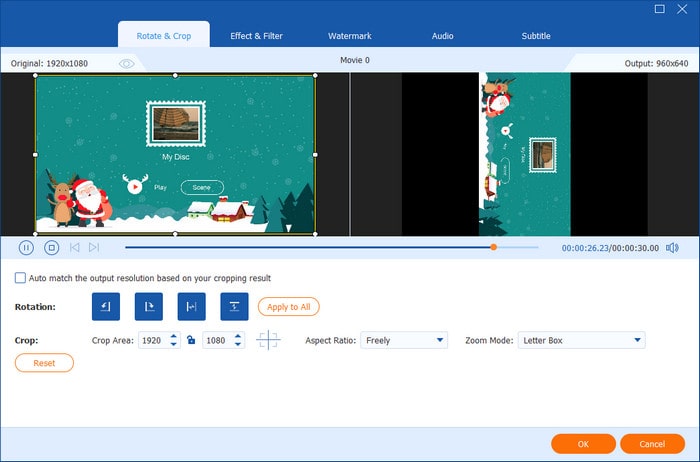
Stap 3. Optioneel kunt u de tools gebruiken om uw video aan te passen voordat u deze converteert:
- Vruchtwisseling en gewassen: Draai en snijd video's bij om ongewenste randen zoals zwarte balken te verwijderen.
- Effect en filter: Gebruik effecten en filters om je video's aantrekkelijker te maken.
- Gewas: Verwijder onnodige buitenranden, zoals zwarte balken.
- Watermerk: Voeg een aangepast tekst- of afbeeldingswatermerk toe.
- Audio: Verhoog het volume naar 200% om lage audioniveaus te versterken.
- Ondertitel: De ondertitelstatus aanpassen en externe ondertitels toevoegen.
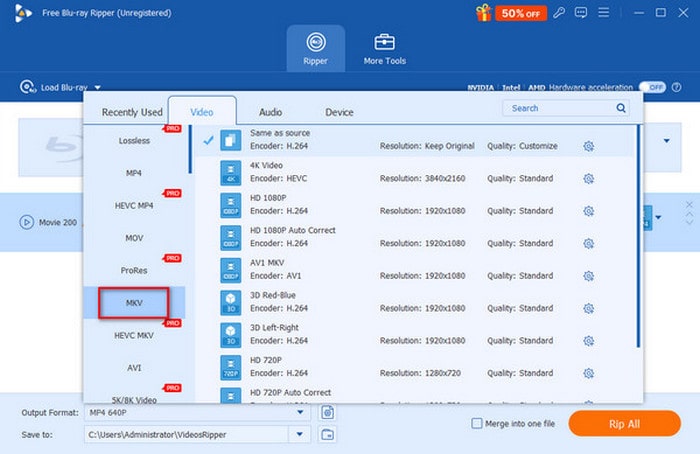
Stap 4.Klik op de Uitvoerformaat veld en ga naar het Video categorie selecteren MKV formaat en de Zelfde als bron profiel. Klik indien nodig op het tandwielpictogram om profielinstellingen zoals encoder, bitrate, resolutie, enz. te configureren.
Opmerking: De gratis versie beperkt je tot het kiezen van het profiel met hoge resolutie.
Stap 5.Ga naar het veld 'Bestemming' en klik op de mapknop om een bestemmingspad te selecteren. Klik nu op de Alles rippen knop om de BDMV-map te rippen en om te zetten naar MKV-formaat.

Blu-ray Master Free Blu-ray Ripper biedt een handige oplossing om BDMV gratis naar MKV te converteren. Het hele proces verliep soepel en ik waardeer de hoge conversiesnelheid. Het kostte me minder dan 30 minuten om een volledige BDMV-map te rippen. Eén beperking die ik echter ontdekte, was dat 3D- en 4K-uitvoerformaten een upgrade vereisen. Desondanks leverde het de HD MKV-video perfect af, zonder watermerken.
Weg 3. Converteer BDMV naar MKV met HandBrake
Handrem HandBrake is een mediaconverter waarmee je BDMV-bestanden naar MKV kunt converteren op Mac en Windows. Het biedt uitgebreide aanpassingsmogelijkheden voor het configureren van de videokwaliteit, het selecteren van audiotracks en het toevoegen van ondertitels. Daarnaast biedt het verschillende vooraf ingestelde profielen voor snelle conversie en geavanceerde instellingen voor rips van hoge kwaliteit. Maar let op: HandBrake kan geen versleutelde BDMV-bestanden zelfstandig converteren.
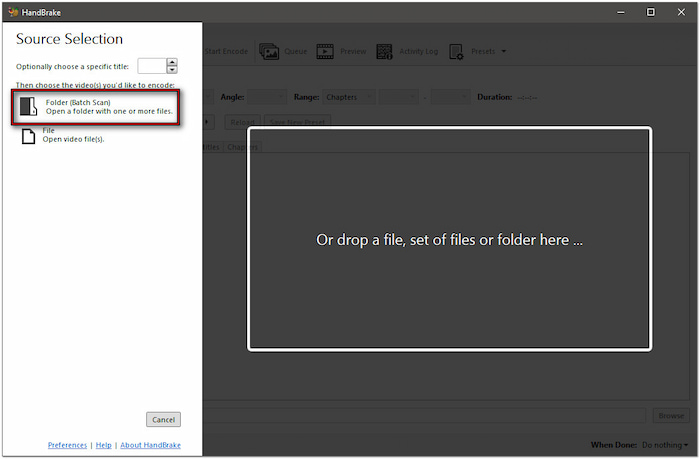
Stap 1.Open HandBrake op je Mac, selecteer de Map (Batch) Selecteer de optie en zoek de BDMV-map in uw bestanden. Na het laden scant HandBrake de map en toont de beschikbare titels. Klik op het pulldownmenu Titel om de titel te selecteren die u naar MKV wilt converteren.
Stap 2.Selecteer op het tabblad Samenvatting MKV in het pulldownmenu 'Formaat'. Configureer vervolgens de gewenste uitvoerinstellingen door op de betreffende tabbladen te klikken: Video, Audio, Ondertiteling, enz. Selecteer de HQ 1080p30 surround-preset in het bovenste menu voor een uitvoer van hoge kwaliteit.

Stap 3.Klik op Bladeren naast het veld Opslaan als om de bestemming van het geconverteerde BDMV-bestand op te geven. Ga nu naar het bovenste gedeelte van de interface en klik op Begin met coderen Knop. HandBrake begint daarna met het converteren van de Blu-ray-map naar MKV-formaat. Houd er rekening mee dat dit proces langer kan duren, afhankelijk van de ingestelde videokwaliteit.
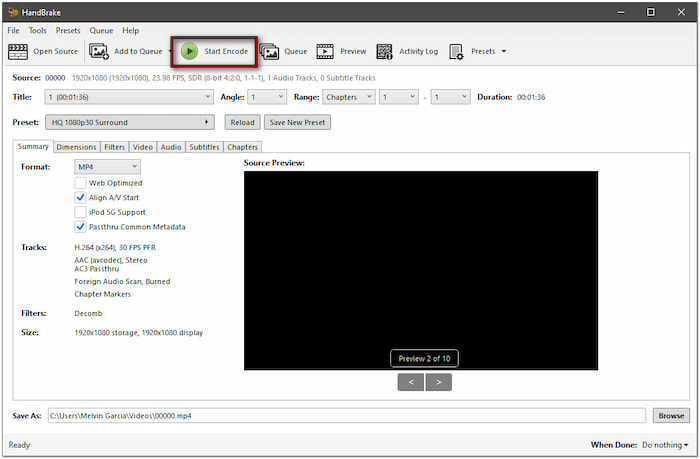
HandBrake is een andere gratis optie om BDMV naar MKV op Mac- en Windows-systemen. Deze software maakte indruk op me met de aanpassingsmogelijkheden, waardoor ik verschillende instellingen kon aanpassen. Het is echter onhandig omdat het beveiligde BDMV-mappen niet kan decoderen.
Veelgestelde vragen over BDMV naar MKV
-
Hoe kan ik een BDMV-map converteren naar MKV zonder Dolby Atmos- en DTS-HD-audio te verliezen?
MakeMKV is de juiste keuze. Het kan BDMV-mappen remuxen, waarbij de originele audio- en videostreams exact naar een MKV-container worden gekopieerd zonder opnieuw te coderen.
-
Waarom geeft HandBrake de foutmelding 'Geen geldige bron gevonden' wanneer ik een BDMV-map probeer te laden?
HandBrake kan de Blu-ray-kopieerbeveiliging van een BDMV-map niet verwerken. Bovendien kan het de .m2ts-streambestanden niet lezen als er bestanden ontbreken.
-
Is MakeMKV volledig gratis voor het converteren van Blu-ray BDMV-bestanden naar MKV op een Mac?
Met de bètaversie kun je Blu-ray BDMV-mappen converteren naar MKV. Je kunt het officiële MakeMKV-forum bezoeken om een gratis maandelijkse bèta-registratiesleutel te verkrijgen.
-
Wat is het verschil tussen het remuxen van een BDMV-map en het coderen ervan met HandBrake?
Remuxen is het direct extraheren van de video-/audiotracks zonder kwaliteitsverlies. Dit is snel, maar resulteert in een groot bestand. Coderen comprimeert de videogegevens, waardoor de bestandsgrootte van het geëxporteerde bestand aanzienlijk kleiner wordt. Ook dit proces duurt lang.
-
Hoe lang duurt het om een BDMV-map van 40 GB om te zetten naar een MKV-bestand?
Als je MakeMKV gebruikt om te remuxen, duurt dat ongeveer 10 minuten. Als je de map opnieuw codeert, duurt dat ongeveer 45 minuten tot enkele uren, afhankelijk van je CPU/GPU-hardware.
-
Kan ik een BDMV-map direct afspelen op Plex, of moet ik deze eerst converteren naar MKV?
Nee. Plex kan geen BDMV-mappen en ISO-imagebestanden afspelen. Je moet ze converteren naar MKV of MP4 zodat Plex ze kan herkennen en streamen.
Afsluiten
BDMV naar MKV Conversie is essentieel om Blu-ray-content toegankelijker en afspeelbaar te maken op verschillende apparaten. De keuze hangt af van je belangrijkste doel. MakeMKV kan de BDMV-informatie één-op-één kopiëren en een groot bestand genereren. Blu-ray Master Free Blu-ray Ripper biedt uitgebreide uitvoeropties en bewerkingsfuncties. HandBrake is geschikt voor het converteren van zelfgemaakte BDMV-bestanden en het comprimeren ervan tot een geschikte grootte.
Meer van Blu-ray Master
Blu-ray naar digitaal rippen

Rip Blu-rays gratis en binnen enkele minuten naar elk video- en audioformaat met verschillende parameters.
100% Veilig. Geen virussen.
