

1 juni 2026Gepost door Kevin Molenaar naar Blu-ray rippen
Korte samenvatting:
Om Blu-ray-films te digitaliseren zonder kwaliteitsverlies, Maak MKV Dit is de meest efficiënte manier, die de meeste kopieerbeveiligingen kan omzeilen en de originele kwaliteit behoudt. Als je Blu-rays op een eenvoudige manier wilt converteren, Blu-ray Master Gratis Blu-ray-ripper is ook een goede keuze die uitstekende scheursnelheid en scheurkwaliteit laat zien.
Als u Blu-ray-films hebt gekocht bij Amazon of eBay, kunt u de films alleen bekijken op tv's of computers met een Blu-ray-speler. Om Blu-ray af te spelen op computers, iPhone, Android-tablets en andere apparaten, moet u Blu-ray-films rippen naar digitale formaten. Hoe Blu-ray-films te rippen Wil je Blu-ray-films naar andere digitale formaten rippen? Lees dan nu het artikel voor de beste oplossingen om ze naar de gewenste digitale formaten te converteren.

- Methode 1. Blu-ray-films rippen met MKV-bestand in pure kwaliteit.
- Methode 2. Gebruik Blu-ray Master Free Blu-ray Ripper om Blu-rays met één klik te rippen.
- Methode 3. Blu-ray-films digitaliseren met Leawo Blu-ray Ripper
- Deel 4. Veelgestelde vragen over het rippen van Blu-ray-films
Onze testomgeving
Om u de meest accurate en betrouwbare gegevens te kunnen bieden, heeft ons team deze ripmethoden getest met een standaard Blu-ray-schijf van 'Inception' (ongeveer 35 GB) op een Windows 11-pc en een macOS Sequoia-apparaat. We gebruikten een LG WH16NS40 optische schijf met LibreDrive-flashgeheugen, aangesloten via een actieve USB 3.0-hub, om de exacte ripsnelheden, de stabiliteit van de decryptie en de bestandsgrootte van de uitvoer te meten.
| Compatibiliteit | Prijs | Snelheid | Decryptie | Uitvoerformaten | Uitvoerkwaliteit | Ripping Speed (een Blu-ray-film van 1u30min) | |
| Blu-ray Master Gratis Blu-ray-ripper | Windows 11/10, macOS 10.12 of hoger. | Vrij | 37 minuten |  | 500+ formaten, zoals MP4, MP3, OGG, MKV, AVI, etc. | 4K | 28 minuten |
| Maak MKV | Windows 11/10, macOS 10.7+. | Vrij | 37 minuten | | MKV | 4K | 49 minuten |
| Leawo Blu-ray-ripper | Windows 11/10, macOS 10.13 en hoger. | Vrij | 35 minuten | | 180+ formaten, zoals MP4, MOV, MKV, etc. | 4K | 35 minuten. |
Voordat je rippingsoftware downloadt, moet je een belangrijk hardwareprobleem begrijpen: je kunt geen Blu-ray-schijf lezen of rippen met een standaard dvd- of cd-station.
Om je filmcollectie te digitaliseren op een moderne pc of Mac, moet je een externe Blu-ray-drive via USB aansluiten. Houd bij de aanschaf van hardware rekening met de volgende twee categorieën:
Voor standaard 1080p Blu-ray's: Elke gerenommeerde externe USB 3.0 Blu-ray-brander (zoals de gangbare modellen van LG, ASUS of Pioneer) werkt probleemloos direct met software zoals MakeMKV.
Voor 4K Ultra HD Blu-rays (kritische installatie): Als je 4K UHD-schijven wilt rippen, blokkeren standaard externe schijven de encryptiesleutels actief op firmwareniveau. Je hebt een schijf nodig die '4K-vriendelijk' is, oftewel een schijf die LibreDrive-firmware ondersteunt. Deze speciale configuratie stelt software van derden in staat om hardwarematige beperkingen te omzeilen en de onbewerkte, ongecomprimeerde gegevens veilig te lezen.
Manier 1. Rip Blu-ray-films met MakeMKV in pure kwaliteit.
MakeMKV is de onbetwiste industriestandaard voor het rippen van Blu-ray-films zonder compressie. Het kan Blu-ray-films efficiënt rippen naar het MKV-formaat, een containerformaat dat de inhoud van Blu-ray-films volledig behoudt. Zonder hercodering blijven de exacte video- en audiogegevens compleet. Tegelijkertijd is de bestandsgrootte van een MKV-bestand groot. Voor technisch onderlegde gebruikers is het de beste keuze als ze alle originele audiotracks willen behouden, inclusief Dolby Atmos en DTS-HD Master Audio, meerdere ondertitelingssporen en hoofdstukmenu's.
Daarnaast kan het 3D- en 4K-Blu-rays rippen. Deze tool kan Blu-ray-schijven die beveiligd zijn met de nieuwste versies van AACS en BD+ converteren naar MKV, zodat je Blu-rays gemakkelijk kunt bekijken. Voordat je begint met het rippen van de Blu-ray, kun je de titels selecteren die je wilt behouden om te digitaliseren.
Tips
MakeMKV is gratis te gebruiken tijdens de bètafase. Gebruikers kunnen de maandelijks bijgewerkte registratiesleutel rechtstreeks downloaden van het MakeMKV-forum.
Stap 1. Download en installeer MakeMKV van de officiële website. Start het programma en plaats een Blu-ray-schijf in het optische station.
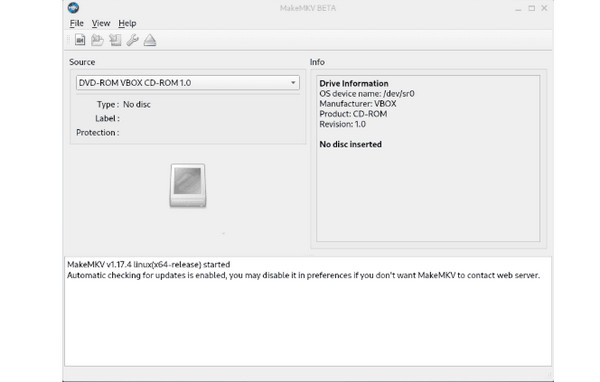
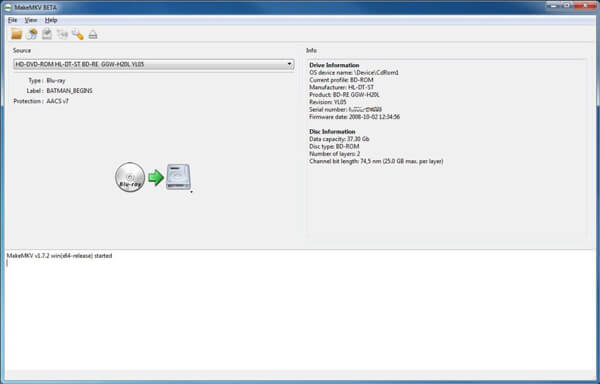
Stap 2. Zodra MakeMKV de Blu-ray-schijf heeft gedetecteerd, kunt u op de knop klikken Blu-ray-pictogram Om de titels op de schijf te laden. Wanneer de Blu-ray-schijf volledig is geladen, vindt u een vervolgkeuzemenu 'Titel' in de linkerbovenhoek.

Stap 3. Klik op de Titel om een preview te bekijken en de ondertitels, audiotracks, titels en andere content te controleren die u wilt rippen. Daarna kunt u de bestemmingsmap aan de rechterkant instellen.

Stap 4. Druk op de "MKV makenKlik op de knop om te beginnen met het rippen van Blu-ray-films naar MKV-formaat. Het rippen van een Blu-ray-film van 90 minuten duurt minstens een uur. Alle geselecteerde titels worden samengevoegd tot één videobestand.
Manier 2. Gebruik Blu-ray Master Free Blu-ray Ripper om Blu-rays met één klik te rippen.
Blu-ray Master Gratis Blu-ray-ripper Dit is een uitstekende Blu-ray-filmripper die Blu-ray-films kan converteren naar MP4, MOV, MKV en andere formaten. Zonder complexe videocodecs te hoeven configureren, kan het Blu-rays digitaliseren en kun je de video- en audioparameters aanpassen. De interface is overzichtelijk en intuïtief, waardoor het programma gebruiksvriendelijk is voor beginners in het rippen van Blu-rays.
Bovendien biedt het uitvoerprofielen die direct compatibel zijn met diverse apparaten, zoals Apple, Android, Samsung, enz. Dankzij geavanceerde decryptietechnologieën kan het elke Blu-ray-schijf eenvoudig digitaliseren. Daarnaast biedt het tools voor videobewerking waarmee je video-effecten kunt aanpassen, zoals knippen, bijsnijden, watermerken, effecten, enz. Het is een gratis tool die je kunt downloaden om uit te proberen.
Gratis download
Voor ramen
Veilige download
Gratis download
voor macOS
Veilige download
Stap 1. Download en installeer de gratis Blu-ray Ripper. Start het programma en klik op de Blu-ray laden Gebruik de knop om de Blu-ray-schijf in het programma te laden. Daarna kun je de films in de Blu-ray-ripper bekijken.
Opmerking: Voordat je de Blu-ray-schijf ript, kun je hem schoonmaken om het laden soepeler te laten verlopen.

Stap 2. Klik op de Uitvoerformaat Via een keuzemenu kunt u het gewenste formaat selecteren. U kunt kiezen uit MP4, MOV, AVI, MKV, enz., elk met unieke eigenschappen. MP4 formaat, een populair formaat met goede compatibiliteit.
Opmerking: Je kunt op het tandwielpictogram klikken om de parameters van de uitvoervideo's aan te passen.

Stap 3. Tot slot kunt u op het mapje-icoon onderaan klikken om de downloadmap voor de geripte video's in te stellen. Alles rippen om te beginnen met het rippen van Blu-ray.

Weg 3. Rip Blu-ray-films naar digitaal met Leawo Blu-ray Ripper
Leawo Blu-ray-ripper Het is een van de krachtigste Blu-ray rippers op de markt. Het kan Blu-rays rippen naar meer dan 180 formaten, zoals MP4, MKV, MOV, MP3, FLAC, enz.
Het onderscheidt zich door zijn krachtige multi-core acceleratie. In combinatie met de eigen decryptietechnologie kan het AACS- en BD+ Blu-rays moeiteloos decoderen. Bovendien biedt het diverse bewerkingsmogelijkheden, waarmee je films kunt inkorten om schijfruimte te besparen, storende zwarte balken kunt verwijderen en aangepaste watermerken kunt toevoegen ter bescherming van het auteursrecht.
Hier zijn de stappen voor het rippen van Blu-ray op Mac.
Stap 1. Download en installeer Leawo Blu-ray Ripper op uw Mac-computer met macOS 10.13 of latere systemen. Open vervolgens de software.
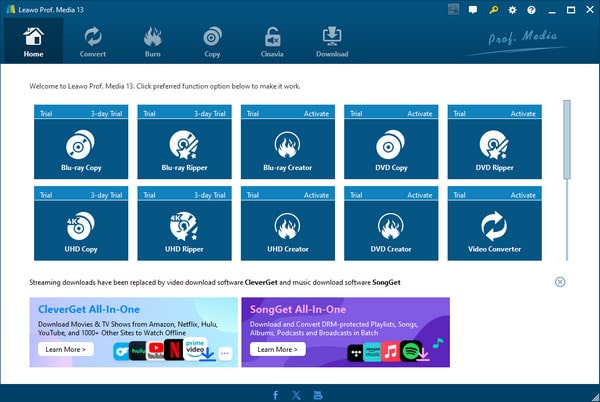
Stap 2. Kies de Overzetten optie uit de bovenste menubalk. Klik UHD / Blu-ray / DVD toevoegen > Toevoegen uit map om een Blu-ray-map te laden die u wilt rippen. Klik op de OK Klik onderaan op de knop om verder te gaan.
Opmerking: U kunt kiezen uit de drie modi Volledige film, Hoofdfilm en Aangepaste modus.
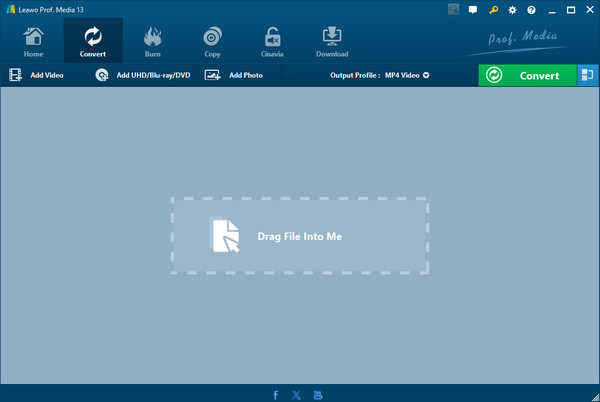
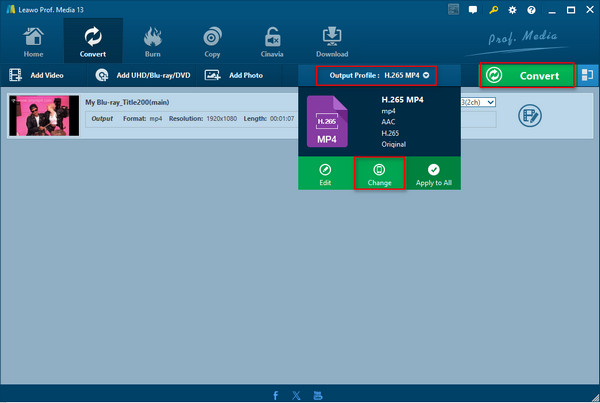
Stap 3. Selecteer Uitvoerprofiel > Wijziging om het uitvoerformaat te kiezen, en u kunt kiezen H.265 MP4Klik vervolgens op de knop Converteren in de rechterbovenhoek.
Opmerking: Er zijn verschillende uitvoerformaten beschikbaar, zoals video, audio, HD-video, enz.
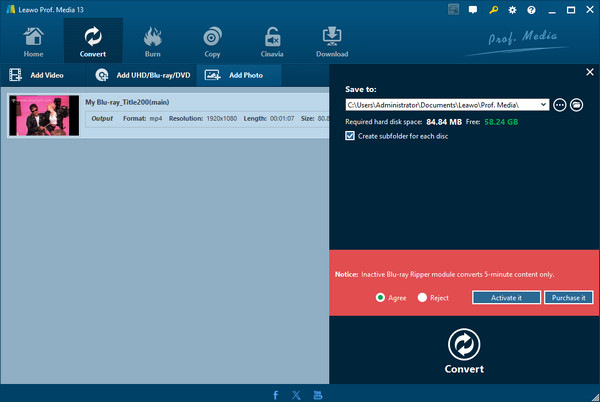
Stap 4. Ten slotte kunt u op klikken mappictogram om de doelmap in te stellen en klik Overzetten om het rippen te starten.
Deel 4. Veelgestelde vragen over het rippen van Blu-ray-films
-
Kan ik een gewone externe Apple USB SuperDrive gebruiken om een Blu-ray-schijf te rippen op mijn Mac?
Nee. De Apple USB SuperDrive is uitsluitend bedoeld voor dvd's en cd's.
-
Waarom duurt het zo lang voordat MakeMKV mijn Blu-ray-station opent, en hoe los ik de foutmelding 'Geen schijf geplaatst' op?
MakeMKV opent traag of geeft de melding 'Geen schijf geplaatst' omdat het station of systeem de schijf niet kan lezen. U kunt het volgende proberen: de schijf schoonmakenHet opnieuw opstarten van de schijf, het inschakelen van LibreDrive en andere manieren om het probleem op te lossen.
-
Waar kan ik deze maand de nieuwste gratis registratiesleutel voor MakeMKV Beta vinden?
Je kunt naar het MakeMKV-forum gaan om de bijgewerkte registratiesleutel te verkrijgen.
-
Verlies ik videokwaliteit bij het rippen van Blu-ray-films?
Het is onvermijdelijk dat de videokwaliteit afneemt na het rippen van Blu-rays. Maar een goede professionele Blu-ray-ripper, zoals Maak MKVDit kan helpen om het kwaliteitsverlies te minimaliseren en de oorspronkelijke videokwaliteit te behouden.
Afsluiten
Nu moet je het antwoord hebben op hoe Blu-ray-films te rippen. Met deze 3 eenvoudige manieren kunt u Blu-ray digitale kopieën hebben om Blu-ray films gratis te bekijken en ze op een handigere manier te back-uppen. Blu-ray Master Free Blu-ray Ripper is eigenlijk een goed Blu-ray ripping programma dat gratis is en uitgebreide instellingen biedt. U kunt het downloaden en uitproberen!
Meer van Blu-ray Master
Blu-ray naar digitaal rippen

Rip Blu-rays gratis en binnen enkele minuten naar elk video- en audioformaat met verschillende parameters.
100% Veilig. Geen virussen.
