

8 oktober 2026Gepost door Kevin Molenaar naar Blu-ray rippen
Snelkeuzegids:
Als u kosteloos en zonder kwaliteitsverlies meerkanaalsgeluid (5.1/7.1) van Blu-rays wilt extraheren, MakeMKV + VLC is onverslaanbaar, hoewel het slechts twee korte stappen vereist. Als u een gratis en eenvoudig audio-extractieproces met één klik wilt, Blu-ray Master Gratis Blu-ray-ripper biedt een flexibele keuze. Voor een commerciële oplossing met volledige GPU-acceleratie, DVDFab Van alle betaalde opties presteerde deze het snelst.
Blu-ray discs bevatten hoogwaardige audio met een hoge resolutie. Het afspelen van deze discs buiten een home cinema-systeem kan echter enkele problemen opleveren. Of u nu live concertalbums wilt beluisteren op een traditioneel hifi-systeem, audiotracks wilt bewerken in een DAW (Digital Audio Workstation) of simpelweg de originele, ongecomprimeerde PCM-audiokwaliteit wilt behouden zonder kwaliteitsverlies, het converteren van Blu-ray-audio naar WAV-formaat is de ideale oplossing.
In tegenstelling tot MP3's, die fijne geluidsdetails verliezen, of FLAC-bestanden, die soms compatibiliteitsproblemen met hardware opleveren, bieden ongecomprimeerde WAV-bestanden bit-voor-bit nauwkeurigheid en plug-and-play-gemak op vrijwel elk apparaat. In deze handleiding laten we je 4 verliesvrije en praktische manieren zien om audio uit WAV-bestanden te extraheren. Blu-ray naar WAV—inclusief een gratis, open-source methode (100%).
- Methode 1. Gratis manier om WAV-audio van Blu-ray te extraheren: MakeMKV + VLC
- Methode 2. Converteer Blu-ray-audio naar WAV met Blu-ray Master Free Blu-ray Ripper.
- Methode 3. Blu-ray-audio converteren naar WAV met DVDFab Blu-ray Ripper
- Methode 4. Blu-ray-audio converteren naar WAV met Leawo Blu-ray Ripper
- Veelgestelde vragen over het rippen van Blu-ray naar WAV
Om u een eerlijke prestatievergelijking te kunnen geven, hebben we een praktijktest uitgevoerd met een commerciële 25 GB Blu-ray Concert Disc met een DTS-HD Master Audio 5.1-track (24-bit/48kHz).
Specificaties van de test-pc: Windows 11 Home, Intel Core i7-13700K CPU, 32 GB RAM, Nvidia RTX 4070, 512 GB NVMe SSD.
| Methode / Software | Conversietijd (25GB-schijf) | Gemiddeld CPU-gebruik | Behoudt 5.1/7.1 Omgeving | AACS/BD+ beschermingsondersteuning | Eindconclusie |
| MakeMKV + VLC | ~8 minuten (proces in 2 stappen) | ~15% | Ja (Bit-voor-bit LPCM) | Automatisch bijgewerkt | Beste overall (100% gratis) |
| Blu-ray Master Gratis Blu-ray-ripper | ~10 minuten | ~49% | Alleen stereo (gratis versie) | GoedeDecryptie | Snel en eenvoudig voor beginners |
| DVDFab Blu-ray-ripper | ~9 minuten | ~52% (GPU-versneld) | Ja (meerdere kanalen) | Uitstekend (nieuwste cd's) | Snelste commerciële keuze |
| Leawo Blu-ray-ripper | ~11 minuten | ~45% | Ja (Aanpasbaar) | Goede ondersteuning voor decryptie | Gebruiksvriendelijke alles-in-één |
Manier 1. Gratis manier om WAV-audio van Blu-ray te extraheren: MakeMKV + VLC
WAV is niet zomaar een standaard audioformaat; het is in feite een RIFF-container die onbewerkte, ongecomprimeerde LPCM (Linear Pulse Code Modulation) audiogegevens bevat. Wanneer je een Blu-ray-track naar WAV ript, haal je de originele, bit-voor-bit LPCM-stream rechtstreeks van de schijf en sla je deze op in een universeel toegankelijke bestandsstructuur zonder verliesgevende compressie.
Hier volgt de eerste aanbevolen methode om Blu-ray naar WAV over te zetten.
Om Blu-ray naar WAV te converteren, moet je de kopieerbeveiliging van Blu-ray omzeilen. MakeMKV is zonder twijfel de beste tool voor het gratis decoderen van Blu-ray-kopieerbeveiligingen. Met deze tool kun je eenvoudig de audiotracks selecteren die je wilt extraheren en Blu-rays converteren naar MKV-bestanden. Vervolgens gebruik je VLC om MKV naar WAV te converteren. Laten we nu eens kijken hoe je deze tools kunt gebruiken om Blu-ray-audio naar WAV te extraheren.
Stap 1.Download en installeer MakeMKV en VLC op je computer. Plaats de Blu-ray-schijf die je wilt rippen in het optische station. Start MakeMKV en laad de Blu-ray.

Stap 2.MakeMKV scant de Blu-ray volledig en geeft een lijst van alle gegevens. Selecteer de audiotracks die u wilt behouden. Ga naar de Uitvoermap om een downloadmap in te stellen die u snel kunt terugvinden, en klik MKV maken om de decryptie te starten.

Stap 3.Open VLC en klik Media > Converteren/opslaan om het conversievenster te openen.

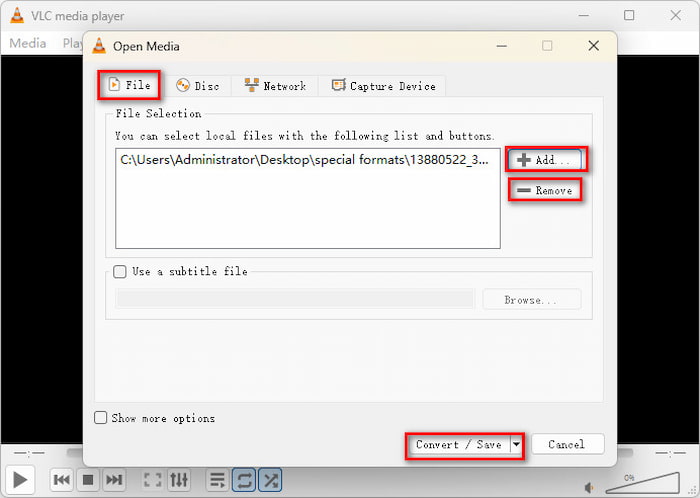
Stap 4.Onder de Bestand sectie, klik Toevoegen En Verwijderen om de MKV-bestanden te beheren. Klik vervolgens op de onderste knop. Converteren/opslaan knop om door te gaan.
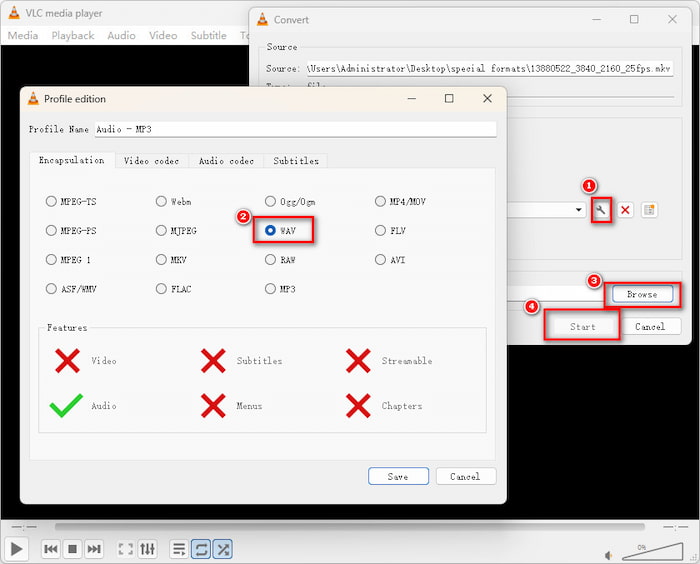
Stap 5.Klik ten slotte op de moersleutelknop om te selecteren. WAV selecteer het uitvoerformaat en klik Redden om de aanpassing te behouden. Klik vervolgens op Blader om een downloadmap in te stellen en te klikken Begin MKV naar WAV converteren.
De stappen zijn eenvoudig en intuïtief. Als je MakeMKV en VLC op je computer hebt geïnstalleerd, zijn deze twee programma's de beste keuze. Vind je het proces iets te complex? Dan bieden de volgende drie methoden een oplossing met één klik.
Manier 2. Converteer Blu-ray-audio naar WAV met Blu-ray Master Free Blu-ray Ripper.
Blu-ray Master Gratis Blu-ray-ripper is een geweldig programma om uw verzameling Blu-ray naar WAV-profielen te converteren. U kunt niet alleen uw Blu-ray-schijven converteren, maar ook Blu-ray-mappen en ISO-bestanden. Het is heel eenvoudig te gebruiken, wat het ideaal maakt voor beginnende gebruikers. Het biedt persoonlijke instellingen om WAV-parameters aan te passen, zodat het aan uw verschillende behoeften kan voldoen. Op het juiste gebied kunt u de video-effecten zien met de Preview-functie. Lees deze eenvoudige handleiding die we voor u hebben om deze tool te gebruiken voor het efficiënt converteren van Blu-ray naar WAV.
Gratis download
Voor ramen
Veilige download
Gratis download
voor macOS
Veilige download
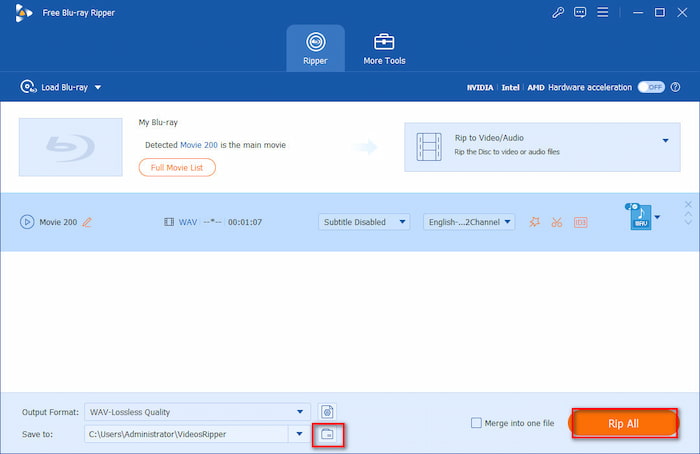
Stap 1.Download Blu-ray Master Free Blu-ray Ripper op je apparaat via de bovenstaande knoppen of via de officiële website. Installeer het programma en volg de instructies zorgvuldig. Open de tool direct na de installatie. Plaats de Blu-ray-schijf die je wilt uitpakken in je pc en klik vervolgens op 'Klik op'. Blu-ray laden > Laad Blu-ray Disc om het bestand te importeren.
Stap 2.Nadat je het bestand hebt toegevoegd, kun je handmatig de audiotrack selecteren die je wilt extraheren. Klik vervolgens op de Uitvoerformaat knop op de onderste interface om de beschikbare audio- en videoformaten te bekijken. Selecteer de Audio tabblad en kies vervolgens WAV, Verliesloze kwaliteit als het uitvoerprofiel.
Opmerking: De makkelijkste manier om de WAV-optie te vinden, is door WAV in de zoekbalk in te voeren.
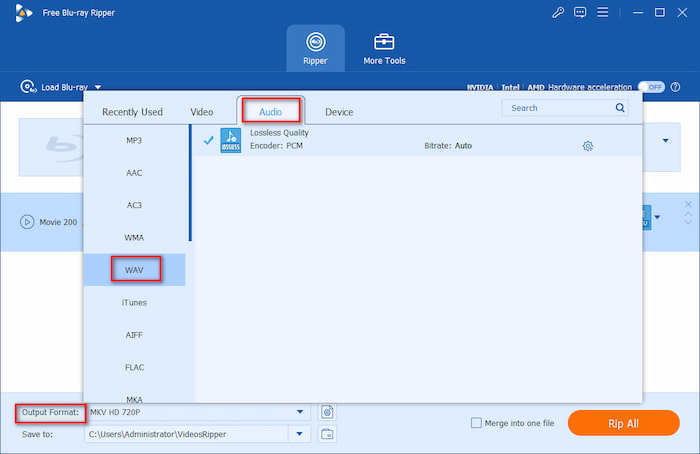
Stap 3.Klik daarna op de mapknop om een downloadmap in te stellen voor uw geëxporteerde WAV-bestanden. Klik ten slotte op Alles rippen Om de WAV-audio-extractie van de Blu-ray te starten.
Snelgids: Blu-ray-audioparameters
• Samplefrequentie (48 kHz versus 96 kHz): De meeste Blu-ray-films maken gebruik van 48 kHzterwijl zeldzame Hi-Res-concerten gebruikmaken van 96 kHzStem je uitvoer af op de bronschijf; upsampling van 48 kHz naar 96 kHz verspilt alleen maar schijfruimte zonder de geluidskwaliteit te verbeteren.
• Bitdiepte (16-bits versus 24-bits): Kies altijd 24-bitBlu-ray gebruikt van nature 24-bits audio om het volledige dynamische bereik vast te leggen. Door over te schakelen naar 16-bits wordt de audio gecomprimeerd tot de standaard cd-kwaliteit.
Vuistregel: Stel uw gereedschap in op 24-bit / Stem de samplefrequentie van de bron af Voor echte, verliesvrije WAV-kwaliteit van studiokwaliteit.
Deze krachtige tool heeft een uitstekende decryptiefunctie waarmee diverse Blu-ray-kopieerbeveiligingen kunnen worden omzeild, zodat u kunt genieten van meerdere uitstekende audiobestanden op elk apparaat. Het is gebruiksvriendelijk, waardoor zelfs beginners het in een eenvoudige workflow kunnen gebruiken. De functies van de gratis versie zijn echter beperkt. Als uw Blu-ray een 5.1- of 7.1-surroundtrack heeft, controleer dan de audiovoorbeeldweergave om er zeker van te zijn dat deze niet automatisch wordt teruggebracht naar 2-kanaals stereo.
Weg 3. Converteer Blu-ray-audio naar WAV met DVDFab Blu-ray Ripper.
DVDFab Blu-ray-ripper Dit is een van de beste keuzes om je Blu-ray-video's naar WAV-audioformaat te converteren. Deze tool is een premium programma voor Mac en Windows waarmee je Blu-ray-schijven, mappen en ISO-bestanden naar WAV kunt extraheren. Het heeft de mogelijkheid om Blu-ray-beveiliging te verwijderen en Blu-ray naar WAV te rippen. Dit programma is veilig in gebruik en ideaal voor beginners. Volg de eenvoudige handleiding die we hieronder voor je hebben gemaakt om dit Blu-ray-audioconversieprogramma te gebruiken.
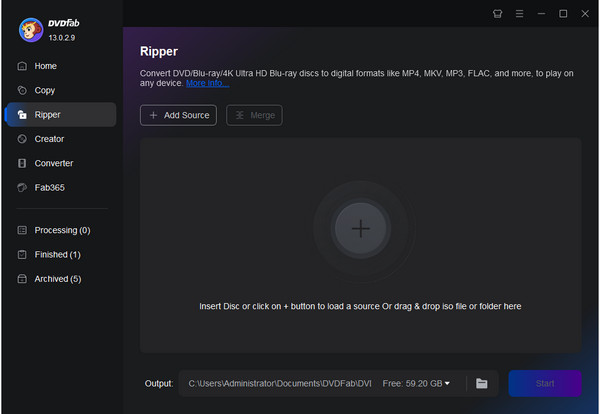
Stap 1. Download en installeer DVDFab Ripper op uw desktop. Plaats een Blu-ray-schijf van uw keuze waarvan u de audio wilt extraheren. Open het programma, kies de Ripper gebied, en klik vervolgens op +Bron toevoegen om het Blu-ray-bestand in de desktop-app te importeren.
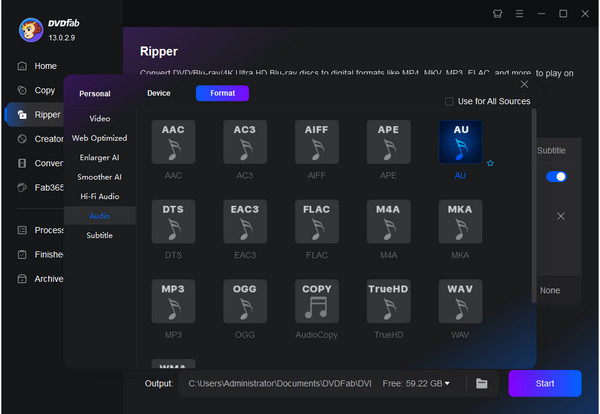
Stap 2. Klik Kies Ander profiel in het profielselectievak, dat u naar de Profielbibliotheek leidt. Kies de Formaat tabblad en klik vervolgens op de HiFi-audio en selecteer de WAV formaat.
Stap 3. Kies de gewenste uitvoerlocatie waar u het audiobestand wilt opslaan en tik vervolgens op groen Begin om te beginnen met het rippen en converteren van uw Blu-ray. Wacht een paar minuten totdat het proces is voltooid. Sluit het programma af nadat u klaar bent met het gebruik ervan.
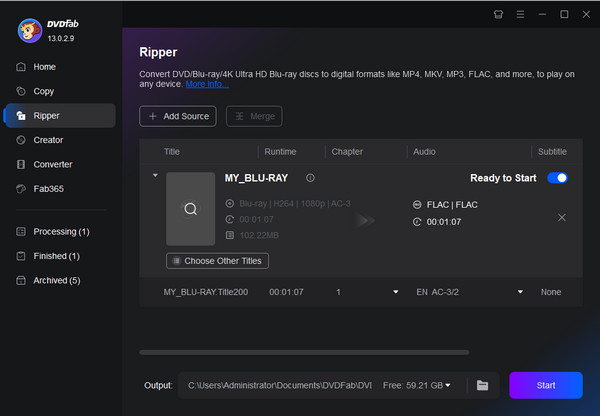
DVDFab blinkt uit in het automatisch verwijderen van complexe AACS- en BD+-beveiligingen. Ongecomprimeerde WAV-bestanden kunnen echter enkele gigabytes per track in beslag nemen. Zorg ervoor dat uw doelschijf minimaal 10-15 GB vrije ruimte heeft voordat u begint met het rippen van een volledige schijf.
Weg 4. Converteer Blu-ray-audio naar WAV met Leawo Blu-ray Ripper.
Een ander goed programma om je Blu-ray-video naar WAV te converteren is het Leawo Blu-ray-ripperDeze tool is een bekend programma voor het rippen, converteren en bewerken van audio en video. Het kan eenvoudig audio extraheren van uw Blu-ray-schijven, mappen en ISO-bestanden en deze converteren naar WAV-formaat. Als u niet tevreden bent met het meegeleverde WAV-profiel, kunt u de parameters aanpassen aan uw behoeften, zoals bitrate, samplefrequentie en kanaal. Het is gebruiksvriendelijk en volledig veilig op uw computer. Volg de korte handleiding om deze tool te gebruiken voor het extraheren van audio van uw Blu-ray en het converteren naar verschillende formaten.
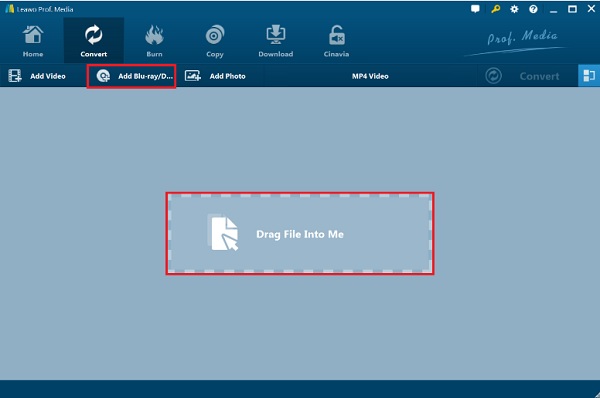
Stap 1. Download het programma Leawo Blu-ray Ripper op uw pc. Installeer het en voer het programma uit. Laad de Blu-ray-schijf op uw computer die u wilt uitpakken. Klik Voeg Blu-ray toe om de Blu-ray-bestanden in het programma te importeren.
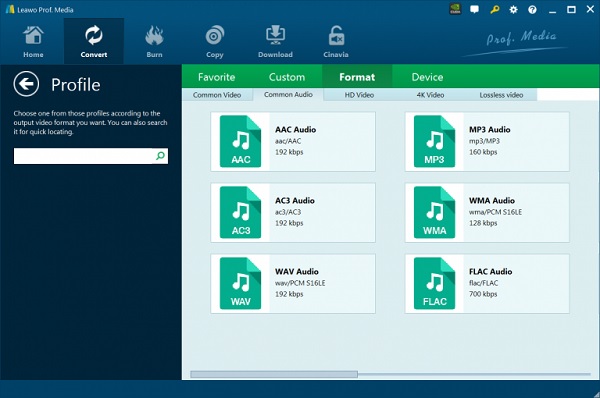
Stap 2. Klik op het vervolgkeuzemenu van Uitvoerprofiel, dan klikken Wijziging om het interfacevenster voor audio- en videoformaten te openen. Kraan Gemeenschappelijke audioen selecteer vervolgens WAV-audio formaat.
Opmerking: Om de parameters aan te passen, kunt u klikken Uitvoerprofiel > Wijziging om de interface te betreden.
Stap 3. Klik op het groen Overzetten knop om de zijbalk te openen waar u de optie van de uitvoermap ziet. Selecteer Mee eens zijn en klik Overzetten onderaan om Blu-ray-conversie te starten. U kunt deze tool ook gebruiken als een Blu-ray naar AVI-converter.

Bij het aanpassen van parameters in deze tool moet u de samplefrequentie altijd instellen op 'Match Source' (meestal 48 kHz voor films) en 24-bit selecteren voor bitrate/diepte. Het verhogen van de samplefrequentie naar een hogere waarde dan die van de originele schijf verbetert de audiokwaliteit niet, maar vergroot wel de bestandsgrootte aanzienlijk.
Veelgestelde vragen Hoe je een Blu-ray naar WAV kunt rippen
-
Wat is het WAV-audioformaat?
WAV staat voor Waveform Audio File Format, ontwikkeld door IBM en Microsoft. Het is een verliesvrij audioformaat en is meestal een ongecomprimeerd bestand dat verbluffende en heldere geluidseffecten oplevert.
-
Wat is het nadeel van WAV ten opzichte van MP3?
Het nadeel van het WAV-formaat ten opzichte van MP3 is dat het meer gegevens op uw opslag verbruikt, en de meeste apps en platforms ondersteunen dit niet in vergelijking met MP3.
-
Kun je een WAV-audiobestand bewerken?
Ja. U kunt uw WAV-bestanden bewerken door de lengte ervan in te korten, het volume aan te passen, effecten toe te voegen en andere bewerkingen. Het is een voordeel van WAV-bestanden omdat ze gemakkelijker te bewerken zijn in vergelijking met gecomprimeerde bestanden.
-
Hoe kan ik onbewerkte 24-bit/96kHz PCM-audio van een Blu-ray-schijf halen zonder kwaliteitsverlies?
Gebruik Maak MKV Om de Blu-ray-films te decoderen en 1:1 te kopiëren, inclusief de onbewerkte 24-bit/96kHz PCM-audio, naar het MKV-formaat. Gebruik vervolgens gMKVExtractGUI of FFmpeg om de onbewerkte audiostream direct naar een ongecomprimeerd WAV-bestand te extraheren.
-
Wat is het beste gratis alternatief voor DVDFab om Blu-ray-audio naar WAV te converteren op Windows 11?
Met de combinatie van MakeMKV en VLC kunt u Blu-ray-audio eenvoudig naar WAV converteren.
-
Kan het WAV-formaat 5.1 surround sound behouden bij het rippen van een Blu-ray concert-cd?
Ja. Het WAV-formaat ondersteunt meerkanaals audio, inclusief 5.1 en 7.1 ongecomprimeerde LPCM-kanalen.
-
Waarom zou ik WAV boven FLAC verkiezen bij het rippen van audio van een Blu-ray-film?
Omdat WAV een betere compatibiliteit heeft en geen verwerkingskracht vereist om het af te spelen.
-
Hoe verwijder ik de AACS-kopieerbeveiliging om audio van een commerciële Blu-ray-schijf te rippen?
MakeMKV is een populair programma voor het omzeilen van Blu-ray-kopieerbeveiligingen, waaronder AACS, BD+ en andere.
-
Is er een manier om audiotracks uit Blu-ray ISO-bestanden te extraheren naar WAV met behulp van MakeMKV en HandBrake?
MakeMKV kan Blu-ray-schijven in lossless kwaliteit naar MKV rippen. HandBrake kan MKV echter niet naar WAV converteren. Je kunt VLC en FFmpeg proberen om MKV naar WAV te converteren.
Afsluiten
Converteren Blu-ray naar WAV is heel eenvoudig, zolang u het juiste programma gebruikt. Een krachtig programma vereenvoudigt het proces van het rippen en converteren van Blu-ray-bestanden. Vandaag introduceren we u de 4 krachtige manieren om Blu-ray-audio naar WAV te extraheren. Blu-ray Master Free Blu-ray Ripper wordt als de beste beschouwd. Het is eenvoudig en kan uw favoriete Blu-ray-audio extraheren en gratis naar WAV converteren voor audio van hoge kwaliteit. U kunt het nu downloaden en uitproberen.
Meer lezen
Blu-ray naar digitaal rippen

Rip Blu-rays gratis en binnen enkele minuten naar elk video- en audioformaat met verschillende parameters.
100% Veilig. Geen virussen.
