

27 augustus 2026Gepost door Kevin Molenaar naar Blu-ray rippen
Korte samenvatting:
Om Blu-ray-schijven te digitaliseren op moderne macOS-systemen heb je een externe USB-C-schijf en geschikte Blu-ray-rippingsoftware nodig die de schijf kan decoderen.
- Snelst voor dagelijks gebruik: Blu-ray Master Gratis Blu-ray Ripper.
- Het meest geschikt voor een 1:1 ongecomprimeerde back-up: MakeMKV.
- Het beste voor compressie en Blu-ray-branden thuis: Handrem.
Streamingdiensten bewerken of verwijderen constant films, waardoor filmliefhebbers eraan herinnerd worden dat je digitale media pas echt bezit als je fysieke schijven hebt. Hoewel moderne Macs beschikken over waanzinnige XDR-schermen en M-serie chips die perfect zijn voor video met een hoge bitrate, heeft Apple de ingebouwde schijfstations al lang geleden afgeschaft en strenge beveiligingsmaatregelen ingevoerd voor macOS. Het digitaliseren van je Blu-ray-collectie betekent niet dat je in het verleden blijft hangen; het gaat erom de hardware en het scherm van je Mac optimaal te benutten. In deze handleiding bevelen we 3 krachtige manieren aan om je Blu-ray-collectie te digitaliseren. Blu-rays rippen op MacMet een degelijke externe schijf en de juiste configuratie is het maken van back-ups van je 1080p- of 4K-collectie eenvoudig en verrassend snel.
Inhoudsopgave
- De voorwaarden: Wat je nodig hebt voordat je begint met rippen
- Route A: De budgetbewuste kampioen (het meest geschikt voor hobby-archivarissen)
- Route B: De '1:1 Raw Backup'-standaard (het beste voor hardcore filmliefhebbers)
- Pad C: De alles-in-één krachtpatser (het beste voor compressie en aanpassing)
- Cruciale details die er echt toe doen
- Veelgestelde vragen over het rippen van Blu-rays op een Mac
De Voorwaarden: Wat je nodig hebt voordat je begint met rippen
Onze testmethodologie
Om objectieve aanbevelingen te kunnen doen, is elke methode in deze handleiding getest in een praktijksituatie:
- Testopstelling: Apple MacBook Air (M2, 16 GB Unified Memory) met macOS Sonoma/Sequoia.
- Externe hardware: LG WP50NB40 draagbare Blu-ray-brander aangesloten via een Thunderbolt 4 / USB-C Anker-hub.
- Geteste schijven: Standaard 1080p commerciële Blu-ray (AACS v78-beveiliging) en 4K UHD Blu-ray.
Elk aanbevolen hulpmiddel werd beoordeeld aan de hand van vier strikte criteria:
1. Decryptiemogelijkheid: Het omzeilen van moderne AACS-, BD+- en structurele kopieerbeveiligingen zonder vast te lopen.
2. Verwerkingssnelheid en -efficiëntie: Directe integratie met de hardwareversnelling van macOS VideoToolbox in plaats van via vertaallagen.
3. Integriteit van de uitvoer: Het behoud van originele meerkanaals audiotracks (Dolby Atmos, DTS-HD Master Audio) en de oorspronkelijke videobitsnelheid.
4. Netheid van de gebruikersinterface/gebruikerservaring: Het voelt aan als een native macOS-applicatie in plaats van een onhandige Windows-port.
Snelle vergelijking
| Productnaam | Systeemcompatibiliteit | Makkelijk te gebruiken | Decryptie | Snelheid rippen | Uitvoerformaten | Primair gebruiksscenario |
| Blu-ray Master Gratis Blu-ray-ripper | macOS 10.12 naar macOS Sequoia (Intel & Apple Silicon) | 5/5 (Voorinstellingen met één klik) | Ja | Hoog (Directe MP4-codering) | MP4, MOV, M4V, FLV, MP3, enz. | Directe overstap naar het Apple-ecosysteem |
| Maak MKV | macOS 10.11+ (Native M-serie build beschikbaar) | 4/5 (Minimalistisch, gericht op functionaliteit) | Ja | Ultrasnel (alleen de leessnelheid is beperkt) | Ongecomprimeerde MKV | 1:1 Bit-voor-bit schijfarchivering |
| Handrem | macOS 10.13+ (Universele binaire versie) | 3/5 (Vereist kennis van codering) | Nee | Matig tot traag (CPU/GPU-intensief) | MP4, MKV, MOV, WebM | Zelf Blu-ray rippen, bestandsgrootte verkleinen en codec optimaliseren |
Hardware & opslag: een realiteitscheck
- Opslagruimte: De geconverteerde Blu-ray-video vereist doorgaans 25 tot 50 GB aan ongecomprimeerde opslagruimte. Een enkele 4K UHD-schijf kan tot wel 100 GB aan opslagruimte in beslag nemen. Zorg er daarom voor dat u van tevoren een SSD met voldoende vrije ruimte hebt, of configureer de uitvoermap om een externe SSD te gebruiken die is geformatteerd met het APFS-bestandssysteem.
Pad A: De budgetvriendelijke kampioen (ideaal voor hobby-archivarissen)
Blu-ray Master Gratis Mac Blu-ray Ripper Dit programma is een uitstekende keuze voor het rippen van Blu-rays op een Mac, met verliesvrije uitvoer. Het beschikt over krachtige ingebouwde decryptietechnologieën om diverse Blu-ray-kopieerbeveiligingen en regiocodes te verwerken. Je kunt deze tool gebruiken om Blu-ray-films te rippen naar MP4, MKV, MOV en andere video-/audioformaten naar keuze. Een van de belangrijkste functies is de mogelijkheid om parameters aan te passen, waarmee je de encoder kunt kiezen als H.265/ProRes 422, de framesnelheid kunt aanpassen en andere wijzigingen kunt doorvoeren. In vergelijking met MakeMKV ondersteunt het een breed scala aan digitale formaten.
Bekijk de gedetailleerde handleiding voor het rippen van Blu-rays met deze krachtige tool.
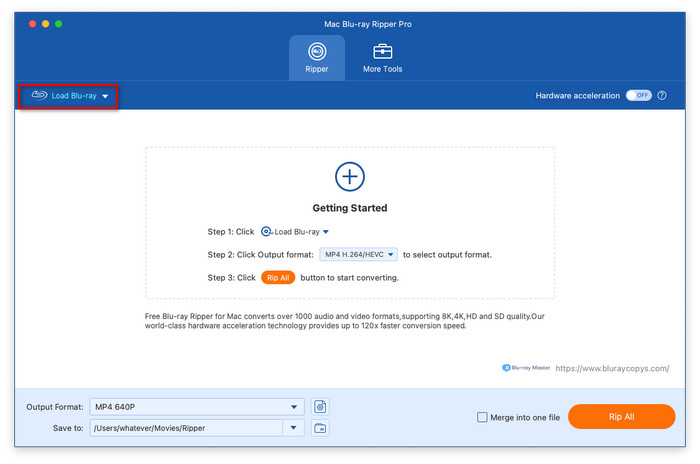
Stap 1.Download en installeer Blu-ray Master Free Mac Blu-ray Ripper op uw Mac-computer via de onderstaande knoppen. Open de software en klik in het gedeelte Ripper op Load Blu-ray om de geplaatste Blu-ray-schijf te herkennen en te laden.
Gratis download
Voor ramen
Veilige download
Gratis download
voor macOS
Veilige download
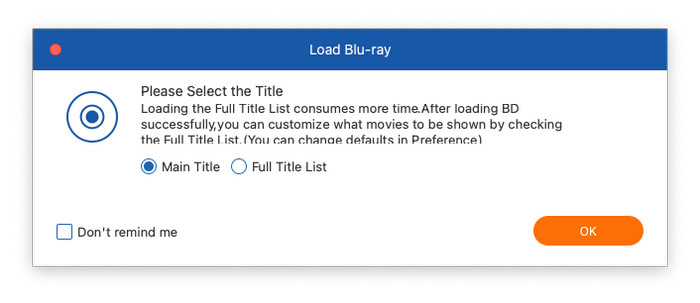
Stap 2.Er verschijnt een pop-upvenster waarin u wordt gevraagd een ripmodus te kiezen: Hoofdtitel of Volledige titellijst. Als u 'Volledige titellijst' selecteert, worden alle titels van de Blu-ray-film weergegeven en kunt u de titels aanvinken die u wilt converteren.
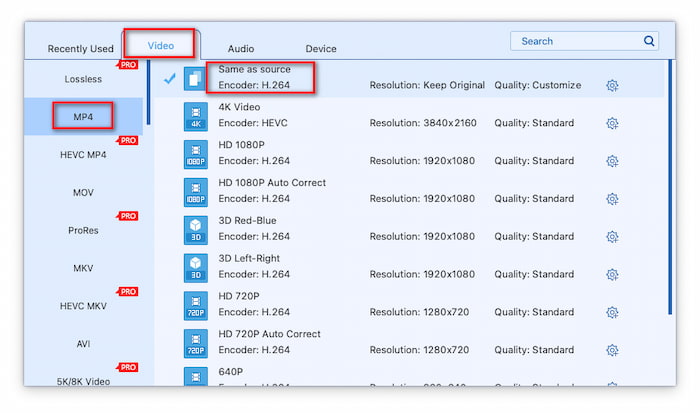
Stap 3.Vervolgens ga je naar het gedeelte 'Uitvoerformaat' om het gewenste uitvoerformaat te selecteren. Onder het keuzemenu 'Uitvoerformaat' zie je de categorieën 'Video', 'Audio' en 'Apparaat'. Over het algemeen kiezen we 'MP4 hetzelfde als bronprofiel' onder het gedeelte 'Video' als exportformaat. Indien nodig kun je ook 'ProRes' als uitvoerformaat kiezen.
Stap 4.Klik ten slotte op het mapje-icoon om een downloadmap voor de geëxporteerde bestanden te selecteren. Om het rippen van de Blu-ray te starten, klikt u op Alles rippen.
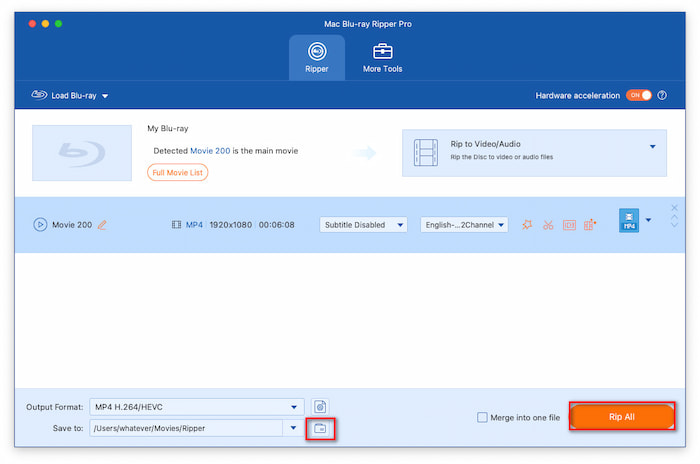
Blu-ray Master Free Mac Blu-ray Ripper is de ideale 'laden en gaan'-oplossing voor gebruikers die waarde hechten aan eenvoud, snelheid en directe compatibiliteit met Apple-apparaten, zonder daarvoor een cent te hoeven betalen. Toen we het uitprobeerden, merkten we dat de mogelijkheden om video's van hoge kwaliteit te selecteren en te exporteren beperkt zijn. Je kunt eerst de gratis versie proberen om te bepalen of je het wilt kopen.
Pad B: De '1:1 Raw Backup'-standaard (het beste voor hardcore filmliefhebbers)
Maak MKV MakeMKV is een bekende tool voor het decoderen en rippen van Blu-rays, waarmee je Blu-rays op een Mac lossless kunt rippen. Het is een volledig gratis tool en je kunt de registratiesleutel regelmatig verkrijgen via het officiële MakeMKV-forum. In tegenstelling tot andere tools die bestanden hercoderen om de bestandsgrootte te verkleinen, remuxt MakeMKV de ruwe video-, audio- en ondertitelinformatie en kopieert deze 1:1 naar de MKV-container, wat resulteert in een relatief groot bestand.
Hieronder volgen de stappen voor het scheuren.
Stap 1.Nadat je MakeMKV op je computer hebt geïnstalleerd, open je het op je Mac. Vervolgens ga je naar de volgende instellingen: Bron Plaats in het daarvoor bestemde gedeelte de Blu-ray-schijf.

Stap 2.Zodra MakeMKV de Blu-ray-film heeft geanalyseerd, wordt alle informatie over de Blu-ray in de interface weergegeven. Hier kunt u de titels, audiotracks en ondertitels bekijken.

Stap 3.Uiteindelijk zult u de Uitvoermap Selecteer het gebied aan de rechterkant en klik op het mapje-icoon om een downloadmap voor het exportbestand in te stellen. Klik ten slotte op MKV maken om het scheurproces te starten.
MakeMKV is al decennialang de gouden standaard voor het rippen van Blu-ray/dvd's. De bètaversie is voor iedereen gratis te gebruiken. De mogelijkheid om 1:1 kopieën te maken is uitstekend, zelfs in vergelijking met moderne ripprogramma's. Het is ideaal voor langdurige opslag of streaming via een speciale mediaserver.
Pad C: De alles-in-één krachtpatser (het beste voor compressie en aanpassing)
Handrem Het is ook een krachtige tool voor het rippen van Blu-rays die gemakkelijk zelfgemaakte Blu-rays kan verwerken en de uitvoerbestanden comprimeert tot een geschikte bestandsgrootte zonder veel kwaliteitsverlies. Hoewel het geen decryptiefunctie heeft, beschikt het over geavanceerde aanpassingsmogelijkheden waarmee u de uitvoerinstellingen voor de video kunt configureren. U kunt het gebruiken om uw zelfgemaakte Blu-rays te rippen. Daarnaast gebruiken veel mensen het ook om MKV-bestanden te comprimeren en converteren die door MakeMKV zijn geëxporteerd.
Hieronder volgen de gedetailleerde stappen voor het rippen van Blu-rays.
Stap 1.Open HandBrake op je computer en selecteer de geplaatste Blu-ray-schijf om deze te laden.

Stap 2.Kies vervolgens het gewenste uitvoerformaat, en hier zijn MP4MKV, MOV en WebM. Selecteer MP4 als uitvoerformaat onder de Samenvatting sectie.
Opmerking: U kunt de optie selecteren Apple 2160p60 4K HEVC Surround profiel van de Proset zijbalk en andere instellingen aanpassen.
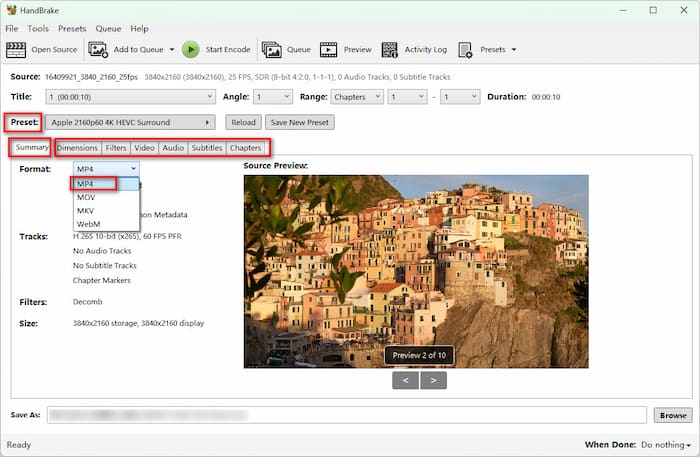
Stap 3.Tot slot moet u op de knop Bladeren klikken om een downloadmap voor het geëxporteerde bestand te selecteren en in te stellen. Klik vervolgens op Begin met coderen Gebruik het bovenste menu om het rippen te starten.
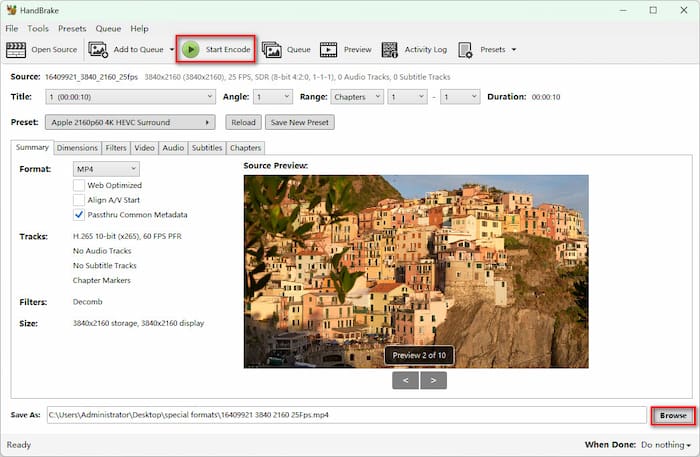
HandBrake is geen op zichzelf staande Blu-ray-decoder, maar het blijft de ultieme gratis tool voor homevideo's, persoonlijke back-ups en niet-gecodeerde schijven. Als je werkt met zelfgemaakte Blu-rays van je familie of eerder gedecodeerde raw-bestanden, biedt de combinatie van HandBrake met de hardwareversnelling van Apple Silicon VideoToolbox de perfecte balans tussen kleine bestandsgroottes, haarscherpe 1080p-kwaliteit en native Mac-weergave zonder je CPU te overbelasten.
Cruciaal Details die er echt toe doen
Optimalisatie van Apple Silicon (M1/M2/M3/M4)
Zorg ervoor dat de software die u hebt gedownload, native op Apple Silicon kan draaien zonder afhankelijk te zijn van Apple's Rosetta 2-vertalingslaag. Rosetta 2 zorgt voor een prestatieverlies van 15–20% bij het uitvoeren van CPU-intensieve taken. Native Apple Silicon-tools maken gebruik van het macOS VideoToolbox-framework, waardoor de speciale media-engine van de Mac de codering direct kan afhandelen – waardoor het niet nodig is om ventilatoren te activeren of de batterij leeg te laten lopen.
Het ondertiteldilemma: PGS-tracks op macOS
Blu-ray discs gebruiken PGS (Presentation Graphic Stream) ondertitels, dit zijn op afbeeldingen gebaseerde overlays in plaats van tekstbestanden.
- QuickTime Player en native Apple-apps kunnen geen PGS-ondertitels weergeven.
- Als u pad C (HandBrake) gebruikt, ga dan naar het tabblad Ondertitels en vink het vakje Inbranden aan naast de gewenste ondertiteltrack. Hierdoor worden de op afbeeldingen gebaseerde ondertitels permanent direct in de videoframes weergegeven.
- Als alternatief kunt u mediaspelers zoals Infuse of VLC voor Mac gebruiken, die PGS-ondertitels native weergeven zonder dat hercodering nodig is.
De juridische toets: persoonlijke back-ups versus distributie
Volgens de Amerikaanse auteursrechtwetgeving (en vergelijkbare wettelijke kaders in andere Europese landen) valt het omzeilen van technische beschermingsmaatregelen (TPM's), zoals AACS, in een complex juridisch grijs gebied. Handhaving van auteursrechtwetgeving richt zich echter bijna altijd op commerciële distributie en piraterij, in plaats van op archiveringsactiviteiten die door particulieren worden uitgevoerd in het kader van redelijk gebruik. Het maken van back-ups van fysieke Blu-ray-schijven die u legaal hebt aangeschaft voor privégebruik op uw persoonlijke Mac wordt algemeen beschouwd als een acceptabele vorm van persoonlijke media-archivering.
Veelgestelde vragen Over het rippen van Blu-rays op een Mac
-
Wat is de beste gratis manier om een Blu-ray te rippen op een Mac met een M1/M2/M3-chip?
MakeMKV is absoluut de beste keuze voor het rippen van Blu-rays op een Mac en werkt probleemloos op M1/M2/M3 Macs. Het kan alle informatie van een Blu-ray-film één-op-één kopiëren naar het MKV-formaat.
-
Hoe los ik de MakeMKV-fout 'Volumetoets is onbekend' op in macOS?
Dit gebeurt wanneer MakeMKV de encryptiesleutel voor een nieuwere schijf nog niet heeft. Je kunt het nieuwste KEYDB.cfg-bestand downloaden van findvuk.neocities.org of de LibreDrive/AACR2-forumthreads en het in de MakeMKV-gegevensmap op je Mac plaatsen.
-
Heb ik een speciale externe schijf nodig om 4K UHD Blu-rays te rippen op een MacBook?
Ja. Je hebt een professionele 4K UHD-drive nodig om 4K Blu-ray-schijven te kunnen lezen.
-
MakeMKV versus HandBrake: Wat is het verschil bij het rippen van Blu-ray op een Mac?
MakeMKV kan Blu-rays met kopieerbeveiliging verwerken en Blu-ray-regiocodes naar grote MKV-bestanden zonder kwaliteitsverlies. HandBrake kan alleen zelfgemaakte Blu-rays converteren naar MP4, MKV, MOV en WebM.
-
Waarom herkent mijn Mac mijn externe USB Blu-ray-drive niet?
Mogelijke oorzaken zijn onder andere onvoldoende USB-voeding, een defecte kabel of passieve hub, en het ontbreken van een native macOS-schijfformatteringsfunctie.
-
Is het legaal om mijn persoonlijke Blu-ray-collectie naar Plex te rippen in de VS/het VK?
Het is een juridisch grijs gebied. Simpel gezegd: het rippen van Blu-rays voor persoonlijk gebruik is toegestaan.
Conclusie
Voor veel mensen die een grote verzameling Blu-ray-schijven hebben, is het lastig om ze op te bergen en te beschermen tegen beschadiging. De 3 eenvoudige manieren in deze handleiding helpen je daarbij. Blu-rays rippen op Mac voor back-up. Voor deze 3 manieren biedt Blu-ray Master Free Mac Blu-ray Ripper verschillende uitvoeropties en decryptiemogelijkheden; MakeMKV is goed voor het extraheren van bitstreams in een 1:1-verhouding; HandBrake is geschikt voor incidenteel zelf Blu-ray rippen en kan de uitvoervideo's comprimeren tot een redelijke grootte zonder veel kwaliteitsverlies.
Meer van Blu-ray Master
Blu-ray naar digitaal rippen

Rip Blu-rays gratis en binnen enkele minuten naar elk video- en audioformaat met verschillende parameters.
100% Veilig. Geen virussen.
