

7 augustus 2026Gepost door Kevin Molenaar naar Blu-ray rippen
Het openen van Blu-ray-releases op computers kan lastig zijn, omdat ingebouwde dvd-drives uit moderne hardware zijn verwijderd. Hierdoor lijkt het bezitten van een fysieke Blu-ray-collectie niet meer de moeite waard, aangezien je de inhoud niet kunt bekijken op tablets, smartphones of laptops. Gelukkig kun je Blu-rays die je al hebt gekocht, alsnog afspelen door ze naar MP4 te converteren. Dit maakt het ideaal voor een mobielgerichte levensstijl. In dit artikel bespreken we drie Blu-ray-ripperprogramma's die je kunt gebruiken om... Blu-ray converteren naar MP4 Om fysieke media digitaal toegankelijker te maken. We bieden ook oplossingen voor veelvoorkomende problemen tijdens de conversie van fysiek naar digitaal, zoals enorme bestandsgroottes, verwarrende codecs en kwaliteitsverlies.

Inhoudsopgave
- Achter de schermen: Ons manifest voor testen en evaluatie
- De essentie: essentiële checklist vóór het rippen
- Methode 1: De beste allrounder voor schone, snelle conversies
- Methode 2: Het pad voor gevorderde gebruikers voor volledige controle
- Methode 3: De Premium Snelheidsduivel
- Het oordeel over het rippen van Blu-ray's
- Veelgestelde vragen over het rippen van Blu-ray naar MP4-formaat
Achter de schermen: Ons manifest voor testen en evaluatie
Om onze lezers transparantie te bieden, bespreken we eerst de belangrijkste criteria en de testomgeving die we hebben gebruikt bij het beoordelen van de prestaties van de Blu-ray rippers die we hebben besproken voor het converteren van Blu-ray ISO naar MP4.
De kernstatistieken
Decoderingsmogelijkheden
Aangezien moderne Blu-ray-uitgaven doorgaans zijn voorzien van sterke kopieerbeveiliging, was de decryptiemogelijkheid de eerste maatstaf die we gebruikten bij het selecteren van de beste Blu-ray-rippers. We gebruiken moderne AACS- en BD+-coderingsopties om te beoordelen of deze programma's Blu-rays aankunnen.
Conversie-efficiëntie
Met de aanwezigheid van moderne GPU's en hardware hebben we ook getest of de Blu-ray-ripperprogramma's gebruik kunnen maken van moderne GPU-acceleratiesystemen en of dit de conversie-efficiëntie en -snelheid beïnvloedt.
Kwaliteitsbehoud
Na de conversie hebben we ook de kwaliteit van de geconverteerde video beoordeeld en vergeleken met de originele Blu-ray-kwaliteit. Kwaliteitsbehoud is een van de belangrijkste factoren bij het converteren van fysieke media naar digitaal formaat.
Gebruikerservaring (UX)
Tot slot hebben we als laatste meetwaarde de algehele gebruikerservaring met het programma gebruikt. Hierbij wordt gekeken of het ontwerp van de software geschikt is voor beginners of voor ervaren gebruikers. Dit geeft een objectieve indruk van de vraag of de software aansluit bij uw vaardigheidsniveau.
De testomgeving
We hebben de Blu-ray rippers getest op een Windows 11-laptop en een macOS Tahoe 26 MacBook. Beide computers hebben 16 GB RAM en zijn respectievelijk uitgerust met een Intel Core i7 en een M5-processor. Om de geteste Blu-ray media te openen, hebben we een moderne USB-C externe dvd-drive gebruikt om ervoor te zorgen dat de fysieke media zo efficiënt mogelijk werken.
De essentie: Essentiële checklist vóór het rippen
Nu we hebben besproken hoe we elke Blu-ray-ripper hebben getest, gaan we verder met de essentiële checklist die je moet doorlopen om technische problemen te voorkomen die beginners ervan kunnen weerhouden om Blu-ray ISO-bestanden naar MP4 te rippen.
Hardware-realiteitscheck
Je hebt een speciale Blu-ray-drive nodig en geen standaard dvd-drive. Je moet deze hardware installeren om Blu-ray-media op je computer af te spelen, of je nu een externe of een ingebouwde drive gebruikt.
Opslagwaarschuwing
Zorg ervoor dat u voldoende opslagruimte reserveert, aangezien Blu-ray-rips extreem groot zijn. Ruwe remux-kopieën zijn doorgaans 30 tot 50 GB groot. Zelfs na compressie naar MP4 kan de bestandsgrootte nog steeds oplopen tot 3-8 GB.
MP4-codec-splitsing
Omdat MP4 gebruikmaakt van twee gangbare codecs, H.264 En wat betreft H.265/HEVC, je moet de belangrijkste toepassingen ervan leren kennen. Voor optimale compatibiliteit met oudere apparaten gebruik je H.264. Als je opslagruimte wilt besparen en moderne mediaspelers gebruikt, is H.265/HEVC wellicht een betere keuze.
Methode 1: De beste allrounder voor schone, snelle ombouwprojecten.
De eerste methode die we zullen bespreken is de beste allround oplossing voor het efficiënt rippen van Blu-ray-content: Blu-ray Master Gratis Blu-ray-ripperZoals de naam al doet vermoeden, is dit programma exclusief ontworpen als Blu-ray-rippingtool, waardoor het een solide oplossing is voor dagelijkse gebruikers die een balans zoeken tussen eenvoud, snelheid en prijs.
De rip-oplossing van Blu-ray Master is compatibel met zowel Windows- als macOS-systemen en beschikt over geavanceerde functies om de kopieerbeveiliging van moderne Blu-ray-uitgaven te omzeilen. Bovendien kan de software Blu-ray-media converteren naar meer dan 500 digitale formaten, waaronder populaire videoformaten zoals MP4.
Naast fysieke Blu-rays kan ook content die is opgeslagen in een Blu-ray-map of als ISO-bestand worden geconverteerd naar digitale video. Bij het converteren van video's zijn er in de software, naast de algemene MP4-container, ook specifieke uitvoerprofielen beschikbaar voor specifieke apparaten zoals iPhone, Android en iPad.
Ten slotte kunnen ook basisbewerkingstools zoals bijsnijden, uitsnijden en filteraanpassingen worden toegevoegd aan Blu-ray-media die digitaal worden geconverteerd.
Om te leren hoe je Blu-ray Master Free Blu-ray Ripper gebruikt, lees dan onze handleiding in drie stappen hieronder en download het programma zodat je onze tutorial gemakkelijker kunt volgen.
Gratis download
Voor ramen
Veilige download
Gratis download
voor macOS
Veilige download
Stap 1. Plaats de Blu-ray-schijf die u naar MP4 wilt converteren in uw externe schijfstation. Open Blu-ray Master Free Blu-ray Ripper en selecteer Plaats de Blu-ray-schijf.

Selecteer in het menu 'Blu-ray laden' dat verschijnt een van de volgende opties: Hoofdtitel of Volledige titellijst afhankelijk van welke inhoud je naar MP4 wilt converteren.
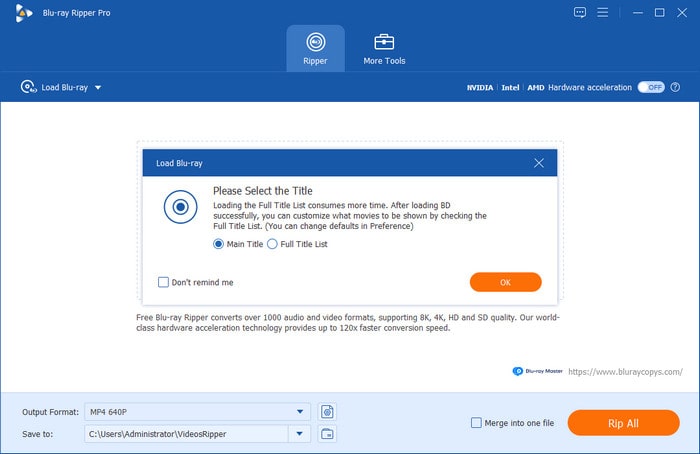
Stap 2. Selecteer vervolgens Uitvoerformaat en kies MP4Selecteer vervolgens het conversieprofiel dat u wilt gebruiken.

Stap 3. Nu het uitvoerformaat is ingesteld op MP4, selecteer Alles rippen Begin met het converteren van uw Blu-ray-media naar MP4.

Als je op zoek bent naar gebruiksvriendelijke software waarmee je eenvoudige bewerkingen kunt uitvoeren, dan is Blu-ray Master Free Blu-ray Ripper de beste keuze. Deze software is daarmee een van de beste oplossingen om je Blu-ray-media gemakkelijk te digitaliseren.
Methode 2: Het pad voor gevorderde gebruikers voor totale controle
Als we overgaan naar de tweede optie, zullen we de beste optie voor volledige controle toelichten wanneer Blu-ray converteren naar MP4 met HandBrakeVan de opties op deze lijst is HandBrake de ultieme open-source speeltuin voor techliefhebbers die bitrates, framesnelheden en audiotracks tot in detail willen beheren.
Deze optie is daarom het meest geschikt voor gevorderde gebruikers die ervoor willen zorgen dat hun Blu-ray naar MP4-conversie een hoge mate van aanpasbaarheid biedt voor geavanceerde instellingen zoals bitrate, framesnelheid en audiotracks. Dit geeft het programma volledige controle over geavanceerde video-coderingsinstellingen en maakt het een uitstekende oplossing voor het rippen van meerdere bestanden tegelijk.
Helaas kan HandBrake commerciële Blu-rays niet van nature decoderen. Hiervoor is een externe tool nodig om de Blu-ray te extraheren met MakeMKV, waarna de software zelf de Blu-ray naar MP4 moet converteren.
Stap 1. Open HandBrake en selecteer Bestand om het uitgepakte MKV-bestand van de Blu-ray-media te openen.
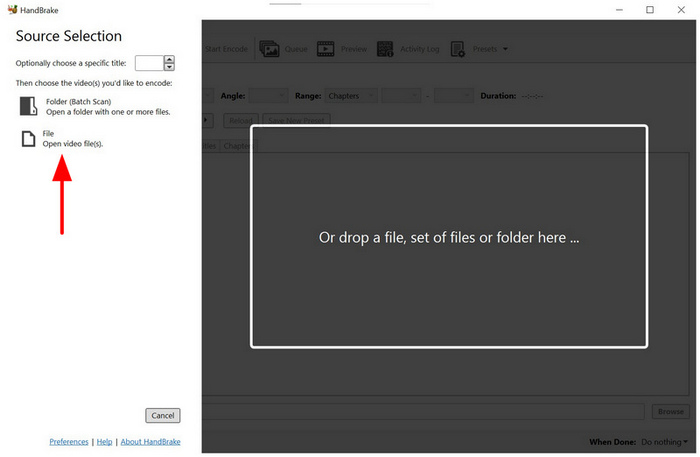
Stap 2. Selecteer in HandBrake de optie Format en kies de MP4 optie. Als u geavanceerde bewerkingen wilt toepassen, ga dan naar Afmetingen, filters, video's, en andere instellingen die in het programma beschikbaar zijn.

Stap 3. Nu de opmaak is ingesteld en de aanpassingen zijn toegepast, selecteer Begin met coderen Om te beginnen met het converteren van de uitgepakte MKV-bestanden naar MP4.

Omdat zowel HandBrake als MakeMKV gratis software zijn, zijn deze twee opties goede oplossingen als je Blu-ray gratis naar MP4 wilt converteren.
Methode 3: De ultieme snelheidsduivel
Tot slot willen we de derde methode toelichten: de premium oplossing die is ontworpen voor snelheid en efficiëntie bij het converteren van Blu-ray naar MP4 op Mac of Windows. DVDFab Blu-ray-ripperDeze compromisloze oplossing is het meest geschikt voor mensen met enorme collecties die waarde hechten aan pure conversiesnelheid.
Naast de efficiëntie blinkt DVDFab ook uit in het behoud van 1:1 video- en audiokwaliteit, waardoor het een goede optie is voor gebruikers die veel waarde hechten aan de kwaliteit van hun Blu-ray-media. Bovendien verwerkt het complexe multi-angle discs en regiocodes feilloos, waardoor het een goede keuze is voor het converteren van beveiligde Blu-rays.
Om te leren hoe je de software gebruikt, lees dan onze handleiding hieronder.
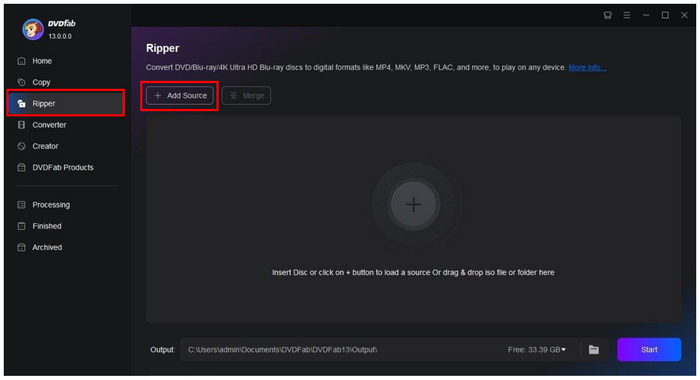
Stap 1. Open DVDFab Blu-ray Ripper en selecteer de Ripper tab. Selecteer vervolgens Bron toevoegen om je Blu-ray-media te laden.
Stap 2. Nadat de Blu-ray-schijf is geplaatst, stelt u de Uitvoer naar MP4. Selecteer vervolgens Begin om te beginnen met het rippen van de Blu-ray-inhoud.
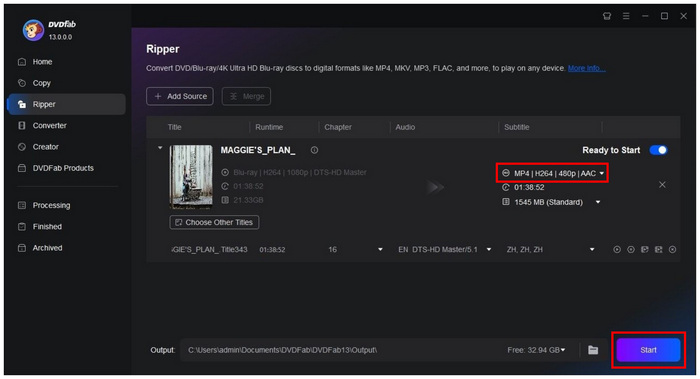
Stap 3. Wacht tot het rippen van de Blu-ray is voltooid.
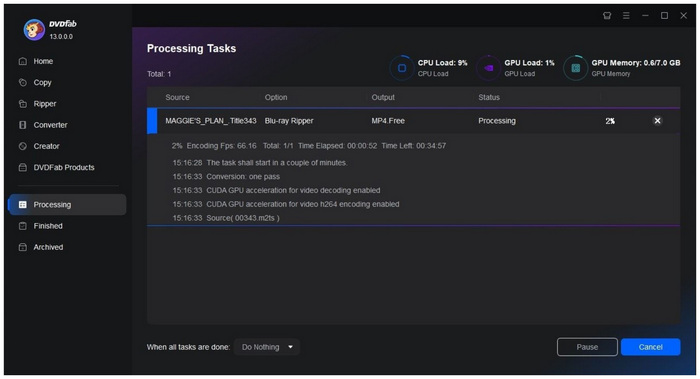
Van de opties op deze lijst is DVDFab Blu-ray Ripper de beste keuze voor het converteren van fysieke media naar digitale media.
Het oordeel over het rippen van Blu-ray's
Met de drie Blu-ray ripper-methoden Na bestudering kunnen we concluderen dat elk programma zijn eigen niche heeft. Als je iets snels en gebruiksvriendelijks zoekt, kies dan voor Blu-ray Master Free Blu-ray Ripper. Voor gevorderde gebruikers die graag met videoframes en codecs experimenteren, is HandBrake de juiste keuze. En voor grote collecties is het premium DVDFab de optimale optie.
Om meer te weten te komen over de verschillen en sterke punten van elk programma, lees dan onze vergelijkingstabel hieronder.
| Blu-ray-ripper | Makkelijk te gebruiken | Het beste gebruikt voor | Prijzen | Behoud van videokwaliteit |
| Blu-ray Master Gratis Blu-ray-ripper | Heel gemakkelijk | Gebruikers die de voorkeur geven aan een snelle en eenvoudige oplossing. | Vrij | 1:1 Retentie |
| Handrem | Moeilijk | Gevorderde gebruikers die volledige controle willen over geavanceerde video-instellingen. | Vrij | Verstelbare kwaliteit |
| DVDFab Blu-ray-ripper | Eenvoudig | Snelle batchconversie. | $69.99 – $99.99 | 1:1 Retentie |
Veelgestelde vragen Over het rippen van Blu-ray naar MP4-formaat
-
Is het legaal om een Blu-ray-schijf die ik bezit te rippen voor persoonlijk gebruik?
Ja, dat kan. Je mag Blu-ray-schijven rippen voor persoonlijk gebruik. Je moet er echter wel voor zorgen dat de geripte schijven niet worden gereproduceerd en verkocht, want dat is een vorm van piraterij.
-
Waarom herkent mijn computer mijn externe Blu-ray-drive niet?
Uw externe driver heeft mogelijk installatievereisten. Raadpleeg de gebruikershandleiding van uw driver. Om dergelijke problemen te voorkomen, kunt u het beste plug-and-play-drivers gebruiken.
-
Hoe lang duurt het doorgaans om een volledige Blu-ray-film naar MP4 te converteren?
Het hangt af van de software en hardware die je gebruikt. Voor software die GPU-versneld is, duurt het gemiddeld 10 tot 40 minuten. Voor standaardprogramma's is een uur meestal de norm.
-
Gaan de 5.1 surround sound- of Dolby Atmos-tracks verloren als ik een Blu-ray naar MP4 rip?
Het hangt af van de software die je gebruikt. Sommige programma's, zoals Blu-ray Master Free Blu-ray Ripper, kunnen de audiokwaliteit behouden. Basisprogramma's zoals MakeMKV en HandBrake kunnen dat meestal niet.
-
Waarom is het geripte MP4-bestand nog steeds zo groot, en hoe kan ik het verkleinen zonder kwaliteitsverlies?
Je kunt videocompressieprogramma's gebruiken. HandBrake is een goede keuze uit de opties in deze lijst. Het is bovendien uitgerust met geavanceerde functies voor kwaliteitsaanpassingen.
Conclusie
Nu we de waarde van het digitaliseren van Blu-ray-bestanden hebben besproken, hopen we dat dit artikel u heeft geholpen bij het kiezen van de beste methode. Blu-ray naar MP4 rippenDeze opties beschermen ook uw investering in fysieke media, aangezien geconverteerde digitale bestanden krasvrij en gemakkelijker toegankelijk zijn. Om de beste optie op de markt te gebruiken, kiest u voor Blu-ray Master Free DVD Ripper.
Meer van Blu-ray Master
- Blu-ray VS 4K: een dieper begrip van videoresolutie
- Legitiem proces om een back-up van Blu-ray op een harde schijf te maken
- De beste technologisch geavanceerde 4K Blu-Ray Rippers
- 4 snelle manieren om Blu-ray naar WAV-audioformaat te rippen op pc 2024
- Converteer uw Blu-ray naar H.264 op 2 eenvoudige manieren [100% werkt]
Blu-ray naar digitaal rippen
