

16 juli 2025Gepost door Kevin Molenaar naar Kopieer Blu-ray
Blu-ray naar ISO Back-up is een methode die wordt gebruikt om high-definition films digitaal te bewaren. Een ISO-image is een enkele, exacte kopie van de volledige Blu-ray-schijf. Deze bevat alle video, audio, menu's en bestandsstructuren. Het grootste voordeel van het ISO-formaat is dat het afspelen zonder schijf mogelijk maakt. Bovendien vereenvoudigt het de opslag en archivering en beschermt het uw Blu-ray tegen beschadiging na verloop van tijd. Er zijn verschillende redenen waarom iemand een back-up van een Blu-ray zou willen maken. Het kan zijn voor digitale mediagebruik, het creëren van langetermijnopslag, of gewoon om gemakkelijk toegang te hebben tot uw films. Dit bericht is bedoeld om u te helpen bij het rippen van fysieke Blu-ray-schijven naar een ISO-imagebestand. We begeleiden u door de voorbereidingen, tools en instructies die nodig zijn om effectieve ISO-back-ups van uw Blu-ray-content te maken.

- Deel 1. Wat is een ISO-image?
- Deel 2. Voorbereidingen voor het rippen van Blu-ray naar ISO
- Deel 3. Hoe maak je een back-up van Blu-ray naar ISO
- Deel 4. Veelgestelde vragen over Blu-ray naar ISO
Deel 1. Wat is een ISO-image?
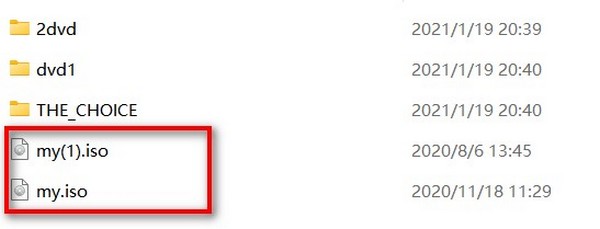
Een ISO Een image is een enkel digitaal bestand dat de volledige structuur van een schijf bevat, zoals een Blu-ray-schijf. Simpel gezegd is het een replica van de schijf, opgeslagen met de extensie .iso. Naast video, audio en menu's bevat het ook metadata en eventuele kopieerbeveiligingsinformatie, indien aanwezig. ISO-images hebben de voorkeur voor back-ups omdat ze alle gegevens van de originele schijf behouden.
Voor Blu-ray-back-ups bieden ISO-bestanden aanzienlijke voordelen ten opzichte van andere digitale formaten. Ze behouden de oorspronkelijke structuur, kwaliteit en functies van de schijf zonder compressie of wijziging. Dit betekent dat alle menu's, hoofdstukken, talen en high-definition video intact blijven. Daarom zijn ISO-bestanden ideaal, omdat ze dienen als een echte digitale replica van de schijf.
Deel 2. Voorbereidingen voor het rippen van Blu-ray naar ISO
Voordat je Blu-ray naar ISO ript, is het essentieel om een paar voorbereidingen te treffen om ervoor te zorgen dat alles soepel verloopt. Deze voorbereidingen helpen je fouten en compatibiliteitsproblemen te voorkomen en zorgen ervoor dat je je aan de lokale regelgeving houdt:
systeem vereisten
Een computer moet aan bepaalde systeemvereisten voldoen om een succesvol proces te garanderen. Controleer eerst of uw besturingssysteem compatibel is met de software die u wilt gebruiken. Bovendien zijn Blu-ray-bestanden groot, variërend in grootte van 50 GB tot meer. U hebt dus voldoende vrije schijfruimte nodig voor de geripte of gekopieerde Blu-ray-content. Voor optimale prestaties worden minimaal 8 GB RAM en een multi-coreprocessor aanbevolen om de decoderings- en coderingstaken effectief uit te voeren.
Schijfvereisten
In tegenstelling tot dvd's vereisen Blu-ray-schijven een speciaal optisch schijfstation. Bovendien kunnen dvd-stations geen Blu-ray-media lezen. Je hebt een interne of externe Blu-ray-lezer of Blu-ray-brander nodig die op je computer is aangesloten. Als je geen ingebouwde drive hebt, gebruik dan een externe USB 3.0 Blu-ray-drive voor snellere en stabielere gegevensoverdracht. Zorg er bovendien voor dat de drive compatibel is met je besturingssysteem en het schijftype ondersteunt dat je wilt rippen.
Legaliteit en persoonlijk gebruik
Het is essentieel om de juridische implicaties te begrijpen bij het plannen van het converteren van Blu-ray naar ISO. Deze juridische aspecten kunnen sterk verschillen per land of regio. In veel landen kan het rippen van auteursrechtelijk beschermde content een schending van de anti-omzeilingswetgeving inhouden, met name wanneer DRM-beveiliging wordt omzeild. Sommige rechtsgebieden staan echter uitzonderingen voor persoonlijk gebruik toe. Dit betekent dat als u de schijf bezit, u mogelijk wettelijk bent toegestaan om een back-up te maken, uitsluitend voor persoonlijk gebruik.
Deel 3. Hoe maak je een back-up van Blu-ray naar ISO
Blu-ray Master Gratis Blu-ray-kopie is een gratis maar krachtige software voor het back-uppen van Blu-ray naar ISO. Hiermee kunt u een Blu-ray-schijf of BDMV-map klonen naar verschillende formaten, waaronder ISO. De software biedt vier kopieermodi: Volledige schijf, Hoofdfilm, Klonen en Gegevens schrijven. Zelfs voor Blu-rays met encryptie kan deze software kopieerbeveiligingen en regiocodes omzeilen. Bovendien maakt de software gebruik van de nieuwste GPU-acceleratietechnologie om de kopieersnelheid tot wel zes keer te verhogen.
Stap 1. Begin met het gratis downloaden van de Blu-ray Master Free Blu-ray Copy. Installeer de Blu-ray cloner-software op uw systeem en voltooi het installatieproces. Plaats na voltooiing de Blu-ray-bronschijf in uw externe Blu-ray-station en start de software.
Gratis download
Voor ramen
Veilige download
Stap 2. Klik op het tabblad Bestand en selecteer de Laad Blu-ray Disc Optie om de Blu-ray-schijf te importeren. Naast de fysieke Blu-ray-schijf kunt u ook een BDMV-map laden. Zorg er tijdens het laden voor dat uw systeem verbonden is met internet om versleutelde Blu-rays te decoderen.
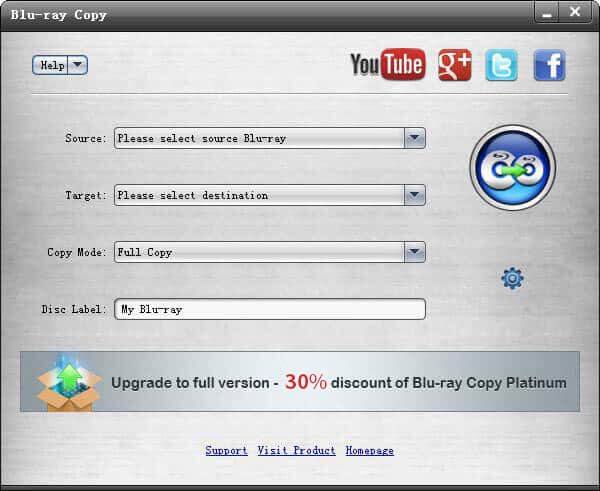
Stap 3. Kies de gewenste kopieermodus: Volledige schijf, Hoofdfilm, Klonen of Gegevens schrijven. Omdat u Blu-ray naar een ISO-imagebestand converteert, selecteert u de Volle schijf modus. Schakel over naar het veld Doel en selecteer Opslaan als ISO (*.iso) uit het pulldownmenu.
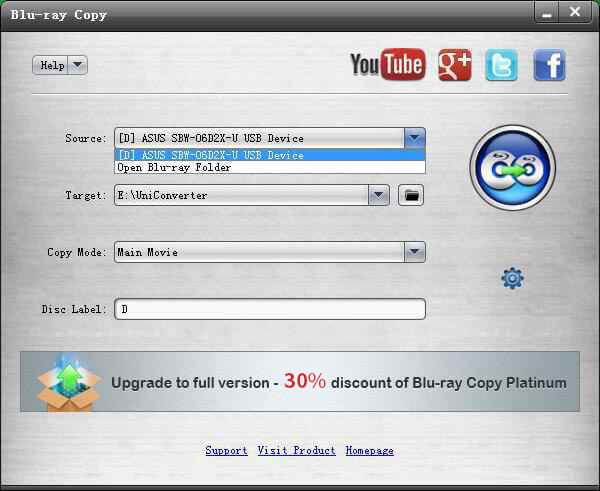
Belangrijke notitie: Voor de duidelijkheid: de Full Disc-modus kopieert de volledige Blu-ray-schijf, inclusief menu's en extra's. De hoofdfilm dupliceert alleen de hoofdtitel van je Blu-ray. De kloonmodus maakt daarentegen een exacte 1:1-kopie van de Blu-ray, zonder verlies. Tot slot wordt het Write Data-model gebruikt om een bestaande BDMV-map of ISO-bestand naar een lege schijf te kopiëren of een ISO-bestand aan te maken.
Stap 4. Voer in het veld Volumenaam een bestandsnaam in voor uw gekopieerde ISO. Kies vervolgens in het veld Kopieën hoeveel kopieën u wilt maken. Nadat u alle instellingen hebt bevestigd, klikt u op Begin Klik op de knop om het ISO-bestand te dupliceren. Zodra het dupliceren voltooid is, wordt het bestand opgeslagen op uw lokale schijf.
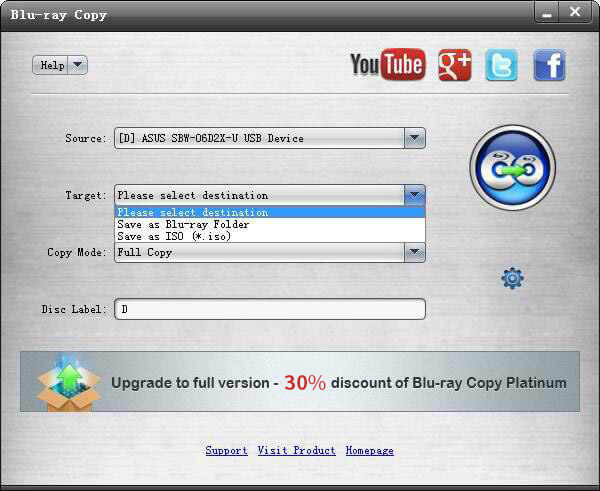
Blu-ray Master Free Blu-ray Copy biedt een probleemloze oplossing voor het back-uppen van fysieke Blu-ray-schijven naar een ISO-bestand. Bovendien kunt u 4K Blu-rays converteren naar ISO zonder kwaliteitsverlies. Naast de fysieke schijf kunt u ook de Blu-ray-map (BDMV) naar ISO.
Deel 4. Veelgestelde vragen over Blu-ray naar ISO
-
Hoeveel gegevens kunnen in een ISO-bestand worden opgeslagen?
ISO-bestanden kunnen gegevens opslaan tot de volledige capaciteit van de schijf die ze bevatten. De traditionele ISO 9660-standaard stelt echter een bestandsgroottelimiet van 4 GB. Gelukkig kan dit worden omzeild met de multi-extentfunctie van ISO 9660 Level 3.
-
Welk bestandsformaat gebruikt Blu-ray?
Blu-rayschijven gebruiken het MPEG-2 transportstreamformaat (.m2ts) voor het opslaan van video- en audio-inhoud. De schijfstructuur is georganiseerd volgens het Universal Disk Format-bestandssysteem. Blu-rayvideo wordt opgeslagen in de BDMV-map, die alle benodigde bestanden bevat.
-
Kan ik Blu-ray naar een VOB-bestand rippen?
Ja, je kunt een Blu-ray naar een VOB bestand, maar dit is geen standaardproces. Deze bestanden zijn ontworpen voor dvd-video en worden niet ondersteund door de structuur of het formaat van Blu-ray. Om een VOB-bestand van een Blu-ray-schijf te maken, hebt u Blu-ray-ripsoftware nodig die formaatconversie ondersteunt.
Afsluiten
Een backup maken van Blu-ray-schijven naar ISO is een slimme oplossing om ze tegen beschadiging te beschermen. Het vereenvoudigt ook de opslag en laat u genieten van het afspelen zonder afhankelijk te zijn van fysieke media. Gebruik Blu-ray Master Free Blu-ray Copy voor een betrouwbare en gebruiksvriendelijke oplossing. Deze software ondersteunt het kopiëren van volledige schijven, aanpasbare instellingen en ISO-uitvoer, terwijl de oorspronkelijke kwaliteit behouden blijft.
Meer van Blu-ray Master
Blu-rays kopiëren
Gratis tool om elk Blu-ray-bestand verliesloos naar een schijf, map of ISO-image te kopiëren.
100% Veilig. Geen virussen.
