

27 augustus 2025Gepost door Kevin Molenaar naar Maak een dvd
We gebruiken foto's en video's om talloze dierbare momenten vast te leggen, zoals bruiloften, familiebijeenkomsten en reisherinneringen. Deze herinneringen zijn echter vaak verspreid over verschillende apparaten, diep begraven in mappen en kunnen zelfs voorgoed verloren gaan door dataverlies. Makers van dvd-diavoorstellingen kunnen deze verspreide foto's en video's omzetten in levendige visuele herinneringen, zodat u die prachtige momenten opnieuw kunt beleven met muziek, overgangen en video-effecten.
Met een goede dvd-diavoorstellingmaker kunt u niet alleen eenvoudig diavoorstellingen van professionele kwaliteit maken, maar ook het eindproduct op dvd branden voor permanente opslag of converteren naar een digitaal formaat om altijd te delen. Laten we daarom eens kijken naar enkele mogelijkheden. beste makers van dvd-diavoorstellingen om u te helpen waardevolle herinneringen te bewaren.

- Deel 1. Wat is een dvd-diavoorstellingmaker?
- Top 1. Blu-ray Master DVD Creator
- Top 2. Movavi Diavoorstelling Maker
- Top 3. Wondershare Filmora
- Bonus: Hoe maak je een dvd-diavoorstelling
Deel 1. Wat is een dvd-diavoorstellingmaker?
Een dvd-diavoorstellingmaker is software waarmee gebruikers: maak een diavoorstelling presentatie van foto's en video's en brandt deze vervolgens op een dvd. Deze programma's bieden doorgaans functies zoals het toevoegen van overgangen, muziek, tekst en zelfs dvd-menu's om de kijkervaring te verbeteren. Ze zijn ontworpen om het delen van digitale herinneringen op een tv met een dvd-speler te vergemakkelijken.
• Familieherinneringen: Maak fotoalbums van de groei van uw baby, huwelijksverjaardagen, etc.
• Reisgegevens: Organiseer onvergetelijke momenten van uw reizen.
• Evenementbeoordelingen: Klassenreünies, diploma-uitreikingen en andere dierbare momenten.
• Zakelijke toepassingen: Productpresentaties, bedrijfspromoties en andere specialistische toepassingen.
Een uitstekende DVD-diavoorstellingmaker moet de volgende kernfuncties hebben:
• Eenvoudige en intuïtieve gebruikersinterface: Zelfs beginners kunnen snel aan de slag.
• Uitgebreide formaatondersteuning: Compatibel met diverse foto-, video- en audioformaten.
• Rijke creatieve tools: Biedt creatieve elementen zoals overgangseffecten, filters en animaties.
• Flexibele exportopties: Ondersteunt het branden van DVD's, het opslaan van videobestanden en het direct delen op sociale-mediaplatforms.
Top 1. Blu-ray Master DVD-maker
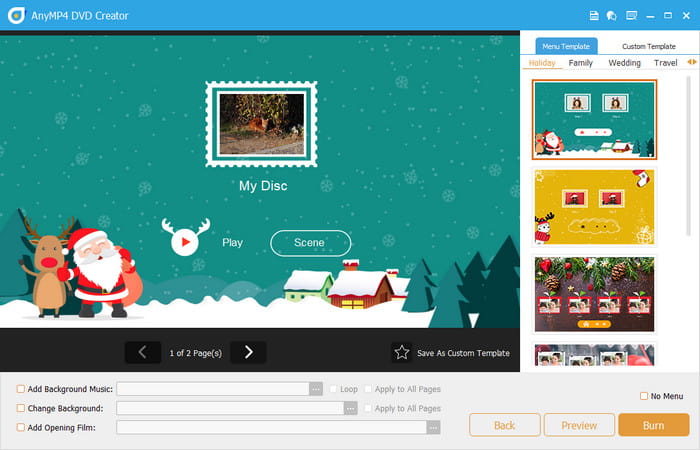
Blu-ray Master gekozen DVD-maker is een van de populairste makers van dvd-diavoorstellingen en is compatibel met zowel Windows als Mac. Het ondersteunt diverse invoerformaten voor diavoorstellingen, zoals MP4, MKV en MOV, en een breed scala aan uitvoerformaten, waaronder dvd, mappen en ISO-imagebestanden. Bovendien beschikt het over een ingebouwde editor waarmee gebruikers diavoorstellingen kunnen bijsnijden, filters kunnen toevoegen en achtergrondmuziek kunnen invoegen, waardoor uw diavoorstelling levendiger wordt.
Gratis download
Voor ramen
Veilige download
Gratis download
voor macOS
Veilige download
Belangrijkste kenmerken:
• Het biedt verschillende menusjablonen voor diavoorstellingen, zoals vakantie, familie, bruiloft en reizen.
• Gebruikers kunnen de miniaturen, teksten, knoppen, frames, etc. van de menu's aanpassen.
• Het ondersteunt zowel PAL- als NTSC-videostandaarden, waardoor compatibiliteit met verschillende tv-systemen gegarandeerd is.
• Het biedt videotools waarmee u ondertitels en audiotracks kunt toevoegen, clips kunt maken en hoofdstukken kunt bewerken voor uw diavoorstelling.
Pluspunten
- De gebruikersinterface is intuïtief en gemakkelijk te leren.
- Uitstekende uitvoerkwaliteit met volledig behoud van details.
- Geen vervelende advertenties of meegeleverde software.
- Alle soorten bewerkingshulpmiddelen om dvd-diavoorstellingen te verbeteren.
Nadelen
- Voor sommige geavanceerde functies is een betaalde versie vereist.
Bovenste 2. Movavi Slideshow Maker
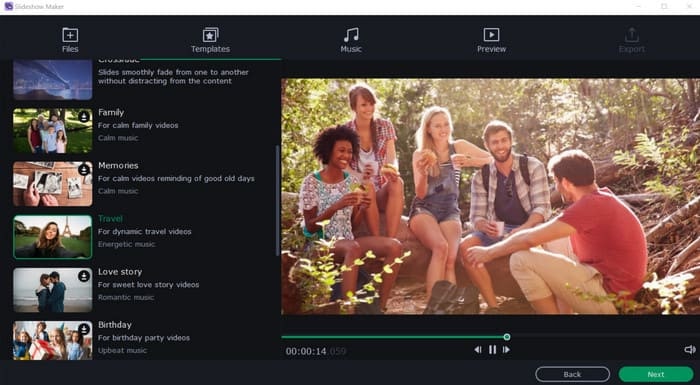
Movavi Slideshow Maker is een software die is ontworpen om eenvoudig dvd-diavoorstellingen te maken van foto's en video's. Het biedt zowel automatische als handmatige modi, waardoor gebruikers... diavoorstelling op dvd branden op Mac of Windows snel bewerken of aanpassen met creatieve accenten. Bovendien beschikt het over ingebouwde sjablonen, diverse overgangen en effecten. Het biedt bovendien talloze opties om muziek en voice-overs toe te voegen, en diverse tools om de beeld- en videokwaliteit te verbeteren.
Belangrijkste kenmerken:
• Functies zoals kleurcorrectie, LUT's en achtergrondverwijdering zijn beschikbaar om de visuele kwaliteit te verbeteren.
• Gebruikers kunnen hun eigen muziek toevoegen, het volume aanpassen en audio-effecten toepassen.
• Het biedt veel sjablonen en thema's, evenals een handmatige modus voor verdere aanpassing.
• Gebruikers kunnen dvd-diavoorstellingen met hoge snelheid opslaan en uploaden naar platforms als YouTube en TikTok.
Pluspunten
- Ondersteunt uitvoer met een hoge resolutie, zoals 4K en 8K.
- Directe export naar populaire sociale-mediaplatforms.
- Krachtige AI-ondersteunde functies kunnen tijd besparen.
Nadelen
- Voor toegang tot geavanceerde functies is een abonnement vereist.
- Soms is er sprake van vertraging bij het uitvoeren van grote projecten.
- Sommige effecten hebben veel tijd nodig om te renderen.
Top 3. Wondershare Filmora
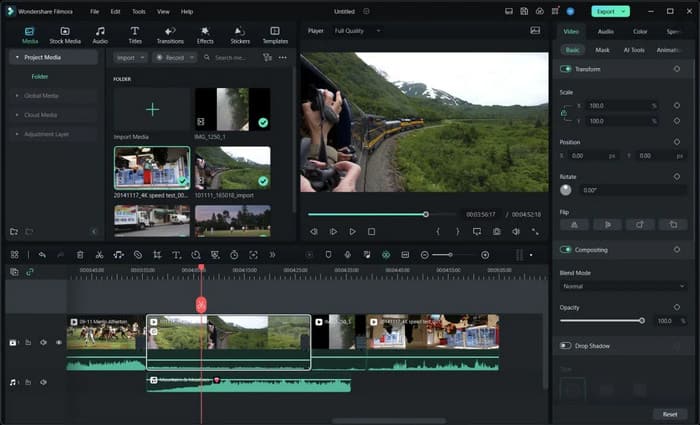
Wondershare Filmora is software die is ontworpen om dvd-diavoorstellingen te maken van foto's en video's. Gebruikers kunnen hiermee mediabestanden combineren, muziek, overgangen en effecten toevoegen en de diavoorstelling vervolgens op een dvd branden om af te spelen op een tv of andere dvd-speler. Bovendien biedt de software zowel een wizard-interface voor beginners als een geavanceerde modus voor meer aanpassingsmogelijkheden.
Belangrijkste kenmerken:
• Het bevat AI-hulpmiddelen om ruis te verwijderen, de videokwaliteit te verbeteren, enzovoort.
• Het biedt hulpmiddelen voor audio ducking, stiltedetectie, spraak-naar-tekst en tekst-naar-spraak.
• De cloudopslagfunctie maakt synchronisatie op meerdere platforms mogelijk.
• Het heeft een ingebouwde mediabibliotheek met diverse effecten, achtergrondmuziek en videoclips.
Pluspunten
- Pas hardwareversnellingstechnologie toe.
- Uitstekende ondersteuning voor meerdere platformen.
- Een uitgebreide mediabibliotheek waar u toegang toe heeft.
Nadelen
- De gratis versie bevat niet alle functies.
- Hiervoor zijn hoge computerconfiguraties nodig.
- Mogelijke prestatieproblemen bij grote bestanden.
Bonus: Hoe maak je een dvd-diavoorstelling
Nadat je de belangrijkste kenmerken van deze beste dvd-diavoorstellingmakers onder de knie hebt, is het tijd om te leren hoe je een dvd-diavoorstelling maakt. Vervolgens nemen we DVD Creator als voorbeeld om je stap voor stap te begeleiden. een diavoorstelling op dvd branden op Mac of Windows.
Stap 1. Download en installeer DVD Creator op uw computer. Start het programma vervolgens.
Gratis download
Voor ramen
Veilige download
Gratis download
voor macOS
Veilige download
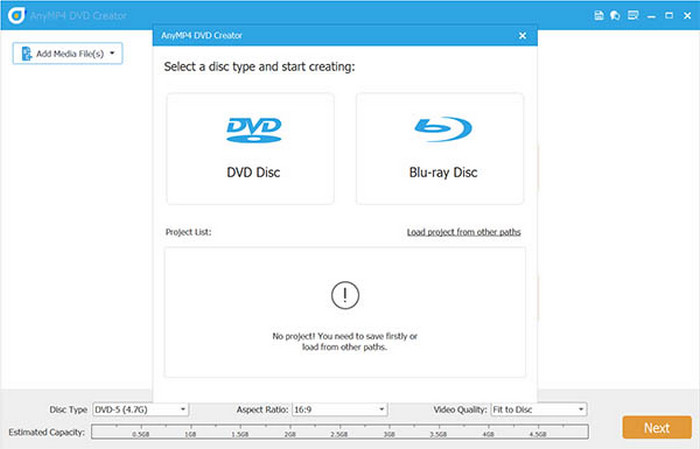
Stap 2. Kies de DVD-schijf optie in het pop-upvenster en klik vervolgens op de Mediabestand(en) toevoegen om uw diavoorstelling toe te voegen die is geconverteerd naar videoformaat, of sleep ze rechtstreeks naar de gewenste locatie.
Opmerking: DVD Creator biedt geen ondersteuning voor het rechtstreeks branden van diavoorstellingen op dvd's. Als u een PPT-diavoorstelling hebt, moet u PowerPoint gebruiken om de presentaties te exporteren naar videoformaten, zoals MP4.
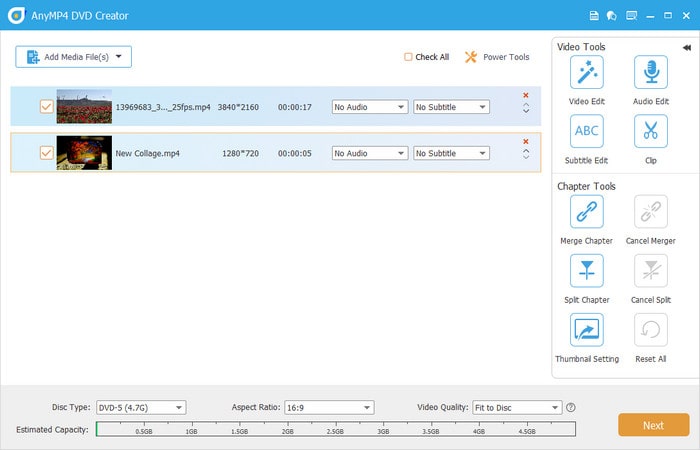
Stap 3. Klik op de knop Power Tools en het paneel met bewerkingstools verschijnt. In dit paneel kun je video's knippen, bijsnijden en roteren, effecten en watermerken toevoegen en de helderheid, het contrast, enz. voor je diavoorstelling aanpassen. Je kunt er ook audio bewerken, audio toevoegen en ondertitels toevoegen.
Opmerking: Het biedt ook veel hoofdstukfuncties, zoals het samenvoegen en splitsen van hoofdstukken en het aanpassen van miniaturen. Je kunt ze naar eigen wens gebruiken.
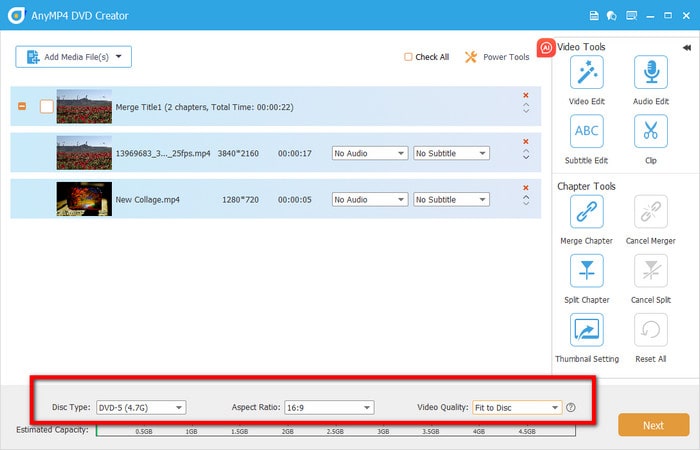
Stap 4. Daarna kunt u onderaan het dvd-schijftype, de beeldverhouding en de videokwaliteit selecteren. Klik vervolgens op de knop Volgende knop om door te gaan.
Stap 5. In het rechterpaneel kun je het menu kiezen dat bij je videocontent past. Je kunt ook achtergrondmuziek toevoegen, de achtergrond wijzigen of een openingsfilm toevoegen. Klik vervolgens op de knop Branden om het brandproces te starten.
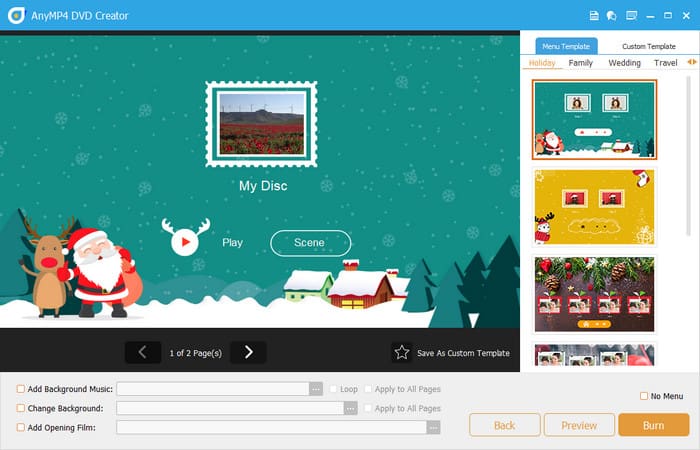
Met de bovenstaande stappen kunt u succesvol een dvd-diavoorstelling maken.
Conclusie
Sluit de inhoud van het artikel af en doe een oproep tot actie om ons product te gebruiken en te downloaden. Door de bovenstaande analyse van de drie beste makers van dvd-diavoorstellingen, krijgt u een diepgaand begrip van hun belangrijkste functies, voordelen en nadelen. Deze tools kunnen u helpen bij het maken van een aantrekkelijke dvd-diavoorstelling. En we raden DVD Creator aan vanwege de intuïtieve interface en de uitgebreide ondersteuning voor invoer- en uitvoerformaten. Download en probeer het nu!
