

24 juni 2026Gepost door Kevin Molenaar naar Maak een dvd
Snelkeuzegids:
Beste overall en meest betrouwbaar: Blu-ray Master DVD-maker
Beste gratis iDVD-alternatief: Burn (voor Mac)
Beste ingebouwde tool (geen download vereist): macOS Finder
Beste professionele auteursdiensten: Roxio Toast Titanium
Heb je nog een stapel lege dvd's liggen? Of wil je misschien een onvergetelijke trouwvideo branden of een veilig fysiek archief aanleggen? Tegenwoordig kan het verrassend lastig zijn om een betrouwbare dvd-brander voor Mac te vinden die ook daadwerkelijk werkt, vooral omdat de continue macOS-updates en de overstap naar Apple Silicon om de paar jaar de softwarecompatibiliteit verstoren.
Het is belangrijk om te weten dat moderne MacBooks en iMacs geen ingebouwde optische stations meer hebben. Voordat je met de software aan de slag kunt, heb je eerst een externe dvd-drive nodig (bij voorkeur met een USB-C-aansluiting of een geschikte adapter). Om je tijd en geld te besparen, heeft ons team tientallen opties grondig getest op de nieuwste macOS. Hier is onze uitgebreide praktijktest van de 6. beste dvd-branders voor Macwaaronder zowel krachtige premium tools als volledig gratis iDVD-alternatieven.
- Hoe we testen en oordelen
- Top 1. Blu-ray Master DVD Creator
- Top 2. DVDFab DVD Creator
- Top 3. Roxio Toast Titanium
- Top 4. Zoeker
- Top 5. Branden
- Top 6. Express Burn
- Bonus: Een dvd branden
- Veelgestelde vragen over Mac dvd-branders
Hoe We testen en geven ons oordeel.
Hoe wij testen
We hebben een gestandaardiseerde testopstelling ingezet om de softwareprestaties te evalueren op zowel oudere Intel Macs als moderne Apple Silicon-architecturen:
- Testmachine A (moderne Apple Silicon): 14-inch MacBook Pro (2024, M3 Pro-chip, 18 GB Unified Memory, macOS Sequoia 15.x).
- Testmachine B (Legacy Intel): 27-inch iMac (Intel Core i5, 16 GB RAM, macOS Monterey 12.x).
- Hardware optische schijf: ASUS ZenDrive U9M (externe USB-C, slanke 8x dvd-brander) en een Apple USB SuperDrive (aangesloten via een USB-A naar USB-C-adapter).
- Gebruikte fysieke media: Verbatim DVD-R (4,7 GB, enkellaags, 16x gekeurd) en Verbatim DVD+R DL (8,5 GB, dubbellaags, 8x gekeurd).
Elke dvd-brander die in dit artikel is besproken, is onderworpen aan hetzelfde gestandaardiseerde testpakket en beoordeeld op een schaal van 1 tot 100 op basis van zes kerncriteria:
- Transcodering- en brandsnelheid (20%): We hebben de exacte tijd gemeten die nodig is om een gestandaardiseerd videoproject van 2 uur en 4,3 GB te converteren en te branden op een fysieke Verbatim DVD-R-schijf met een vaste schrijfsnelheid van 8x. Snelheidsbenchmarks meten zowel het CPU-/GPU-gebruik als de ondersteuning voor hardwareversnelling (zoals Apple VideoToolbox).
- Compatibiliteit met Apple Silicon (15%): We hebben gecontroleerd of de app native draait op M1/M2/M3-chips of dat Rosetta 2-vertaling nodig is, waarbij we de CPU-belasting op de achtergrond en geheugenlekken tijdens lange renderingcycli hebben onderzocht.
- Menu & Audio-Video Synchronisatiegetrouwheid (15%): We hebben vooraf ingestelde menu's aangepast (titels, achtergronden en knopposities gewijzigd) om weergavefouten te controleren. Na het branden werden de schijven getest op een Sony BDP-S6700 Blu-ray/dvd-speler om de responsiviteit van de menunavigatie te controleren en de lipsynchronisatie/audio-video-uitlijning nauwkeurig te meten.
- Veelzijdigheid van data versus video (15%): We hebben de mogelijkheden van de software getest om zowel ISO-spiegelkopieën, standaard UDF/ISO-9660-datadvd's (voor bestandsback-up) als dvd-video-compatibele schijven (MPEG-2-formaat met VOB-structuren voor standalone tv-spelers) te maken.
- UI/UX & Waarde voor je geld (15%): We hebben de leercurve voor absolute beginners geëvalueerd, gekeken naar hinderlijke, ongewenste software (vooral bij gratis tools) en beoordeeld of de hogere prijs gerechtvaardigd is in vergelijking met open-source alternatieven.
Onze selectiecriteria
Compatibiliteit:Zoek uit of de software van de dvd-brander compatibel is met macOS, zodat mensen weten of ze er dvd's mee kunnen maken.
Gebruiksgemak: Een goede dvd-brandersoftware moet een gebruiksvriendelijke ervaring bieden. De interface moet duidelijk zijn en de stappen moeten gemakkelijk te leren zijn, zelfs voor beginners.
InvoerformatenOm dvd's te kunnen branden met dvd-brandsoftware, is het belangrijk dat de invoer van meerdere videoformaten wordt ondersteund, zodat mensen hun video's effectief op dvd kunnen branden.
BrandsnelheidHet is essentieel dat een DVD-authoringprogramma voor Mac een uitstekende DVD-brandsnelheid heeft, omdat dit mensen veel tijd kan besparen.
Prijs: De prijs van dvd-brandsoftware voor Mac is ook een belangrijke factor om te overwegen. Is de prijs redelijk en voordelig?
Overige instellingen:Naast de basisfuncties van een DVD-brander moet een goede DVD-brander extra functies bieden, zoals videobewerkingsfuncties, menusjablonen, enzovoort.
Beste keuzes
Zoals hierboven vermeld, testen we bijna alle dvd-brandersoftware op de markt. Hier zijn de 7 beste dvd-branders voor Mac die we hebben geselecteerd op basis van uitgebreide tests.
| 6 beste dvd-branders voor Mac | |||||
| Compatibiliteit | Invoerformaten | Uitvoer DVD-type | Brandsnelheid (een dvd-schijf van 2 uur) | Prijs | |
| Blu-ray Master DVD-maker | Mac OS X 10.9 of hoger. | MP4, MOV, MKV en andere. | DVD-5, DVD-9. | 32 minuten | Gratis proefversie en twee premiumversies vanaf $12.45. |
| DVDFab DVD-maker | MacOS 10.10 – 14.x. | AVI, MP4, MKV, M2TS, FLV, enz. | DVD-5, DVD-9. | 39 minuten | Gratis proefversie en twee premiumversies vanaf $46.99. |
| Roxio Toast Titanium | Mac OS 10.13 en later. | AAC, AIFF, MP3, AVCHD, MOV, VOB en andere. | DVD-5, DVD-9. | 63 minuten | 2 premium versies vanaf $49.99. |
| Vinder | Mac OS 10.12 en hoger. | MP4, MOV, MP3, AVI, WAV en andere. | Data-dvd's. | 87 minuten | Vrij |
| Brandwond | Mac OS X 10.9 en later. | MP4, MP3, MKV en een paar andere veelvoorkomende videoformaten. | Data-dvd's en video-dvd's. | 77 minuten | Vrij |
| Express branden | MacOS 10.5 of hoger. | AVI, MPG, VOB, WMV, MP4 en andere. | DVD-R, DVD-RW, DVD-5, DVD-9. | 75 minuten | Gratis versie en verschillende plus-edities vanaf $19.99. |
Top 1. Blu-ray Master DVD-maker
Mac OS X 10.9 of hoger.
Maak met een paar klikken dvd's van goede kwaliteit.
Bewerkingshulpmiddelen en menusjablonen.
Om te beginnen is de nummer één dvd-brander voor Mac Blu-ray Master DVD-makerHet programma voldoet aan al onze eisen. Het heeft een intuïtieve interface. Om dvd's te maken, kunt u MP4-, MKV-, MOV-, FLV- en meer dan 500 andere formaten importeren en op fysieke schijven branden. Voordat u begint met branden, kunt u de krachtige tools gebruiken om toegang te krijgen tot de bewerkingsfuncties en video en audio te bewerken en te knippen. Bovendien biedt het meerdere dvd-menusjablonen, zoals Familie, Bruiloft en andere thema's. U kunt de visuele effecten van elk sjabloon bekijken via de voorbeeldfunctie. Het is compatibel met macOS X 10.9 of hoger, inclusief macOS 15 Sequoia.

Gratis download
Voor ramen
Veilige download
Gratis download
voor macOS
Veilige download
Pluspunten
- Voer meer dan één video in de software in en brand ze samen.
- Stel het schijftype, de beeldverhouding en de videokwaliteit in.
- Kies het audiospoor en de ondertitel die u wilt branden.
- Voorzien NTSC en PAL TV-normen.
- Ondersteuning voor het toevoegen van externe ondertitels aan de video.
Nadelen
- De gratis proefversie biedt beperkte functies.
Bovenste 2. DVDFab DVD-maker
MacOS 10.10 – 14.x.
Maak dvd's met eenvoudige stappen.
Menusjablonen.
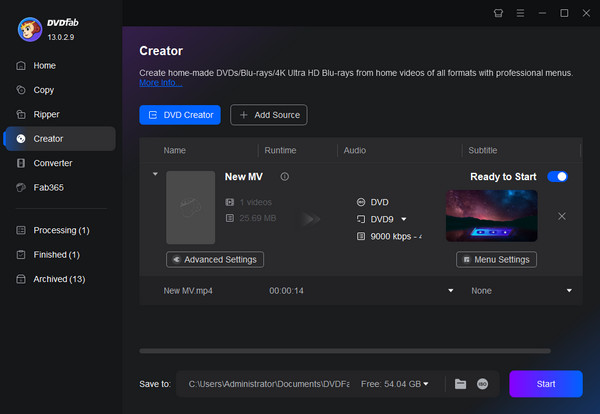
DVDFab DVD-makeris een van de beste dvd-brandsoftwareprogramma's voor Mac-gebruikers. Je kunt dvd's maken van MP4, AVI, FLV, M2TS en andere formaten. Naast het branden van videobestanden op dvd's, kun je ze ook branden naar dvd-mappen en ISO-bestanden, die als digitale back-up kunnen dienen. Het programma biedt menusjablonen die je kunt gebruiken om je dvd nog delicater te maken.
Pluspunten
- Het heeft een duidelijke en intuïtieve interface.
- Het ondersteunt meerdere DVD-uitvoertypen, zoals DVD-R, DVD-RW, enz.
- Stel de tv-standaard en beeldverhouding handmatig in.
Nadelen
- Het laden van videobestanden duurt relatief lang.
- De prijs van de premiumversie is hoog.
Top 3. Roxio Toast Titanium
Mac OS 10.13 en later.
Mensen die een professionele DVD-brander willen gebruiken om DVD's te maken.
Menusjablonen.
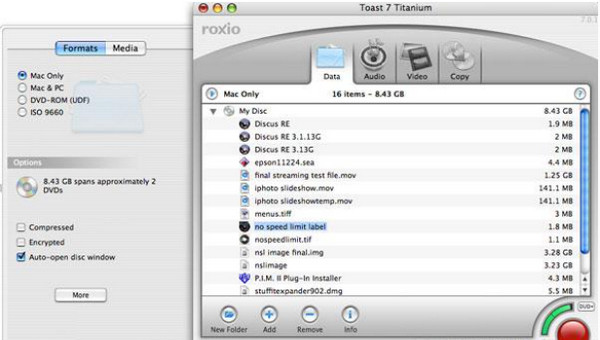
De volgende dvd-brander voor Mac OS die we willen aanbevelen is Roxio Toast Titanium, waarmee een veel breder scala aan videoformaten op dvd's kan worden gebrand. AAC, AIFF, MP3, AVCHD, MOV, VOB en vele andere digitale formaten kunnen in de software worden geladen. Hiermee kunt u dvd's produceren met unieke menu's en hoofdstukken die er professioneel uitzien. Dit maakt het mogelijk om interactieve dvd-ervaringen te creëren die verder gaan dan alleen bestanden branden.
Pluspunten
- Het biedt professionele DVD-brandmogelijkheden.
- Het ondersteunt een breed scala aan video-, audio- en afbeeldingformaten.
- De output is dvd's van hoge kwaliteit.
Nadelen
- Voor sommige beginners kan het wat ingewikkeld zijn.
- Het kan zijn dat er meer systeembronnen nodig zijn vanwege de geavanceerde mogelijkheden.
Bovenste 4. Vinder
Mac OS 10.13 en hoger.
Mensen die geen nieuwe software willen downloaden.
Nee.
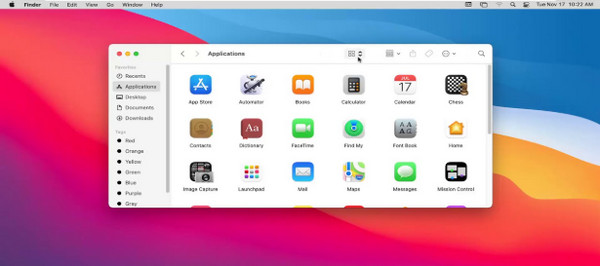
Vinder Finder is een ingebouwd programma van Mac-computers en kan worden geprezen als een van de eenvoudigste manieren om video's op dvd's te branden zonder software van derden te installeren. Het is uitermate geschikt voor het branden van bestanden en mappen op een schijf voor opslag en back-up. Het ondersteunt het laden van video-, audio-, afbeeldings- en zelfs documentbestanden, wat ruim voldoende is voor de basisbehoeften op het gebied van data. Een belangrijk punt om te onthouden is echter dat Finder alleen data-dvd's kan maken (vergelijkbaar met USB-sticks voor computers), wat betekent dat het geen standaard, afspeelbare video-dvd's kan branden. Als je een film-dvd wilt maken die op een standaard dvd-speler thuis kan worden afgespeeld, werkt Finder niet, omdat het niet over de benodigde tools beschikt om dvd-video-structuren (zoals VIDEO_TS-mappen) te genereren. Daarvoor is een speciaal programma zoals Blu-ray Master nodig.
Pluspunten
- Het werkt vlekkeloos met macOS omdat het in het besturingssysteem is ingebouwd.
- De functies ervan zijn eenvoudig te leren, vooral voor beginners.
- Het kan dvd's branden zonder dat er gegevens verloren gaan.
Nadelen
- Er zijn geen aanpassingsinstellingen voor het branden van dvd's.
- Het is beperkt tot het uitvoeren van data-dvd's.
Top 5. Brandwond
Mac OS X 10.9 en later.
Maak gratis dvd's.
Nee.
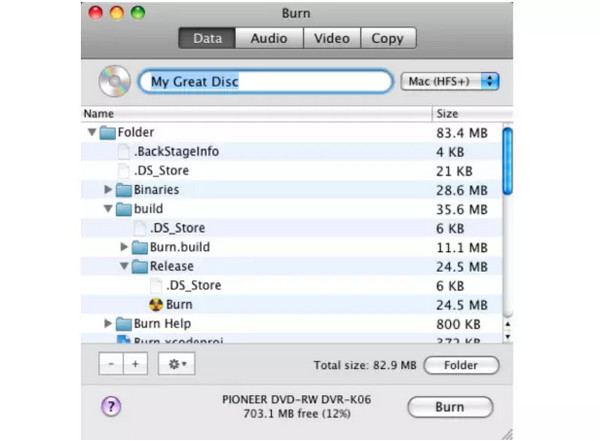
Brandwond Burn is een gratis en open-source dvd-authoringsoftware, speciaal ontworpen voor Mac-apparaten. Het is populair geworden vanwege het extreem lichte gewicht en het gebruiksgemak. Het kan MP4, MP3, MOV en vele andere gangbare digitale formaten converteren naar dvd's. De focus ligt voornamelijk op het basisproces van dvd-branden, waardoor het geen geavanceerde functies biedt voor het bewerken van dvd-projecten. Met andere woorden, het is zeer geschikt voor beginners en mensen die geen complexe instellingen nodig hebben. Burn wordt beschouwd als een verouderd programma dat al jaren geen grote updates meer heeft ontvangen. Hoewel het goed werkt op oudere macOS-versies, veroorzaakt het regelmatig onverwachte crashes of systeemtoegangsfouten op moderne versies zoals macOS Sequoia. Als u de nieuwste Mac-hardware gebruikt, is een alternatief met frequentere updates wellicht noodzakelijk.
Pluspunten
- Het is een gratis hulpmiddel.
- Het kan data-cd's en dvd's, audio-cd's en video-dvd's branden.
- Het is eenvoudig en gemakkelijk te gebruiken.
- Het gebruikt minder systeembronnen en is licht van gewicht.
Nadelen
- Er zijn geen geavanceerde instellingen om de dvd's te personaliseren.
- Omdat het een gratis tool is, verschijnen er niet vaak updates.
Bovenste 6. Express branden
MacOS 10.5 of hoger.
DVD-typen met rijke output.
Maak een menu of gebruik de meegeleverde menusjablonen.
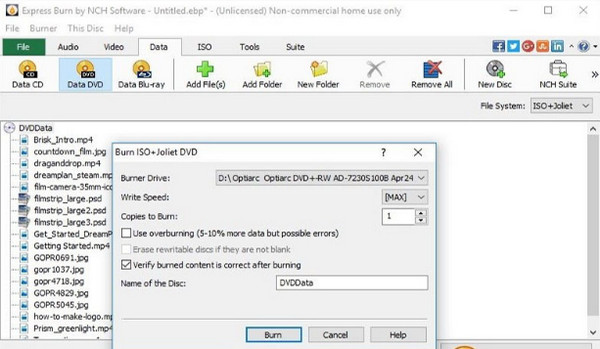
Express branden is een uitstekende gratis dvd-brandsoftware die verschillende soorten dvd's kan branden. U kunt MP4, AVI en vele andere formaten in de software laden en op een dvd branden. Daarnaast kunt u bestanden, documenten en andere gegevens uploaden en op data-dvd's branden. Bovendien biedt het aanpassingsmogelijkheden, zoals dvd-menu's en hoofdstukmarkeringen, die uw dvd-uitvoerervaring kunnen verbeteren.
Pluspunten
- Het brandt snel om tijd te besparen
- Het ondersteunt een breed scala aan digitale invoerformaten.
- Het kan ISO-bestanden op dvd's branden.
Nadelen
- De gebruikersinterface is verouderd en de gratis versie biedt beperkte functionaliteit.
- De gratis versie is zeer beperkt en toont regelmatig agressieve pop-ups om je aan te sporen de Plus-versie te kopen.
Bonus: Bonus: Een dvd branden
In dit onderdeel gebruiken we Blu-ray Master DVD Creator als voorbeeld om te laten zien hoe u dvd's kunt branden op een Mac.
Stap 1.Download en installeer Blu-ray Master DVD Creator op je Mac. Klik vervolgens op het softwarepictogram om de software te starten. Kies de DVD-schijf optie in het pop-upvenster.
OpmerkingVergeet niet een lege DVD-schijf in het schijfstation te plaatsen.
Stap 2.Klik in de hoofdinterface op de Mediabestand(en) toevoegen Optie om de videobestanden die u wilt branden naar de dvd-schijf toe te voegen. Het ondersteunt het laden van meer dan één videobestand van verschillende videoformaten tegelijk. Kies vervolgens Volgende.
Opmerking:Onderaan de interface kunt u het DVD-type, de beeldverhouding en de videokwaliteit instellen.

Stap 3.Kies een voorkeursmenusjabloon uit de beschikbare menumodi. U kunt de menusjabloon desgewenst ook aanpassen. Kies de Brandwond knop om door te gaan.
Opmerking:Je kunt ook achtergrondmuziek toevoegen, de achtergrond wijzigen en een openingsfilm toevoegen door de relevante instellingen te bewerken.

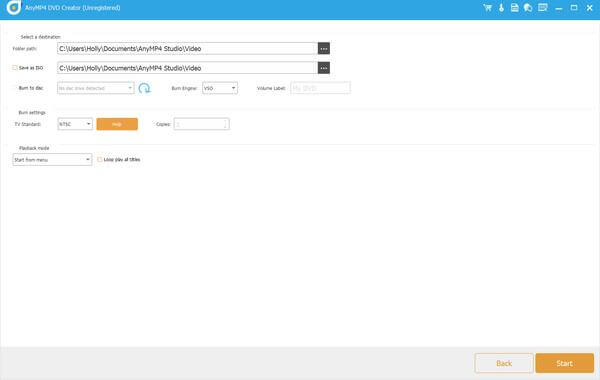
Stap 4.Stel de bestemming van het dvd-bestand in en u kunt controleren Opslaan als ISO om ook het DVD ISO-bestand te exporteren. Kies de TV-standaard als NTSCen klik op de Begin knop om het DVD-brandproces te starten.
Opmerking: U kunt op de Rug keuze om terug te gaan naar de vorige procedures en deze te wijzigen.
Veelgestelde vragen Over Mac dvd-branders
-
Is het branden van dvd's in 2026 nog relevant?
Ja, vooral voor langdurige data-archivering, back-ups van fysieke media en als cadeau. Dvd's zijn goedkoop, duurzaam en niet afhankelijk van cloudservers. (Gebaseerd op onze tests en branchegegevens.)
-
Kan ik op een Mac een dvd branden zonder extra software?
Ja, met macOS Finder kun je direct data-dvd's branden. Maar om video-dvd's te maken met menu's, hoofdstukken of een aangepaste opmaak, heb je speciale dvd-brandsoftware nodig, zoals de hierboven genoemde programma's.
-
Wat is de beste gratis dvd-brander voor Mac?
Burn is onze topkeuze voor gratis dvd-brandsoftware voor Mac. Het is lichtgewicht, ondersteunt zowel data- als video-dvd's en is volledig gratis. De gratis versie van Express Burn is ook een prima alternatief.
-
Hoe lang duurt het om een volledige dvd te branden op een Mac?
Het hangt af van de software en hardware. In onze tests duurde het branden van een dvd van 4,7 GB minimaal 32 minuten (Blu-ray Master) en maximaal 87 minuten (Finder). De snelheid van de dvd-brander (schrijfsnelheid) en de grootte van het videobestand hebben ook invloed op de tijd.
-
Vraag 5: Kunnen Mac dvd-branders ook Blu-ray-schijven branden?
De meeste software die alleen dvd's kan branden, kan geen Blu-ray-schijven branden. Roxio Toast Titanium is een van de weinige programma's die Blu-ray-branden ondersteunt. Als je Blu-ray-functionaliteit nodig hebt, zoek dan naar programma's die expliciet als Blu-ray-compatibel zijn gelabeld.
Conclusie
In totaal heb je de 6 gekend beste dvd-branders voor MacWe geven gedetailleerde informatie over elk programma, inclusief compatibiliteit, diverse parameters, voor- en nadelen, die u kunnen helpen bij het kiezen van de juiste dvd-authoringtool. Blu-ray Master DVD Creator valt op door de goede uitvoerkwaliteit en de vele extra functies. Finder is gratis software met eenvoudige stappen. Kortom, ze presteren allemaal goed bij het dvd-branden. Kies er een uit om te proberen!
