Deel 1. Voorbereiding
Downloaden en installeren
Ga naar de officiële website van Free Blu-ray Copy en klik op de Gratis download Klik op de knop om de software te downloaden. Volg vervolgens de instructies op het scherm om de software te installeren en te openen.
Update
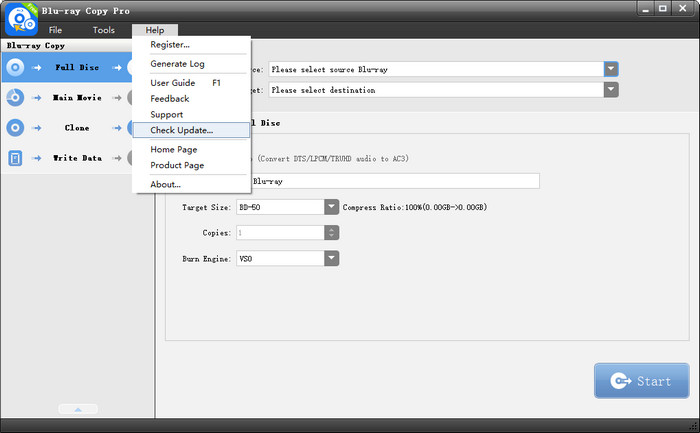
Klik op de Help-optie in de linkerbovenhoek om de Controleer update Klik op de knop om de nieuwste versie te controleren. Als er een recente versie is, kunt u de instructies volgen om de software bij te werken.
Voorkeursinstellingen
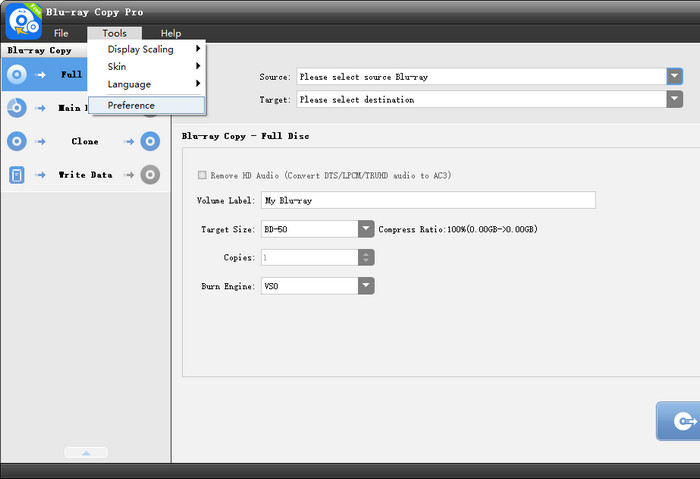
Voordat u met het Blu-ray-kopieerproces begint, kunt u de voorkeursinstellingen aanpassen op basis van uw gewoonten door op de knop te klikken. Voorkeur Knop onder het menu Extra. Met de voorkeursinstellingen kunt u de algemene voorkeuren en de voorkeuren voor het kopiëren van Blu-rays wijzigen.
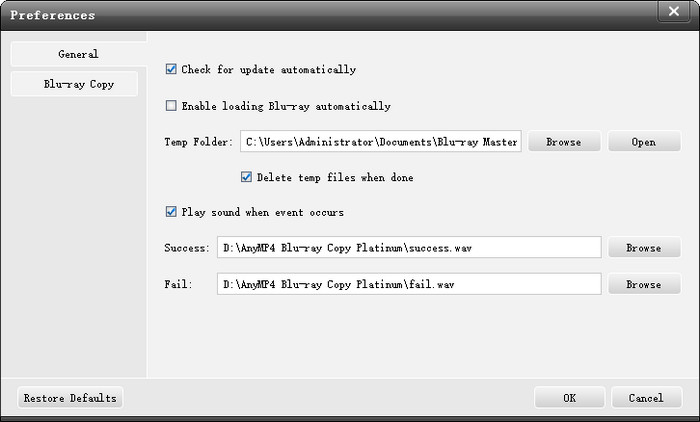
• Algemeen: Ga naar het tabblad Algemeen. Je kunt er dan voor kiezen om automatisch te controleren op updates, het automatisch laden van Blu-rays in te schakelen en geluid af te spelen wanneer er een gebeurtenis plaatsvindt. Je kunt ook de tijdelijke map wijzigen en tijdelijke bestanden verwijderen wanneer je klaar bent.
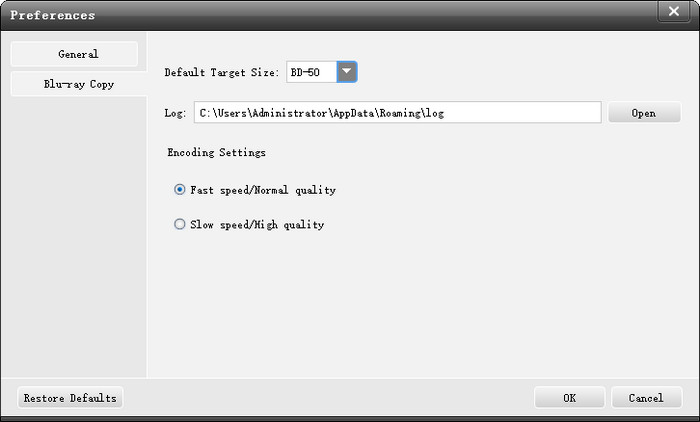
• Blu-ray kopie: Ga naar het tabblad Blu-ray kopiëren. Daar kunt u de standaarddoelgrootte (BD-50/BD-25), de coderingssnelheid (snel/langzaam) en de coderingskwaliteit (normaal/hoog) wijzigen.
Invoeging Blu-ray
Als u uw Blu-ray-schijf wilt kopiëren, moet u deze in de drive plaatsen voordat u begint met kopiëren. De software detecteert de schijf vervolgens binnen enkele seconden automatisch en zorgt ervoor dat de internetverbinding goed is.
Opmerking: De meeste Windows-computers hebben een ingebouwde optische schijf, maar veel nieuwe Windows-computers worden niet meer geleverd met ingebouwde optische schijven vanwege de vraag naar dunnere en lichtere ontwerpen en efficiëntere prestaties. Sluit eerst een externe schijf aan op uw computer als er geen interne schijf is.
Deel 2. Kopieer Blu-ray
Free Blu-ray Copy biedt vier kopieermodi waaruit gebruikers kunnen kiezen: Volledige schijf, Hoofdfilm, Klonen en Gegevens schrijven.
Volle schijf
Met deze kopieermodus wordt de volledige inhoud van de Blu-ray-schijf gekopieerd, inclusief de hoofdfilm, bloopers, menu's, enz., waarbij de oorspronkelijke structuur behouden blijft.
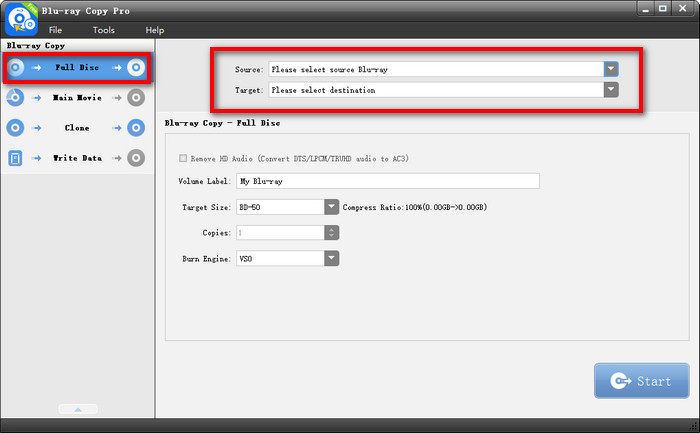
Stap 1. Klik op de Volle schijf knop in het linkerpaneel en kies vervolgens de bron- en doelmap of het bestand in het rechterpaneel. Dit paneel ondersteunt Blu-ray-schijven, Blu-ray-mappen en Blu-ray ISO-images als invoer- en uitvoerformaten.
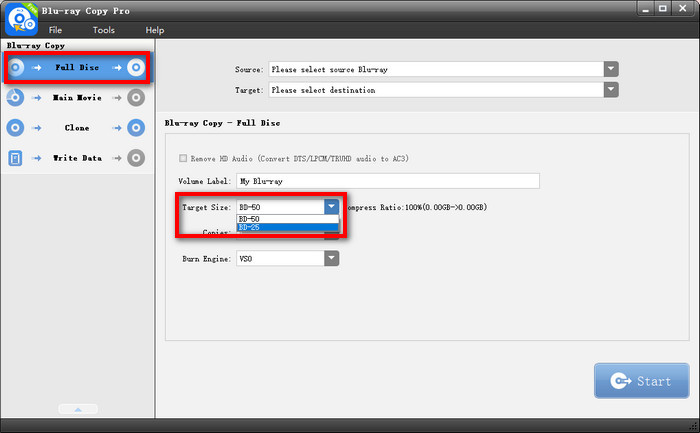
Stap 2. U kunt ook het volumelabel bewerken en de doelgrootte (BD-25/BD-50) naar wens aanpassen.
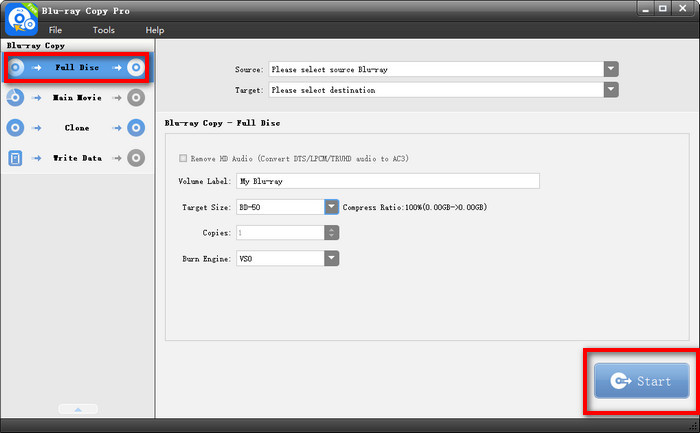
Stap 3. Klik vervolgens op de Begin knop om het kopieerproces te starten. Het kopiëren is na enkele seconden voltooid.
Hoofdfilm
Alleen de inhoud van de hoofdfilm wordt gekopieerd, waarbij optioneel het audiospoor en de ondertitels worden behouden. Ook worden bloopers en menu's verwijderd om ruimte te besparen.
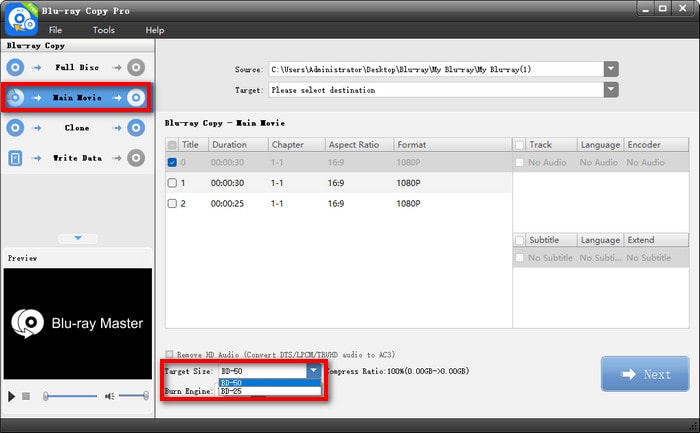
Stap 1. Klik op de Hoofdfilm knop in het linkerpaneel en kies vervolgens Blu-ray-schijven, mappen of ISO-bestanden als bron- en doelgebied in het rechterpaneel.
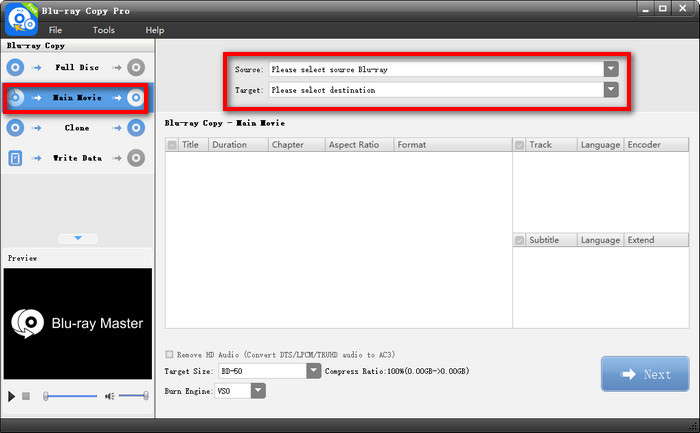
Stap 2. Selecteer vervolgens de hoofdstukken, titels, audiotracks en ondertitels die u wilt kopiëren en selecteer de doelgrootte (BD-25/BD-50). Klik vervolgens op de knop Volgende knop.
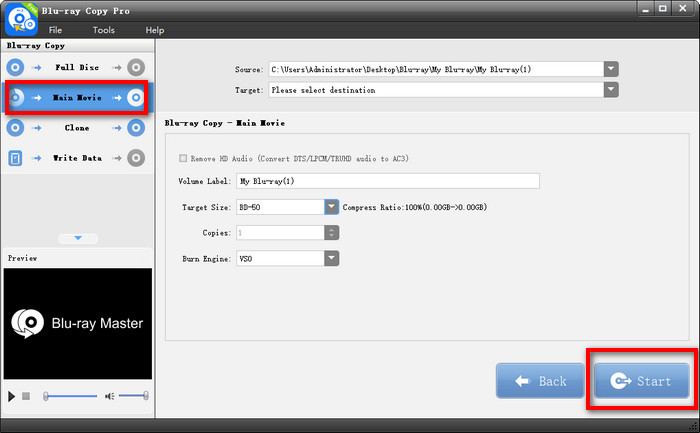
Stap 3. Klik vervolgens op de Begin Klik op de knop om het kopiëren van je Blu-rays te starten. Na een paar seconden is het proces voltooid.
Kloon
In deze modus wordt een exacte 1:1-kopie van een Blu-ray-schijf gemaakt, inclusief alle gegevens en gecodeerde informatie. Deze kopie is geschikt voor het maken van een back-up of het herstellen van de originele schijf.
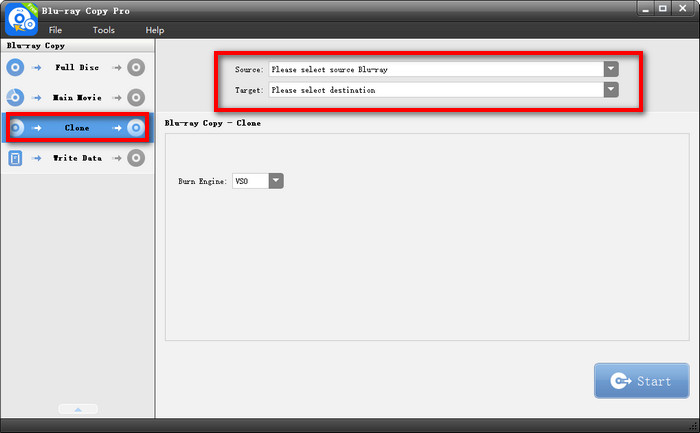
Stap 1. Klik op de Kloon in het linkerpaneel en selecteer vervolgens de invoer- en uitvoerindeling van uw Blu-ray-schijf, map of ISO-image als bron- en doelmap of -bestand in het rechterpaneel.
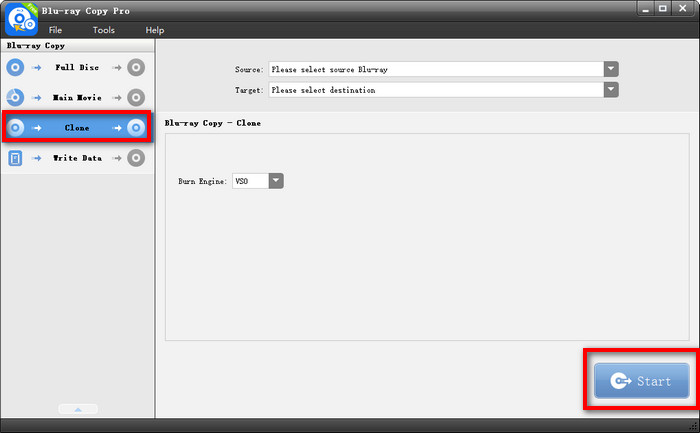
Stap 2. Klik ten slotte op de Begin Klik op de knop om het kopieerproces te starten. Wacht een paar seconden en je ontvangt je Blu-ray-kopie.
Gegevens schrijven
Hiermee kunt u de inhoud van een Blu-ray Disc kopiëren naar een leeg medium in de vorm van een gewoon gegevensbestand. Hierbij blijft de structuur van de schijf niet behouden, maar dient het alleen als bestandsopslag.
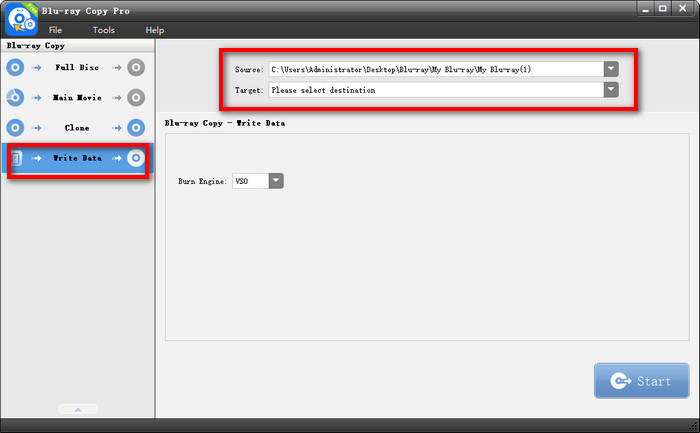
Stap 1. Klik op de Gegevens schrijven knop en selecteer vervolgens het bron- en doelbestand of de map die Blu-ray-schijven, Blu-ray-mappen en Blu-ray ISO-images als invoer- en uitvoerformaten accepteert.
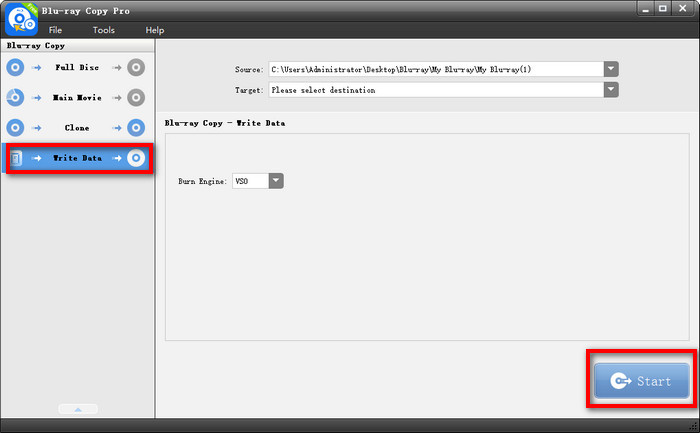
Stap 2. Klik daarna op de Begin Klik rechtsonder op de knop om het kopieerproces te starten. Na een paar seconden is het klaar.
Opmerking: Als u gegevens van een Blu-ray-schijf, map of ISO-bestand naar een andere Blu-ray-schijf wilt schrijven, moet u ook een lege schijf plaatsen voordat u begint.


 Blu-ray speler
 Blu-ray-ripper
 Blu-ray-kopie platina
 DVD-maker


