

24 juni 2025Gepost door Kevin Molenaar naar Blu-ray maken
Het toevoegen van ondertiteling verbetert uw kijkervaring om vele redenen. Voor mensen met een gehoorbeperking bieden ondertiteling essentiële toegankelijkheid. Taalleerders kunnen ondertiteling gebruiken om uitspraak, woordenschat en zinsbouw beter te begrijpen tijdens het bekijken van native content. Ondertiteling is ook handig in lawaaierige omgevingen waar de audio mogelijk niet duidelijk te horen is, of bij het bekijken van films in een andere taal die uw voorkeurstaal niet op de originele schijf bevatten. Het toevoegen van ondertiteling aan een Blu-ray is echter niet altijd eenvoudig. Blu-ray-schijven gebruiken vaak ingebedde ondertiteltracks. Dit maakt het lastiger om ondertitels toevoegen aan Blu-ray schijven zonder gespecialiseerde software. Dit bericht helpt je deze uitdagingen te overwinnen met duidelijke, stapsgewijze instructies, afgestemd op verschillende situaties. Of je nu oplossingen nodig hebt of technische ervaring hebt, je vindt hier bruikbare oplossingen.

- Deel 1. Wat zijn Blu-ray-ondertitels?
- Deel 2. Ondertitels toevoegen aan Blu-ray (afspeelsoftware)
- Deel 3. Blu-ray rippen en ondertitels toevoegen (Ripper-software)
- Deel 4. Problemen met veelvoorkomende ondertitelproblemen oplossen
Deel 1. Wat zijn Blu-ray-ondertitels?
Blu-ray-ondertitels Zijn tekstgebaseerde overlays die verschijnen tijdens het afspelen van Blu-ray-films. Deze ondertitels zijn met name handig voor internationale films, mensen met een gehoorbeperking of meertalige doelgroepen. Blu-ray-ondertitels ondersteunen een hogere resolutie, transparantie en geavanceerde positionering.
Ingebedde versus externe ondertitels
Ingebedde ondertitels, ook wel harde ondertitels genoemd, worden rechtstreeks op de Blu-ray-schijf opgenomen. Ze worden gecodeerd in de videostream of opgeslagen als onderdeel van de ondertiteltrack van de schijf. Externe ondertitels zijn daarentegen afzonderlijke ondertitelbestanden die geen deel uitmaken van de oorspronkelijke structuur. U kunt ze echter handmatig laden tijdens het afspelen.
Blu-ray-formaten en ondertiteltracks
Blu-ray Discs gebruiken een speciaal ondertitelformaat genaamd PGS (Presentation Graphics Stream). PGS-ondertitels zijn gebaseerd op afbeeldingen, wat betekent dat elke ondertitel wordt weergegeven als een grafische afbeelding in plaats van als platte tekst. Dit zorgt voor een rijke opmaak, meerdere kleuren, vloeiende animaties en volledige Unicode-ondersteuning. Het is ideaal voor het nauwkeurig weergeven van tekens uit verschillende talen.
Deel 2. Ondertitels toevoegen aan Blu-ray (afspeelsoftware)
Blu-ray speler , goedgekeurd door Blu-ray Master, is een zeer krachtige Blu-ray-spelersoftware. U kunt er alle soorten media mee afspelen, inclusief lokale mediastreamformaten en Blu-ray-bronnen. Het bevat standaard Blu-rays, BDMV-mappen, ISO-bestanden en Blu-rays uit regio A, B en C. Met deze software kunt u eenvoudig ondertitels toevoegen aan Blu-rays, klaar om te bekijken met perfecte synchronisatie. Het ondersteunt diverse ondertitelformaten, waaronder SRT, ASS, SSA en meer.
Stap 1.Download om te beginnen de Blu-rayspeler, geselecteerd door Blu-ray Master, gratis. Installeer de software voor het afspelen van multimedia en voltooi het installatieproces. Plaats na voltooiing de Blu-rayschijf in uw externe Blu-ray-station en start de software.
Gratis download
Voor ramen
Veilige download
Gratis download
voor macOS
Veilige download
Stap 2.Klik op de Schijf openen om de bron in de software te importeren. Als u een BDMV-map of een ISO-bestand hebt, gebruikt u in plaats daarvan de knop Bestand openen. Zodra de Blu-ray-schijf is geladen, begint de software automatisch met het afspelen van de content.

Stap 3.Klik op Video in het bovenste menu en selecteer Ondertiteltrack in het pulldownmenu. Klik op de Ondertitel toevoegen Optie om de ondertitel te importeren. Zoek het ondertitelbestand in je lokale bestanden en klik op Openen om de externe ondertitels op je Blu-ray te embedden.

Stap 4.Nadat je de ondertitel hebt toegevoegd, wordt deze automatisch gesynchroniseerd met de Blu-ray-video. Gebruik de slimme afspeelknoppen om de video opnieuw te starten, te pauzeren, te stoppen, vooruit of achteruit te spoelen. Wil je andere titels bekijken? Klik dan op de knop Afspelen om de beschikbare titels te bekijken.
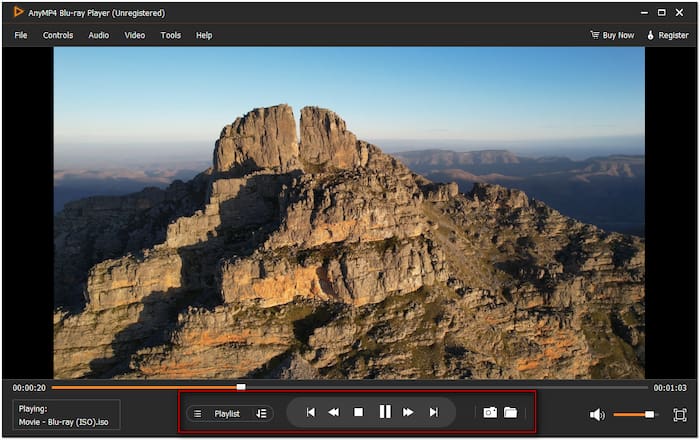
De Blu-rayspeler, gekozen door de Blu-raymaster, maakte het invoegen van ondertitels eenvoudiger. Je kunt ondertitels toevoegen aan een Blu-rayschijf of een ander apparaat. Blu-ray-type tijdens het afspelen. Het is een uitstekende oplossing voor het bekijken van films in een andere taal of het toevoegen van aangepaste ondertitels.
Deel 3. Blu-ray rippen en ondertitels toevoegen (Ripper-software)
Blu-ray Master Gratis Blu-ray-ripper is flexibele software voor het rippen van Blu-ray-schijven. Het is volledig compatibel met macOS 10.12 of hoger en Windows 11/10/8/7. Je kunt er Blu-rays mee rippen naar meer dan 500 formaten, waaronder MP4, MKV, MOV en meer. Naast het rippen van Blu-rays kun je er ook zachte ondertitels mee importeren voordat je het rippen uitvoert. Het ondersteunt verschillende ondertitelformaten, waaronder SRT, ASS, SSA en andere. Dit maakt de Blu-ray-conversie efficiënter en tijdbesparender.
Zo voegt u ondertitels toe aan een Blu-ray-schijf voordat u deze ript:
Stap 1.Begin met het gratis downloaden van Blu-ray Master Free Blu-ray Ripper. Installeer de Blu-ray rip software op uw systeem en volg het installatieproces tot het einde. Plaats na voltooiing de Blu-ray disc in uw externe Blu-ray drive en start de software.
Gratis download
Voor ramen
Veilige download
Gratis download
voor macOS
Veilige download
Stap 2.Klik op het pulldownmenu +Laad schijf en selecteer Plaats een BD-schijf Om een Blu-ray-schijf toe te voegen. De software leest de schijf rechtstreeks van uw station en laadt deze binnen enkele minuten. Naast fysieke schijven kunt u ook een BDMV-map importeren die is opgeslagen op uw lokale schijf.

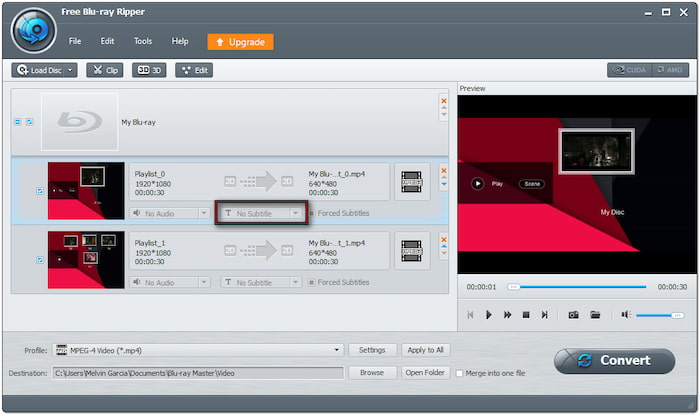
Stap 3.Klik op de Geen ondertiteling veld om een externe ondertitel te importeren die is opgeslagen vanuit uw lokale map. Zorg ervoor dat u een ondertitel laadt in een formaat zoals .srt of .ssa, .ass, enz. Bekijk een voorbeeld van de video in de ingebouwde speler om te controleren of de ondertitels correct zijn gesynchroniseerd.
Stap 4.Klik op het veld Profiel en ga naar de categorie Algemene video om het formaat te selecteren. Kies MPEG-4-video (*.mp4), dat standaardcompressie biedt met een hoge kwaliteit output, maar een kleine bestandsgrootte. Het MKV-videoformaat (*.mkv) is echter het meest geschikt voor rips van hoge kwaliteit.

Stap 5.Klik op Bladeren naast het veld Bestemming om de uitvoermap in te stellen. Als je meerdere video's hebt, kun je deze samenvoegen tot één bestand door het vakje Samenvoegen tot één bestand te selecteren. Nadat je alles hebt ingesteld, klik je op Overzetten om de ondertiteling op Blu-ray in te sluiten.

Blu-ray Master Free Blu-ray Ripper behoort tot de beste gratis Blu-ray-rippers Beschikbaar. Hiermee kunt u Blu-ray-content extraheren en converteren naar meer dan 500 mediastreamformaten. Naast het rippen van Blu-rays kunt u er ook zachte ondertitels aan toevoegen.
Deel 4. Problemen met veelvoorkomende ondertitelproblemen oplossen
Begrijpen hoe u veelvoorkomende problemen met ondertiteling kunt identificeren en oplossen, kan uw media-afspeelervaring verbeteren. Hieronder vindt u de meest voorkomende problemen met ondertiteling en praktische oplossingen om ervoor te zorgen dat uw ondertiteling correct, synchroon en in de door u gewenste taal wordt weergegeven:
Ondertiteling niet synchroon:
Als ondertitels te vroeg of te laat verschijnen, betekent dit dat de timing niet overeenkomt met de video. Veel mediaspelers bieden realtime aanpassing om de ondertiteling te vertragen of te vervroegen.
Onjuiste taal:
Als ondertitels in de verkeerde taal worden weergegeven, kan dit komen doordat het verkeerde bestand is geladen. Gebruik betrouwbare ondertiteldatabases, zoals OpenSubtitles.org, om correct gelabelde taaltracks te vinden.
Ondertitelformaat niet ondersteund:
Niet alle mediaspelers ondersteunen elk ondertitelformaat. Als uw speler het ondertitelformaat niet ondersteunt, converteer het dan naar een compatibel formaat, zoals .srt, met behulp van speciale ondertitelconversietools.
Ondertitels worden niet weergegeven:
Als er geen ondertiteling wordt weergegeven, controleer dan of ondertiteling is ingeschakeld in de instellingen van uw mediaspeler. Controleer of de naam van het ondertitelbestand exact overeenkomt met de naam van het videobestand en of ze zich in dezelfde map bevinden.
Conclusie
Ondertitels toevoegen aan Blu-ray Content kan je op verschillende manieren ten goede komen. Voor digitale weergave maken mediaspelers zoals Blu-ray Player, aanbevolen door Blu-ray Master, het eenvoudig om direct ondertitels aan Blu-ray toe te voegen. Het insluiten van ondertitels op fysieke Blu-ray-schijven kan echter complexer zijn. Gelukkig kun je deze beperkingen omzeilen door Blu-ray Master Free Blu-ray Ripper te gebruiken om ondertitels in te voegen voordat je de Blu-ray-schijf ript.
Heb je tips voor ondertiteling of loop je tegen een lastig probleem aan? Laat je vragen of ervaringen achter in de reacties hieronder. We horen graag van je!
Meer van Blu-ray Master
Blu-ray-tips
