

28 augustus 2026Gepost door Kevin Molenaar naar Converteer video
Snel antwoord:
Om NTSC naar PAL te converteren, moet je de framesnelheid van 29,97 fps naar 25 fps aanpassen en de resolutie instellen op 720×576 (voor dvd) of standaard HD-resoluties. Je kunt gratis programma's zoals Blu-ray Master Video Converter Ultimate of HandBrake gebruiken om de framesynchronisatie automatisch te regelen.
Stel je voor dat je een doos met klassieke familiefilmpjes van een familielid in de VS krijgt, maar dat je ze in je Britse dvd-speler of tv stopt en alleen maar een zwart scherm, vervormde kleuren of onkijkbaar flikkeren te zien krijgt. Het afspelen van video's uit een andere regio kan leiden tot dit soort compatibiliteitsproblemen. NTSC en PAL zijn twee videoformaten die in verschillende delen van de wereld worden gebruikt. Beide formaten hebben specifieke verschillen in framesnelheid, resolutie, kleurcodering en regionale weergave. Is het mogelijk om NTSC naar PAL te converteren? Ja, dat is mogelijk. Lees verder om te leren hoe je dat doet. NTSC naar PALIn dit bericht worden twee speciale programma's besproken waarmee je de PAL-standaard kunt aanpassen. Zo weet je zeker dat je NTSC-video's correct worden afgespeeld op PAL-compatibele apparaten.

- Deel 1. Waarom NTSC naar PAL converteren
- Deel 2. Converteer NTSC naar PAL met Blu-ray Master Video Converter Ultimate
- Deel 3. Converteer NTSC naar PAL met HandBrake
- Deel 4. Probleemoplossing en tips van experts
- Deel 5. Veelgestelde vragen over NTSC naar PAL
Deel 1. Waarom NTSC naar PAL converteren?
Controleer voordat je converteert eerst je afspeelinstellingen; misschien is converteren helemaal niet nodig! Moderne smart-tv's en computers ondersteunen over het algemeen zowel NTSC als PAL, zoals VLC Media Player. Hier zijn enkele veelvoorkomende redenen waarom je NTSC naar PAL zou moeten converteren.
Afspelen incompatibiliteit
De meeste dvd-spelers en tv's zijn regionaal en ondersteunen alleen het formaat dat in hun land voorkomt. Het afspelen van NTSC-video op een PAL-compatibel apparaat kan leiden tot vervormde weergave. Hoewel sommige moderne hardware compatibel is met meerdere systemen, houden oudere en niet-globale modellen zich strikt aan de formaatbeperkingen. Door NTSC naar PAL te converteren, kunt u het formaat daarom vloeiend afspelen op een PAL-gebaseerd afspeelsysteem.
Scanlijnen en resolutie
NTSC en PAL gebruiken verschillende resoluties vanwege hun verschillende scanlijnstructuren. NTSC gebruikt 525 scanlijnen met een resolutie van 720×480, terwijl PAL werkt met 625 scanlijnen en een resolutie van 720×576. Het hogere aantal scanlijnen van PAL zorgt voor een iets betere verticale resolutie en beeldkwaliteit. Nadat u een NTSC-dvd naar PAL hebt geconverteerd, wordt de framesnelheid aangepast en worden de frames geïnterpoleerd om aan de PAL-timing te voldoen.
Frame rate
NTSC gebruikt 29,97 frames per seconde, terwijl PAL 25 fps gebruikt. Deze discrepantie kan leiden tot inconsistente bewegingen, zoals een onnatuurlijke snelheid, bij weergave op systemen met verschillende standaarden. Hoewel het converteren van NTSC naar PAL de framesnelheid verlaagt, is het noodzakelijk voor een vloeiende en gesynchroniseerde weergave. Een correcte framesnelheidsconversie zorgt ervoor dat audio synchroon loopt met video, waardoor veelvoorkomende problemen zoals lipsynchronisatie worden voorkomen.
Kleurcodering
NTSC en PAL verschillen ook in de manier waarop ze kleurinformatie coderen en decoderen. NTSC kan na verloop van tijd last krijgen van problemen met de kleurstabiliteit. PAL gebruikt daarentegen een fasewisselmethode voor een nauwkeurigere en stabielere kleurweergave. De kleurweergave kan vervormd lijken bij het afspelen van een NTSC-video op een PAL-apparaat. Als u NTSC naar PAL converterenwordt de kleurcodering aangepast, waardoor de kleur kwaliteit en nauwkeurigheid van de video worden verbeterd.
| Specificatie | NTSC-standaard | PAL-standaard | Omrekeningstip |
| Primaire regio's | Noord-Amerika, Japan, Zuid-Korea | Europa, VK, Azië, Australië | Stem het gebruik van fysieke media af op de regionale standaarden van de doelgroep. |
| Frame rate | 29,97 fps (of 30 fps) | 25 fps | Hersample of verwijder frames om van 29,97 fps naar 25 fps te converteren. |
| SD-resolutie | 720 × 480 pixels | 720 × 576 pixels | Pas de beeldverhouding zorgvuldig aan om te voorkomen dat de video uitgerekt raakt of dat er zwarte balken verschijnen. |
| Vernieuwingsfrequentie | 60 Hz | 50 Hz | Moderne digitale schermen synchroniseren automatisch, maar oudere tv's vereisen een exacte frequentieafstemming. |
| Kleurcodering | YIQ / NTSC-kleur | YUV / Fasewissellijn | Door de conversie worden kleurvervormingen of fasefouten op regionale hardware verholpen. |
Deel 2. Converteer NTSC naar PAL met Blu-ray Master Video Converter Ultimate
De Videoconverter Ultieme , geprefereerd door Blu-ray-masterDit is multimediaconversiesoftware. Het is compatibel met Windows 11/10/8/7 en macOS 10.12 of hoger. Je kunt NTSC-dvd's en videobestanden laden om te converteren naar PAL-formaten. Daarnaast kun je de profielinstellingen aanpassen om nauwkeurig aan de PAL-standaard te voldoen. Opties zijn onder andere kwaliteit, encoder, resolutie, framesnelheid, bitrate, kanaal en samplefrequentie. Bovendien ondersteunt de software het laden van zelfgemaakte of niet-gecodeerde dvd's voor formaatconversie. Het bevat ook ingebouwde bewerkingstools om de NTSC-content aan te passen vóór de conversie.
Hier leest u hoe u NTSC-video naar PAL converteert met Video Converter Ultimate:
Stap 1.Download eerst gratis de Video Converter Ultimate, aanbevolen door Blu-ray Master. Installeer de mediaconversiesoftware en voltooi het installatieproces. Zodra de installatie is voltooid, start u de software op uw systeem.
Gratis download
Voor ramen
Veilige download
Gratis download
voor macOS
Veilige download
Stap 2.Start de software en selecteer de Ripper sectie. Klik DVD laden > Plaats een dvd-schijf Gebruik het navigatiemenu linksboven om uw ingevoegde NTSC-dvd te laden. U kunt ook NTSC-mappen en ISO-bestanden laden via de bijbehorende opties.
Opmerking: Als je NTSC-video's wilt converteren, ga dan naar de sectie 'Converter'. De stappen zijn vergelijkbaar met deze.
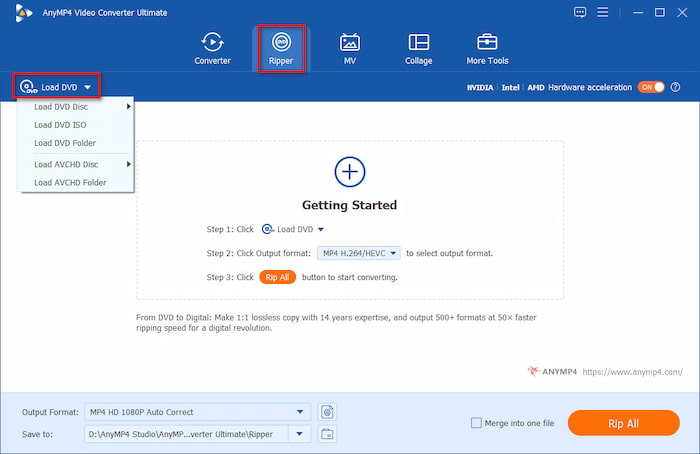
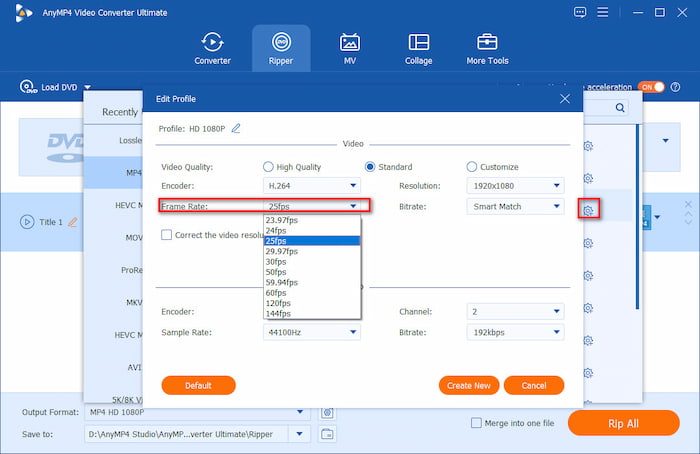
Stap 3.Klik op de Uitvoerformaat veld en navigeer naar de Video categorie. Je kunt PAL in de zoekbalk invoeren om het snel te vinden. Tegenwoordig geven we er echter de voorkeur aan om te kiezen voor MP4, 1080P als het uitvoerprofiel. Klik vervolgens op de knop met het tandwiel om in te stellen frame rate naar 25 FPS.
Opmerking:
Traditioneel betekent NTSC 480p en PAL 576p. Voor moderne HD/4K-video's (1080p, 4K MP4/MKV) betekent 'converteren naar PAL' echter simpelweg het aanpassen van de framesnelheid naar 25 FPS (of 50 FPS) om te voldoen aan de Europese weergavestandaarden, zonder de resolutie te verlagen.
Stap 4.Klik ten slotte op de mapknop om een downloadmap in te stellen en klik vervolgens op Alles rippen om te beginnen met het converteren van NTSC-dvd's naar PAL.
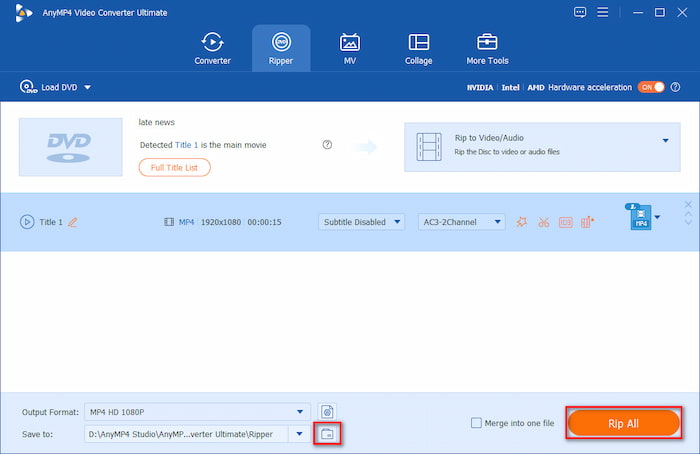
Video Converter Ultimate kan de NTSC-formaat Efficiënt en zonder al te veel moeite. Vergeet niet om de functie Samenvoegen tot één bestand te gebruiken voordat u met de definitieve conversie begint. Dit is vooral ideaal als u met meerdere NTSC-bestanden werkt. Vink het vakje aan om uw clips te combineren tot één PAL-bestand.
Deel 3. Converteer NTSC naar PAL met HandBrake
Handrem is een zeer populaire videotranscoderingssoftware die NTSC-dvd's naar PAL-formaat kan converteren. Maar hier is het probleem: HandBrake converteert video's niet rechtstreeks naar een PAL-specifiek formaat. Je moet technische instellingen zoals framesnelheid en resolutie aanpassen aan de standaard. Dit houdt in dat je de framesnelheid instelt op 25 fps en de resolutie op 720×576.
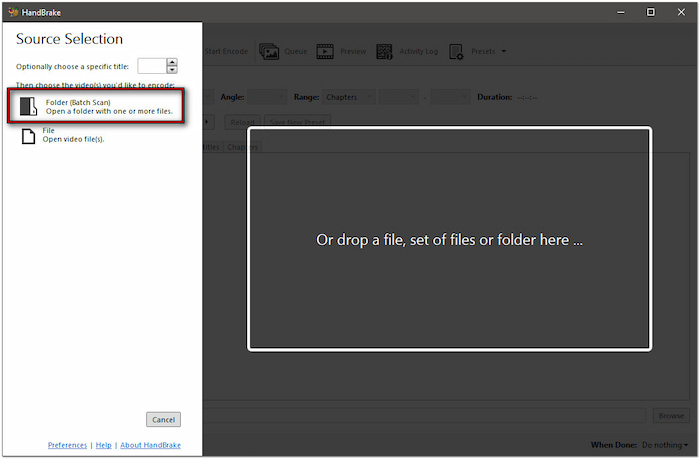
Stap 1.Start HandBrake en selecteer Map (batchscan) om een map met de NTSC-bestanden te openen. De transcoderingssoftware scant en laadt de geïmporteerde NTSC-videobestanden en geeft ze vervolgens weer. Zodra de bestanden zijn herkend, ziet u de inhoud in het gedeelte Bronvoorbeeld.
Belangrijke notitie: Als u een gecodeerde NTSC-dvd hebt toegevoegd, moet u deze eerst decoderen. Helaas kan HandBrake gecodeerde dvd's niet zelfstandig decoderen. U hebt een aparte tool nodig om dvd's te decoderen, zoals Maak MKV
Stap 2.Ga naar het tabblad Video in het instellingenpaneel om het profiel te configureren. Klik op de Framesnelheid (FPS) pulldownmenu en wijzig de framesnelheid naar 25 fps. Selecteer vervolgens de optie Piekframesnelheid om de variabele framesnelheid te behouden.
Pro-tip: Hoe je 'framerate stotteren' (judder) kunt voorkomen
Het omzetten van 29,97 FPS (NTSC) naar 25 FPS (PAL) betekent dat er ongeveer 5 frames per seconde worden verwijderd. In snelle actiescènes of bij camerabewegingen kan dit subtiele haperingen (schokken) veroorzaken.
Voor video's met constante beweging (sport, actiefilms) selecteer je Constant Framerate (CFR). Voor webvideo's met variabele beweging selecteer je Peak Framerate (PFR).

Stap 3.Zodra de profielinstellingen zijn geconfigureerd, gaat u terug naar het tabblad Samenvatting. Selecteer MP4 als het moderne digitale formaat voor PAL en controleer de profielinformatie hieronder. Klik op Bladeren om het bestemmingspad in te stellen en klik op Begin met coderen om het formaat te wijzigen.
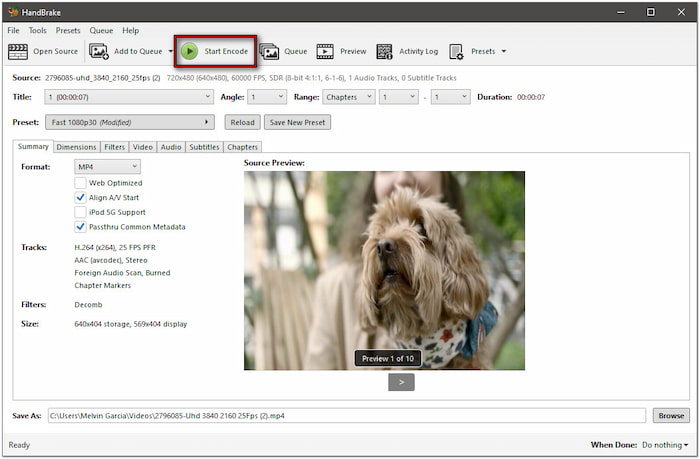
Hoewel HandBrake geen one-click-optie biedt, biedt het wel mogelijkheden om technische instellingen aan te passen. Door de framesnelheid aan te passen en de resolutie te wijzigen, kunt u het PAL-formaat effectief simuleren. Dit maakt video's geschikter voor weergave op PAL-apparaten.
Deel 4. Probleemoplossing & Experttips
Het converteren tussen verschillende videostandaarden verloopt niet altijd even soepel. Hieronder lees je hoe je de drie meest voorkomende problemen kunt oplossen die gebruikers tegenkomen bij het converteren van 29,97 FPS NTSC-content naar 25 FPS PAL.
1. Audio niet synchroon of met een verschoven toonhoogte (het snelheidsverschil van de 4%)
Het converteren van video van 29,97 FPS naar 25 FPS kan er soms voor zorgen dat de audio na verloop van tijd niet meer synchroon loopt, of dat stemmen merkbaar lager/hoger klinken. Dit gebeurt als je converter de videostream versnelt of vertraagt zonder de audiostream dienovereenkomstig aan te passen.
Om deze situatie te voorkomen, moet uw software gebruikmaken van frame sampling/dropping (het verwijderen van ongeveer 5 extra frames per seconde) in plaats van snelheidsaanpassing (het wijzigen van de oorspronkelijke duur).
Bovendien is het in programma's zoals Blu-ray Master Video Converter Ultimate of HandBrake aan te raden om opties zoals 'Keep Original Audio Track', 'AAC Auto Pass-through' of vergelijkbare opties ingeschakeld te laten. Hierdoor wordt de encoder gedwongen om video en audio als gekoppelde, parallelle streams te verwerken.
2. Kartelige lijnen of horizontale strepen (vlechtwerk / kamvormige artefacten)
Dit fenomeen doet zich het meest waarschijnlijk voor bij het afspelen van oudere video's. Oudere NTSC-video's – met name die opgenomen op VHS-banden of op 480i-televisies – maken gebruik van interlaced scanning-technologie, waarbij elk frame bestaat uit twee afwisselende rijen en velden. Als dergelijke video's zonder verdere bewerking direct worden geconverteerd naar digitale MP4-bestanden in PAL-formaat, zullen er zichtbare gekartelde 'kamlijnen' verschijnen wanneer het beeld snel beweegt.
Om dit probleem op te lossen, schakelt u deinterlacing in.
- In Video Converter Ultimate: schakel het ingebouwde videofilter voor de-interlacing in voordat u op Converteren klikt.
- In HandBrake: Ga naar het tabblad Filters en stel Decomb of Deinterlace in op Standaard of Yadif. Hiermee worden geïnterlinieerde 480i-beelden omgezet in vloeiende, progressieve frames.
3. Schokkerige weergave in actiescènes (haperingen)
Het verlagen van de framesnelheid naar een afspeelsnelheid van 25 FPS kan ervoor zorgen dat snel bewegende camerabeelden of sportevenementen er enigszins haperend uitzien.
Je kunt Constant Frame Rate (CFR) gebruiken in plaats van Variable Frame Rate (VFR). Als je geavanceerde encodingsoftware gebruikt, schakel dan de functie 'Frame Fusion' of 'Motion Compensation' in om vloeiende overgangen tussen de resterende frames te realiseren door middel van wiskundige berekeningen.
Deel 5. Veelgestelde vragen over NTSC naar PAL
-
Waarom geeft mijn Amerikaanse dvd een zwart scherm of flikkert het beeld wanneer ik hem afspeel op een Europese dvd-speler?
Omdat de VS en Europa verschillende dvd-standaarden gebruiken: de VS gebruikt NTSC en Europa PAL. Door de verschillen in verversingsfrequentie en scanlijnen ontstaat dit probleem.
-
Hoe kan ik een NTSC-video van 29,97 fps omzetten naar een PAL-video van 25 fps zonder dat de audiosynchronisatie verloren gaat?
Je kunt moderne videocoderingsoftware gebruiken, zoals HandBrake. Deze software kan met behulp van optische flow of frame blending ongeveer 5 frames per seconde weglaten in plaats van de afspeelsnelheid aan te passen, waardoor audio en video perfect gesynchroniseerd blijven.
-
Kan HandBrake NTSC automatisch naar PAL converteren, of moet ik de instellingen handmatig aanpassen?
Nee. Je moet de framesnelheid handmatig instellen op 25 FPS, PFR of CFR selecteren en de afmetingen instellen op 720x576 als de gewenste standaarddefinitie PAL.
-
Wat is precies het verschil in resolutie en framesnelheid tussen de NTSC- en PAL-standaarddefinitie?
NTSC SD: 720 × 480 resolutie bij 29,97 beelden per seconde (verversingsfrequentie van 60 Hz). PAL SD: 720 × 576 resolutie bij 25 beelden per seconde (verversingsfrequentie van 50 Hz).
-
Hebben moderne 4K Smart TV's nog steeds NTSC- en PAL-regiovergrendelingen?
Nee. De fysieke uitzendformaten NTSC en PAL zijn op moderne televisies vrijwel achterhaald.
-
Veroorzaakt de conversie van NTSC naar PAL haperingen of gemiste frames in scènes met snelle bewegingen?
Ja. Het wijzigen van de framesnelheid van 29,97 fps naar 25 fps verwijdert ongeveer 5 frames per seconde, wat kan leiden tot subtiele haperingen of stotteringen tijdens snelle bewegingen (zoals bij sport of panoramische opnames). Om dit te minimaliseren, kunt u coderingsprogramma's gebruiken met bewegingsinterpolatie of frame-blending ingeschakeld.
Afsluiten
NTSC naar PAL Conversie lijkt misschien in eerste instantie technisch, maar met de juiste tools wordt het een eenvoudig en effectief proces. Door instellingen te configureren, kunt u ervoor zorgen dat uw NTSC-video's volledig compatibel zijn met PAL-systemen. Als u met videobestanden of dvd's werkt, maken Video Converter Ultimate en HandBrake conversies van hoge kwaliteit mogelijk. Zoekt u echter een alles-in-één oplossing, dan is Video Converter Ultimate een uitstekende keuze. Het ondersteunt NTSC naar PAL-conversie, biedt aangepaste profielinstellingen, omzeilt encryptie en bevat zelfs ingebouwde bewerkingstools om uw video's verder te verbeteren.
Meer van Blu-ray Master
- DVD's rippen naar MP4 in 5 eenvoudige stappen: een stapsgewijze handleiding
- 3 beste manieren om dvd's gratis en zonder kwaliteitsverlies naar MKV te rippen (2026)
- DVD converteren naar ISO in 2026: 4 gratis en snelle manieren (bijgewerkt)
- Hoe u gratis dvd's naar de iPad Pro/Mini/Air kunt kopiëren/rippen
Blu-ray-tips
