

10 oktober 2025Gepost door Kevin Molenaar naar Maak een dvd
Wilt u dvd's maken? Dan heb je een uitstekende dvd-maker nodig, zoals AnyBurn-software. Het is gratis en heeft een gebruiksvriendelijke optie. Maar de vraag is: is dit het juiste hulpmiddel voor u? In deze echte recensie zullen we ons concentreren op de mogelijkheden van het programma voor het branden van bestanden op dvd. We zullen ook de voordelen en nadelen van AnyBurn onderzoeken, de prijzen en hoe u het kunt gebruiken. Daarna zullen we u ook een ander programma geven met dezelfde mogelijkheden als AnyBurn. Daarmee hebt u nog een andere optie bij het maken van dvd's. Lees zonder verder oponthoud dit artikel terwijl we alle nodige informatie over bespreken AnyBurn software.

Inhoudsopgave
Deel 1. Een snel oordeel voor AnyBurn
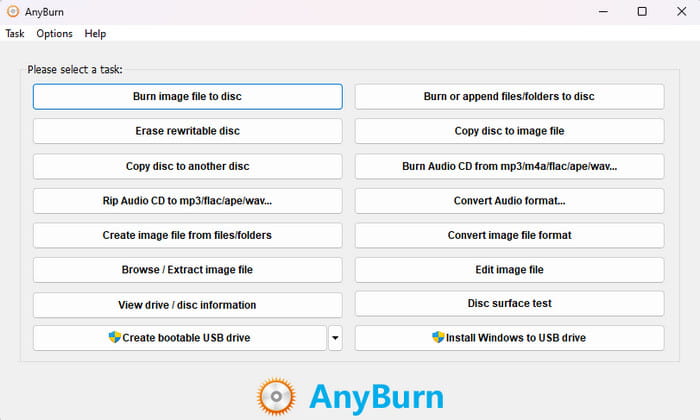
Voor ons snelle oordeel: AnyBurn is een lichtgewicht en open-sourcesoftware die dvd's, cd's en Blu-rays kan branden. De software kan veel taken uitvoeren die u kunnen helpen bij het maken van dvd's. Het omvat het kopiëren van de ene schijf naar een andere schijf, het kopiëren van een schijf naar een afbeeldingsbestand, het branden van video's op dvd en meer. Daarnaast kan het programma een eenvoudige gebruikersinterface bieden waarmee gemakkelijk en snel kan worden genavigeerd. Alle functies zijn op één plek geplaatst, waardoor het begrijpelijker is dan bij andere dvd-makers. We hebben echter enkele nadelen ontdekt tijdens het gebruik van de software. Het programma ondersteunt geen drag-and-drop-functie. Het mist ook basisbewerkingstools, omdat het zich alleen richt op het branden van dvd's en andere schijven.
Is het geschikt voor u?
Als het uw voornaamste doel is om dvd's te branden, kunnen we u vertellen dat dit programma perfect voor u is. Het kan u helpen zonder enig probleem dvd's te maken. Als u echter vóór het brandproces een menu wilt toevoegen, kunt u dat helaas niet doen. De software kan het bestand ook niet bewerken. Zorg er daarbij voor dat u uw hoofddoel al kent voordat u het programma gebruikt.
Deel 2. AnyBurn-functies en voordelen
Gebruiksscenario's
Beoordeling:
U kunt verschillende taken uitvoeren wanneer u AnyBurn-software gebruikt, vooral voor het branden of maken van dvd's. Ten eerste wordt het gebruikt voor het branden van schijfimages. Hiermee kunt u CUE-, IMG-, BIN- en ISO-schijfimagebestanden op lege schijven branden. Het wordt ook gebruikt voor het branden van bestanden en mappen. Het enige dat u nodig hebt, is de mappen of bestanden aan het programma toevoegen en het proces voor het maken van de gegevensschijf starten. Het is goed voor back-up- en opslagdoeleinden. Bovendien is AnyBurn ook in staat een schijf naar een andere schijf te kopiëren. U kunt de inhoud repliceren, naar een andere lege schijf kopiëren en deze net zo maken als het origineel. Het programma heeft meer toepassingen, waaronder het branden en rippen van audio, het converteren van verschillende formaten voor beeldschijven, het maken van opstartbare USB-drives en meer.
Dvd branden of maken
Beoordeling:
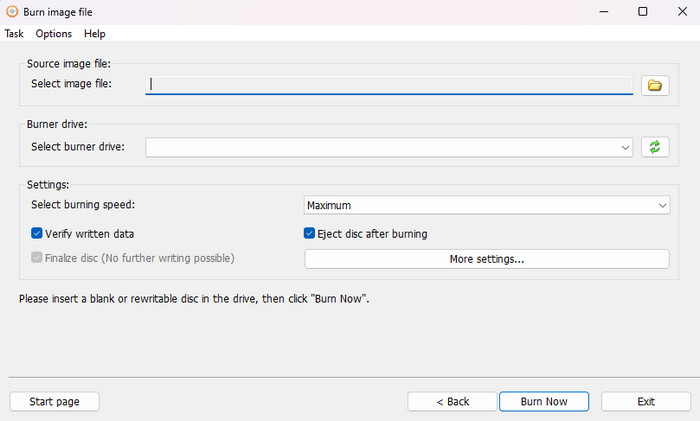
Een van de kernfuncties van AnyBurn-software is de mogelijkheid om dvd's te branden. Hiermee kunt u uw bestand effectief vanaf uw computer selecteren en er een dvd van maken. Bovendien hebben we door deze functie ontdekt dat je bestanden kunt toevoegen zonder de kwaliteit ervan te verminderen. U kunt nog steeds dezelfde kwaliteit krijgen na het maken van de dvd.
Schijf naar een andere schijf kopiëren
Beoordeling:
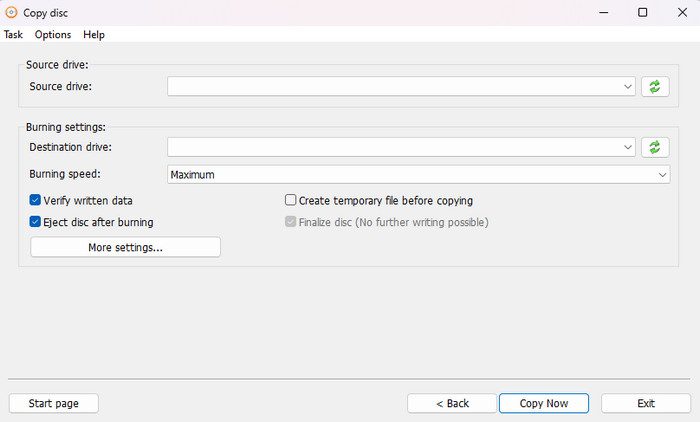
Een andere functie die u van de software moet ontdekken, is de mogelijkheid om de ene schijf naar de andere te kopiëren. Met deze functie kunt u dezelfde inhoud van de schijf halen, waardoor deze ideaal is voor gebruikers.
Audiobestandsformaat converteren
Beoordeling:
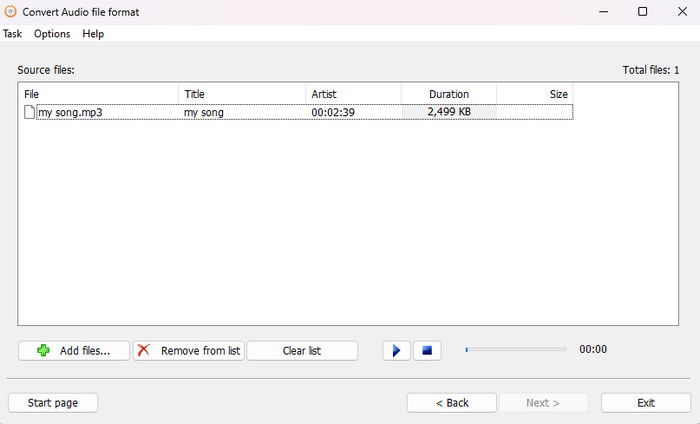
Naast het maken van dvd's, kunt u ook op het programma vertrouwen voor het converteren van audiobestanden. U kunt uw audiobestand converteren naar verschillende formaten, zoals MP3, FLAC, WMA, WAV en meer.
Maak een afbeeldingsbestand van de schijf
Beoordeling:
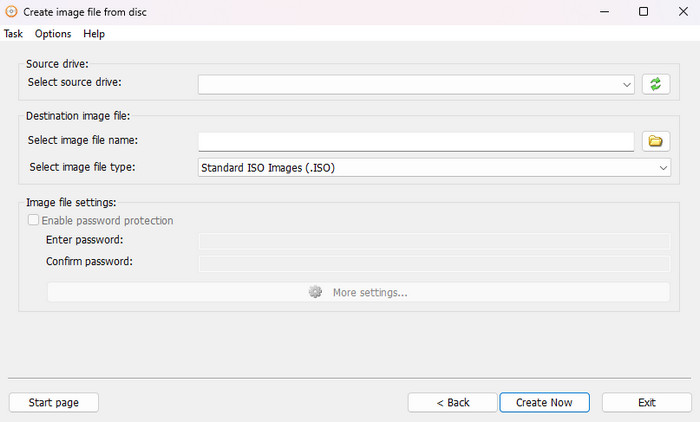
Een van de beste functies die we kunnen delen bij het gebruik van de dvd-brander is de mogelijkheid om een afbeeldingsbestand van de schijf te maken. Met deze functie kunt u uw bestand omzetten in een ISO-bestand, waarmee u uw bestand kunt ordenen op basis van uw behoeften.
Er zijn meer functies waarvan u kunt genieten, vooral als u AnyBurn gebruikt, zoals:
- Herschrijfbare schijf wissen.
- Rip audio-cd's naar MP3, FLAC, APE en meer.
- Pak het afbeeldingsbestand uit.
- Brand bestanden of mappen op schijf.
- Converteer het afbeeldingsbestandsformaat.
- Maak een opstartbaar USB-station
Deel 3. AnyBurn voor- en nadelen
Pluspunten
- Het offline programma is perfect om eenvoudig en snel dvd's te maken.
- De gebruikersinterface is gemakkelijk te navigeren.
- Het kan afbeeldings- en audiobestanden naar een ander formaat converteren.
- De software vermindert de oorspronkelijke kwaliteit van het bestand niet tijdens het maken van de dvd.
- U hebt gratis toegang tot de meeste DVD-brandfuncties.
Nadelen
- De gebruikersinterface ziet er verouderd uit.
- Het programma mist basisbewerkingstools.
- Sommige functies zijn toegankelijk in de Pro-versie.
Deel 4. Hoe u aan de slag kunt gaan met AnyBurn
Stap 1.Klik op de AnyBurn Download-knop op de hoofdwebsite. Ga daarna verder met het installatieproces. Als u klaar bent, voert u het onmiddellijk uit.
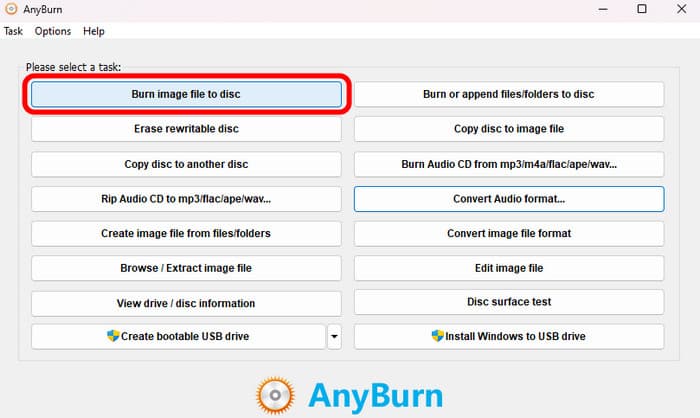
Stap 2.U moet het bestand op een schijf branden wanneer een dvd maken. Klik dus op de optie Afbeeldingsbestand naar schijf branden in de hoofdinterface.
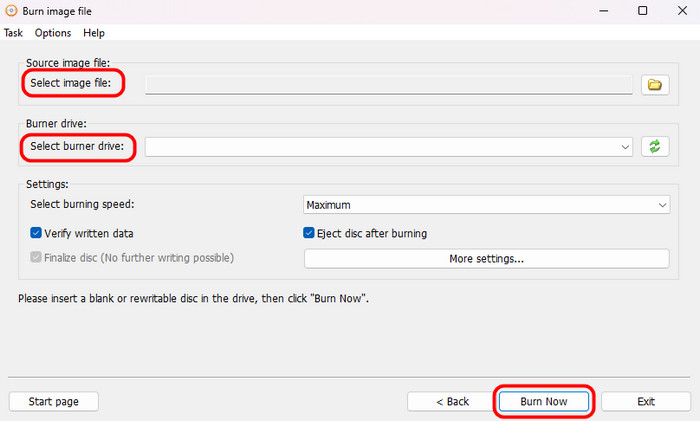
Stap 3.Selecteer daarna Afbeeldingsbestand om het bestand vanaf uw computer toe te voegen. Klik vervolgens op Branderstation selecteren en kies de optie van uw voorkeur. Als u klaar bent, klikt u op de knop Nu branden voor de definitieve aanmaakprocedure.
Deel 5. AnyBurn-prestaties en eindoordeel
AnyBurn is een gebruiksvriendelijke tool met een eenvoudige bediening en een intuïtieve interface. Veel mensen waarderen het gebruiksgemak en de eenvoud. Het programma is betrouwbaar en werkt soepel, met handige functies zoals het controleren van gebrande schijven op fouten. Het wordt ook regelmatig bijgewerkt om problemen op te lossen en te reageren op feedback van gebruikers. Bij het branden van dvd's is het indrukwekkend snel en lichtgewicht, en vraagt het minimale systeembronnen.
Eindoordeel: Kortom, AnyBurn is een robuuste, gratis en zeer effectieve tool voor het branden van dvd's die het proberen waard is. Het wordt vooral gewaardeerd om zijn uitzonderlijke gebruiksgemak en lichtgewicht ontwerp, dat indrukwekkend snelle prestaties levert, zelfs op oudere systemen. Hoewel het programma geavanceerde functies mist om je dvd's te optimaliseren, bevat het wel alle basistools die je nodig hebt, zoals het branden van bestanden op schijven, het maken van schijfkopieën en het aanmaken van opstartbare USB-sticks. Het is dus een betrouwbare keuze voor de meeste schijfgerelateerde taken.
Deel 6. Beste alternatief voor AnyBurn
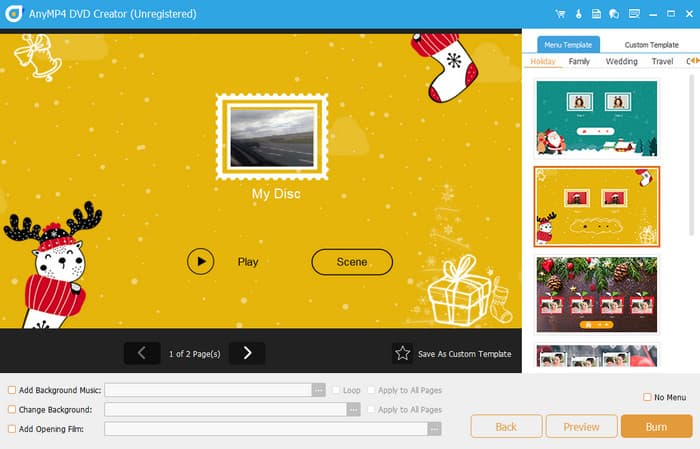
Zoals we in het vorige deel hebben besproken, zijn er enkele nadelen die u kunt tegenkomen bij het gebruik van AnyBurn. Dus als u uw doel zonder problemen wilt bereiken, is het beste AnyBurn-alternatief DVD-maker, geselecteerd door Blu-ray Master. Terwijl ik het programma ervoer, ontdekte ik dat het een betere dvd-maker is dan AnyBurn. De hoofdinterface is begrijpelijker en gemakkelijker te bekijken, en biedt bewerkingsfuncties die u niet op AnyBurn kunt vinden. Als het gaat om het maken van dvd's, kunt u uw bestand ook nog verbeteren, omdat het verschillende menusjablonen biedt. Bovendien is de procedure voor het maken van dvd's te snel. Binnen een paar seconden beschikt u al over uw dvd met de inhoud die u al heeft. Het kan ook worden gedownload op Mac- en Windows-computers, waardoor het toegankelijker wordt. Dus als je het programma wilt proberen om een dvd te maken, kun je op de gratis downloadknop hieronder klikken.
Gratis download
Voor ramen
Veilige download
Gratis download
voor macOS
Veilige download
| Blu-ray Master DVD-maker | VS | AnyBurn |
| Dvd maken/branden Videoconversie Basisbewerking | Primaire functie | Dvd branden Beeldbestand branden Kopieer dvd |
| DVD, Blu-ray, ISO, AVI, MP4, WMV, MKV, MOV FLV en meer. | Ondersteunde formaten | DVD, Blu-ray, CD. |
| 1080p of hoge definitie 4K | Oplossing | 1080p of hoge definitie |
| Uitgebreide dvd-brandopties Menu creatie Hoofdstuk bewerken | Brandende functie | Maak een dvd Audio-cd rippen Beeldbestand branden |
| Draai M BijsnijdenM WatermerkenM Voeg filters en EffectM toe Trimmen | Basisbewerkingshulpmiddelen | Geen |
| Maandelijks $39.95 Levenslang $59.95 | Prijzen | AnyBurn Pro $25.95 |
| Aanpasbare menusjablonen | Menucreatie | Geen |
| Eenvoudig | Gebruikersomgeving | Eenvoudig |
| ramen Mac | Platform | ramen |
| Videoverbetering Watermerken Delen Maak een video- en fotocollectie Muziek toevoegen Achtergrond veranderen | Extra functie | Herschrijfbare schijf wissen. Rip audio-cd's naar MP3, FLAC, APE en meer. Pak het afbeeldingsbestand uit. Brand bestanden of mappen op schijf. |
| Het is perfect voor het maken van dvd's, het converteren van schijf- en digitale formaten en het bewerken van video's. | Algemene geschiktheid | Het is ideaal voor het maken van dvd's, het rippen van audio en het kopiëren van schijven. |
Deel 7. Veelgestelde vragen over AnyBurn Review
-
Is AnyBurn veilig?
Zeker ja. De software is veilig. U kunt dvd's maken zonder dat u zich zorgen hoeft te maken over uw privacy en veiligheid. AnyBurn-software zorgt ervoor dat uw informatie niet uitlekt.
-
Wat is de beste gratis software voor het branden van mp3's?
Er zijn verschillende MP3-brandsoftwareprogramma's die u kunt gebruiken. Hieronder vallen: CDBurnerXP, Express Burn, DeepBurner Free en meer. Met deze branders kunt u effectief uw MP3's branden.
-
Is AnyBurn gratis?
De AnyBurner-software is niet volledig gratis. Er is een gratis versie die u kunt gebruiken, maar deze heeft beperkte functies. Dus als je toegang wilt tot alle functies, koop dan de AnyBurner Pro, die $25,95 kost.
-
4Is er AnyBurn voor Mac?
Helaas kunt u AnyBurn niet gebruiken om films op dvd branden op Mac omdat het alleen beschikbaar is op Windows. Als u een dvd wilt maken, kunt u het beste DVD-maker. Hiermee kunt u eenvoudig en probleemloos dvd's maken.
Afsluiten
Na het lezen van dit eerlijk AnyBurn review, dan kent u het programma al. Als u op zoek bent naar een andere dvd-maker met dezelfde mogelijkheden als AnyBurn, kies dan voor Blu-ray Master DVD Creator. Dit programma is beter omdat het toegankelijk is voor alle platforms en basisbewerkingstools, menusjablonen en meer biedt, die u niet op AnyBurn vindt.
Beste DVD Creator Review
