

8 augustus 2025Gepost door Bretagne Garcia naar Maak een dvd
Wanneer u video's bewaart en verzamelt, kunt u dit het beste doen door ze over te zetten naar een lege schijf. Daarmee kunt u uw eigen manier hebben om inhoud te behouden. Sommige gebruikers hebben echter geen idee van het maken van dvd's, wat het uitdagende gedeelte is. Gelukkig, als je dat van plan bent video's op dvd branden, u bent op de juiste pagina. In deze handleiding leert u het meest effectieve proces voor het overbrengen van uw video's naar dvd. Ook bespreken we de zaken die u moet voorbereiden voordat u doorgaat naar het hoofdproces. Laten we, om dat allemaal te leren, beginnen met het verkennen van de beste manieren om dvd's te branden.

- Deel 1. Dingen die u moet voorbereiden op het branden van dvd's
- Deel 2. Video's op dvd branden in DVD Creator
- Deel 3. Hoe maak je video's naar dvd in DVD Flick
- Deel 4. Hoe u video's op dvd kunt branden op een Mac met ingebouwde tools
- Deel 5. Veelgestelde vragen over het branden van video naar dvd
| Werkbare oplossingen | Stapsgewijze probleemoplossing |
| Hoe u video's op dvd kunt branden in DVD Creator | DVD Creator biedt een efficiënte oplossing om snel een dvd te branden. Volg deze stappen om het branden van de dvd te voltooien... Volledige stappen |
| Hoe u video's op dvd kunt zetten in DVD Flick | Als u tijdens het branden wijzigingen wilt aanbrengen in de inhoud, kunt u DVD Flick gebruiken om uw dvd's te branden... Volledige stappen |
| Hoe u video's op dvd kunt branden op een Mac met ingebouwde tools | U kunt video's op dvd branden op een Mac zonder dat u hiervoor software nodig hebt om te branden. Volledige stappen |
Deel 1. Dingen die u moet voorbereiden voor het branden van dvd's
Wanneer u video's op dvd's brandt, kunt u het beste alles voorbereiden wat u nodig hebt. Daarmee hoeft u niet meer tijd te besteden aan het verkrijgen van alle dingen die u tijdens het proces nodig heeft. Als alles is voorbereid, is er een mogelijkheid om uw hoofddoel soepel te bereiken. Om meer inzicht te krijgen in de belangrijke zaken die u moet voorbereiden, raden we u aan alle onderstaande details te lezen voordat u dvd's gaat maken.
DVD-stuurprogramma
Een dvd-stuurprogramma of dvd-rom-station is een van de belangrijkste vereisten die u nodig hebt voor het maken van dvd's. Het heeft belangrijke functies die je nodig hebt. Ten eerste speelt het een cruciale rol bij het schrijven van gegevens naar de schijf. Als u het nog niet weet: een dvd heeft een laser die de digitale gegevens kan schrijven die u wilt invoegen en op de dvd-media kunt opslaan. Bovendien worden er kleine putjes in het schijfoppervlak gebrand, die de gecodeerde gegevens vertegenwoordigen. Daarnaast zorgt een dvd-stuurprogramma voor de communicatie met een computer.
Lege dvd-schijf
Omdat u de dingen voorbereidt die u nodig hebt voor het branden van dvd's, is een ander belangrijk materiaal dat u nodig heeft een lege schijf. Hier plaats je de video die je wilt branden. Maar bij het voorbereiden van een schijf zijn er dingen waarmee u rekening moet houden. Er zijn dvd-typen die u moet kennen, zoals dvd-r en dvd-rw.
Videos
Als u dvd's wilt branden, moet u ook de video's voorbereiden die u wilt branden. Welnu, de limiet van de video qua grootte kan variëren, afhankelijk van de dvd die u gebruikt. Een standaard dvd-brander kan video's tot 4,7 GB branden bij gebruik van DVD-5. De videolengte kan oplopen tot 2,5 uur. Bij gebruik van DVD-9 bedraagt de limiet voor de bestandsgrootte maximaal 8,5 GB. De videolengte kan oplopen tot 4 uur.
Geschikte dvd-brandsoftware
Als uw schijf, video's en dvd-station al zijn voorbereid, dan heeft u uitstekende dvd-brandsoftware nodig. Het is belangrijk om de juiste software te kiezen voor het branden van dvd's, omdat dit het gewenste resultaat oplevert. Wanneer u software voor het branden van dvd's kiest, moet u rekening houden met de brandmogelijkheden, extra functies, kwaliteit en of deze een soepel proces kan bieden.
Deel 2. Hoe u video's op dvd kunt branden in DVD Creator
DVD-maker is een uitstekend dvd-brandprogramma met meer functionaliteit dan je zou verwachten. DVD Creator biedt een eenvoudige interface met een eenvoudige manier van branden. Je kunt ook elk videoformaat importeren, wat het voor alle gebruikers gemakkelijker maakt. Bovendien heeft het een preview-optie, waarmee je het mogelijke eindresultaat na het brandproces kunt bekijken. Wat de brandsnelheid betreft, zul je niet teleurgesteld worden, want het biedt een snelle brandprocedure, waarmee je video's in slechts enkele seconden op dvd kunt branden. Bovendien kun je tijdens het branden van video's op dvd meer taken uitvoeren, met name om de video te verbeteren. Met DVD Creator kun je je video bewerken. Het omvat het toevoegen van effecten, het aanpassen van de helderheid, verzadiging en het contrast van de video, het toevoegen van watermerken en meer. Dus, om meer te leren over het maken van dvd's, gebruik de onderstaande methoden.
Stap 1.Download DVD Creator op uw Mac- en Windows-computers. Start daarna het programma en u kunt beginnen met de dvd-brandprocedure.
Gratis download
Voor ramen
Veilige download
Gratis download
voor macOS
Veilige download
Stap 2.Klik op Mediabestanden toevoegen vanuit de middelste interface. Wanneer de computermap verschijnt, kunt u vervolgens de video kiezen die u wilt branden.

Stap 3.Zodra de video al aan de interface is toegevoegd, drukt u op Volgende om door te gaan naar het volgende proces.

Stap 4.In dit deel kun je het menu van je video's aanpassen. Je kunt ook verschillende menusjablonen gebruiken die je kunnen helpen je video te verbeteren. Klik op Branden om door te gaan met het brandproces. Wanneer u klaar bent met het proces, kunt u uw dvd al hebben.

Pluspunten
- Het kan dvd's branden met behulp van eenvoudige methoden.
- De videokwaliteit wordt niet beïnvloed tijdens de brandprocedure.
- Het is toegankelijk op zowel Mac als Windows.
- Het kan kant-en-klare menusjablonen bieden.
- Het toevoegen van achtergronden is van toepassing.
Nadelen
- Krijg toegang tot meer functies door de betaalde versie te downloaden.
Deel 3. Hoe u video's op dvd kunt zetten in DVD Flick
Om video's op een dvd te branden, gebruikt u DVD-filmMet deze brander bereikt u binnen enkele minuten het gewenste resultaat. Bovendien kunt u met het programma enkele wijzigingen in uw content aanbrengen. Tijdens het brandproces kunt u een titel, menu, video- en audio-instellingen en meer toevoegen. U kunt ook soepel video's branden, waardoor het een ideale software is om dvd's te branden. Bovendien zorgt het programma ervoor dat de videokwaliteit na het brandproces niet afneemt. Dus wat betreft het branden van dvd's kunt u op deze software vertrouwen. Er zijn echter enkele nadelen die u moet weten bij het gebruik van de software. Op basis van onze ervaringen heeft de tool beperkte functies, vooral bij gebruik van de gratis versie. Bovendien biedt het beperkte technische ondersteuning. Omdat het programma niet meer actief wordt ontwikkeld, kan het lastig zijn om technische ondersteuning te krijgen. Bovendien kost het downloaden van de software veel tijd. Maar als u toch wilt leren hoe u dvd's kunt branden op Windows met DVD Flick, volg dan de onderstaande stappen.
Stap 1.Ga naar de hoofdwebsite van DVD Flick en druk op Downloaden om deze te openen. Voer het vervolgens na het installatieproces uit op uw computer.
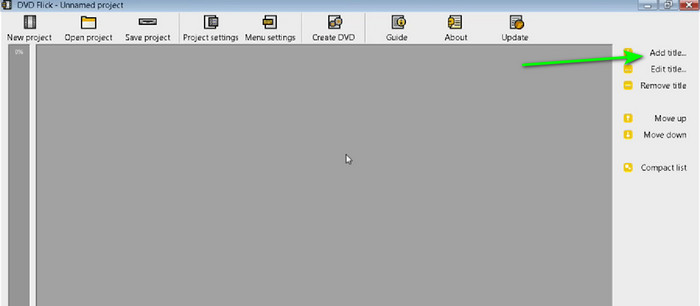
Stap 2.Klik in de rechterinterface op Titel toevoegen om de video toe te voegen die u wilt branden. Kies de video uit uw computermap.
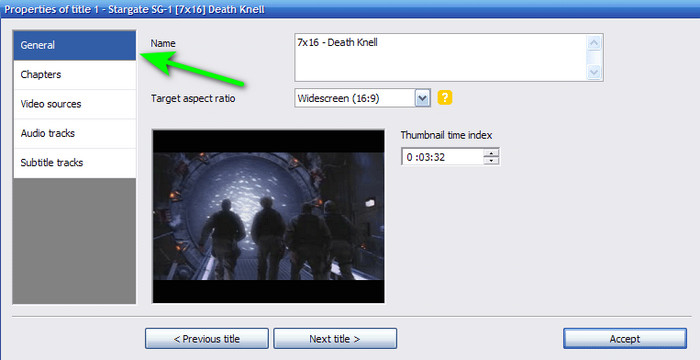
Stap 3.Ga vervolgens naar het menu Projectinstellingen. Vanuit het gedeelte Algemeen kunt u de naam, de doelbeeldverhouding en andere parameters wijzigen.
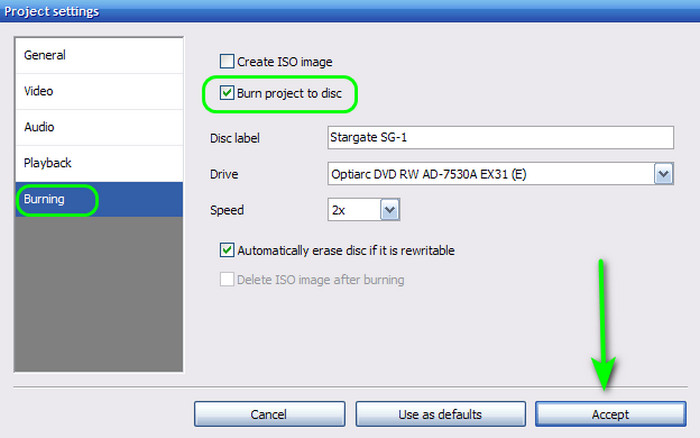
Stap 4.Ga daarna naar het menu Branden en vink het vakje aan van de optie Project op schijf branden. U kunt ook het schijflabel wijzigen. Als u klaar bent, klikt u op Accepteren om door te gaan naar de hoofdinterface van het programma. Klik op Dvd maken om door te gaan met het brandproces. Als u klaar bent, kunt u uw dvd al hebben.
Pluspunten
- Het kan video's soepel op dvd branden.
- Het heeft geen invloed op de videokwaliteit.
- De software kan titels, schijflabels, video- en audio-instellingen en meer bewerken.
- Het biedt DVD-5 en DVD-9 uitvoerformaten.
Nadelen
- De interface is verouderd.
- Het heeft een steile leercurve.
- Het downloaden van het programma kost tijd.
Deel 4. Hoe u video's op dvd kunt branden op een Mac met ingebouwde tools
Als u een Mac gebruikt, kunt u de standaardmethode gebruiken dvd's brandenZorg ervoor dat aan de volgende vereisten is voldaan voordat u een dvd op een Mac brandt. Ten eerste moet uw Mac een ingebouwde dvd-speler hebben. Zo niet, dan moet u een externe dvd-speler voorbereiden. Daarnaast hebt u een lege dvd-schijf nodig. En dan kunt u beginnen met films op dvd branden op Mac.
Opmerking:
• iMac: versies vóór 2012 hadden een dvd-station, versies na 2013 niet.
• MacBook Pro: versies van vóór 2012 hadden een dvd-station, versies van na 2013 niet.
• MacBook: De versies uit 2006-2012 hebben een dvd-station, de andere niet.
• Mac mini: versies vóór 2011 hadden een dvd-station, versies na 2012 niet.
• Mac Pro: versies vóór 2013 hadden een dvd-station, versies na 2013 niet.
Stap 1.Als uw Mac een ingebouwde dvd-speler heeft, plaatst u de lege dvd-schijf in de speler. Zo niet, sluit u de lege dvd-schijf aan op de externe schijf en sluit u vervolgens de USB-interface van de externe schijf aan op de Mac.
Stap 2.Navigeer vanaf het bovenste scherm naar het menu Bestand. Klik vervolgens op de optie Nieuwe brandmap. Daarna verschijnt de nieuwe brandmap op uw bureaublad.

Stap 3.Dubbelklik daarna op de nieuwe brandmap om deze te openen. Vervolgens kunt u ook een videobestand openen dat u wilt branden. Sleep het bestand naar de nieuwe brandmap.

Stap 4.Om het proces te voltooien, drukt u op Branden in de interface rechtsboven. Dan kunt u uw dvd al hebben.

Hoewel Mac een standaardmethode heeft om dvd's te branden, zijn er verschillende tekortkomingen die je kunt tegenkomen bij het branden van dvd's. Het brandproces is te traag, waardoor het meer tijd kost. Bovendien biedt het alleen een eenvoudig brandproces. Het mist enkele functies, zoals hoofdstukken, menu's en aanpassingsopties. Het is ook niet geschikt voor het bewerken van video's. Daarom raden we DVD Creator aan voor het maken van dvd's. Hiermee kun je soepel branden, video's bewerken, menu's aanpassen en meer. Klik hier voor meer manieren om dvd's te branden. maak dvd's van video's op Mac.
Deel 5. Veelgestelde vragen over het branden van video op dvd
-
Waarom kan ik geen dvd op mijn computer branden?
Een van de redenen is dat de dvd die u gebruikt misschien niet compatibel is met het schijfstation. Er zijn bijvoorbeeld momenten waarop het schijfstation geen DVD-R ondersteunt. Daarmee zou het het beste zijn om een andere dvd te gebruiken voor een effectief brandproces.
-
Is het beter om VHS over te zetten naar dvd of USB?
Ja, vooral als het uw hoofddoel is om een verzameling te hebben. Daarmee kun je je content lang bewaren.
-
Is het illegaal om video op dvd te branden voor verkoop?
Zeker ja. Het branden van dvd's is illegaal. Er wordt aangeraden toestemming te vragen aan de eigenaar voordat u een dvd gaat branden. Maar als u video voor persoonlijk gebruik op dvd wilt branden, kunt u dat doen.
-
Kan ik MP4 naar DVD branden?
Ja, u kunt MP4-bestanden op een dvd branden, maar u zult de MP4 waarschijnlijk moeten converteren naar een dvd-compatibel formaat zoals MPEG-2. Veel dvd-brandsoftware kan deze conversie en het schijfcreatieproces automatisch uitvoeren. Sommige dvd-spelers kunnen MP4-bestanden ook rechtstreeks vanaf een dvd-dataschijf afspelen, maar dit is niet gegarandeerd.
-
Wat is het beste formaat om DVD's te branden?
Het beste formaat om een dvd te branden, zodat deze op de meeste dvd-spelers kan worden afgespeeld, is MPEG-2 (ook bekend als H.262). Dit formaat is speciaal ontworpen voor dvd's en biedt een goede balans tussen videokwaliteit en bestandsgrootte.
-
Hoe test ik of een gebrande DVD afspeelbaar is?
Om te testen of een gebrande DVD afspeelbaar is, controleert u of de schijf goed is gefinaliseerd. Maak de schijf indien nodig schoon en probeer de schijf vervolgens af te spelen op meerdere DVD-spelers of op een computer met DVD-afspeelsoftware.
Conclusie
Met deze handige gids heb je geleerd hoe je dat moet doen video op dvd branden op Windows- en Mac-computers. U hebt ook verschillende dingen ontdekt die u moet voorbereiden voordat u doorgaat met de procedure voor het branden van dvd's. En als je tegelijkertijd dvd's wilt branden en video's wilt bewerken, kun je het beste programma DVD Creator gebruiken. Met dat in gedachten kunt u overwegen het programma te gebruiken voor een succesvol eindresultaat.
Meer van Blu-ray Master
Video's naar dvd
