

17 oktober 2025Gepost door Kevin Molenaar naar Maak een dvd
U bent van plan om een zelfgemaakte dvd te maken en bent klaar om al uw gedenkwaardige video's op een lege schijf te branden. U raakt echter in de war over de verschillende soorten dvd-schijven, met name de variëteit zoals DVD-R, DVD-RW, enzovoort. Deze gids bevat alle gedetailleerde antwoorden en legt uit hoe u DVD-R en DVD-RW effectief kunt gebruiken om te branden.

- Deel 1. Wat is DVD-R en DVD-RW?
- Deel 2. Verschillen tussen DVD-R en DVD-RW
- Deel 3. Gedetailleerde vergelijking tussen DVD-R en DVD-RW
- Deel 4. Beste dvd-maker die alle dvd-typen ondersteunt
- Deel 5. Veelgestelde vragen over DVD-R versus DVD-RW
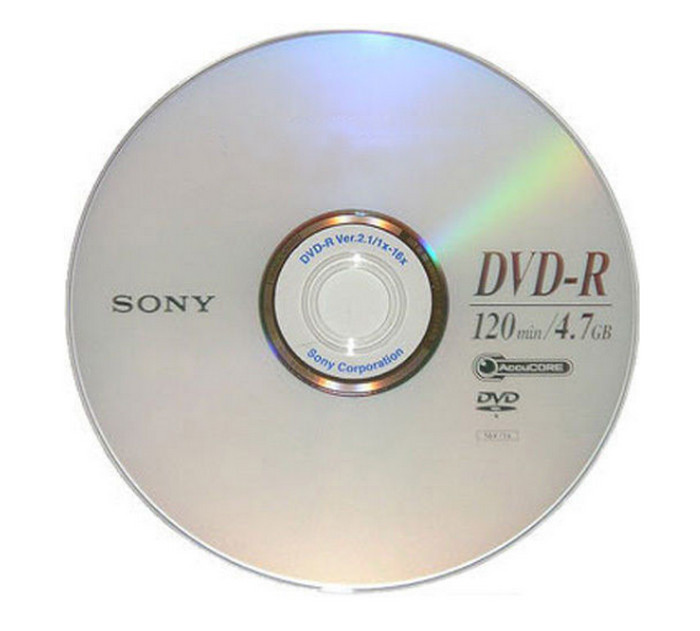
Deel 1. Wat is DVD-R?
Als een van de populaire Soorten dvd-schijvenDVD-R is een beschrijfbare dvd waarop u diverse gegevens kunt opslaan, zoals video's, muzieknummers, computerbestanden, enzovoort. De dvd heeft een hoge opslagcapaciteit, met 4,7 GB voor een enkellaags en 8,5 GB voor een dubbellaags schijf. Het mooie van een dvd-r is de duurzaamheid, waardoor hij jarenlang meegaat en de gegevens in optimale staat blijven. Hoewel de dvd-r eenmalig gebruikt kan worden en de gegevens niet bewerkt kunnen worden, is hij kosteneffectief en betaalbaarder dan andere optische schijven.
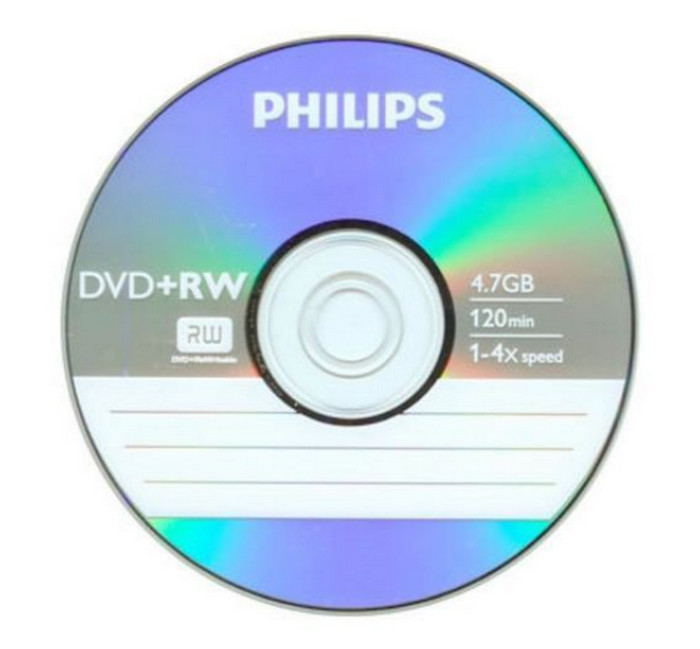
DVD Rewritable is een andere optische schijf die wordt gebruikt als tijdelijk medium voor data-archivering. Het wordt meestal gebruikt wanneer de gebruiker herhaaldelijk wijzigingen in de data moet aanbrengen. DVD-RW is de schijf voor dit doel omdat het veelzijdig genoeg is om verschillende data op te slaan, waaronder data, software, muziek en meer. De opslagcapaciteit is net als DVD-R: u kunt single-layer krijgen met 4,7 GB of dual-layer met 8,5 GB.
Deel 2. Verschillen tussen DVD-R en DVD-RW
De twee optische schijven lijken in veel opzichten op elkaar. Maar het meest opvallende verschil is hoe vaak ze gebruikt kunnen worden voor het opslaan van gegevens. Kortom, dvd-r wordt gebruikt als permanente opslag met de beperking tot eenmalig gebruik. DVD-rw wordt daarentegen gebruikt voor tijdelijke back-ups, waarbij gebruikers de mogelijkheid hebben om de gegevens meerdere keren bij te werken of te wijzigen. Hieronder vindt u een tabel met de verschillen tussen deze twee. DVD-typen intuïtief:
| Functie | DVD-R (opneembaar) | DVD-RW (herschrijfbaar) |
| Gegevenspermanentie | Schrijf één keer | Herschrijfbaar |
| Beste toepassingen | Archivering (video, foto's, back-ups) en distributie van de uiteindelijke media. | Tijdelijke opslag, bestanden verplaatsen tussen computers en testen/concepten. |
| Compatibiliteit | Uitstekend | Goed |
| Kosten | Goedkoper. Lagere kosten per schijf vanwege het eenmalige gebruik. | Duurder. Hogere kosten per schijf, maar op de lange termijn zuiniger als je de schijf regelmatig hergebruikt. |
| Opslagcapaciteit | Standaard: 4,7 GB (enkellaags) Dubbellaags: 8,5 GB (DVD-R DL) | Standaard: 4,7 GB (enkellaags) |
| Gegevensduurzaamheid | Hoog | Lager |
| Snelheid | Sneller | Langzamer |
Deel 3. Gedetailleerde vergelijking tussen DVD-R en DVD-RW
1. Schrijfvermogen
DVD-R: Met dit type schijf kun je bestanden slechts één keer opslaan. Nadat je er iets op hebt gebrand, kun je het niet meer wijzigen of verwijderen. Ideaal voor het bewaren van definitieve versies van video's, foto's of documenten die je niet van plan bent te updaten.
DVD-RW: Deze schijf kan meerdere keren worden hergebruikt. U kunt de inhoud ervan wissen en nieuwe bestanden toevoegen wanneer u maar wilt. Dit is handig voor zaken als back-ups of projecten die steeds veranderen.
2. Opslagcapaciteit
Zowel de DVD-R- als de DVD-RW-formaten bieden doorgaans een standaardopslagcapaciteit van 4,7 gigabyte. Dit is voldoende voor het opslaan van ongeveer twee uur aan video-inhoud of duizenden documenten en afbeeldingen.
3. Herbruikbaarheid
DVD-R: Nadat je bestanden op deze schijf hebt opgeslagen, blijven ze daar permanent staan. Je kunt de schijf niet wissen of hergebruiken, wat betekent dat hij niet erg flexibel is, maar wel ideaal om belangrijke gegevens langdurig veilig te bewaren.
DVD-RW: U kunt deze schijf meerdere keren wissen en hergebruiken, tot wel 1000 keer. Dit is een slimme keuze als u werkt met bestanden die vaak veranderen of als u een schijf nodig hebt voor kortdurend gebruik.
4. Apparaatcompatibiliteit
DVD-R: Dit type schijf werkt met de meeste dvd-spelers en computers, zelfs oudere versies die mogelijk geen herschrijfbare schijven ondersteunen. Dit maakt het een veiligere optie wanneer u video's of bestanden met anderen wilt delen.
DVD-RW: Deze schijven werken meestal prima met nieuwere apparaten, maar oudere dvd-spelers of -stations kunnen ze mogelijk niet goed lezen. Ze zijn dus niet altijd de beste keuze als u oudere apparatuur gebruikt.
5. Levensduur en duurzaamheid
DVD-R: Omdat de gegevens op deze schijf niet gewijzigd kunnen worden, gaan ze meestal langer mee en blijven ze in goede staat. Dat maakt hem ideaal voor het opslaan van belangrijke bestanden die u lang wilt bewaren.
DVD-RW: Omdat je deze schijf meerdere keren kunt wissen en herschrijven, kan hij na verloop van tijd slijten en mogelijk minder goed werken. Deze schijf is beter geschikt voor kortdurend gebruik of bestanden die je vaak bijwerkt.
Deel 4. Beste DVD-maker die alle DVD-typen ondersteunt
Wat u nodig hebt om de beste DVD-R of DVD-RW te maken, is de betrouwbare DVD-maker van Blu-ray Master. Het is een professionele brandsoftware waarmee u digitale bestanden, zoals MP4, AVI, FLV, etc., kunt opslaan op verschillende schijftypen, waaronder DVD en Blu-ray. Omdat het flexibel is, heeft de DVD-brander ook bewerkingstools die u kunt gebruiken voor het bijsnijden, splitsen en samenvoegen van video's. Bovendien kunt u uw DVD-inhoud ontwerpen met behulp van de ingebouwde sjablonen met verschillende thema's voor feestdagen, jubilea en meer. DVD Creator is een alles-in-één oplossing voor het eenvoudig en kwalitatief hoogstaand maken van DVD's op Windows en Mac.
- Ondersteuning voor het maken van DVD-R, DVD-RW, DVD-ROM, enz.
- Snelle verwerking zonder kwaliteitsvervorming.
- Pas DVD-menusjablonen naar wens aan.
- Gepersonaliseerde titels en hoofdstukken met thema's, tekst en soundtracks.
Stap 1. Download en installeer DVD Creator op uw computer.
Gratis download
Voor ramen
Veilige download
Gratis download
voor macOS
Veilige download
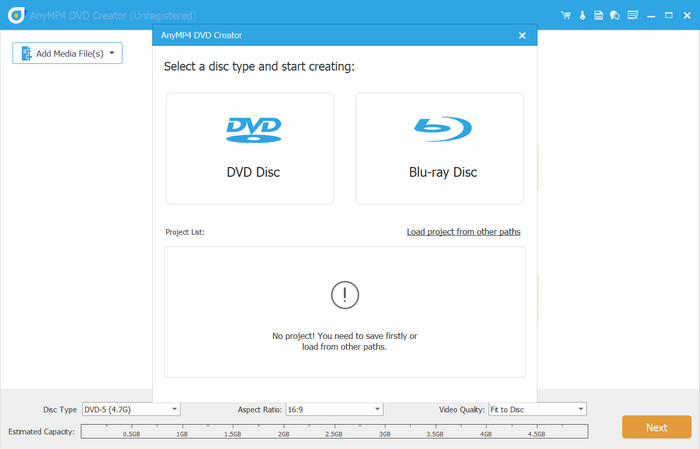
Start de software en kies de optie DVD-schijf. Klik op de Mediabestanden toevoegen knop om de video- of audiobestanden die u op een schijf wilt branden, te uploaden.
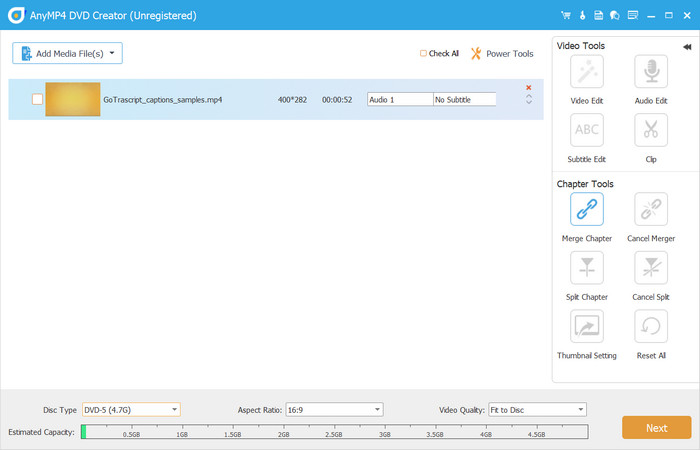
Stap 2. Gebruik de Power Tools in de rechterbovenhoek, waar u de video, audio, ondertitels, enzovoort kunt bewerken. Onderaan kunt u ook het gewenste schijftype, de beeldverhouding en de videokwaliteit selecteren.
Stap 3. Wanneer u op de Volgende knop, het volgende venster laat u menusjablonen voor uw dvd kiezen. U kunt ook andere elementen toevoegen, waaronder een openingsfilm en achtergrondmuziek. Bekijk uw werk door op de knop te klikken Voorbeeld knop.
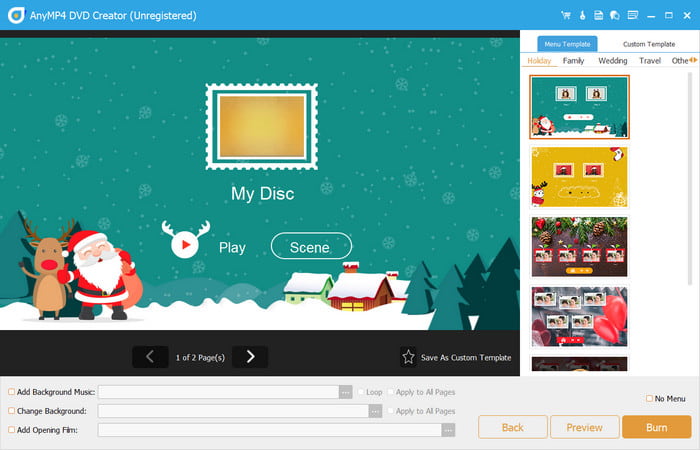
Stap 4. Controleer in de Export-instelling het volgende: Op een schijf branden optie, en vergeet niet om een lege schijf in het optische station te plaatsen. Klik na het bewerken van de instellingen op de Begin knop om de DVD-R of DVD-RW te maken. Wacht een paar momenten en de schijf is klaar.

DVD Creator is professionele brandsoftware voor Windows en Mac. Het kan ook gebruikt worden als een video bewerker, converter en modifier zonder extra extensies. Download de gratis proefversie om een geavanceerde dvd-brander te ervaren.
Deel 5. Veelgestelde vragen over DVD-R versus DVD-RW
-
Waarvoor wordt DVD-RW gebruikt?
Het DVD-type slaat gegevens op een lege schijf op. Maar in tegenstelling tot DVD-R kunt u DVD-RW gebruiken om informatie op te slaan en deze tijdelijk te bewerken indien nodig.
-
Kan een DVD-RW-station een DVD-R lezen?
Ja. De meeste DVD-RW-stations zijn ontworpen om compatibel te zijn met DVD-R- en DVD-RW-schijven. U kunt dit type station gebruiken om DVD-R-schijven zonder gedoe te lezen.
-
Is DVD-R beter dan DVD-RW?
Het hangt af van uw behoeften. DVD-R is een goede optie voor een permanente en langere manier om informatie te archiveren. Aan de andere kant is DVD-RW goed voor het tijdelijk opslaan van gegevens, maar met het voordeel dat de inhoud onbeperkt kan worden herschreven.
Afsluiten
DVD-R versus DVD-RW, welke kiest u voor het archiveren van gegevens of het maken van zelfgemaakte dvd's? Hier hebt u de definitie van de twee typen schijven geleerd en hoe u ze kunt gebruiken voor kortere en langere archivering. Hoe dan ook, DVD Creator helpt u de kwaliteits-dvd's te maken die u in gedachten heeft. U hoeft het alleen maar te downloaden en te installeren op Windows of Mac, en u bent klaar om te gaan.
Meer van Blu-ray Master
DVD-tips
