

19 augustus 2025Gepost door Selena Thomas naar Maak een dvd
Heb je dierbare herinneringen of belangrijk beeldmateriaal opgeslagen als MTS-bestanden van je HD-camcorder? Deze MTS/M2TS-bestanden zijn een high-definition videoformaat geproduceerd door AVCHD-camcorders van merken zoals Sony en Panasonic, en bieden superieure kwaliteit die veel standaardapparaten niet rechtstreeks kunnen afspelen. Het converteren van deze bestanden naar een dvd-formaat is een effectieve oplossing, omdat je hiermee je video's kunt afspelen op elke standaard dvd-speler en tv, je beeldmateriaal kunt archiveren voor langdurige bewaring, herinneringen kunt delen met familie en vrienden die mogelijk geen digitale afspeelapparatuur hebben en waardevolle opslagruimte kunt vrijmaken op je camcorder of computer. Deze gids bespreekt de 4 beste gratis en betaalde videospelers. MTS naar dvd-branders beschikbaar in 2025, met een objectieve vergelijking en een stapsgewijze handleiding om u te helpen het beste hulpmiddel voor uw behoeften te vinden.
- 1. Wat is het MTS-bestandsformaat?
- 2. Top 4 MTS-naar-dvd-branders in 2025: uitgebreide recensies
- 3. Kies uw ideale MTS naar DVD-brander
- 4. Hoe MTS op dvd branden met Blu-ray Master DVD Creator (stap-voor-stap handleiding)
- 5. Veelgestelde vragen
1. Wat is het MTS-bestandsformaat?
Het MTS-bestandsformaat, of MPEG Transport Stream, is een high-definition videoformaat dat veel wordt gebruikt door AVCHD-camcorders van fabrikanten zoals Sony en Panasonic. Hoewel deze bestanden uitstekend geschikt zijn voor het vastleggen van scherpe, hoogwaardige video, zijn ze niet ontworpen om rechtstreeks op de meeste standalone dvd-spelers te worden afgespeeld. De reden voor deze incompatibiliteit is tweeledig: dvd's gebruiken een andere, oudere standaard (MPEG-2) en zijn beperkt tot een standaarddefinitieresolutie, terwijl MTS een modern high-definition formaat is. Als u het MTS-bestand simpelweg op een schijf brandt, resulteert dit in een dataschijf die de meeste dvd-spelers niet kunnen lezen of afspelen.
Om een MTS-bestand afspeelbaar te maken op een dvd, moet de video een conversieproces doorlopen dat wordt uitgevoerd door gespecialiseerde dvd-brandsoftware. Dit proces bestaat uit drie belangrijke stappen: transcoderen, authoring en branden. Eerst transcodeert of hercodeert de software het MTS-bestand van het high-definition formaat naar een standaard MPEG-2-videoformaat dat dvd's herkennen. Vervolgens authoriseert de software de schijf door de benodigde bestandsstructuur en menu's te creëren, zodat u door de content kunt navigeren zoals op een professioneel gemaakte dvd. Ten slotte brandt de software deze geformatteerde gegevens op een lege dvd. Dit essentiële proces zorgt ervoor dat uw high-definition beeldmateriaal wordt geconverteerd naar een universeel compatibel formaat, waardoor het toegankelijk is op elke standaard dvd-speler.
2. Top 4 MTS-naar-dvd-branders in 2025: uitgebreide recensies
2.1 Blu-ray Master DVD Creator (aanbevolen premiumkeuze)
Platformen: Windows 11/10/8, Mac OS X 10.9 of hoger
Prijsmodel: $34.96/levenslang
Best voor: MTS-bestanden op dvd's branden met geavanceerde functies.
Een van de uitstekende MTS-naar-dvd-branders is de Blu-ray Master DVD-maker. Wanneer u het programma opent, ziet u een gebruiksvriendelijke interface die zelfs beginners gemakkelijk zullen kunnen gebruiken. U kunt uw bestanden met slechts een paar klikken back-uppen naar een dvd, ISO of map. Bovendien ondersteunt het meer dan 150 videoformaten zoals MTS, MP4, AVI, WMV, 3GP en meer.
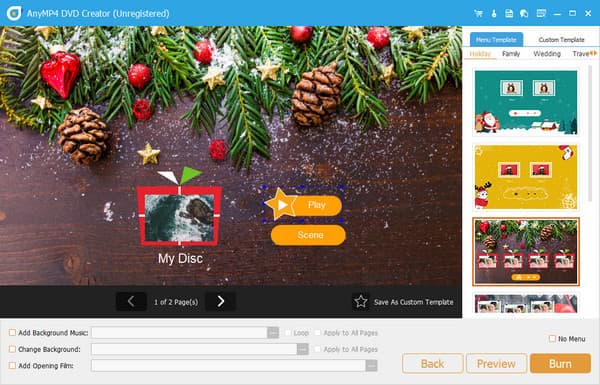
Wat de extra functies van deze tool betreft, vindt u een breed scala aan sjablonen die perfect zijn voor uw dvd-menu. Of het nu gaat om de opgenomen bestanden van afgelopen zomer, uw korte wintervakantie of alledaagse dingen in het leven, er is altijd een perfecte sjabloon die aan uw behoeften voldoet. Bovendien biedt deze MTS naar dvd-converter ook tal van bewerkingstools waarmee u video-effecten, audiotracks en ondertitels kunt aanpassen. Tot slot bevat Blu-ray Master DVD Creator een ingebouwde video-editor om uw video's onvergetelijk en indrukwekkend te maken.
Belangrijkste kenmerken
• Ondersteunt MTS, MP4, MKV, MOV en een breed scala aan formaten.
• Het heeft DVD-schijf- en Blu-rayschijfopties waarmee u dvd's en Blu-rays kunt branden.
• Het biedt meerdere bewerkingshulpmiddelen, zoals videobewerking, audiobewerking, ondertiteling bewerken, enz.
Gratis download
Voor ramen
Veilige download
Gratis download
voor macOS
Veilige download
Pluspunten
- Het heeft een duidelijke en gebruiksvriendelijke interface.
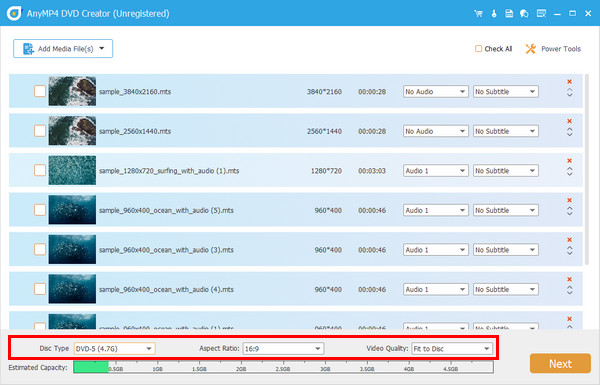
- Hiermee kunt u het schijftype, de beeldverhouding en de videokwaliteit instellen.
- Er zijn veel menusjablonen beschikbaar, maar u kunt ze ook zelf maken.
Nadelen
- De gratis proefversie biedt een beperkte brandduur.
- Sommige mensen vinden het een beetje duur.
2.2 ImgBurn (beste gratis optie voor Windows)
Platformen: Windows 11/10/8
Prijsmodel: Vrij
Best voor: Converteer MTS probleemloos naar DVD.
Afb.Brand is nog een goede optie als u op zoek bent naar een gratis dvd-brander. Lightning UK heeft dit programma ontwikkeld en het is compatibel met Windows-besturingssystemen. Op de interface van ImgBurn ziet u een lijst met functies die het kan uitvoeren, zoals het verifiëren van een schijf, het maken van een imagebestand van mappen of het schrijven van bestanden naar een dvd of cd, waardoor u eenvoudig MTS-bestanden op dvd kunt branden.
Belangrijkste kenmerken
• Het heeft vijf modi waarmee u MTS naar DVD kunt branden.
• Het ondersteunt meerdere afbeeldingsbestandsformaten, zoals MTS, BIN, CCD, CDI, CUE, DI, enz.
• Gebruikers kunnen de schrijfsnelheid aanpassen.
Pluspunten
- Het converteren van uw MTS-video's naar dvd's is gratis.
- Het biedt veel flexibele en geavanceerde functies, zoals het kiezen van titels.
- De software is licht van gewicht, zodat er weinig systeembronnen nodig zijn.
Nadelen
- Het officiële installatieprogramma bevat adware.
- Het ontwerp is tegenwoordig verouderd.
2.3 Xilisoft DVD Creator (populaire keuze voor Mac)
Platformen: Windows 10/8, macOS 10.6 en hoger
Prijsmodel: $27.97
Best voor: Snelle brandsnelheid met ondersteuning voor multi-threading, multi-coreverwerking en multitasking.
Xilisoft DVD Creator is een populaire brandsoftware voor Mac-apparaten. Het programma heeft een reputatie opgebouwd vanwege de ondersteuning van bijna alle videoformaten, inclusief MTS-bestanden. Naast dvd-back-up kunt u uw videobestanden ook opslaan in een Blu-ray- of ISO-map om af te spelen. Het dient ook als een eenvoudige video-editor en kan een dvd-menu maken.
Belangrijkste kenmerken
• Ondersteuning voor brede videoformaten, zoals MTS, MP4, MKV, WMV, etc.
• Het kan MTS branden op verschillende soorten dvd's, zoals dvd-r, dvd+r, dvd-rw en meer.
• Het biedt aanpasbare dvd-menu's.
Pluspunten
- Hiermee kunt u verschillende uitvoerparameters aanpassen, zoals video-/audiokwaliteit, bitsnelheid, tv-standaard en meer.
- Het maakt gebruik van multithreading en multi-coreverwerking om een hoge brandsnelheid te bereiken.
- Het programma beschikt over ingebouwde bewerkingshulpmiddelen waarmee u video-effecten kunt aanpassen.
Nadelen
- De gratis proefversie is beperkt.
- Sommige mensen melden dat de software af en toe vastloopt en geen dvd's kan branden.
2.4 Wondershare DVD Creator (veel functies en goede sjablonen)
Platformen: Windows 11/10/8, macOS X 10.6 of hoger
Prijsmodel: $39,95/jaar voor Windows of $49,95/jaar voor Mac
Best voor: Uitgebreide aanpassingsfuncties waarmee u het branden van DVD's kunt optimaliseren.
Ten slotte, DVD Creator van Wondershare Helpt je om efficiënt een back-up te maken van je MTS-bestanden. Naast het branden van dvd's kun je deze tool ook gebruiken voor het maken van diavoorstellingen. Bovendien ondersteunt Wondershare DVD Creator meer dan 150 videobestandsformaten en alle populaire dvd-typen zoals dvd-9, dvd+r en dvd-r dl.
Belangrijkste kenmerken
• U kunt verschillende formaten invoeren, waaronder MOV, AVI, MKV, MP4 en FLV.
• Het bevat basisbewerkingshulpmiddelen waarmee u video-effecten kunt bewerken.
• Het biedt meer dan 100 gratis statische en dynamische menusjablonen om uw dvd's een professionele uitstraling te geven.
Pluspunten
- Het brandproces is eenvoudig, met slechts één klik.
- Het kan dvd's van hoge kwaliteit branden zonder noemenswaardig resolutieverlies.
- Het is beschikbaar voor zowel Windows- als Mac-systemen.
Nadelen
- Het mist geavanceerde functies om het branden van dvd's te optimaliseren
- Er werden incidenteel problemen gemeld met het branden van DVD's.
3. Kies uw ideale MTS naar DVD-brander
| Blu-ray Master DVD-maker | Afb.Brand | Xilisoft DVD-maker | Wondershare DVD Creator | |
|---|---|---|---|---|
| Platformen | Windows 11/10/8, Mac OS X 10.9 of hoger | Windows 11/10/8 | Windows 10/8, macOS 10.6 en hoger | Windows 11/10/8, macOS X 10.6 of hoger |
| Makkelijk te gebruiken | Prijzen: | Prijzen: | Prijzen: | Prijzen: |
| Blu-ray-ondersteuning |  | |  | (alleen voor Windows-versie) |
| Klantenservice | Beschikbaar | Niet aangegeven | Beschikbaar | Beschikbaar |
| Brandsnelheid | Snel | Medium | Snel | Snel |
| Uitvoerkwaliteit | Hoog/Midden/Laag | Medium | Hoog | Hoog |
| Maatwerk | TV-normen en aanpassing van ondertitels/audiotracks. | | Selectie van tv-normen | Diavoorstelling aanpassen en maken |
| Best voor | Beginners tot Professioneel | Beginners | Beginners tot gemiddeld | Beginners tot Professioneel |
| Best voor | Beginners tot Professioneel | Beginners | Beginners tot gemiddeld | Beginners tot Professioneel |
4. Hoe MTS op dvd te branden met Blu-ray Master DVD Creator (stap-voor-stap handleiding)
En voor het leuke gedeelte, hier is de optimale gids die je kunt raadplegen. Je gebruikt de beste software om MTS naar dvd te branden: niemand minder dan Blu-ray Master DVD Creator.
Stap 1.Installeer de beste MTS naar dvd-brander
Om te beginnen, zoek en download je de onderstaande knoppen voor gratis downloaden. Klik vervolgens op het .exe- of .dmg-bestand en volg de installatiestappen in het dialoogvenster. Zodra het programma is gestart, is het tijd om je lege schijf in je optische station te plaatsen.
Gratis download
Voor ramen
Veilige download
Gratis download
voor macOS
Veilige download
Stap 2.Importeer MTS-bestanden op de dvd-brander
Selecteer nu de dvd-schijf terwijl u uw project maakt. Druk vervolgens op de Mediabestand(en) toevoegen Klik op de knop in het midden van de interface en selecteer het MTS-bestand op uw computer. U zou de miniatuur van uw video op de interface moeten zien verschijnen. Laat vervolgens de dvd-schijf vallen, Beeldverhouding, en de Video kwaliteit om uw keuze te maken, of u kunt vasthouden aan de standaardwaarde.
Stap 3.Video's bewerken (optioneel)
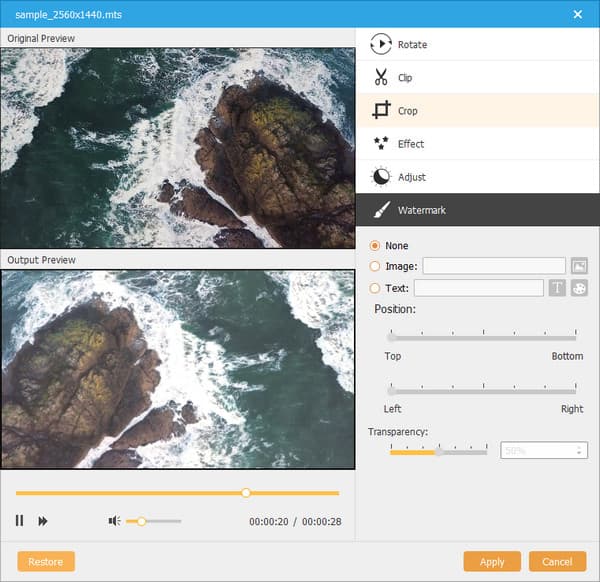
Selecteer uw video en vink vervolgens het aan Elektrisch gereedschap > Videobewerking. Vervolgens verschijnt er een pop-upvenster zodat u de bewerkingen kunt uitvoeren, zoals knippen, bijsnijden, effecten toevoegen, de helderheid aanpassen of het watermerk voor uw MTS in lagen aanbrengen. Om uw werk te controleren, kijkt u op de Uitvoervoorbeeld. Hetzelfde principe is van toepassing op de rest van de functies in Power Tools. Als je klaar bent, druk dan Toepassen en ga terug naar de hoofdinterface.
Stap 4.Een dvd-menu aanpassen (optioneel)
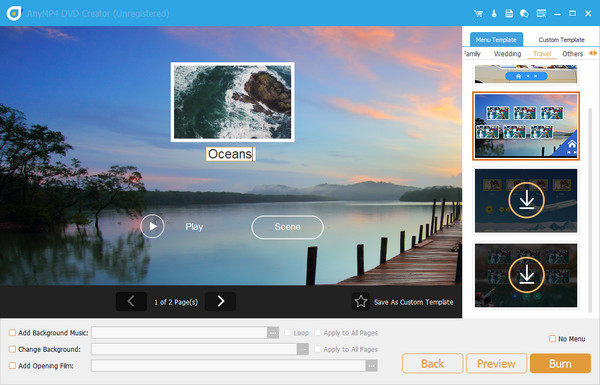
Als u niet kiest voor een dvd-menu, controleer dan gerust de Geen menukaart doos. Aan de andere kant: selecteer een sjabloon die past bij de gelegenheid van uw bestand en zoek de navigatieknoppen waar u ze wilt zien. Voeg naar eigen smaak een openingsfilm en achtergrondmuziek toe. Druk op de Voorbeeld om je werk te controleren en als alles goed lijkt, druk je op Brandwond.
Stap 5.Brand MTS op dvd
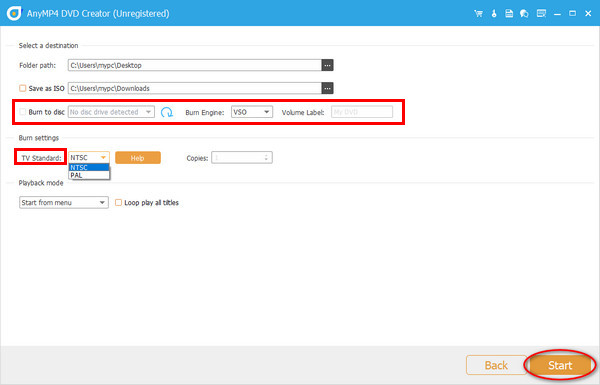
Het is tijd voor een back-up! Controleer of het programma de schijf die je een tijdje geleden hebt geplaatst, heeft gedetecteerd. Selecteer vervolgens je Burn Engine, Volumeniveau en TV-standaard. Als je klaar bent, klik je op de Begin en wacht enige tijd totdat het brandproces is voltooid.
5. Veelgestelde vragen
-
Wat is het beste formaat om MTS naar te converteren voor het branden van DVD's?
Het beste formaat om uw MTS-bestanden naar te converteren voor het branden op dvd is MPEG-2. Dit is het standaard videoformaat voor alle dvd's.
-
Kan ik MTS-bestanden rechtstreeks op mijn tv afspelen zonder ze eerst op dvd te branden?
Ja, dat kan. Veel moderne tv's bieden de mogelijkheid om MTS-bestanden rechtstreeks vanaf een USB-stick of een computer met netwerkverbinding af te spelen.
-
Zijn er beperkingen of kwaliteitsverlies bij het branden van MTS naar DVD?
Ja, die zijn er. Het branden van MTS naar dvd brengt een resolutievermindering en compressie met zich mee, wat de uiteindelijke beeldkwaliteit kan beïnvloeden.
-
Hoe lang duurt het om een MTS-video op dvd te branden?
Hoe lang het duurt, hangt af van verschillende factoren, waaronder de lengte van de video, de verwerkingskracht van uw computer en de snelheid van uw dvd-brander.
Conclusie
Nu moet je een duidelijk begrip hebben van de 4 beste MTS naar dvd-branders, inclusief hun functies, voor- en nadelen. U kunt de informatie in het artikel raadplegen om de gewenste dvd-brandtool te kiezen om uw MTS-bestanden eenvoudig te back-uppen. Blu-ray Master DVD Creator wordt het meest aanbevolen vanwege de hoge brandsnelheid en diverse aanpasbare brandfuncties.
