Deel 1. Blu-ray/dvd-schijf afspelen
Stap 1. Download en installeer Free Blu-ray Player op uw computer. Open vervolgens de software en plaats een Blu-ray- of dvd-schijf in het Blu-ray-station.

Stap 2. Klik Schijf openen in de hoofdinterface en klik op Map openen om de Blu-ray- of dvd-map te selecteren die u wilt afspelen.
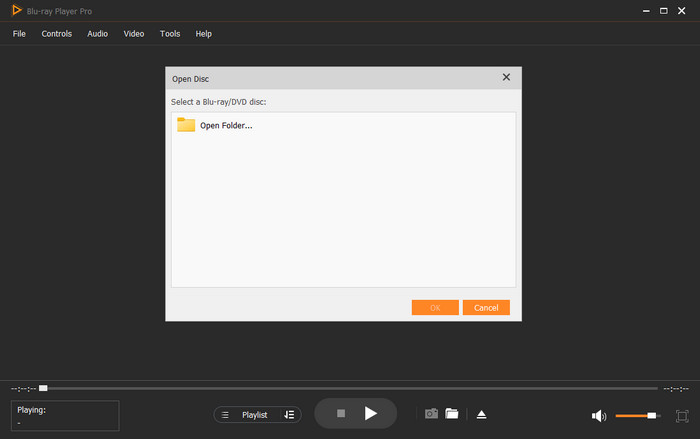
Stap 3. Klik op de driehoekige afspeelknop (of gebruik de spatiebalk) om de Blu-ray/dvd af te spelen of te pauzeren. U kunt de Blu-ray/dvd ook vooruit- of terugspoelen door op de twee knoppen naast de afspeelknop te klikken.

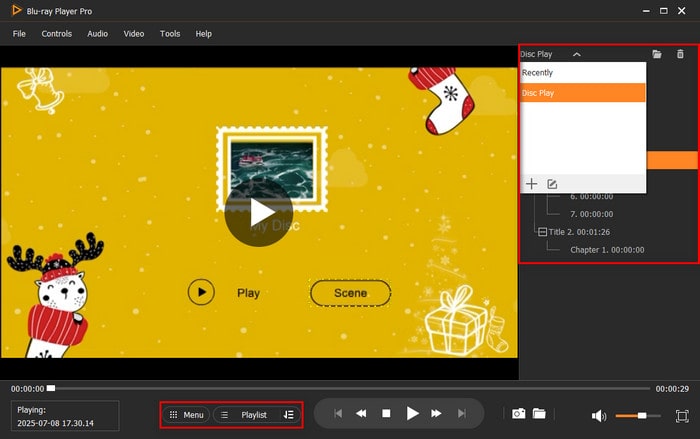
Naast de afspeelknop bevinden zich ook een Menuknop en een Afspeellijstknop.
De Menu Met de knop gaat u naar het originele navigatiemenu van de schijf (inclusief opties zoals scène en titel).
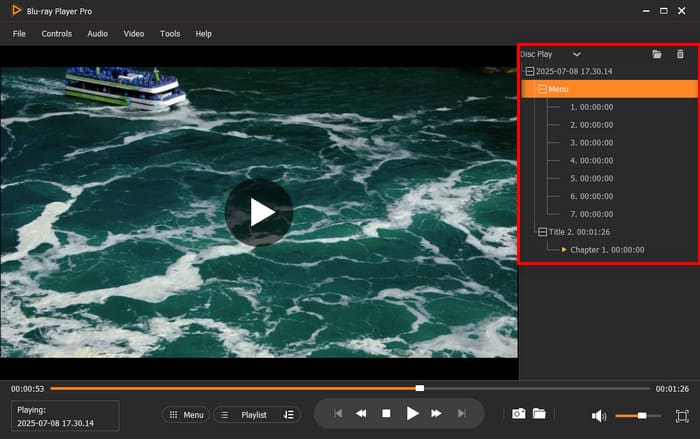
Terwijl de afspeellijst Met de knop wordt de afspeellijst van de huidige schijf weergegeven. In het rechterpaneel kunt u specifieke segmenten selecteren om af te spelen. In dit paneel kunt u ook recent afgespeelde video's of schijven bekijken.
Deel 2. Videobestanden afspelen
Stap 1. Download en installeer Free Blu-ray Player op uw computer.
Stap 2. Open de software en klik op de Open bestand om het videobestand te uploaden dat u wilt afspelen.

Stap 3. Klik op de driehoekige afspeelknop of gebruik de spatiebalk om de video af te spelen en te pauzeren. Klik indien nodig met de rechtermuisknop om bij te snijden of de beeldverhouding, titel, hoofdstuk, audiotrack en ondertiteltrack te wijzigen.

Deel 3. Afspeelinstellingen
Pas effecten aan
Er zijn zes opties bovenaan de hoofdinterface en navigeer naar de Hulpmiddelen tabblad. Klik vervolgens op de Effecten knop om de tint, helderheid, contrast, verzadiging en gamma te wijzigen en zo een nieuw visueel effect te creëren.

Pas video aan
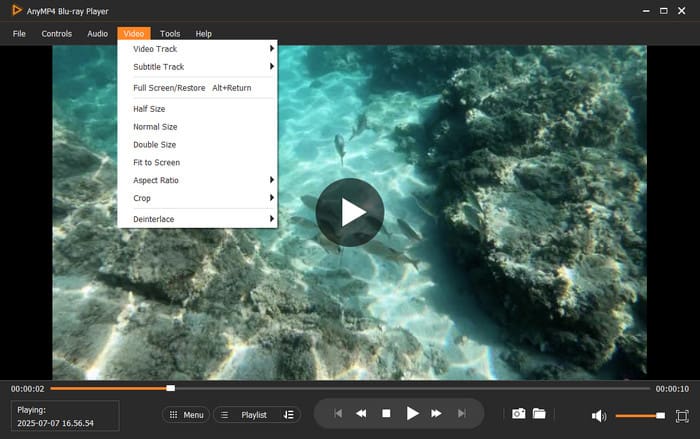
Navigeer naar de Video tabblad van de zes gegeven opties in het bovenste menu en klik erop om het volledige scherm te openen, aan te passen aan het scherm, bij te snijden of het videospoor, ondertitelspoor, videoformaat, beeldverhouding en de-interlace te wijzigen.
Audio aanpassen
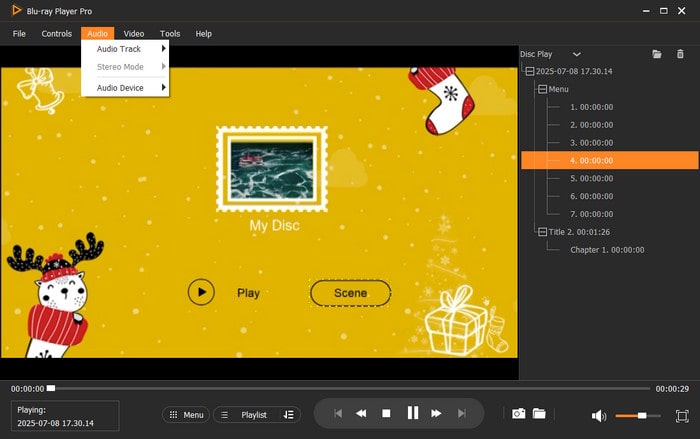
Navigeer op dezelfde manier naar de Audio tabblad Audio van de zes gegeven opties in het bovenste menu en klik op het tabblad Audio om het audiospoor, het audioapparaat en de stereomodus te wijzigen.
Pas de besturingsinstellingen aan
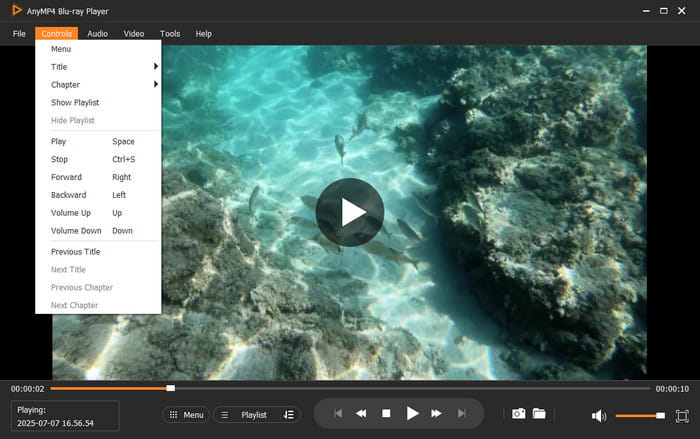
Klik Controles in het bovenste menu. Vervolgens kun je pauzeren, stoppen, vooruit of achteruit afspelen, volume omhoog of omlaag zetten, de afspeellijst weergeven of verbergen. Je kunt ook de volledige titels en hoofdstukken zien.
Afspeellijst aanpassen
Klik op de afspeellijst Met de knop onderaan kunt u alle afspeelbare clips en titels op de huidige schijf bekijken in het rechterpaneel. Het ondersteunt de volgende functies:
• Neem de afspeelsequentie op.
• Bekijk een voorbeeld van de inhoud van een enkel segment.
• Stel een lus in om een specifiek segment af te spelen.
• Markeer hoofdstukken voor snelle toegang.
• Bekijk de recente toneelstukken en wijzig de sortering.
• Ondersteuning voor het hervatten van het afspelen.


 Blu-ray speler
 Blu-ray-ripper
 Blu-ray-kopie platina
 DVD-maker


