Gratis Blu-ray-spelerGratis Blu-ray-ripper
Gebruikershandleiding
  • Deel 1. Voorbereiding
    1. Downloaden en installeren
    2. Update
    3. Voorkeursinstellingen
  • Deel 2. Blu-ray rippen
  • Deel 3. Blu-ray-video bewerken
    1. Video knippen
    2. Verbeter video
    3. Mediametadata bewerken
    4. Video roteren en bijsnijden
    5. Effect en filter toevoegen
    6. Voeg een watermerk toe
    7. Audio bewerken
    8. Ondertitels bewerken
  • Deel 4. Meer hulpmiddelen
    1. Editor voor mediametagegevens
    2. Videocompressor
    3. GIF-maker
    4. 3D-maker
    5. Videoversterker

Deel 1. Voorbereiding

Downloaden en installeren

Ga naar de officiële website om Free Blu-ray Ripper te downloaden en installeer het op je computer door de instructies op het scherm te volgen. Open vervolgens de software.

Update

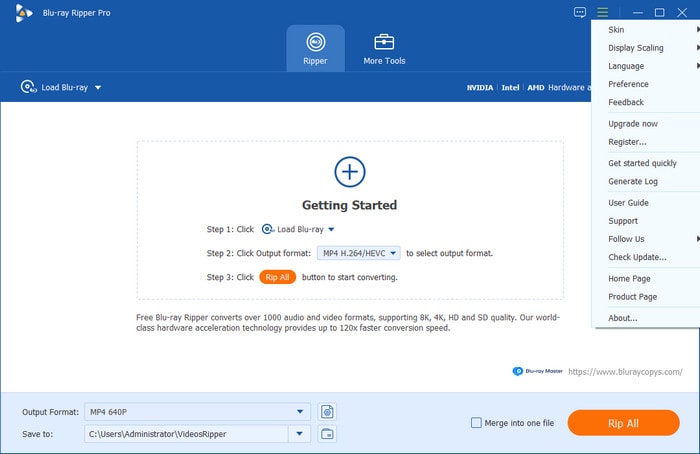
Klik op de menuknop rechtsboven om de optie Update controleren te selecteren en de nieuwste versie te controleren. Volg vervolgens de instructies om de software bij te werken.
Update

Voorkeursinstellingen

Voordat u Blu-rays ript, kunt u de voorkeursinstellingen aanpassen op basis van uw gewoonten door op de knop te klikken. Voorkeur Knop onder de menuoptie. Met de voorkeursinstellingen kunt u de algemene voorkeur, rippervoorkeuren, toolboxvoorkeuren en taakplanningvoorkeuren wijzigen.

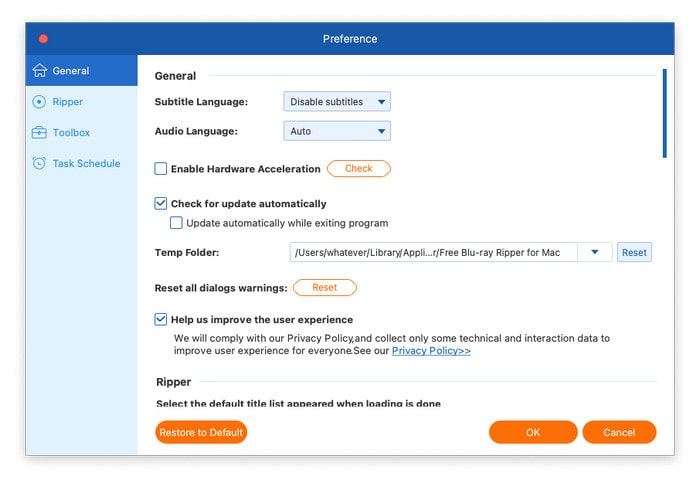
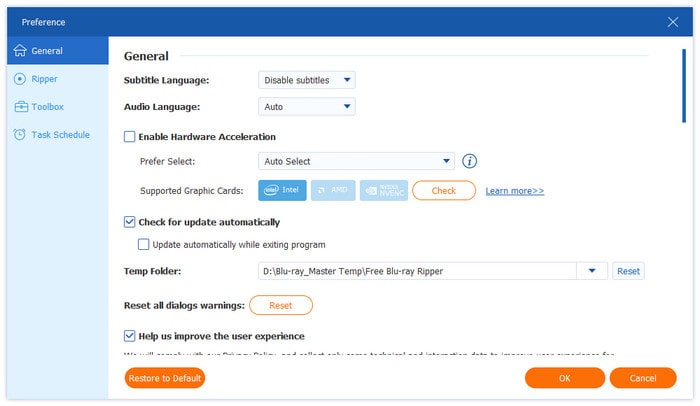
Algemeen: Navigeer naar de Algemeen tabblad, waar u de ondertiteltaal, audiotaal en tijdelijke map kunt kiezen. U kunt er ook hardwareversnelling inschakelen, automatisch controleren op updates en alle dialoogwaarschuwingen resetten.
Algemene voorkeursinstellingen

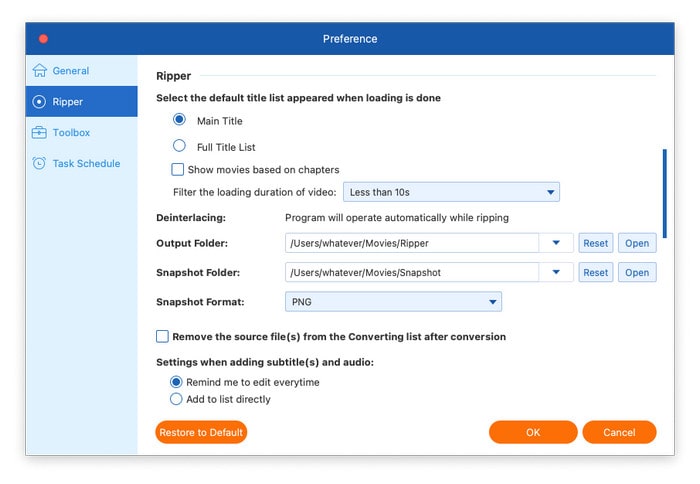
Ripper: Navigeer naar de Ripper tabblad, waar u de standaardtitellijst, uitvoermap, snapshotmap, snapshotformaat en instellingen voor het toevoegen van ondertitels en audio kunt selecteren. Ook kunt u hier aangeven of u het bronbestand na de conversie wilt verwijderen en de schijf na het rippen wilt uitwerpen.
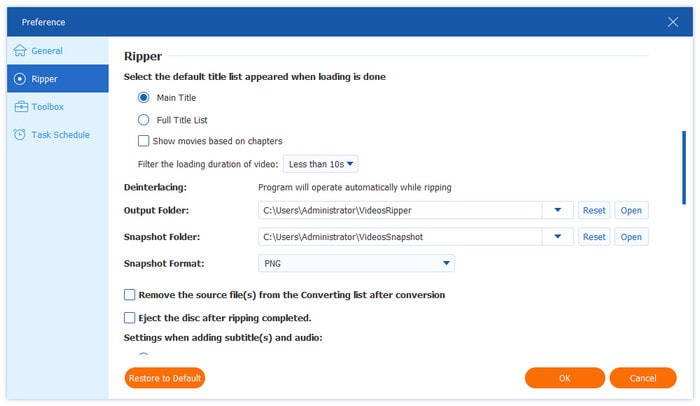
Ripper-voorkeureninstellingen

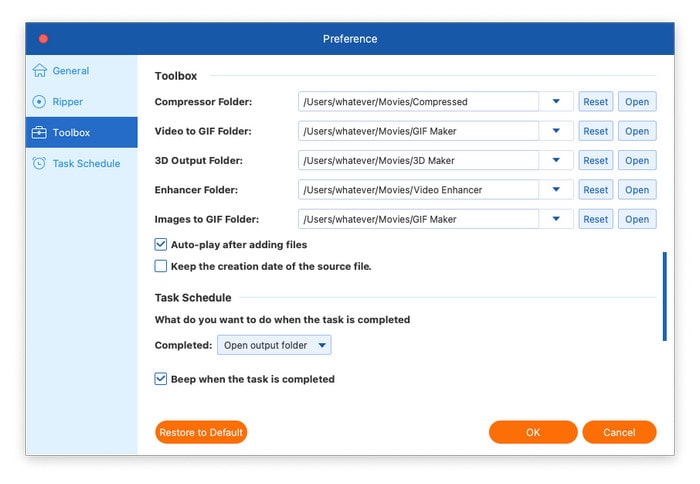
Gereedschapskist: De Gereedschapskist Met het tabblad kunt u de compressiemap, de videomap naar GIF-map, de 3D-uitvoermap, de enhancermap en de afbeeldingen naar GIF-map aanpassen. U kunt bepalen of u bestanden automatisch wilt afspelen na het toevoegen van bestanden en of u de aanmaakdatum van het bronbestand wilt behouden.
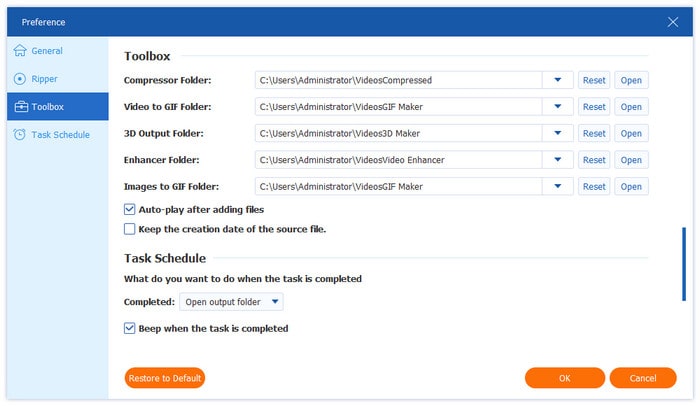
Toolbox-voorkeureninstellingen

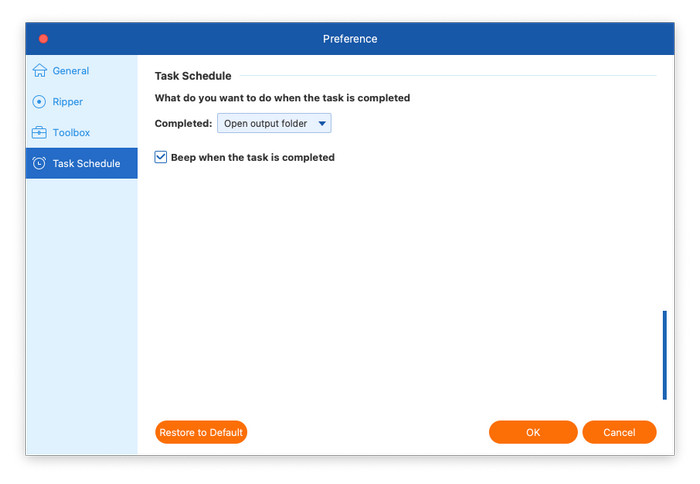
Taakschema: De Takenschema Het tabblad 'Opslaan' biedt verschillende opties voor wat u wilt doen nadat de taak is voltooid: de uitvoermap openen, de computer afsluiten, de computer in de slaapstand zetten, het programma afsluiten of niets doen. U kunt ook kiezen of u een pieptoon wilt laten horen wanneer de taak is voltooid.
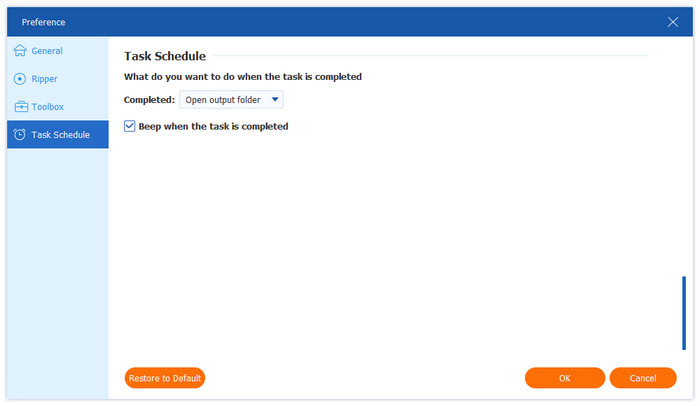
Voorkeursinstellingen voor taakplanning

Deel 2. Blu-ray rippen

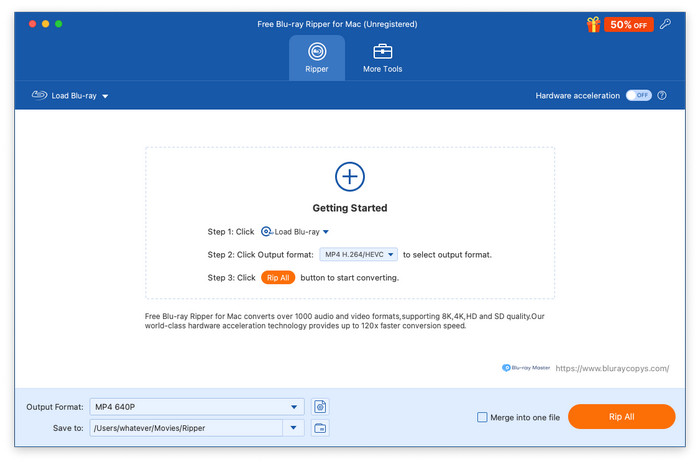
Stap 1. Blu-ray-bestanden laden

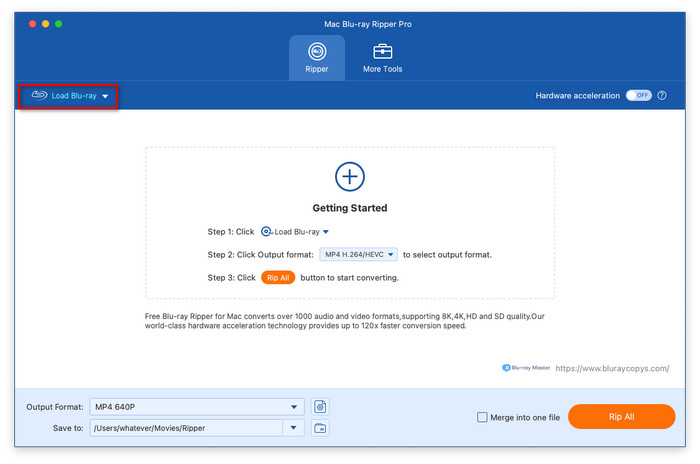
Klik op de Blu-ray laden om de vervolgkeuzelijst te openen en selecteer vervolgens Blu-ray-schijf laden, Blu-ray-ISO laden, Blu-ray-map laden, AVCHD-schijf laden of AVCHD-map laden. U kunt ook op de knop + pictogram om de Blu-ray-bestanden te uploaden die u wilt rippen.

Opmerking: Als het een Blu-ray-schijf is, vergeet dan niet de Blu-ray-schijf in uw pc te plaatsen.

Blu-ray laden

Stap 2. Titels selecteren

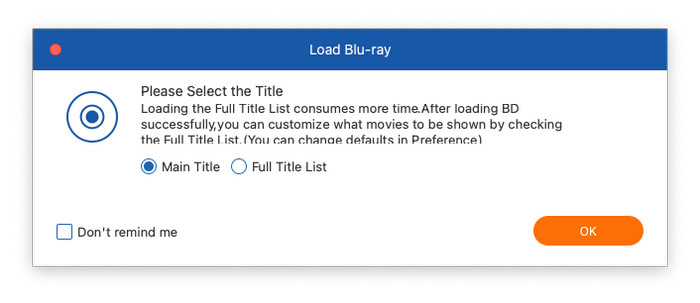
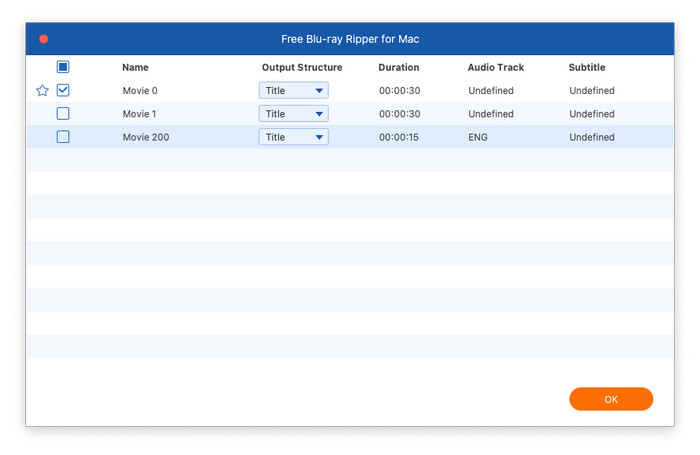
Hierna verschijnt er een pop-upvenster over de primaire titels van de Blu-ray-bestanden. Hierin kunt u kiezen of u de hoofdtitel of de volledige lijst met titels wilt weergeven. Klik vervolgens op OK.
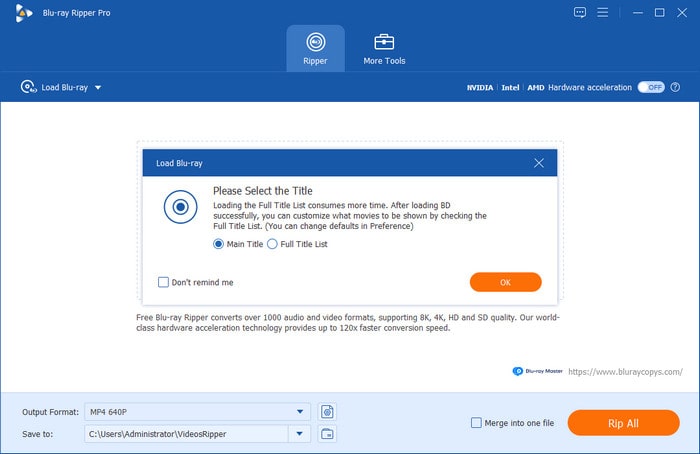
Laad volledige titellijst

Klik op de Volledige filmlijst om de titels te selecteren die u wilt toevoegen en klik vervolgens op OK om door te gaan.
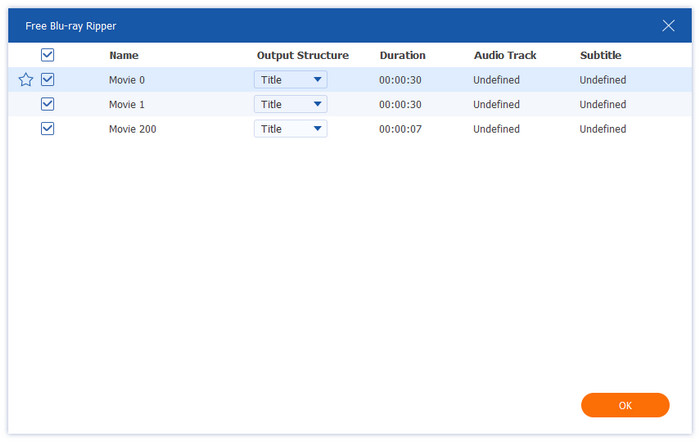
Selecteer titel

Stap 3. Selecteer het uitvoerformaat

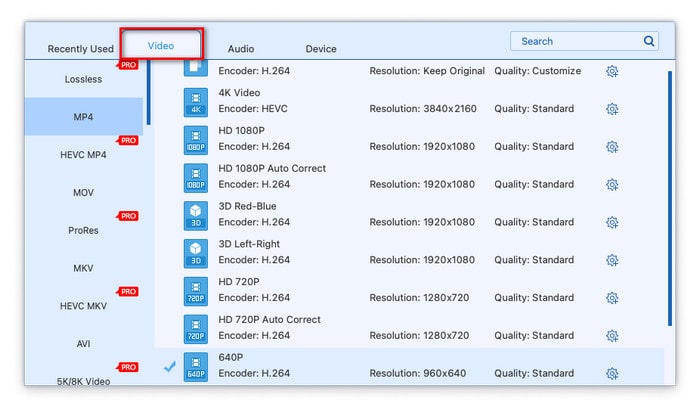
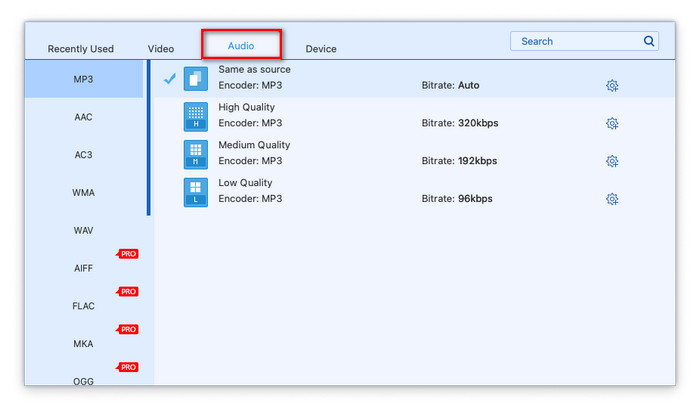
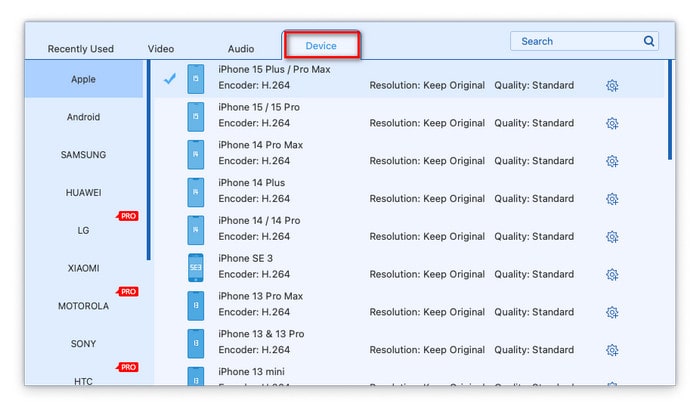
Klik op de Uitvoerformaat Knop linksonder om een geschikt uitvoerformaat te kiezen. Er zijn drie soorten formaten beschikbaar.

Videoformaten: Navigeer naar de Video tabblad, waar u uit veel videoformaten kunt kiezen, zoals MP4, MOV, MKV, AVI en M4V. Ook worden de relevante encoder, resolutie en kwaliteit weergegeven.

Videoformaten

Audioformaten: Klik op de Audio om het gewenste audioformaat te kiezen, waaronder WAV, WMA, FLAC, AAC, AC3, enz. U kunt ook de encoder en bitsnelheid zien.
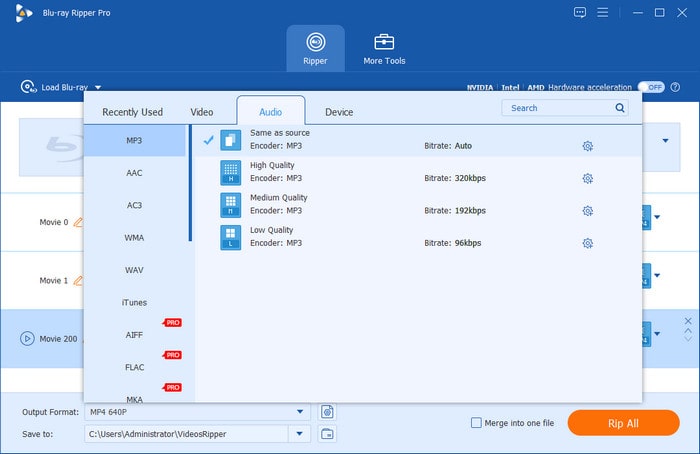
Audioformaten

Formaten gebaseerd op apparaat: Navigeer naar het tabblad aan de rechterkant, waar u direct het formaat kunt selecteren dat compatibel is met verschillende apparaten, zoals Samsung, Apple, Sony, Android, enzovoort
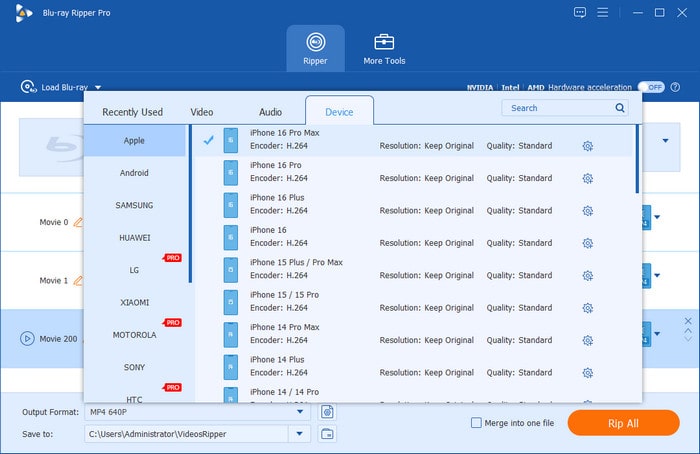
Formaten op basis van apparaat

Klik vervolgens op de Uitvoerformaatinstellingen knop om het venster Profiel bewerken te openen.

Open uitvoerformaatinstellingen

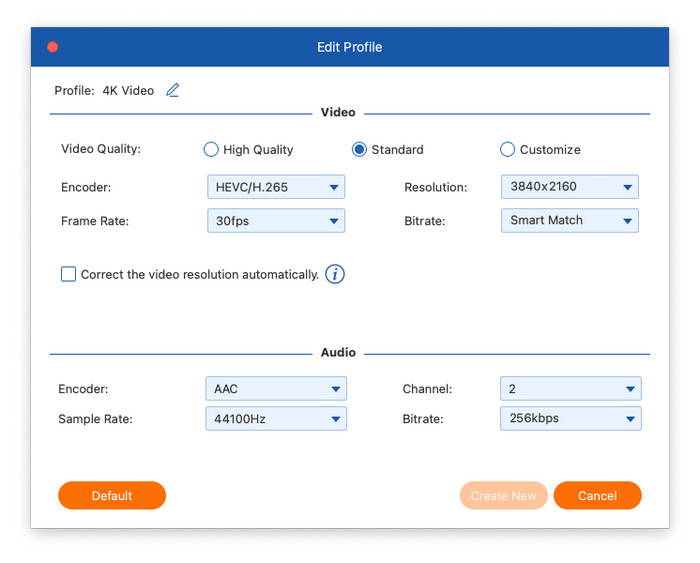
Hier kunt u het videoprofiel bewerken, inclusief videokwaliteit, encoder, resolutie, framesnelheid en bitsnelheid. Ook kunt u de audio-encoder, het kanaal, de samplefrequentie en de bitsnelheid aanpassen.

Profiel bewerken

Stap 4. Blu-ray rippen

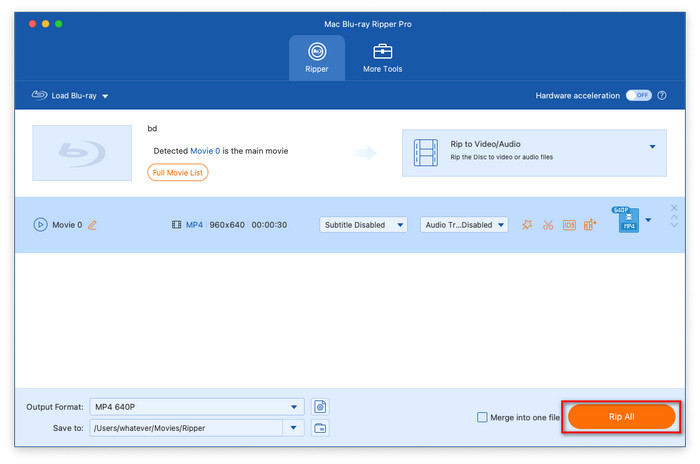
Nadat u de bovenstaande stappen hebt voltooid, klikt u op Opslaan in optie om het doelbestand te kiezen. Klik ten slotte op de Alles rippen om je Blu-ray te rippen. Na een paar seconden is het rippen voltooid. Klik vervolgens op de Open uitvoermap knop om het geripte bestand te vinden.

Blu-ray rippen

Deel 3. Blu-ray-video bewerken

Free Blu-ray Ripper biedt diverse bewerkingsfuncties waarmee u Blu-ray-video's kunt bewerken voordat u ze naar digitale formaten ript.

Video knippen

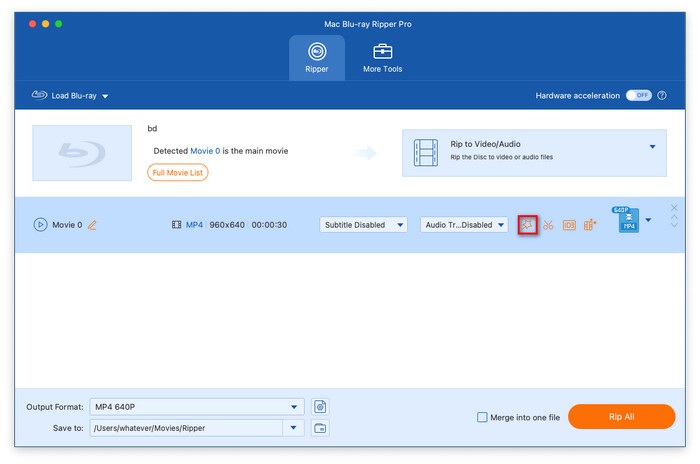
Klik op het schaarpictogram om de kniptools te gebruiken. Hiermee kun je de video in verschillende segmenten knippen door op de Segment toevoegen knop. U kunt ook op de klikken Snelle splitsing Knop om een videobestand gelijkmatig in meerdere segmenten te knippen door de gemiddelde tijd of het aantal bestanden in te stellen.
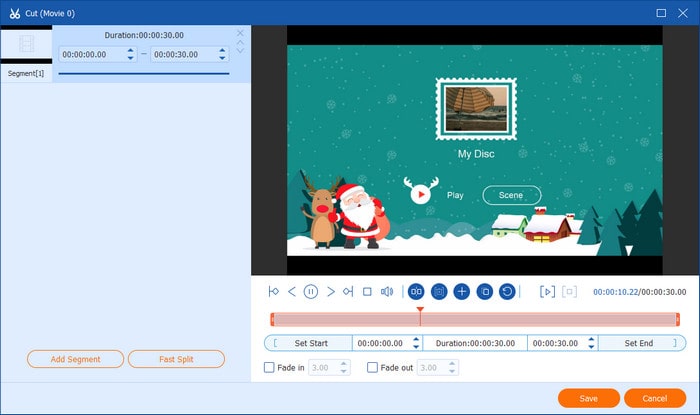
Video knippen

Verbeter video

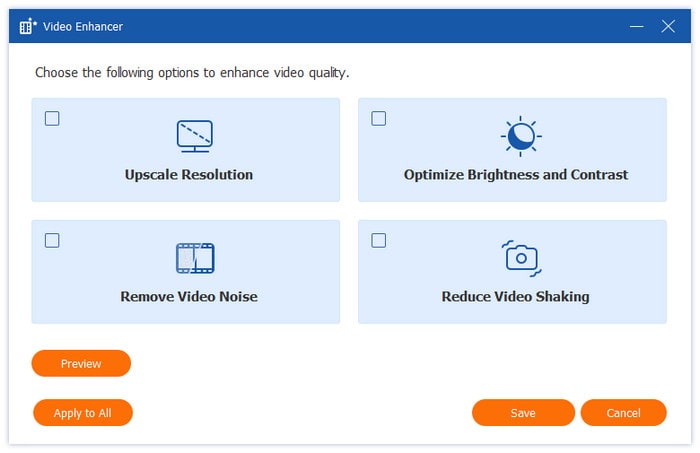
Klik op de knop Video verbeteren om de video-enhancer te openen. Deze biedt vier opties om de video-effecten te verbeteren: Resolutie verhogen, Helderheid en contrast optimaliseren, Videoruis verwijderen en Videotrilling verminderen. Nadat u de gewenste opties hebt gekozen, kunt u een voorbeeld van de effecten bekijken door op de knop te klikken. Voorbeeld knop.
Verbeter video

Mediametadata bewerken

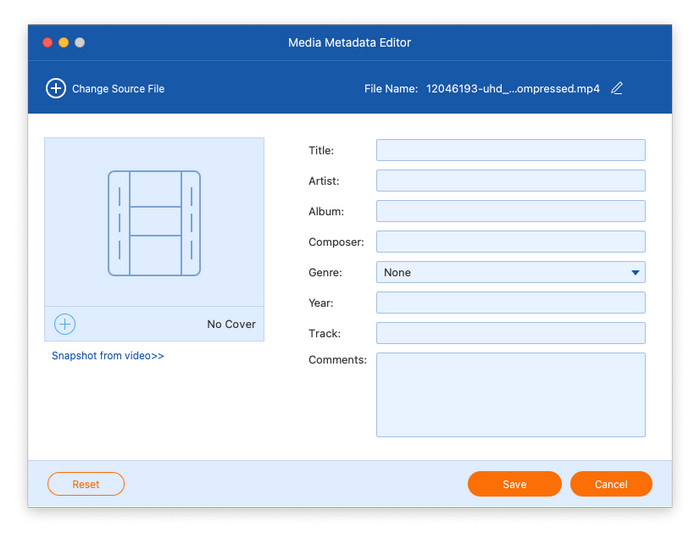
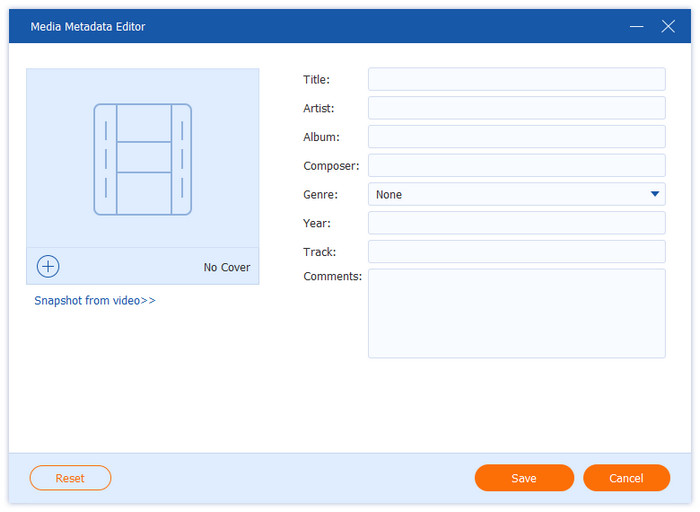
Klik op de Mediametadata bewerken Klik op de knop om de metadata-editor te openen. Hier kun je de videominiatuur toevoegen en verschillende details bewerken, zoals de titel, artiest, album, componist, genre, jaar, nummer en reacties.
Mediametadata bewerken

Video roteren en bijsnijden

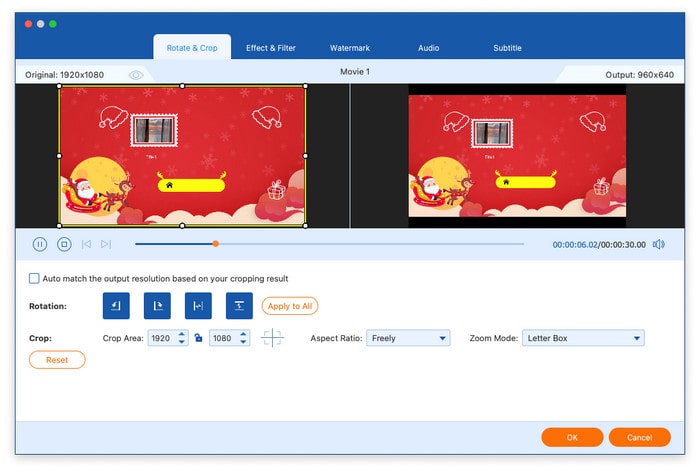
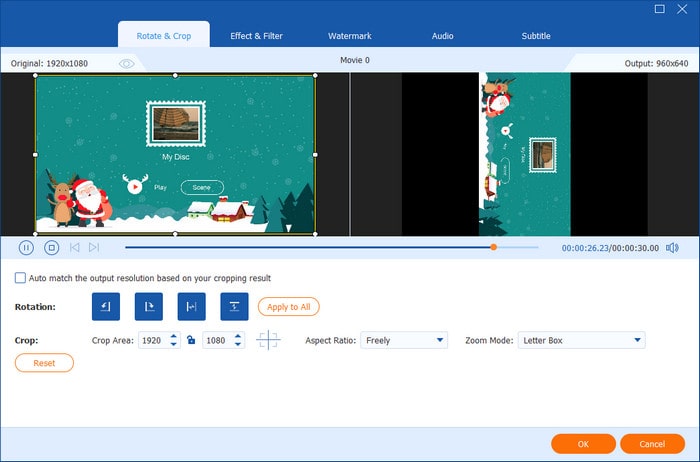
Selecteer de Roteren en bijsnijden Tab na het klikken op de knop Bewerken. Video's kunnen verticaal of horizontaal worden gespiegeld door ze 90, 180 of 270 graden te draaien. U kunt de video ook bijsnijden door direct met de muis te slepen of door het bijsnijdgebied te selecteren. Bovendien kunt u de zoommodus en de beeldverhouding wijzigen.
Video roteren en bijsnijden

Effect en filter toevoegen

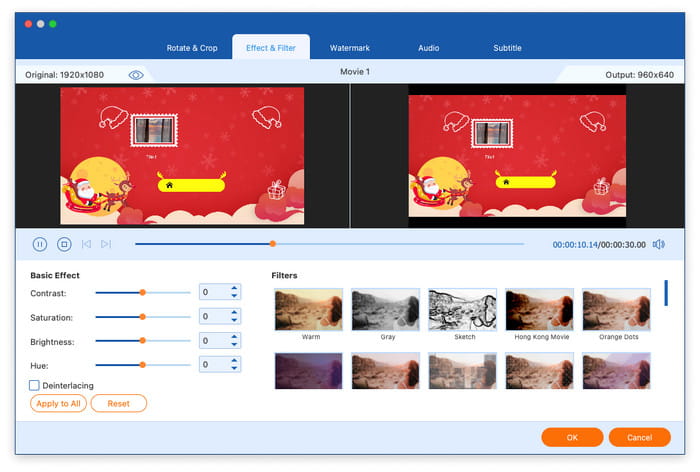
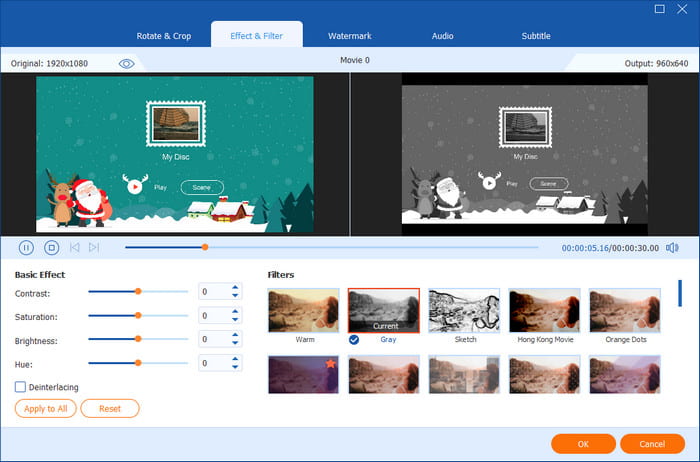
Ga naar de Effect&Filter Klik op het tabblad 'Bewerken' nadat u op de knop 'Bewerken' hebt geklikt. Pas vervolgens het contrast, de verzadiging, de helderheid en de tint aan de linkerkant aan en selecteer het filter aan de rechterkant.
Effect en filter toevoegen

Voeg een watermerk toe

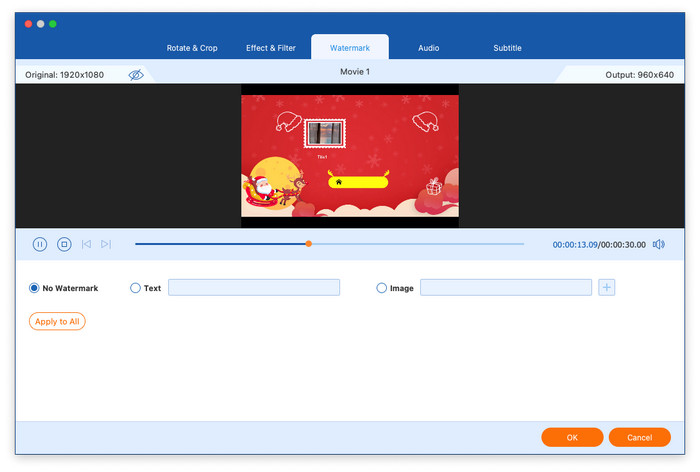
Klik op de knop Bewerken en navigeer vervolgens naar de Watermerk tabblad. Vervolgens kun je een tekst of afbeelding als watermerk aan je video toevoegen door op de voorste cirkel van Tekst of Afbeelding te klikken. Je kunt daarnaast de grootte, kleur, dekking en positie van het watermerk wijzigen.
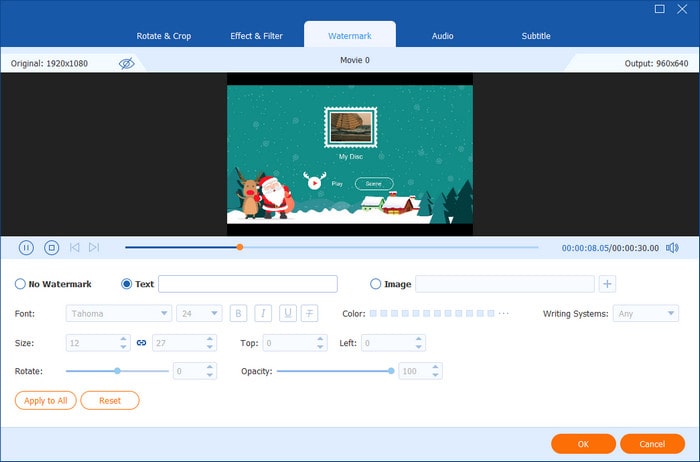
Voeg een watermerk toe

Audio bewerken

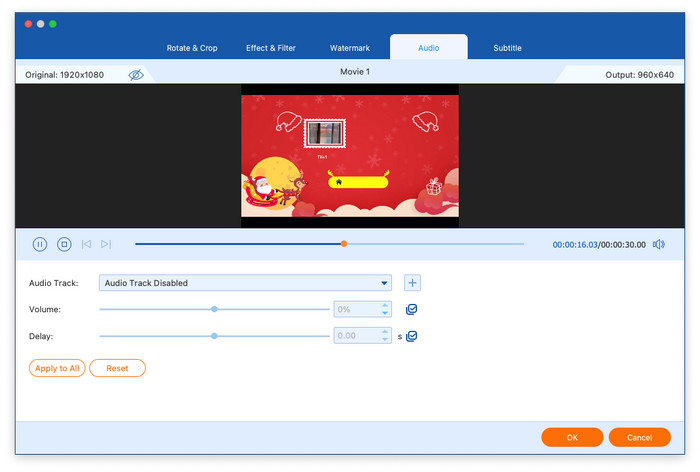
Klik op dezelfde manier op de knop Bewerken om naar het tabblad Audio te gaan. Daar kunt u een audiotrack toevoegen, het volume aanpassen en de vertraging wijzigen.
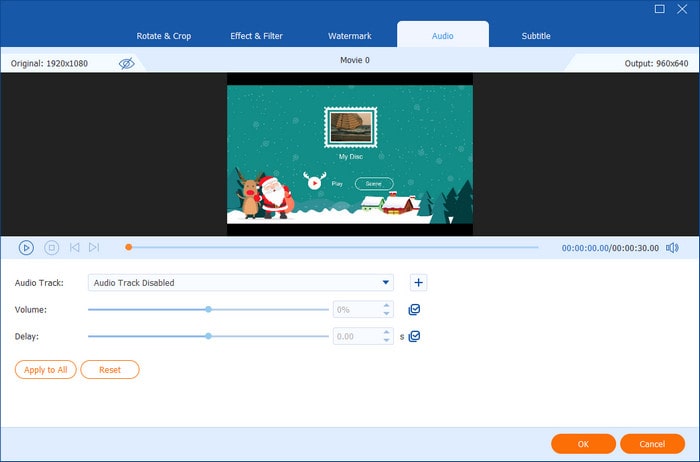
Audio bewerken

Ondertitels bewerken

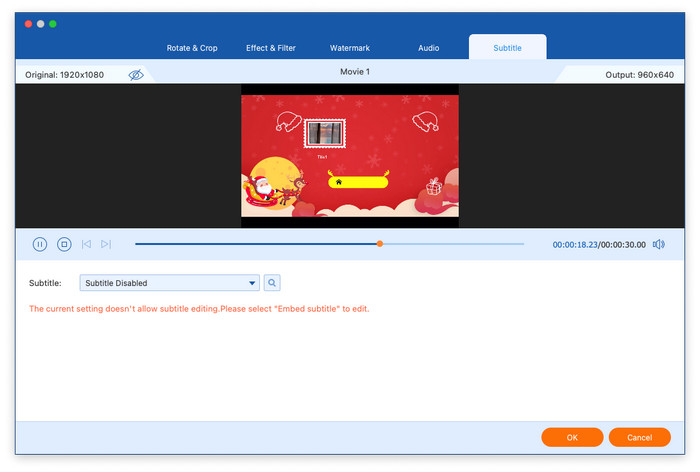
Kies het laatste tabblad, Ondertitel, om de ondertitelinstellingen te wijzigen. Er zijn vier opties voor ondertitels: ondertitelbestand exporteren, ondertiteltracks behouden, ondertiteling insluiten of ondertiteling uitschakelen. Selecteer de meest geschikte optie op basis van uw behoeften.
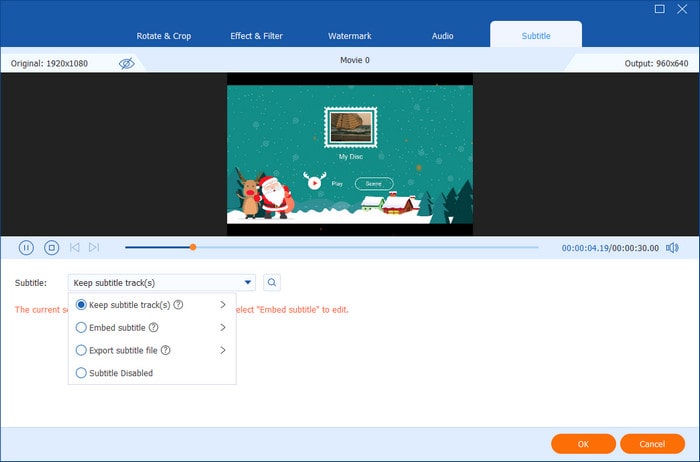
Ondertitels bewerken

Deel 4. Meer hulpmiddelen

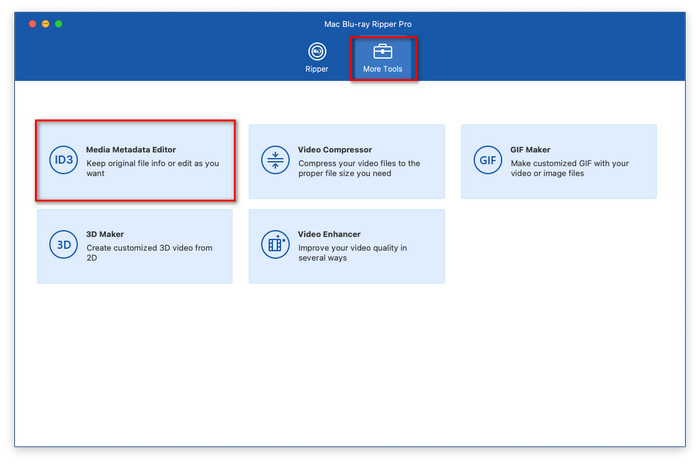
Klik op de Meer hulpmiddelen knop in de hoofdinterface om toegang te krijgen tot de extra functies, waaronder Media Metadata Editor, Video Compressor, GIF Maker, 3D Maker en Video Enhancer.
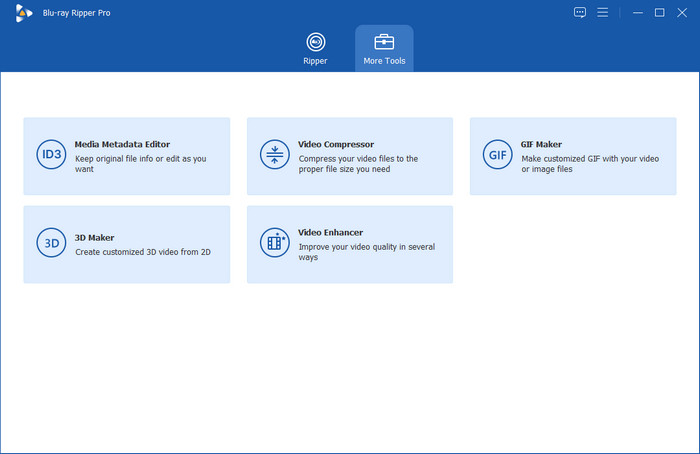
Meer Hulpmiddelen Interface

Editor voor mediametagegevens

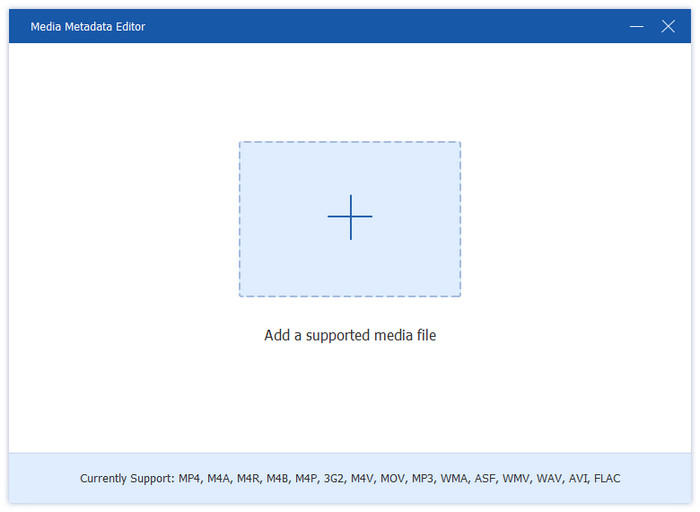
Stap 1: Open de Editor voor mediametagegevensen voeg het videobestand toe dat u wilt bewerken.
Media Metadata Editor Videobestand toevoegen

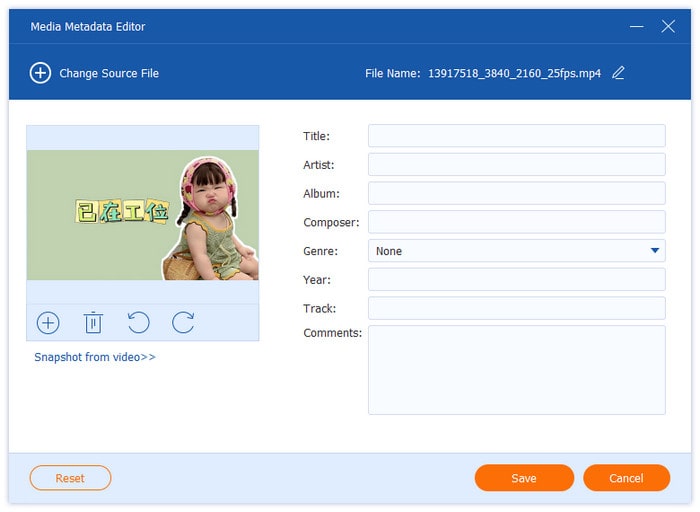
Stap 2: Na het laden kunt u verschillende metagegevens bewerken, waaronder de omslagafbeelding, titel, artiest, albuminformatie, componist, genre, jaar, nummer en eventuele aanvullende opmerkingen.
Media Metadata Editor Bewerken Video-informatie

Videocompressor

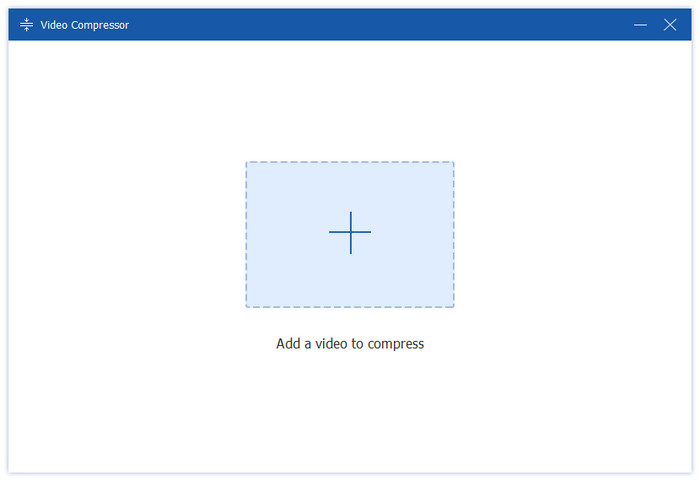
Stap 1: Open de Videocompressoren voeg een video toe die gecomprimeerd moet worden.
Videocompressor Videobestand toevoegen

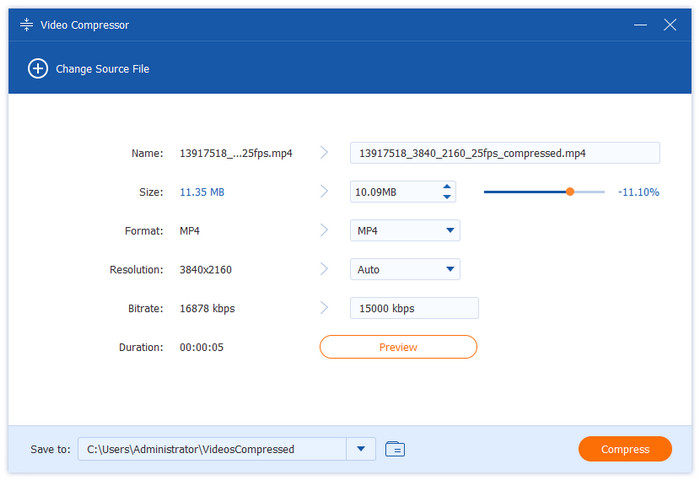
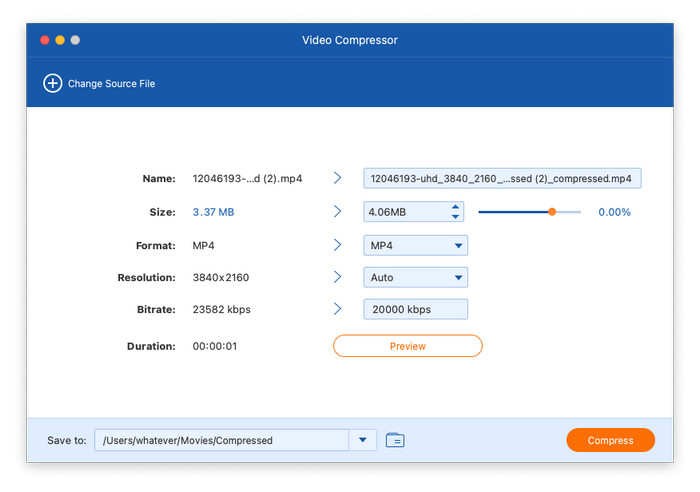
Stap 2: Kies de grootte, het formaat, de resolutie en de bitsnelheid voor de gecomprimeerde video. Het is ook mogelijk om het uitvoerbestand te hernoemen. Klik vervolgens op Samendrukken knop om het compressieproces te starten.
Videocompressor Videobestand comprimeren

GIF-maker

Stap 1: Selecteer GIF-maker in Toolbox en klik op de optie Video naar GIF of Foto naar GIF om een video- of fotobestand te uploaden.
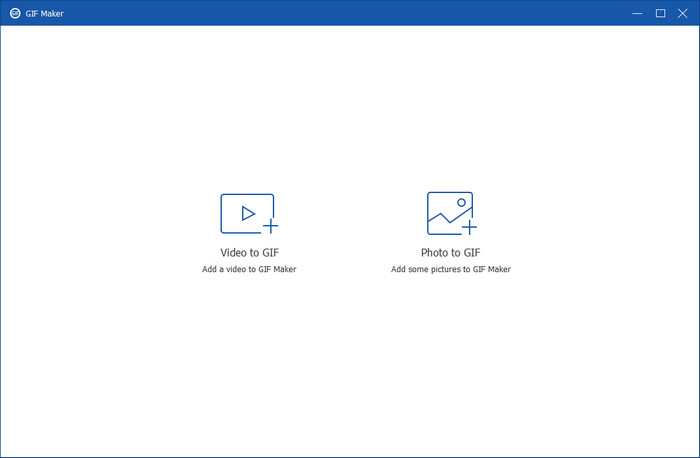
Gif Maker Bestand toevoegen

Stap 2: Video naar GIF omzetten: Je kunt de video bewerken door op de knop Bewerken te klikken, inclusief het wijzigen van het contrast, de verzadiging, de helderheid, de tint en het toevoegen van een filter. En klik op de Snee Klik op de knop om de video te knippen. Je kunt ook de uitvoergrootte, framesnelheid en loopanimatie instellen. Klik ten slotte op de knop GIF genereren om het proces te voltooien.
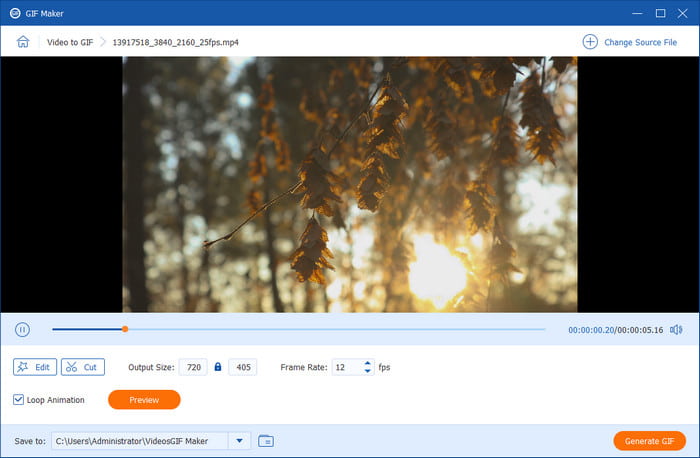
Gif Maker Verander video in Gif

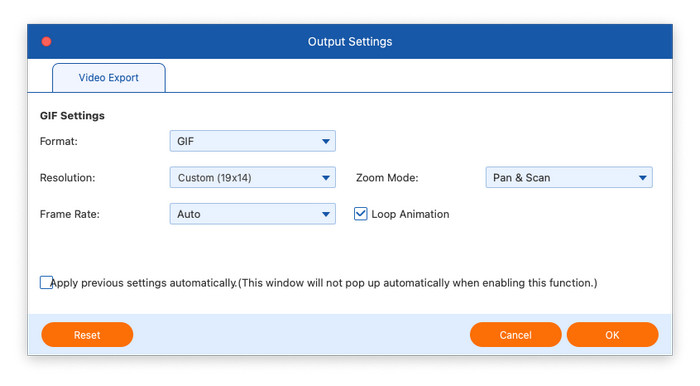
Stap 3: Foto omzetten naar GIF: Nadat u een foto hebt geüpload, kunt u indien nodig de resolutie, framesnelheid en zoommodus wijzigen. Klik vervolgens op Exporteren knop om een GIF te maken.
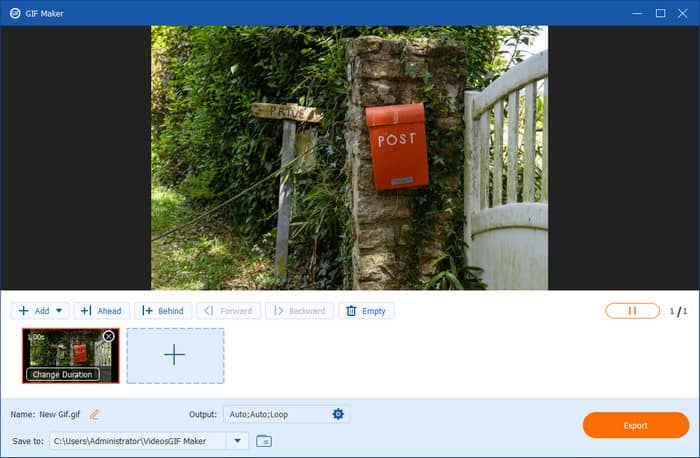
Gif Maker Verander foto in Gif

3D-maker

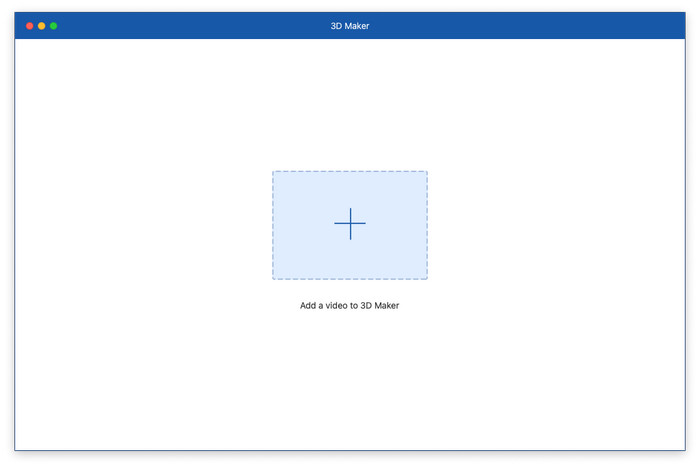
Stap 1: Klik op de 3D-makeren voeg een videobestand toe aan 3D Maker.
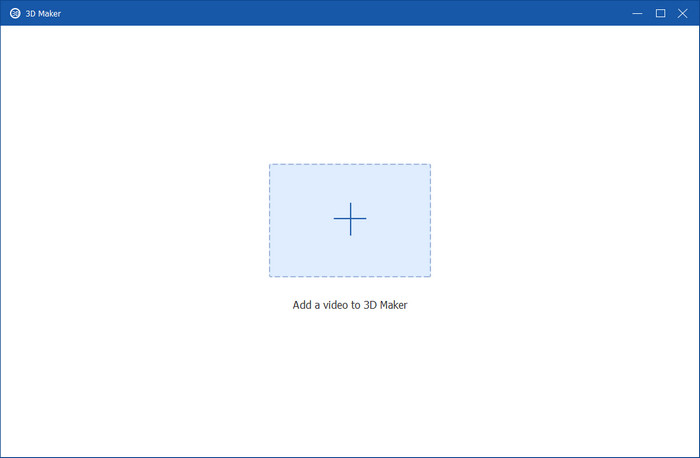
3D Maker Videobestand toevoegen

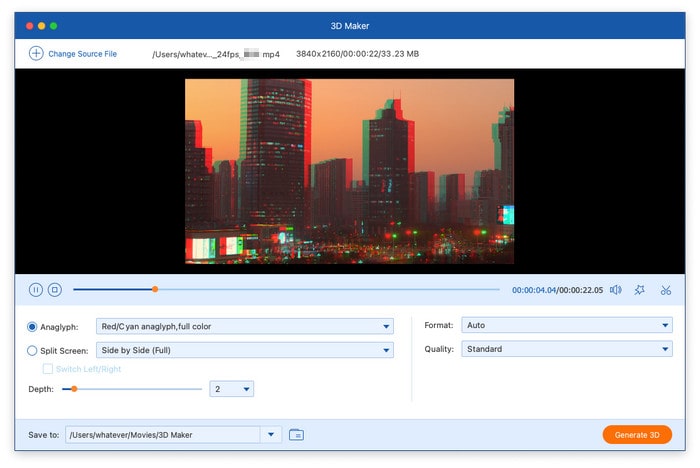
Stap 2: Nadat u het bestand hebt geladen, kunt u de splitscreenfunctie gebruiken of een anaglief selecteren uit de vooraf ingestelde sjablonen. Selecteer ten slotte uw gewenste uitvoerformaat en -kwaliteit en klik op Genereer 3D om uw aangepaste 3D-video te produceren.
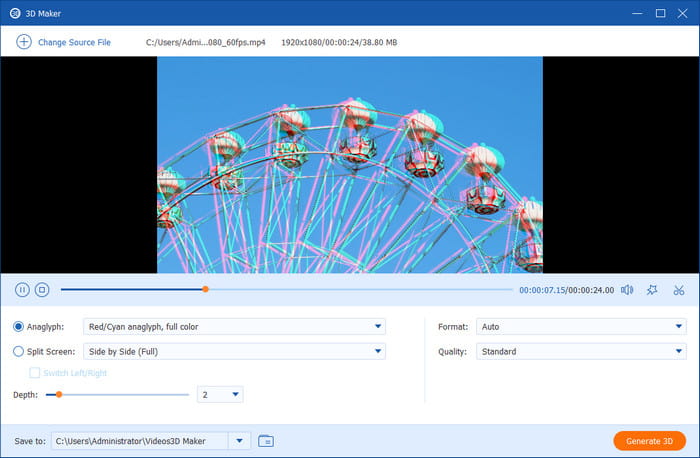
3D Maker Maak Video

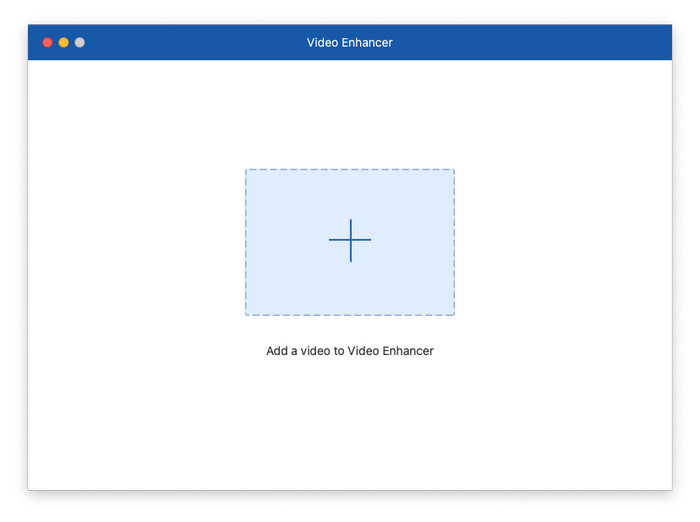
Videoversterker

Stap 1: Open de Videoversterkeren voeg een videobestand toe dat verbeterd moet worden.
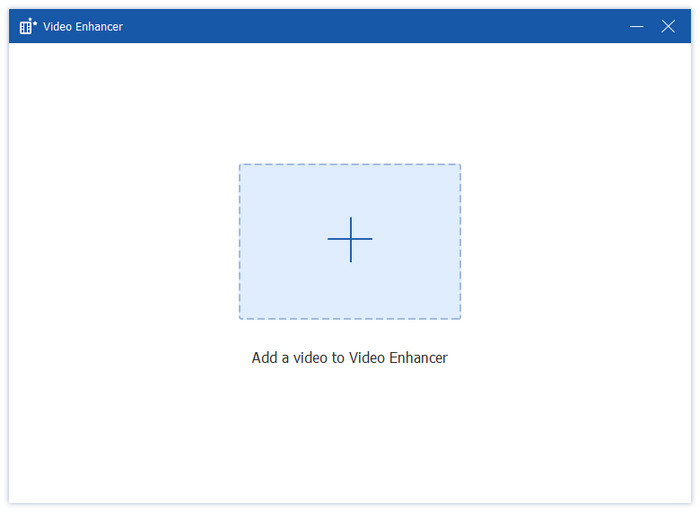
Video Enhancer Videobestand toevoegen

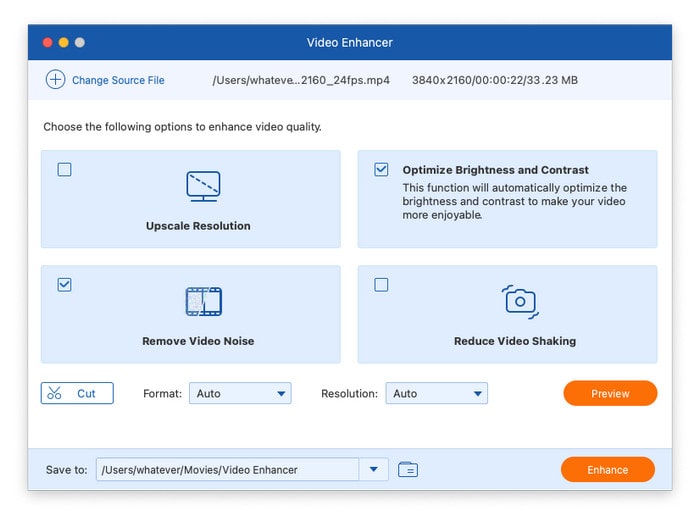
Stap 2: Er zijn vier opties om de videokwaliteit te verbeteren: Resolutie verhogen, Helderheid en contrast optimaliseren, Videoruis verwijderen en Videotrilling verminderen. Je kunt er een paar selecteren om de videokwaliteit te verbeteren. Het ondersteunt ook het knippen van de video en het selecteren van het uitvoerformaat en de resolutie. Klik vervolgens op Uitbreiden knop om het verbeteringsproces te starten.
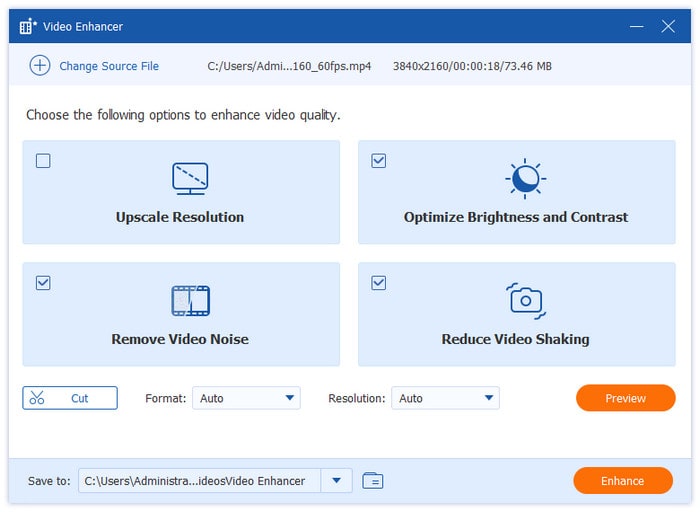

Video Enhancer-opties
Gebruikershandleiding
  • Deel 1. Aan de slag
    1. Download en installeer
    2. Voorkeur
  • Deel 2. Blu-ray Ripper gebruiken
  • Deel 3. Blu-ray-video bewerken vóór het rippen
    1. Bewerk video
    2. Video knippen
    3. Mediadatabase bewerken
    4. Verbeter video
    5. Samenvoegen uitvoervideo
  • Deel 4. Hoe de Toolbox te gebruiken
    1. Editor voor mediametagegevens
    2. Videocompressor
    3. GIF-maker
    4. 3D-maker
    5. Videoversterker

Deel 1. Begin

Download en installeer

Download Blu-ray Master Free Mac Blu-ray Ripper van de officiële Blu-ray Master-website en installeer het vervolgens op uw Mac-computer.

Downloaden en installeren

Voorkeur

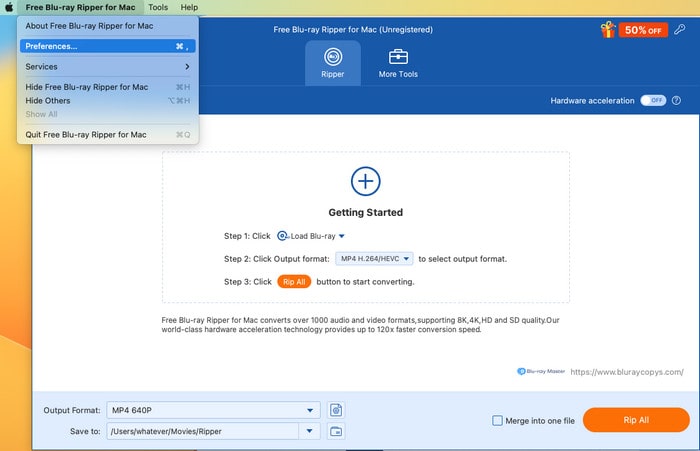
U kunt op de softwarenaam in de linkerbovenhoek van het computerscherm klikken en vervolgens Voorkeuren selecteren om het venster te openen. Voorkeur raam.

Open voorkeur

Algemeen

Onder de Algemeen In deze sectie kunt u de ondertiteling en audiotaal handmatig aanpassen. U kunt ook de versnellingsmethode selecteren. Bovendien kunt u de software zo instellen dat deze automatisch naar updates zoekt of niet.

Voorkeur Algemeen

Ripper

In dit gedeelte kunt u de standaard Blu-ray-kopieermodus instellen en de uitvoermap, snapshotmap en snapshotformaat kiezen.

Voorkeur Ripper

Gereedschapskist

U kunt het opslagpad van elk gereedschap instellen in Gereedschapskist hier.

Voorkeurstoolbox

Takenschema

In dit gedeelte kunt u instellen wat er moet gebeuren wanneer de software de conversietaak heeft voltooid.

Voorkeurstaakschema

Deel 2. Blu-ray-ripper gebruiken

Stap 1. Open de software en plaats een dvd

Dubbelklik op het pictogram van Blu-ray Master Free Mac Blu-ray Ripper om het programma te starten.

Kies dan Blu-ray laden > Laad Blu-ray Disc om een Blu-ray toe te voegen die u wilt rippen.

Opmerking: Als het een Blu-ray-schijf is, vergeet dan niet de Blu-ray-schijf in uw pc te plaatsen.

Blu-ray laden

Stap 2. Kies een ripmodus en selecteer titels

Kies er één uit de Hoofdtitel of Volledige titellijst, en klik OK verder gaan.

Kies kopieermodus

Of u nu de ripmodus kiest, u kunt op de knop klikken Volledige filmlijst pictogram in het profielpaneel om de titels te selecteren die u wilt converteren.

Selecteer titel

Stap 3. Selecteer het uitvoerprofiel

Navigeer naar de Uitvoerformaat, klik erop en u kunt kiezen uit meerdere digitale profielen met verschillende parameters.

Video: Kies de Video Klik op de knop en je ziet links verschillende videoformaten. Kies één formaat en rechts worden verschillende profielen van verschillende parameters weergegeven, zoals resolutie, encoder, enz., die aan al je behoeften kunnen voldoen.

Kies uitvoervideo

Audio: Kiezen Audio, en er zijn meerdere audioformaten met verschillende profielen.

Kies Uitvoer Audio

Apparaat: Als u de Apparaat In het gedeelte 'Profielen' ziet u een breed scala aan profielen die direct compatibel zijn met verschillende apparaten, waaronder Apple, Android, HUAWEI, XIAOMI, enz.

Kies uitvoerapparaat

Aanpassing: Bij elk profiel ziet u een tandwielpictogram waarmee u de parameters van het uitvoerbestand kunt aanpassen, zoals encoder, resolutie, framesnelheid, kanaal en meer.

Kies Uitvoeraanpassing

Stap 4. Start Blu-ray-conversie

Klik ten slotte op het mappictogram naast de Opslaan in optie om de downloadmap in te stellen en klik Alles rippen rechtsonder om het conversieproces te starten.

Conversie starten

Deel 3. Hoe u een Blu-ray-video bewerkt voordat u deze ript

Voordat u Blu-rays naar digitaal gaat converteren, kunt u de bewerkingstools gebruiken om de video-effecten te verbeteren.

Bewerk video

Klik in de hoofdinterface op de Bewerking pictogram om het nieuwe venster te openen om video's te bewerken.

Kies Bewerken

De Roteren en bijsnijden Met dit gedeelte kunt u de video roteren en het bijsnijdgebied, de beeldverhouding en de zoommodus aanpassen.

Kies Bewerken, Roteren en bijsnijden

De Effect en filter In deze sectie kunt u verschillende filters toepassen en effectgegevens instellen.

Kies Effect en filter bewerken

Je kunt kiezen Geen watermerk in de Watermerk sectie. Bovendien kunt u handmatig een tekst- of afbeeldingswatermerk toevoegen aan de uitvoervideo's en de watermerkeffecten aanpassen, zoals grootte, dekking en meer.

Kies Watermerk bewerken

De Audio Met de sectie kunt u een audiotrack selecteren en zelfs externe audiotracks aan de software toevoegen. Bovendien kunt u de Volume door het percentage van het oorspronkelijke volume in te stellen. U kunt ook de Vertraging effecten en stel de specifieke vertraging in.

Kies Audio bewerken

De Ondertitel sectie kunt u kiezen uit Ondertiteling bijhouden, Ingebedde ondertitel, Ondertitelbestand exporteren, En Ondertiteling uitgeschakeldBovendien kunt u externe ondertitelingsbestanden aan de software toevoegen om uw kijkervaring te verbeteren.

Kies Ondertitel bewerken

Video knippen

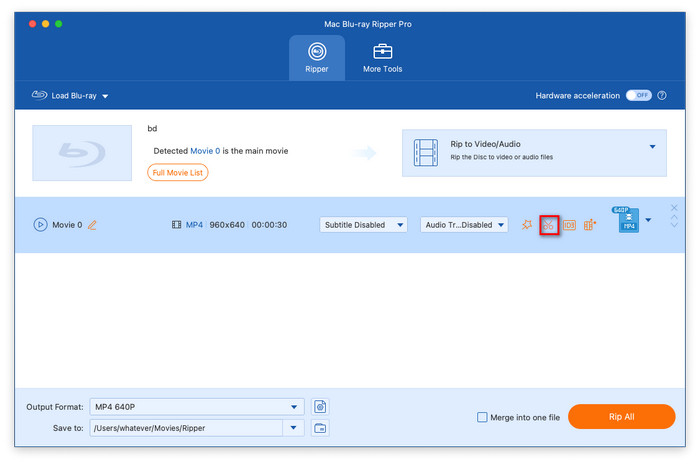
Klik op de Snee pictogram in de hoofdinterface om het venster Knippen te openen.

Kies Knippen

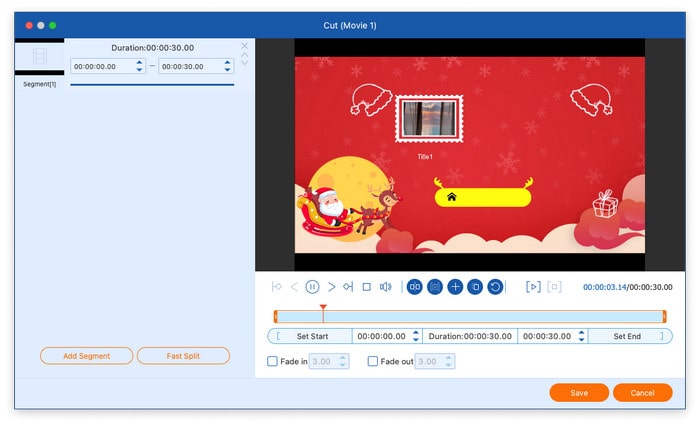
U kunt een segment aan de video toevoegen, de video snel splitsen en het fade-in/out-effect op de video instellen.

Kies Knippen Aanpassen Video

Mediadatabase bewerken

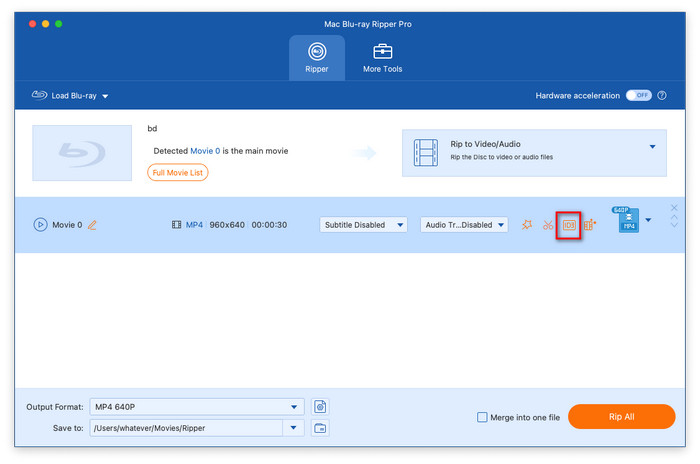
Wanneer u op de Mediadatabase bewerken, dan komt u in de Media Metadata Editor terecht.

Kies Mediadatabase bewerken

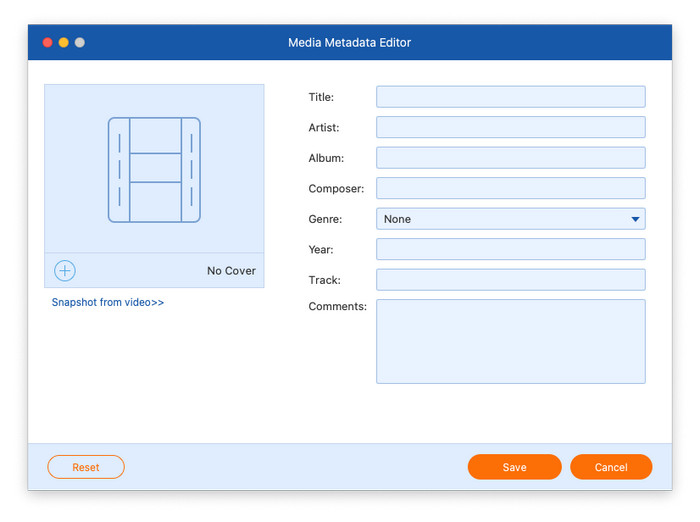
U kunt de Titel, Artiest, Album, Componist, Genre, enz.

Kies Mediadatabase bewerken Gegevens aanpassen

Verbeter video

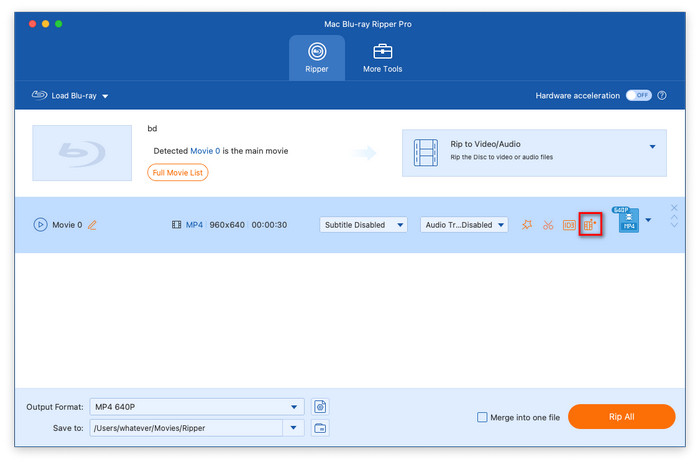
Klik op de Verbeter video pictogram om het Video Enhancer-venster te openen.

Kies Video verbeteren

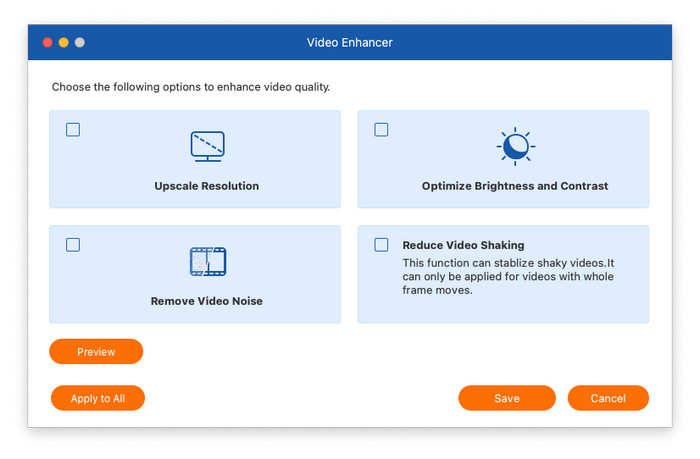
Er zijn vier functies: Upscale resolutie, Optimaliseer helderheid en contrast, Videoruis verwijderen, En Verminder video-trillingen, waarmee u de videokwaliteit kunt verbeteren.

Kies Verbeteren Video Selectie Functie

Samenvoegen uitvoervideo

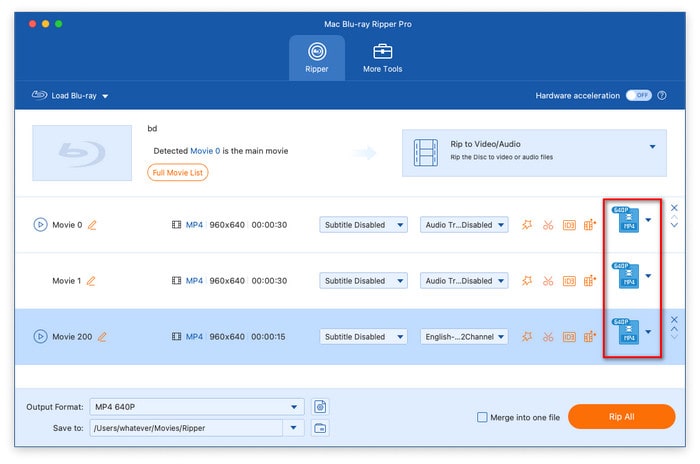
Als uw Blu-ray verschillende titels heeft, kunt u deze naar verschillende formaten uitvoeren door elke titel te bewerken.

Kies het uitvoerformaat voor elke titel

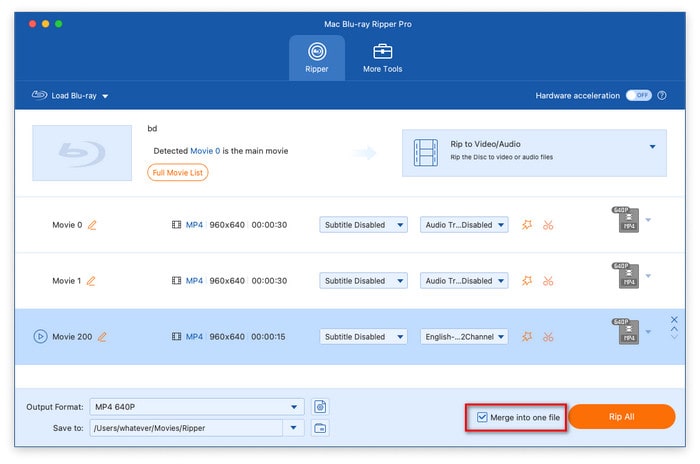
Als u ze naar één videobestand wilt exporteren, kunt u het volgende controleren: Samenvoegen tot een bestand, die zich in de rechteronderhoek bevindt. Vervolgens moet u een laatste uitvoerformaat kiezen onder de Uitvoerformaat vervolgkeuzemenu.

Voeg de uitvoervideo samen en kies het uitvoerformaat

Deel 4. Hoe de Toolbox te gebruiken

Om de kwaliteit van uw video verder te verbeteren, biedt het een Meer hulpmiddelen gedeelte waar u andere geavanceerde hulpmiddelen kunt gebruiken.

Editor voor mediametagegevens

Stap 1: Ga naar de Meer hulpmiddelen sectie en selecteer Editor voor mediametagegevens.

Kies Media Metadata Editor

Stap 2: Klik op de grote plusknop om de bestanden te laden die je wilt bewerken. Vervolgens kun je de titel, artiest, album, enz. instellen en klikken. Redden om de aanpassing te voltooien.

Media Metadata Editor Videogegevens bewerken

Videocompressor

Stap 1: Onder de Meer hulpmiddelen sectie, selecteren Videocompressor. Klik op de + pictogram om één bestand te importeren dat u wilt comprimeren.

Kies Videocompressor

Stap 2: In de Videocompressor In het venster kunt u de videogrootte aanpassen, het uitvoerformaat selecteren en de gewenste resolutie kiezen. Klik daarna op Samendrukken in de hoek om de compressie te starten.

Opmerking: U kunt op de klikken Voorbeeld knop om de video-effecten te bekijken vóór de conversie.

Videocompressor Video comprimeren

GIF-maker
Stap 1: Na het kiezen GIF-maker onder het gedeelte Meer hulpmiddelen ziet u een pop-upvenster en kunt u kiezen Video naar GIF of Foto naar GIF.
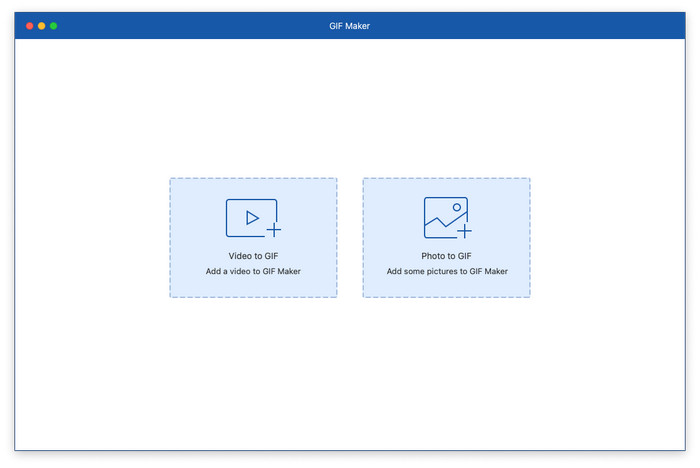
Kies Gif Maker
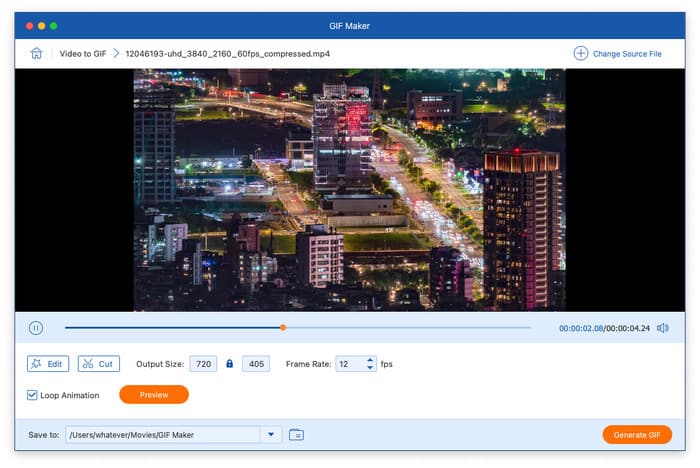
Stap 2: Kiezen Video naar GIF en selecteer een video om te importeren in de software. U kunt klikken Bewerking En Snee om video-effecten aan te passen. Bovendien kunt u de uitvoergrootte en de framesnelheid aanpassen.

Kies Video naar Gif

Kiezen Foto naar GIF om een of meerdere afbeeldingen te laden die u wilt bewerken. U kunt op het tandwielpictogram klikken om de uitvoerresolutie, zoommodus en framesnelheid te bewerken.

Kies foto naar GIF

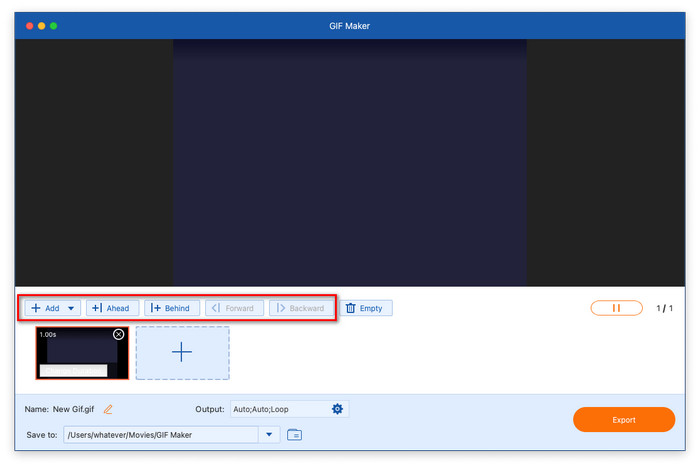
De Toevoegen Met deze optie kunt u meer afbeeldingen toevoegen om een GIF te maken.

De Vooruit En Achter Met de opties kunt u afbeeldingen op een specifieke positie toevoegen.

De Vooruit En Achteruit Met de opties kunt u de positie van de afbeeldingen aanpassen.

Video naar Gif Pas de fotopositie aan

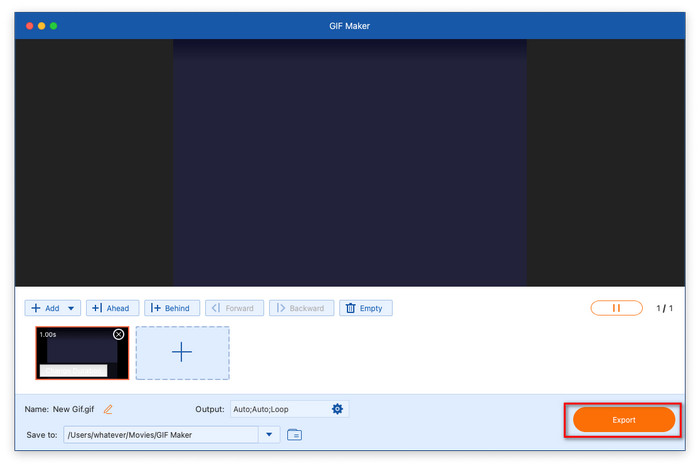
Stap 3: Klik ten slotte op het mappictogram om een downloadmap in te stellen en selecteer GIF genereren of Exporteren om de generatie te beginnen.

Uitvoer Gif

3D-maker
Stap 1: Kiezen 3D-maker en klik op de + pictogram om een videobestand toe te voegen. Vervolgens ziet u het 3D Maker-venster.
Kies 3D Maker
Stap 2: Er zijn meerdere Anaglief opties waaruit u kunt kiezen. U kunt ook andere opties selecteren Gesplitst scherm modi. Bovendien kunt u het uitvoerformaat en de kwaliteit kiezen.

3D-video-uitvoer

Videoversterker

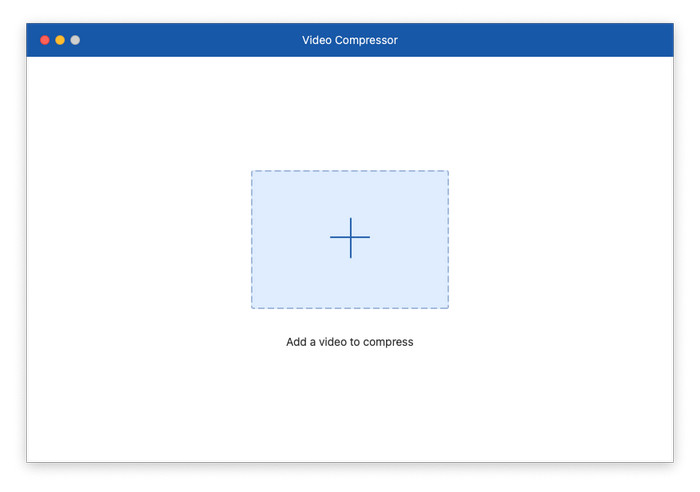
Stap 1: Selecteer Videoversterker en klik op de + pictogram in het midden om een videobestand in de software te importeren.

Kies Video Enhancer

Stap 2: Er zijn vier functies die u kunt toepassen: Upscale resolutie, Optimaliseer helderheid en contrast, Videoruis verwijderen, En Verminder video-trillingenJe kunt er één of allemaal kiezen om je video te optimaliseren. Klik daarna op Uitbreiden om de video te optimaliseren.

Opmerking: Het biedt een Voorbeeld Functie waarmee u video-effecten vooraf kunt bekijken. U kunt ook het uitvoerformaat en de resolutie instellen.

Video Enhancer Verbeter de videokwaliteit

Thuis > Gratis Blu-ray-ripper > Gebruikershandleiding