Deel 1. Voorbereiding
Installatie
Bezoek de officiële website om Free DVD Ripper voor Mac te downloaden en installeer het vervolgens op je Mac door de stapsgewijze instructies op het scherm te volgen. Open daarna de software.
DVD-invoeging
Als uw Mac-versie ouder is (vóór 2012), heeft deze een ingebouwde dvd-speler. U hoeft dus alleen de dvd-schijf in de speler te plaatsen.
Maar als je Mac geen ingebouwde drive heeft, kun je het beste een compatibele USB-dvd-drive aanschaffen, zoals een Apple USB SuperDrive of een externe drive. Plaats vervolgens de dvd in de drive en sluit de externe drive aan op je Mac.
Voorkeursinstellingen
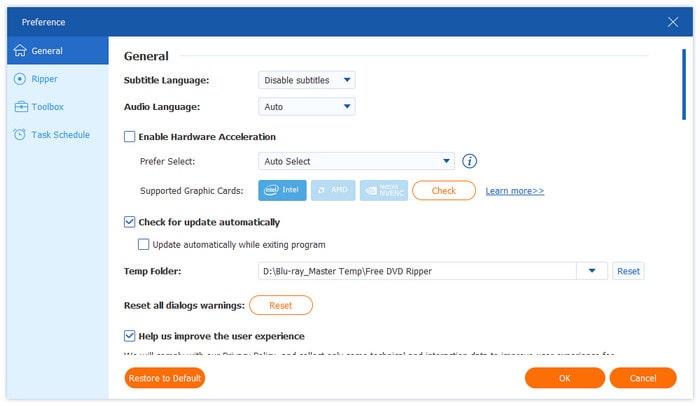
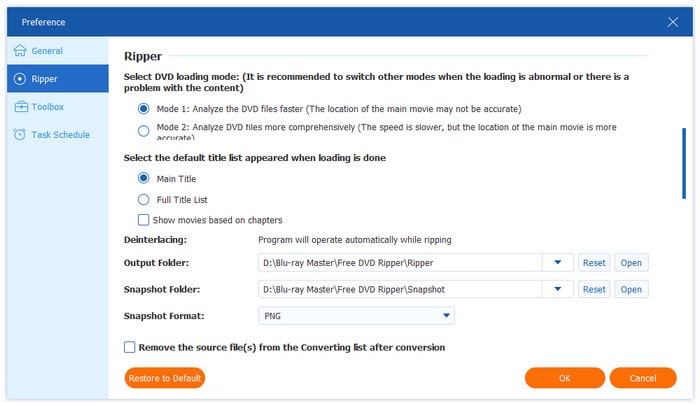
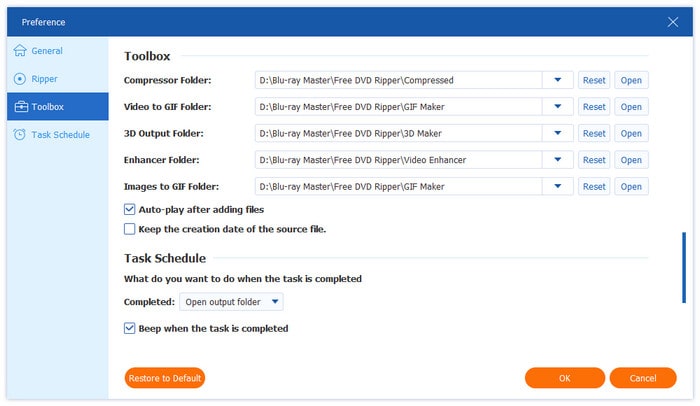
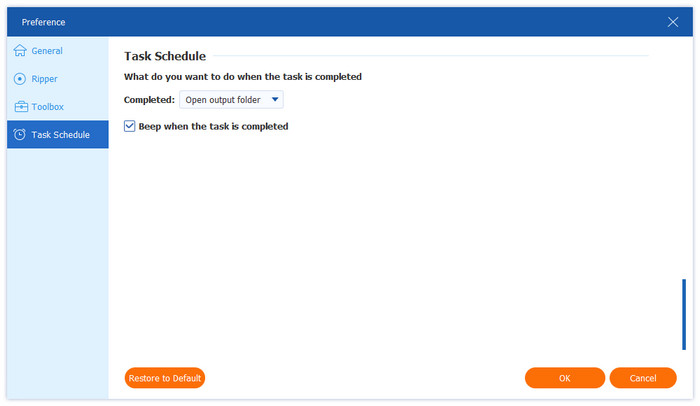
Om de voorkeursinstellingen aan te passen, klikt u op Gratis DVD Ripper voor Mac knop in de linkerbovenhoek en selecteer VoorkeurenVervolgens verschijnt er een configuratiescherm met vier verschillende tabbladen: Algemeen, Ripper, Toolbox en Taakschema.
• Algemeen: Het tabblad Algemeen bevat basisprogrammaconfiguraties. Hier kunt u uw voorkeurstalen voor ondertiteling en audio selecteren, hardwareversnelling inschakelen om de prestaties te verbeteren en automatische software-updates instellen. Daarnaast kunt u in deze sectie de tijdelijke map selecteren en alle waarschuwingen in de dialoogvensters herstellen.
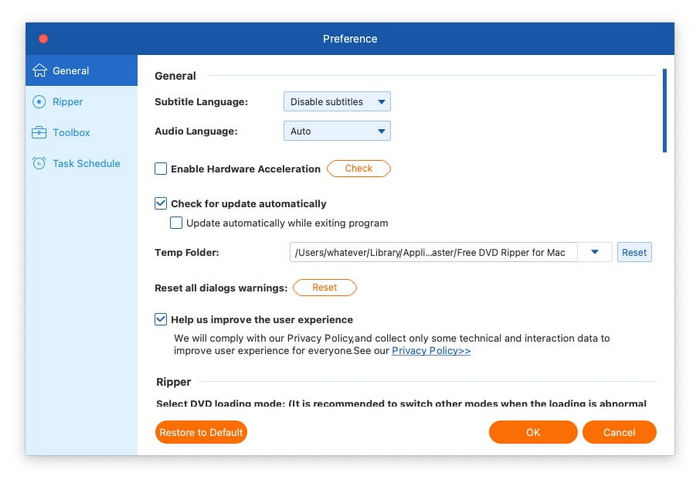
• Ripper: Op het tabblad Ripper kunt u kiezen uit verschillende dvd-laadmodi, een standaardweergaveformaat voor de titellijst instellen en de uitvoermap voor geconverteerde bestanden en snapshots configureren. In deze sectie kunt u ook de ondertitel- en audio-instellingen aanpassen, het automatisch verwijderen van bronbestanden na de conversie inschakelen en het station zo instellen dat schijven worden uitgeworpen zodra het rippen is voltooid.
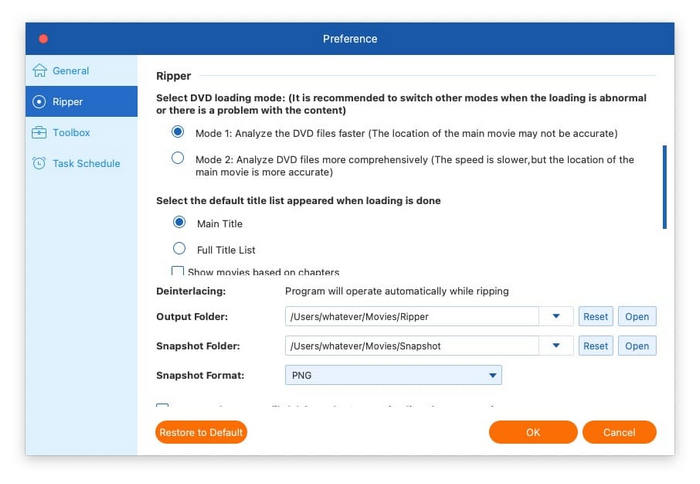
• Gereedschapskist: Het tabblad Toolbox biedt aanpassingsopties voor diverse hulpprogramma's. U kunt aparte uitvoermappen definiëren voor verschillende tools, waaronder de map 'Compressor', de map 'Video naar GIF', de map '3D-uitvoer', de map 'Enhancer' en de map 'Afbeeldingen naar GIF'. Andere beschikbare opties zijn onder meer het inschakelen van automatisch afspelen van geïmporteerde bestanden en het behouden van de oorspronkelijke aanmaakdatums van bronbestanden.
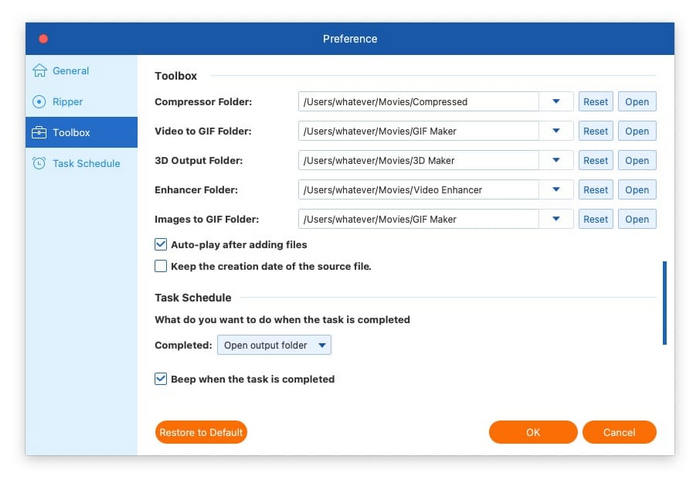
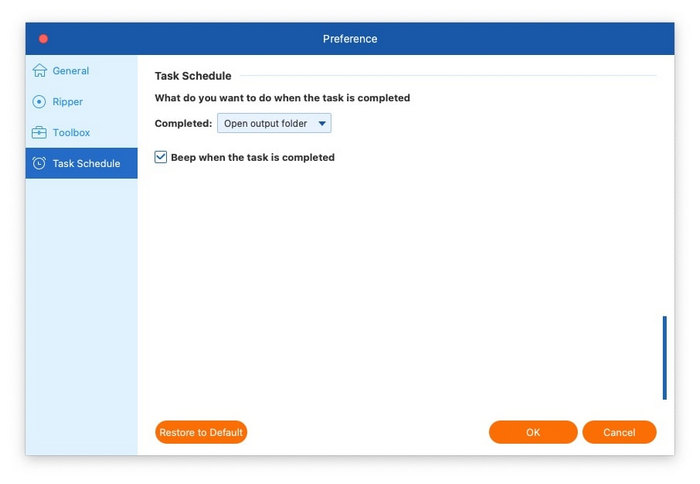
• Taakschema: Het laatste tabblad biedt verschillende opties voor wat u wilt doen wanneer de taak is voltooid. U kunt bijvoorbeeld aangeven of u een pieptoon wilt laten horen wanneer de taak is voltooid, of u de uitvoermap wilt openen, of u de computer wilt afsluiten, in de slaapstand wilt zetten, het programma wilt afsluiten of niets wilt doen.
Deel 2. DVD rippen
Stap 1. DVD-bestanden laden
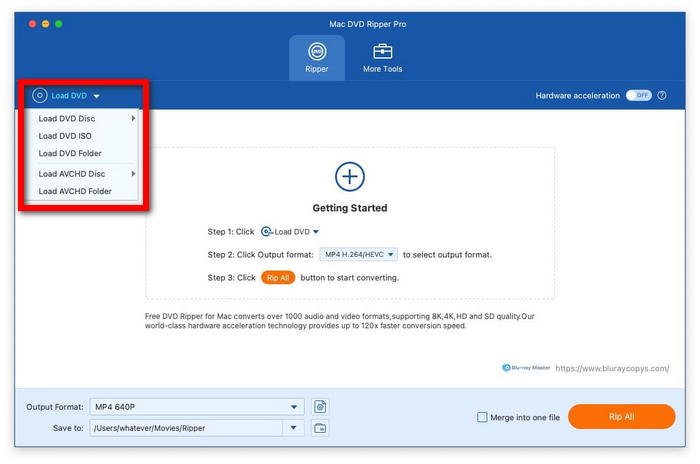
Klik om te beginnen op de DVD laden dropdownmenu in de linkerbovenhoek. Je ziet verschillende opties: DVD-schijf laden, DVD-ISO laden, DVD-map laden, AVCHD-schijf laden en AVCHD-map laden. Kies vervolgens de juiste dvd-formaten die je wilt rippen.
Stap 2. Kies titels
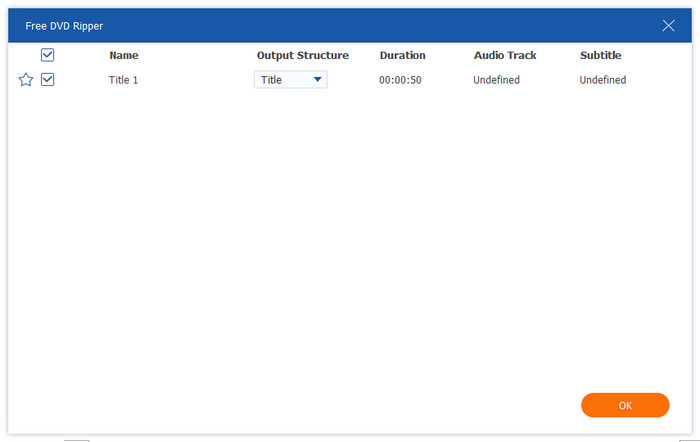
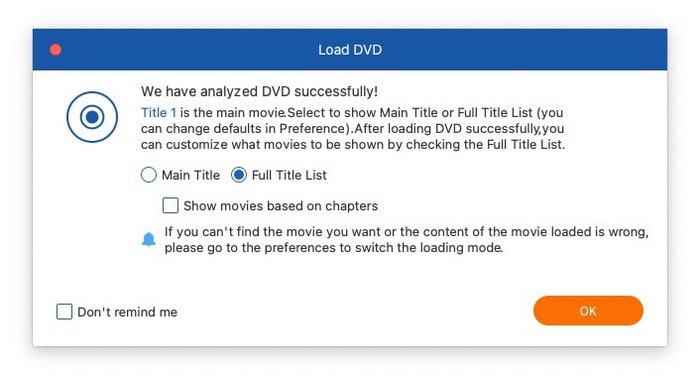
Zodra de dvd is geladen, scant en detecteert de software automatisch de primaire titel. U kunt kiezen tussen de hoofdtitel en de volledige titellijst en op OK klikken om verder te gaan.
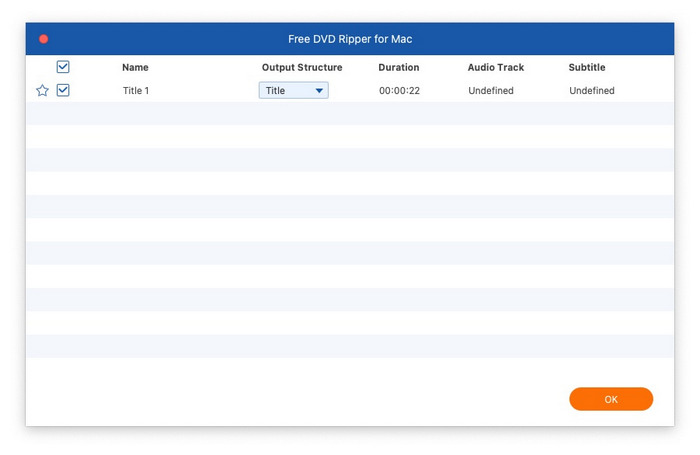
Het programma toont vervolgens een volledige lijst met alle beschikbare titels. U hoeft alleen maar het selectievakje naast de gewenste titel aan te vinken en vervolgens op OK te klikken om te bevestigen.
Stap 3. Selecteer het uitvoerformaat
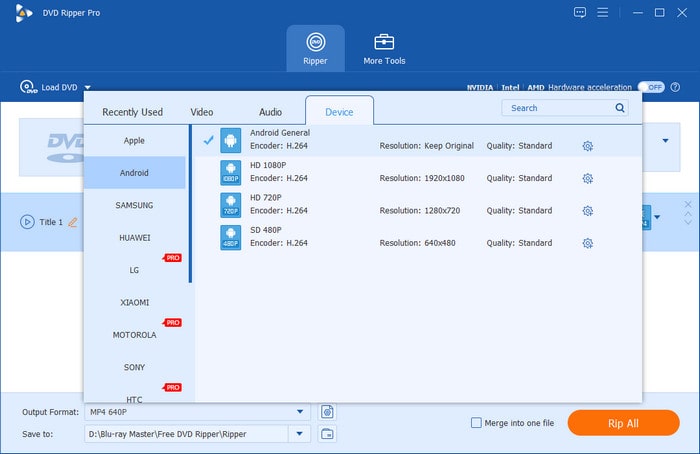
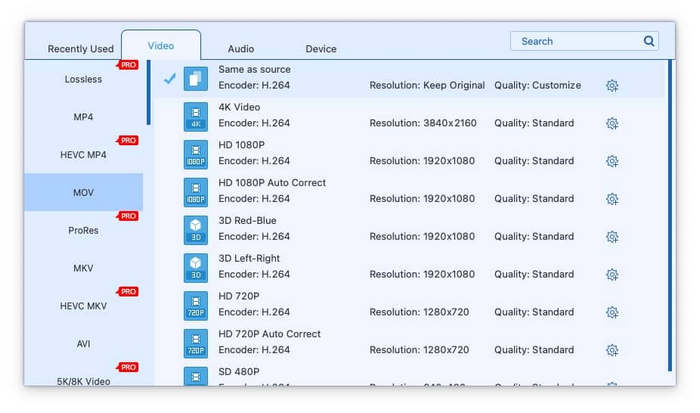
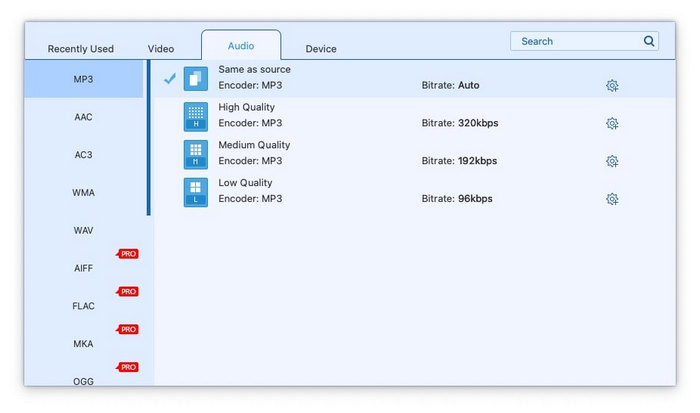
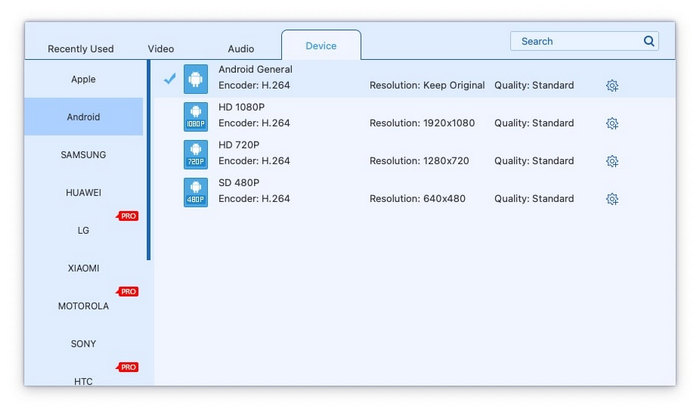
Klik op de knop Uitvoerformaat linksonder om het gewenste digitale formaat te selecteren. De software biedt drie categorieën uitvoeropties:
• Videoformaten: Schakel over naar de Video Gebruik het tabblad om te bladeren door ondersteunde videoformaten, zoals MP4, MOV, MKV, AVI en M4V. Wanneer u op een formaat klikt, ziet u het encodertype, de resolutie en de kwaliteit.
• Audioformaten: Navigeer naar de Audio Tab om te kiezen uit verschillende audioformaten, waaronder WAV, WMA, FLAC, AAC en AC3. Dit is een ideale optie als u alleen de soundtrack van uw dvd wilt extraheren.
• Formaten gebaseerd op apparaat: Voor optimale weergave gaat u naar het tabblad Apparaat, waar u formaten kunt selecteren die zijn afgestemd op populaire apparaten zoals Samsung, Apple, Sony en Android. Dit garandeert compatibiliteit zonder handmatige aanpassingen.
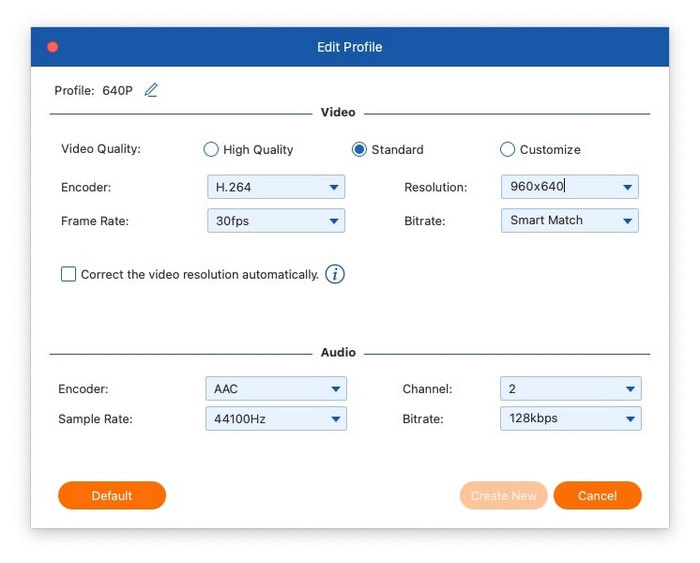
Als u de specificaties voor uw uitvoerbestand verder wilt instellen, klikt u op de knop Uitvoerformaatinstellingen Nadat u uw voorkeursformaat hebt geselecteerd, klikt u op de knop waarmee u verschillende parameters voor zowel video- als audio-uitvoer nauwkeurig kunt afstemmen.
Voor video-uitvoer kunt u de videokwaliteit, encoder, resolutie, framesnelheid en bitsnelheid aanpassen. Voor audio-uitvoer kunt u de audio-encoder, het kanaal, de samplefrequentie en de bitsnelheid wijzigen.
Stap 4. DVD rippen
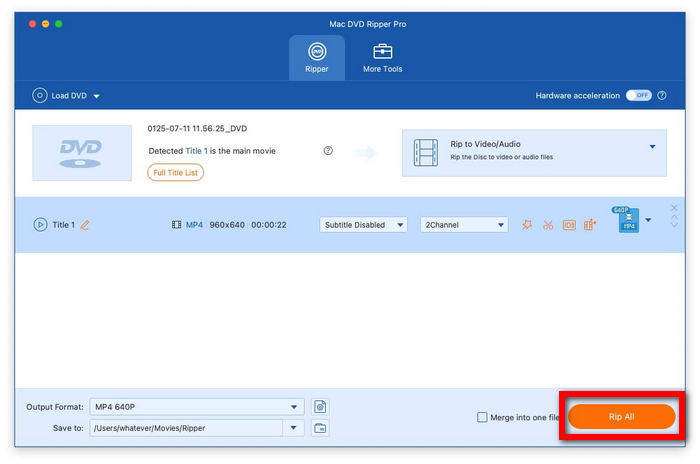
Klik eenvoudig op de Alles rippen om te beginnen met het converteren van uw dvd. Zodra u klaar bent, kunt u uw geconverteerde bestanden openen door op de knop te klikken. Open uitvoermap knop, waar alle succesvol geripte inhoud wordt weergegeven.
Deel 3. Dvd bewerken
Voordat u met het rippen begint, kunt u rechtstreeks vanuit de hoofdinterface aanpassingen aan de inhoud van uw dvd doorvoeren.
Video bijsnijden en splitsen
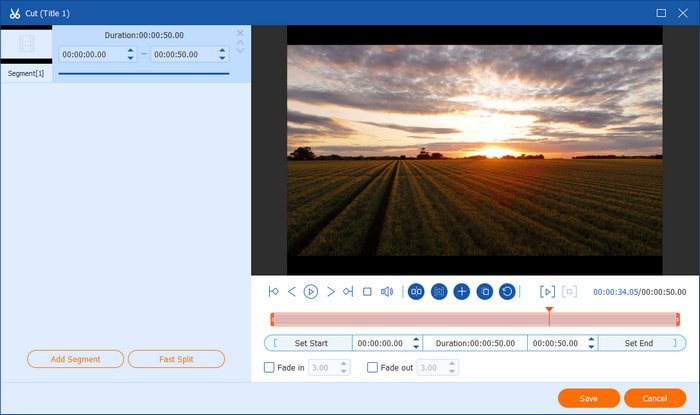
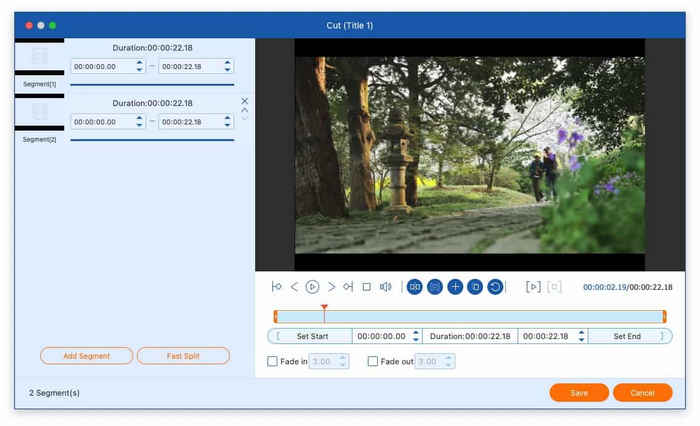
Om uw video-inhoud te splitsen, klikt u op het schaarpictogram en selecteert u Segment toevoegen Om de video in meerdere delen te verdelen. Het biedt ook een automatische splitsingsfunctie die segmenten gelijkmatig kan verdelen door tijdsintervallen te specificeren of een vast aantal secties te kiezen.
Mediametadata bewerken
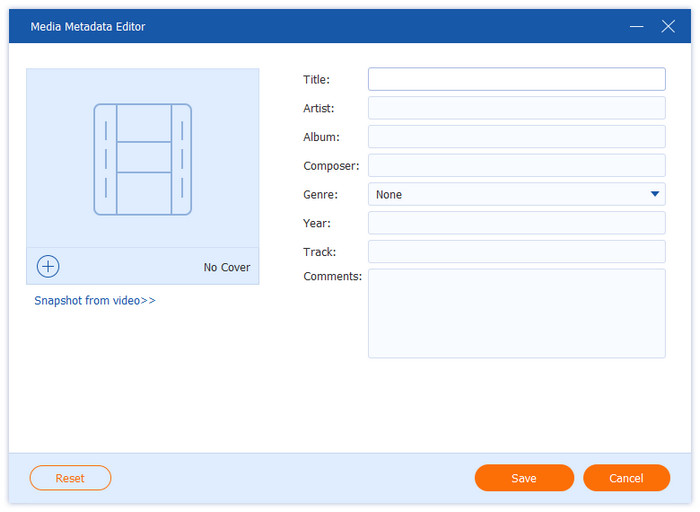
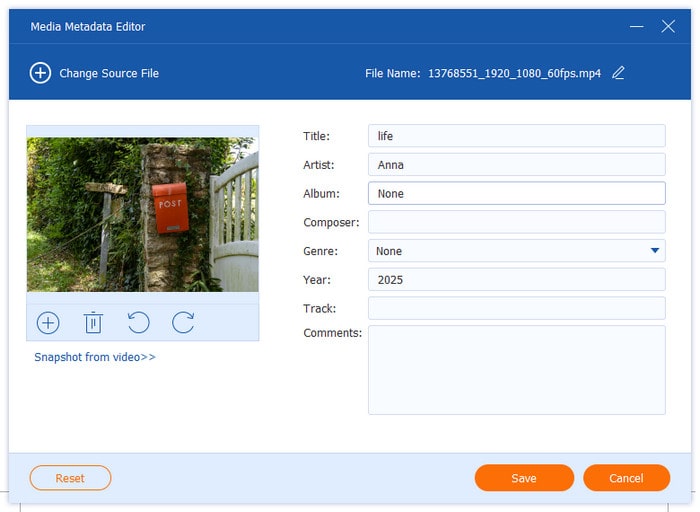
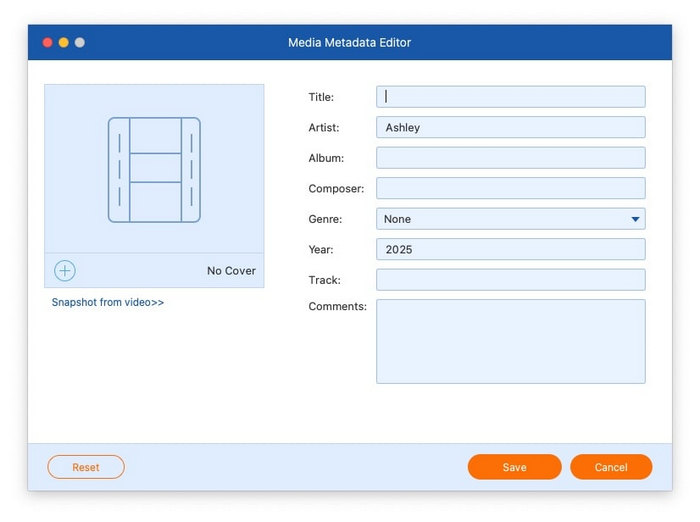
Klik op de knop naast het schaarpictogram om de metadata-editor te openen. Hier kun je de videominiatuur toevoegen en verschillende details bewerken, zoals de titel, artiest, album, componist, genre, jaar, nummer en reacties.
Verbeter video
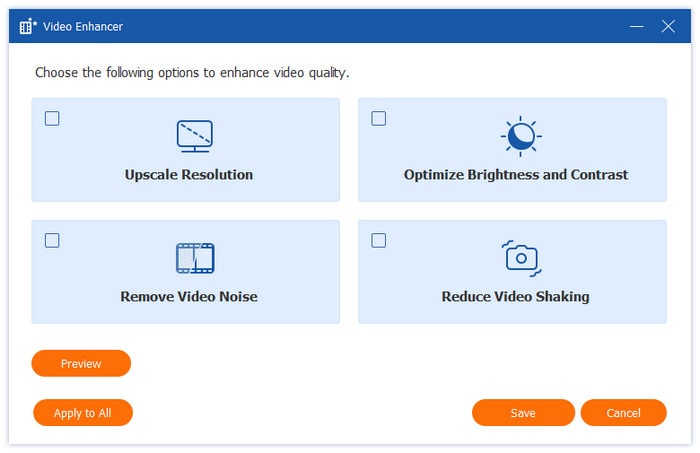
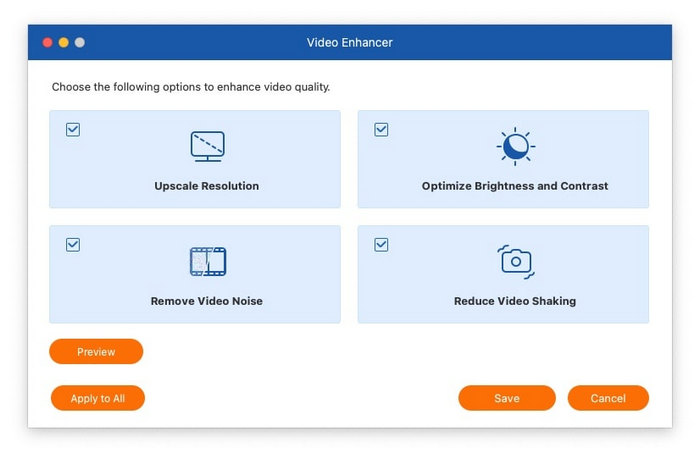
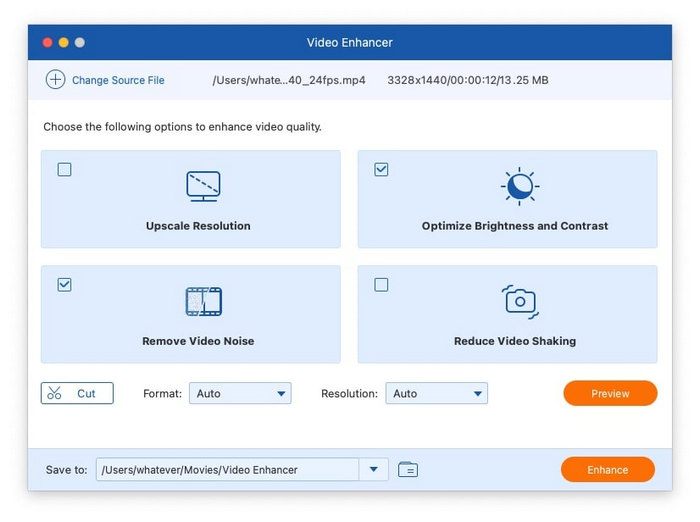
Klik op de laatste oranje knop om de tool voor videoverbetering te openen. Deze functie biedt vier aanpassingsopties: Resolutie verhogen, Helderheid en contrast optimaliseren, Videoruis verwijderen en Videotrilling verminderen. Nadat u de gewenste verbeteringen hebt geselecteerd, gebruikt u de Voorbeeld knop om de verbeteringen te bekijken.
Video roteren en bijsnijden
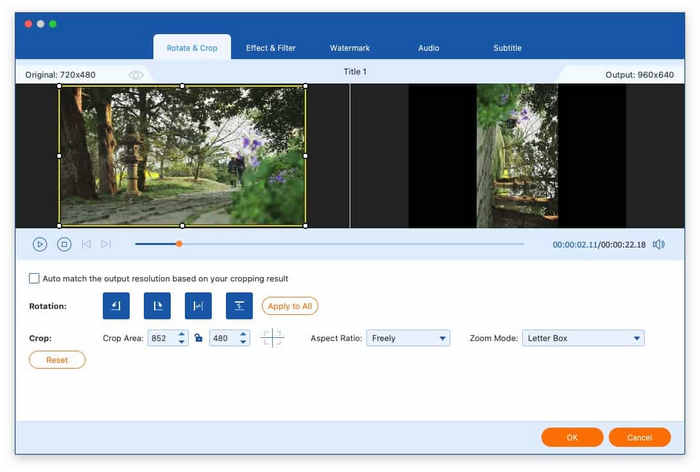
Klik op de eerste oranje knop en selecteer de Roteren en bijsnijden Tabblad. In deze sectie kunt u clips 90, 180 of 270 graden roteren en horizontale/verticale spiegelingen toepassen. U kunt ook handmatig bijsnijdgebieden selecteren door met de muis te slepen of vooraf gedefinieerde beeldverhoudingen en zoommodi kiezen.
Effect en filter toevoegen
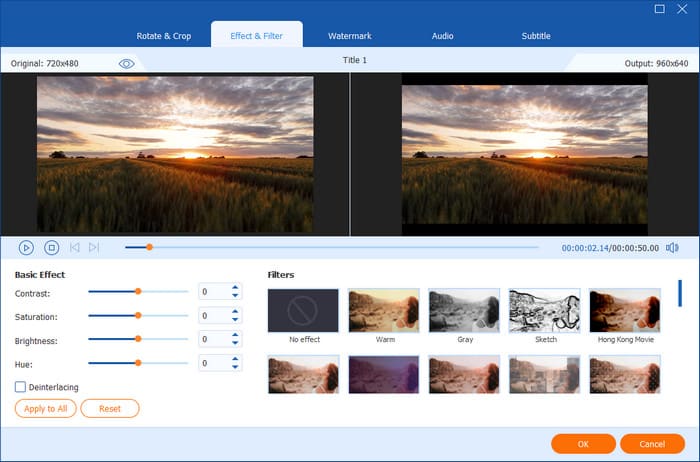
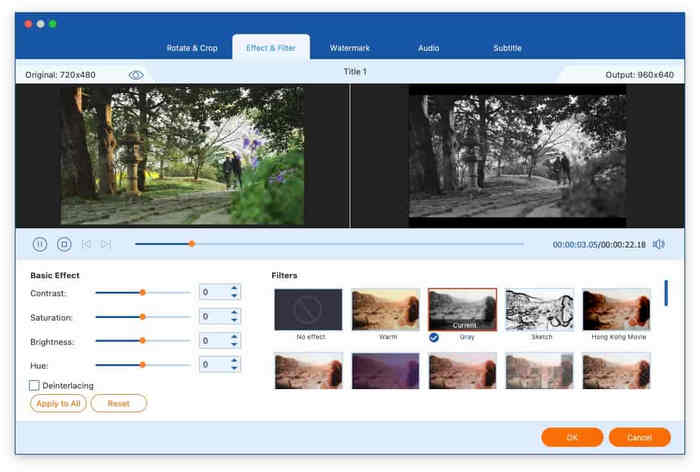
Om visuele aanpassingen op uw video toe te passen, klikt u op de eerste oranje knop en gaat u naar Effect&Filter Tab. In het linkerpaneel kun je verschillende parameters verfijnen, waaronder contrast, verzadiging, helderheid en tint. Het rechterpaneel biedt een selectie filters om de weergave van je video te verbeteren met verschillende visuele stijlen.
Voeg een watermerk toe
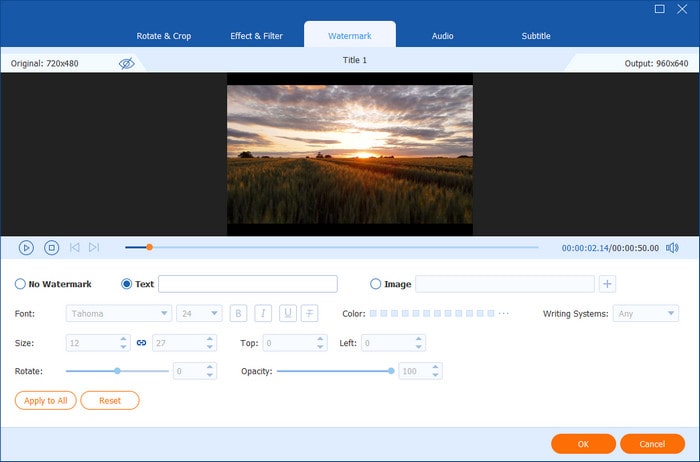
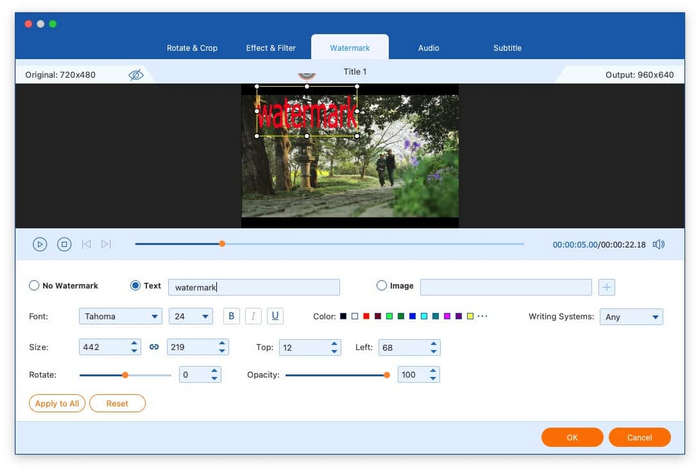
Toegang krijgen tot Watermerk tabblad na het klikken op de eerste oranje knop. Klik vervolgens op de cirkel van Tekst of Afbeelding Om een tekst of afbeelding als watermerk voor je video in te voegen. Je kunt de positie, kleur, grootte en dekking van het watermerk wijzigen.
Audio bewerken
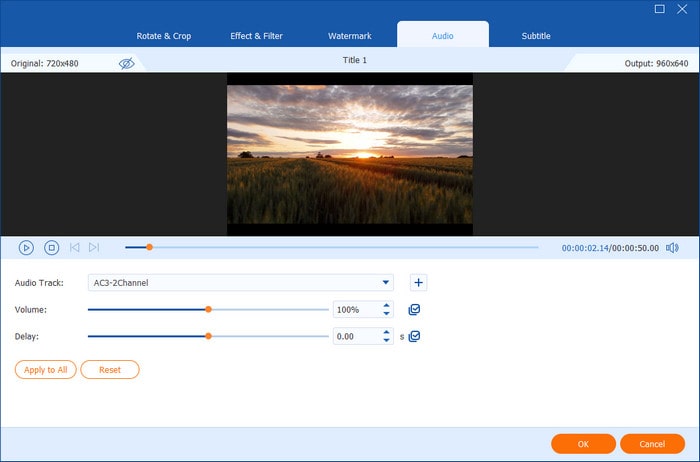
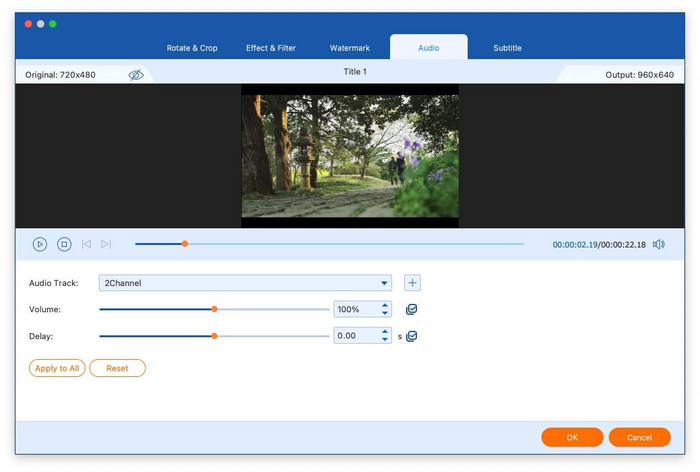
Klik op de eerste oranje knop en krijg toegang tot de Audio tabblad, waar u het audiospoor, het volume en de vertraging kunt aanpassen.
Ondertitels bewerken
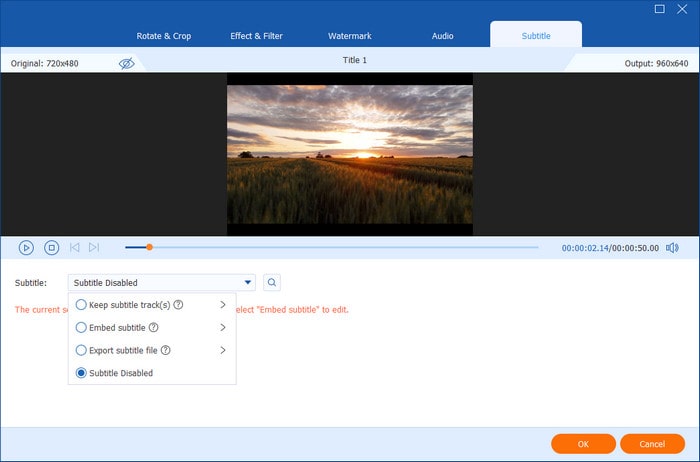
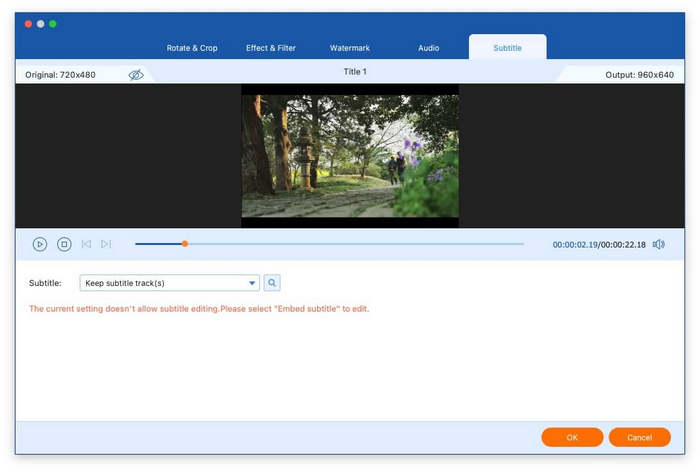
Klik op de eerste oranje knop en ga naar de Ondertitel tabblad. Hier vindt u vier configuratieopties: ondertitelbestanden exporteren, ondertitelsporen behouden, ondertitels insluiten of ondertitels uitschakelen.
Deel 4. Meer hulpmiddelen
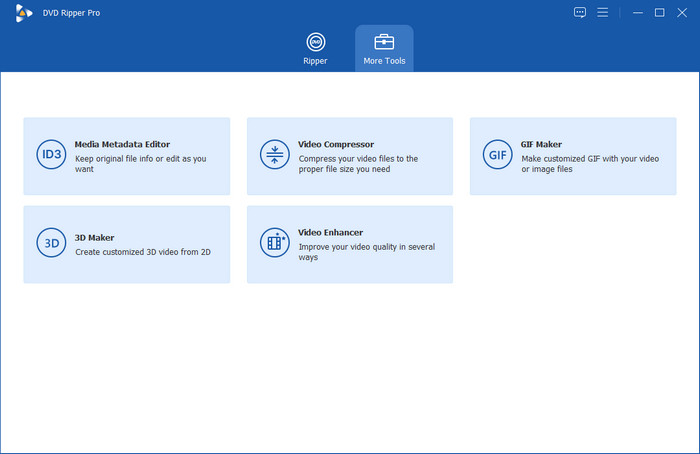
De software bevat een veelzijdige Meer hulpmiddelen sectie die de functionaliteit uitbreidt tot meer dan alleen het rippen van dvd's. Met deze functie kunt u grote videobestanden comprimeren, mediametadata bewerken, 2D-video's converteren naar aangepaste 3D-video's, GIF's van video's maken en de kwaliteit van uw video's verbeteren. De sectie biedt ook toegang tot vier gespecialiseerde dvd- en Blu-ray-softwareprogramma's die afzonderlijk kunnen worden gedownload en die indien nodig andere mogelijkheden bieden.
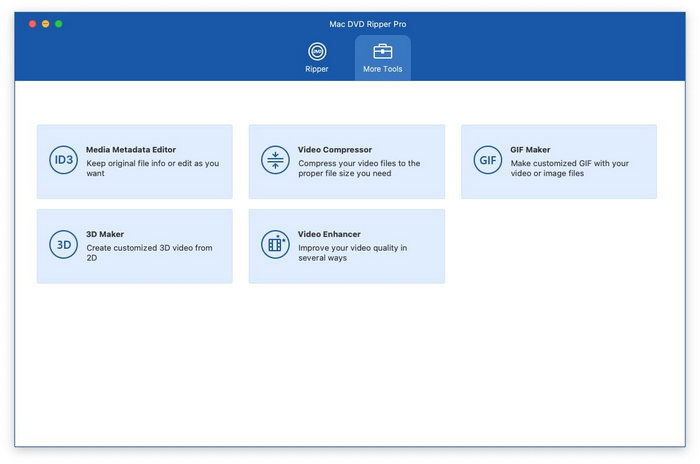
Editor voor mediametagegevens
Met de mediametadata-editor kunt u de bestaande bestandsdetails van uw video's wijzigen of behouden.
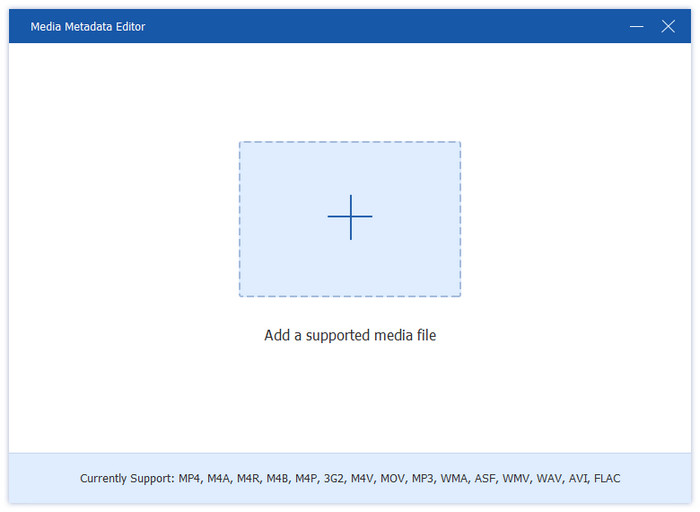
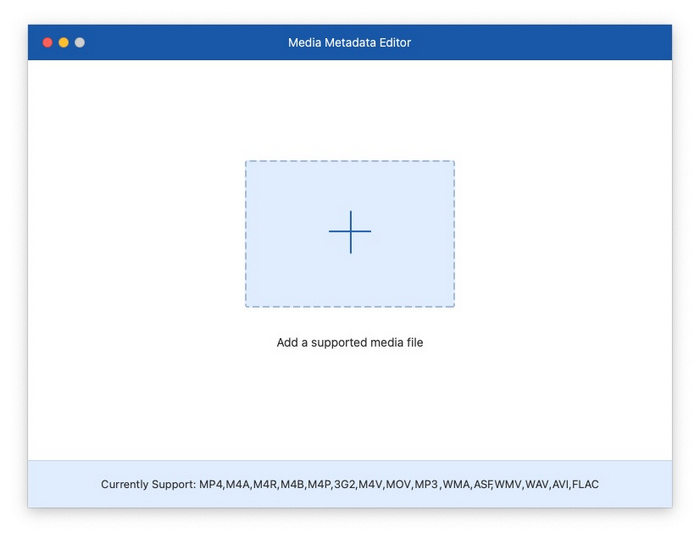
Stap 1. Open de Editor voor mediametagegevensen voeg het videobestand toe dat u wilt bewerken.
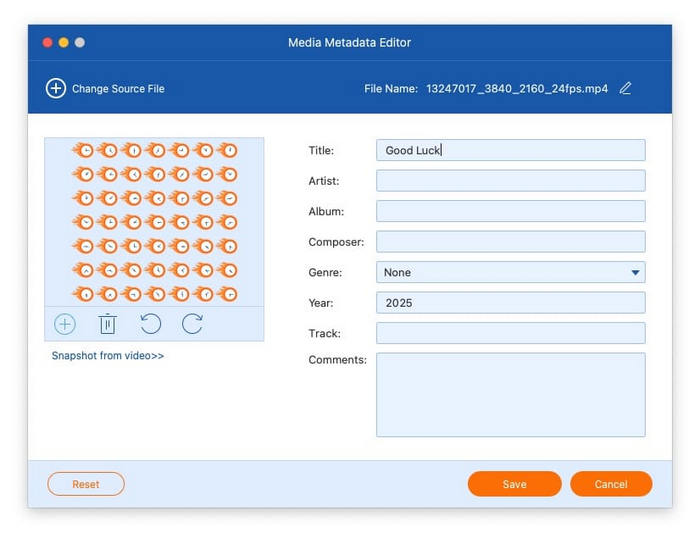
Stap 2. Nadat u de bestanden hebt geladen, kunt u verschillende metagegevensvelden bewerken, waaronder de omslagafbeelding, titel, artiestennaam, albuminformatie, componist, genre, jaar, nummer en eventuele aanvullende opmerkingen.
Videocompressor
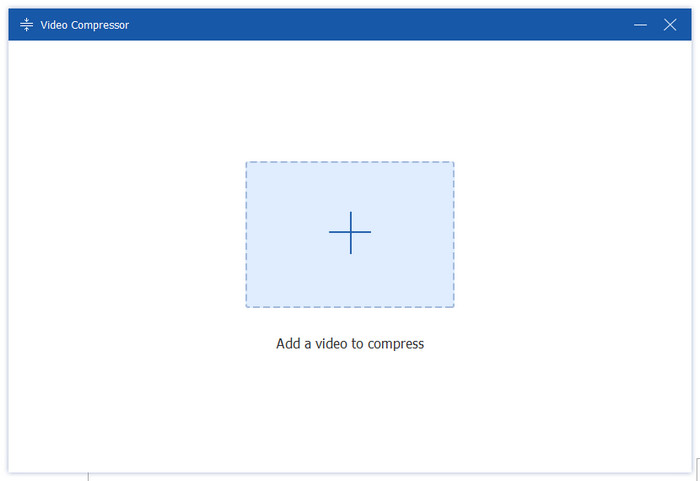
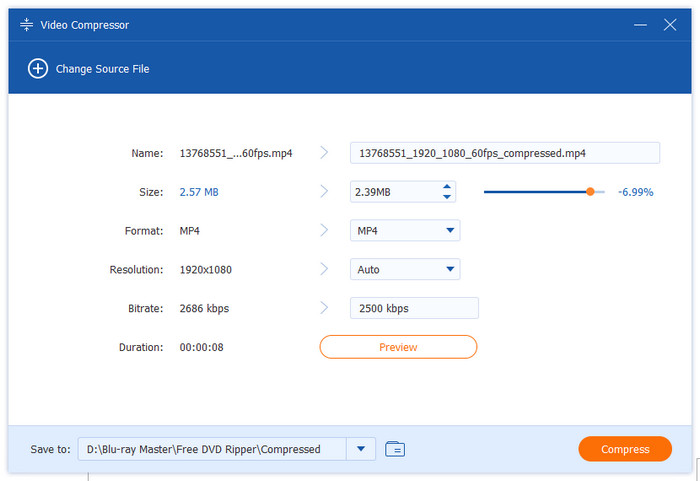
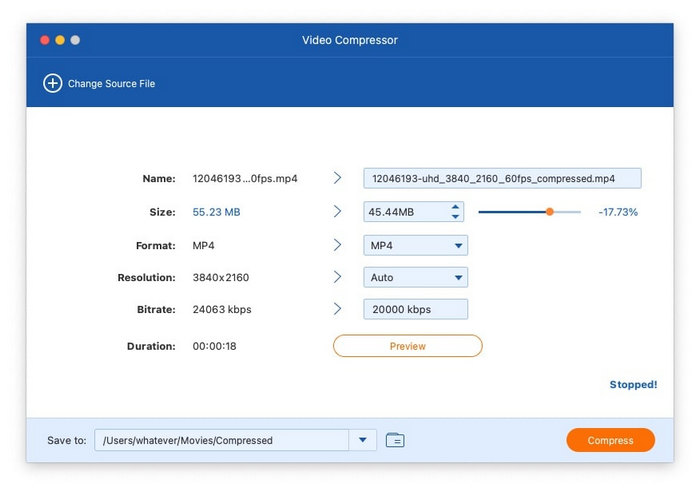
Free DVD Ripper voor Mac beschikt over krachtige videocompressiemogelijkheden waarmee u uw videobestanden kunt verkleinen tot de gewenste grootte.
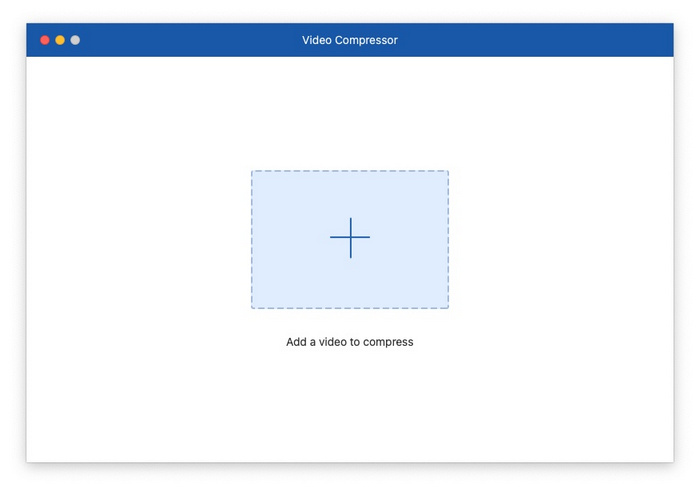
Stap 1. Open de Videocompressoren voeg een video toe die gecomprimeerd moet worden.
Stap 2. Na het laden kunt u de gewenste uitvoergrootte, bestandsindeling, resolutie en bitsnelheid selecteren. Met de compressietool kunt u het uitvoerbestand ook hernoemen.
GIF-maker
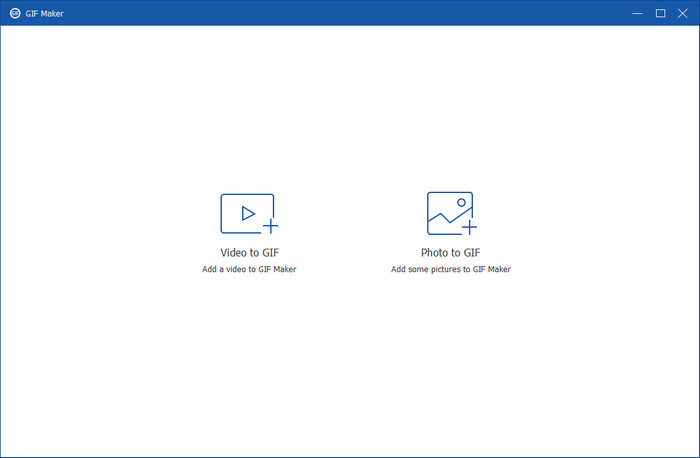
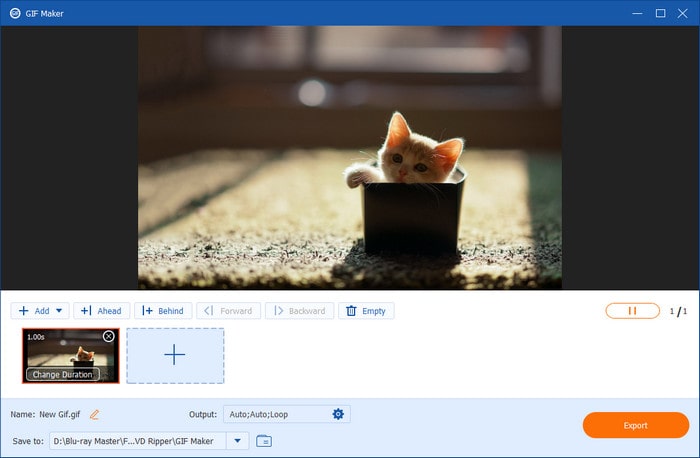
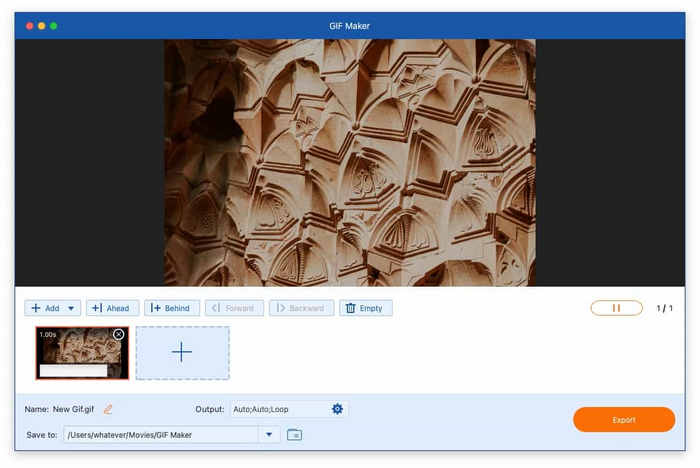
Free DVD Ripper voor Mac heeft een ingebouwde GIF-maker waarmee u met slechts een paar klikken zowel video's als foto's kunt converteren naar geanimeerde GIF's.
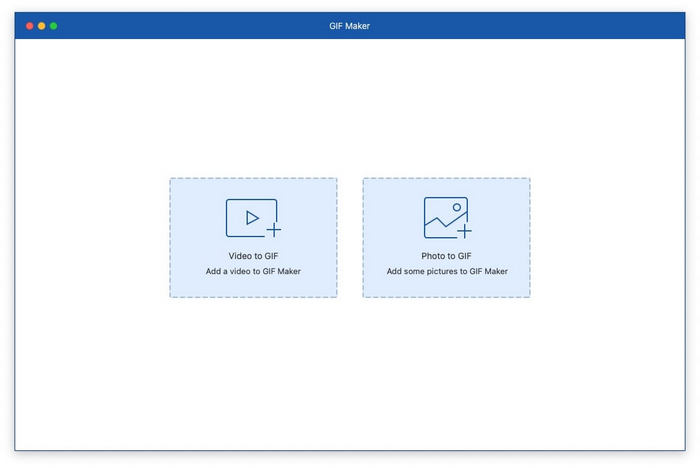
Stap 1. Om te beginnen, start u de GIF-maker en importeer uw bronvideobestand of -foto.
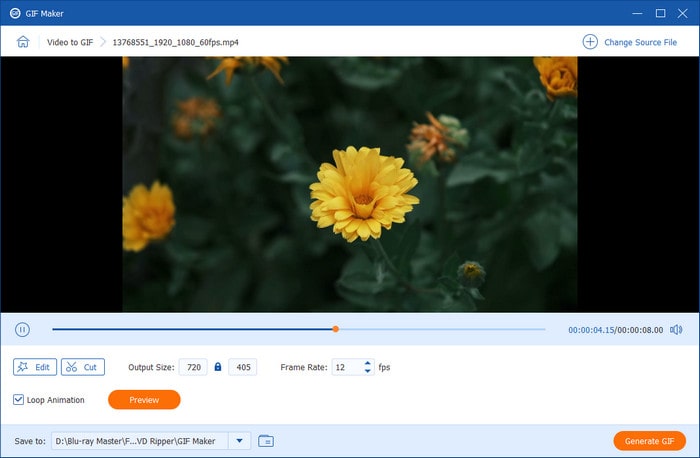
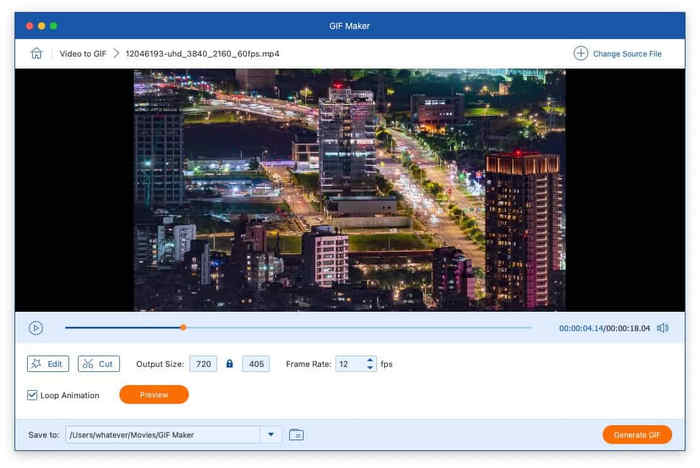
Stap 2. Video omzetten naar GIF: Klik Bewerking En Snee om video-effecten aan te passen en overbodige delen te verwijderen. Daarna kunt u het videobestand omzetten naar een GIF door de uitvoergrootte, framesnelheid en loopanimatie aan te passen.
Stap 3. Foto omzetten naar GIF: Klik Foto toevoegen aan GIF om een afbeelding toe te voegen. Vervolgens kunt u de resolutie, framesnelheid en zoommodus wijzigen. Klik ten slotte op Exporteren om het proces te voltooien.
3D-maker
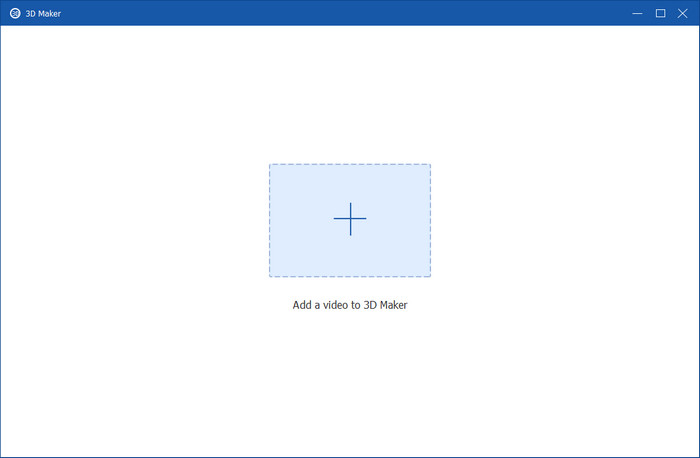
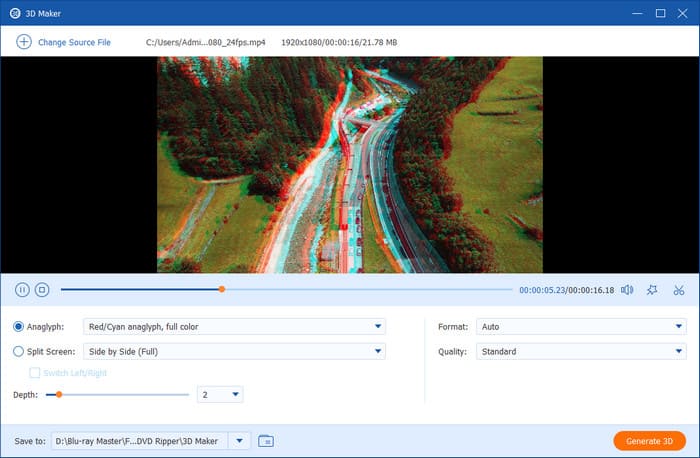
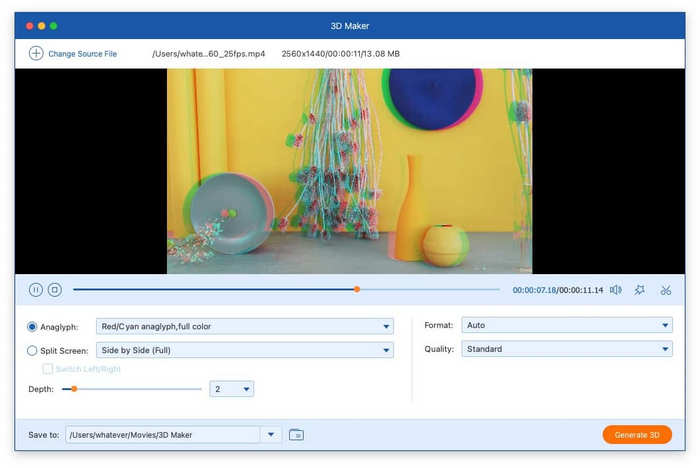
Met de 3D Maker-tool kunt u stijlvolle 3D-video's maken met verschillende opties voor visuele effecten.
Stap 1. Lanceer de 3D-maker en importeer het gewenste videobestand.
Stap 2. Nadat u het bestand hebt geladen, kunt u de splitscreenfunctie gebruiken of een anaglief selecteren uit de vooraf ingestelde sjablonen. Selecteer ten slotte het gewenste uitvoerformaat en de gewenste kwaliteit en klik op 3D genereren om uw aangepaste 3D-video te produceren.
Videoversterker
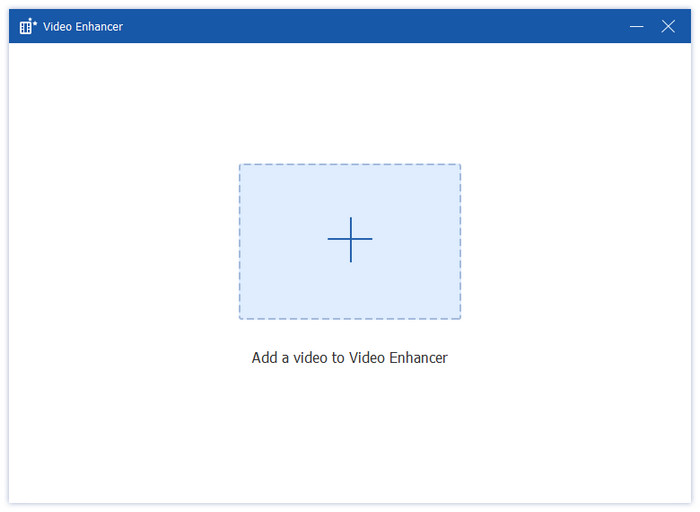
De Video Enhancer-functie biedt verschillende methoden om de kwaliteit van uw video aanzienlijk te verbeteren.
Stap 1. Open de Videoversterker en voeg een videobestand toe.
Stap 2. De verbeteringsopties omvatten: Resolutie verhogen, Helderheid en contrast optimaliseren, Videoruis verwijderen en Videotrilling verminderen. Selecteer de gewenste verbeteringen en kies vervolgens uw gewenste uitvoerformaat en resolutie.


 Blu-ray speler
 Blu-ray-ripper
 Blu-ray-kopie platina
 DVD-maker